Como exportar grifos para o Readwise

Sep 02, 2026
2 min read
1 views

Você usa o Readwise para revisitar seus grifos favoritos e fixar melhor o que aprendeu? 📚 Com o Glasp, você pode exportar seus grifos da web para o Readwise em poucos cliques. Essa integração permite reunir todas as suas notas em um só lugar, fortalecer seu processo de aprendizagem e guardar por mais tempo os insights que você encontra na internet.
Neste tutorial, você vai aprender, passo a passo, a conectar o Glasp ao Readwise e exportar seus grifos na hora.
Se você ainda não criou uma conta no Glasp nem instalou a extensão do Glasp para navegador, faça isso antes de continuar. Você pode seguir este tutorial (em inglês).
Se quiser importar para o Glasp os destaques que estão no Readwise, consulte também o tutorial abaixo.
👉 Como importar destaques do Readwise (em inglês)
Passo 1: Acesse sua página de perfil clicando em “Profile” na barra lateral esquerda

Passo 2: Clique no botão Share e em “Export to Readwise”
Passe o cursor sobre o artigo que quiser e escolha aquele que deseja exportar.

Passo 3: Insira o Access Token do Readwise

Ao clicar em
Readwisena janela pop-up, você será direcionado para a páginaAccess Tokenno Readwise.Depois de inserir o token de acesso, clique em
Save.
Passo 4: Clique novamente no botão Share e em “Export to Readwise”

Como no Passo 2, clique no botão Share e em
Export to Readwise.Quando a exportação for concluída, a opção mudará para
Exported! View on Readwise.
Passo 5: Clique em “View on Readwise” para ver o trecho exportado

Ao clicar em
View on Readwise, a página correspondente será aberta no Readwise.
Passo 6: Confira o conteúdo exportado no Readwise

Viu como é simples?
Dicas
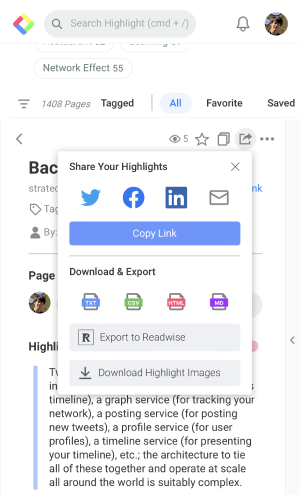
Você também pode exportar grifos para o Readwise pelo celular!
Perguntas frequentes
Preciso ter uma assinatura do Readwise para usar esse recurso?
Sim. Você precisa ter uma conta ativa no Readwise para exportar grifos do Glasp.
Posso exportar vários artigos de uma só vez?
No momento, é preciso exportar os grifos de um artigo por vez.
Esse recurso está disponível no celular?
Sim. Você pode exportar grifos para o Readwise usando o Glasp tanto no navegador do computador quanto no celular.
Meus grifos continuarão privados?
Sim. Somente você poderá ver os grifos exportados em sua conta pessoal do Readwise.
Também posso importar destaques do Readwise para o Glasp?
Sim. Confira nosso tutorial 👉 Como importar destaques do Readwise para o Glasp (em inglês).
Antes de ir
Se tiver alguma dúvida, consulte as perguntas frequentes ou entre em contato com a gente.
Nos vemos nas margens, Equipe Glasp