Como exportar grifos automaticamente com o n8n

Sep 02, 2026
6 min read
0 views
Já pensou em enviar automaticamente seus grifos do Glasp para o Notion, Slack, Google Sheets ou qualquer outra ferramenta que você usa? Com a API do Glasp e o n8n, uma plataforma de automação de fluxos de trabalho, você configura tudo em poucos minutos, sem precisar escrever código.
Neste tutorial, você vai aprender a configurar um fluxo de trabalho no n8n que busca seus novos grifos do Glasp a cada poucas horas e os envia para onde quiser.
O que você vai precisar
Uma conta no Glasp com grifos
Uma conta no n8n, na versão Cloud ou em uma instalação própria
Um token de acesso do Glasp (obtenha o seu aqui)
O que esse fluxo de trabalho faz
É executado automaticamente no intervalo que você definir, por padrão a cada 6 horas
Busca apenas os grifos adicionados desde a última execução
Ignora documentos que você já exportou, evitando duplicatas
Formata os grifos como texto simples e Markdown
Envia o conteúdo para qualquer destino que você conectar
Passo 1: Importe o fluxo de trabalho
O fluxo de trabalho está disponível como um modelo oficial do n8n. Você pode importá-lo com poucos cliques, sem precisar copiar e colar uma URL.
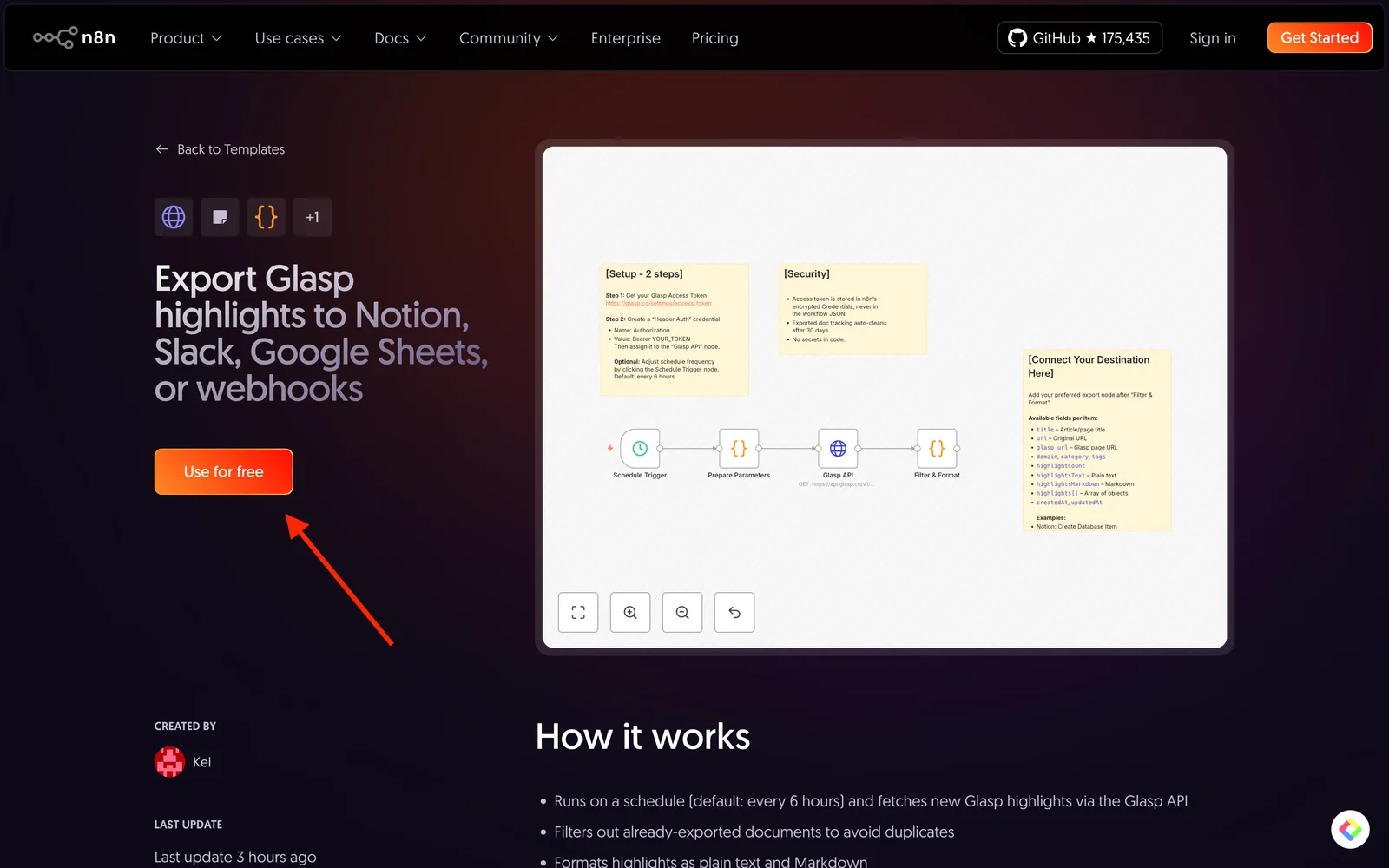
Clique em “Use for free”
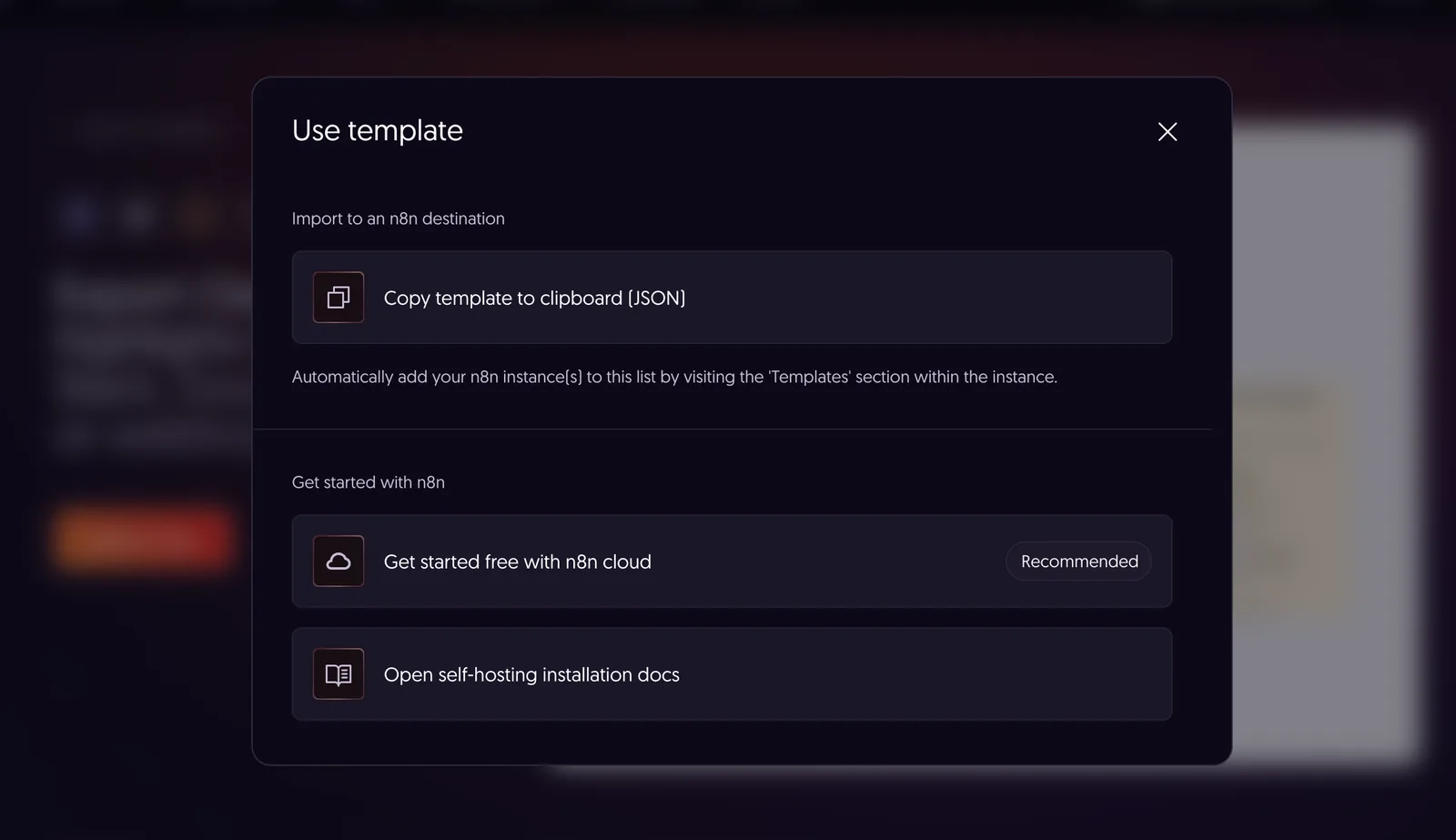
Escolha uma das opções de importação:
Copy template to clipboard (JSON): depois, cole o modelo na sua instância do n8n
Get started free with n8n cloud: se você ainda não tem uma conta no n8n
Open self-hosting installation docs: se prefere usar uma instalação própria
Se você escolheu “Copy template to clipboard (JSON)”, acesse sua instância do n8n e pressione Cmd+V no Mac ou Ctrl+V no Windows. O fluxo de trabalho será importado automaticamente.
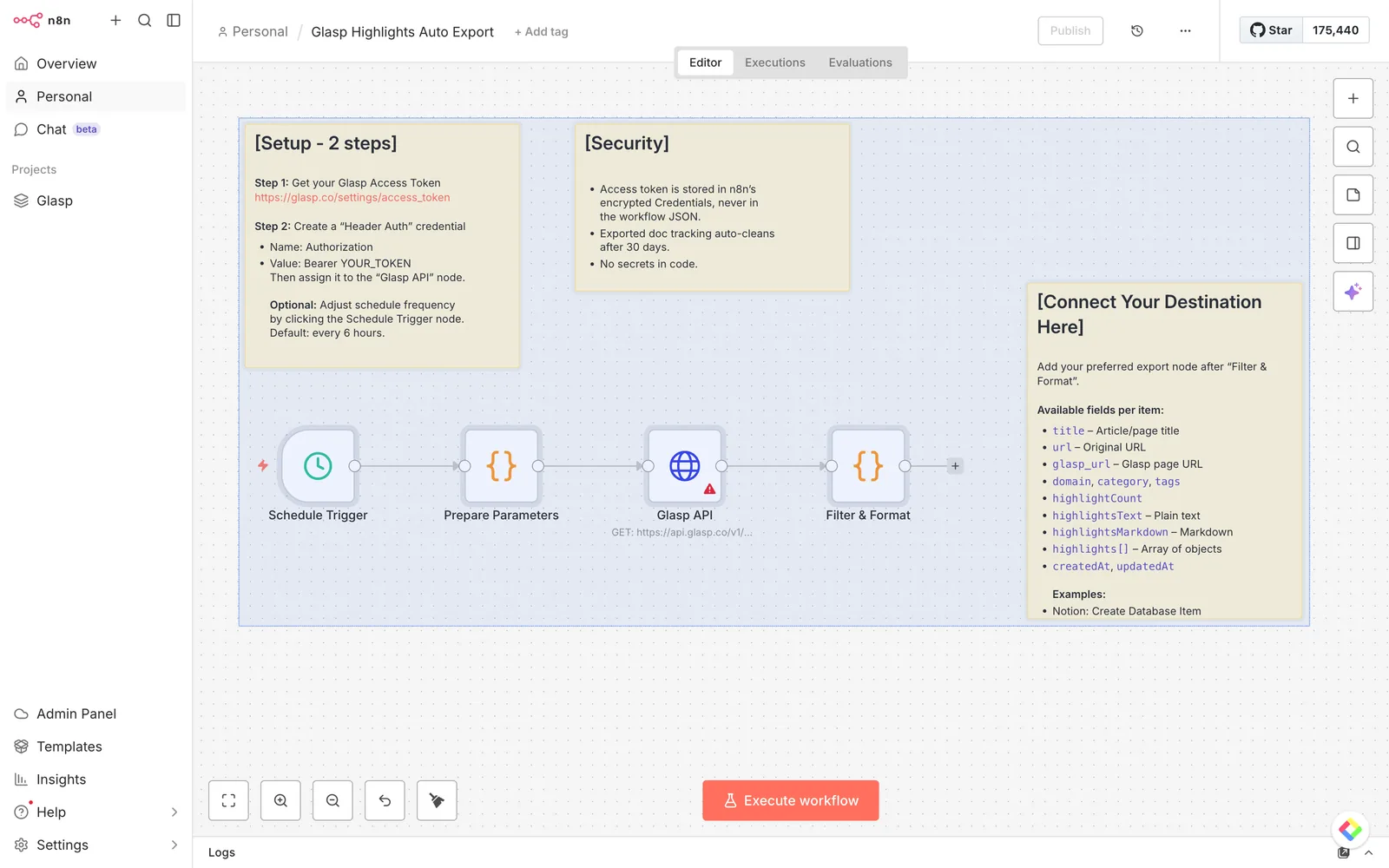
Após a importação, você verá o fluxo de trabalho com quatro nós:
Schedule Trigger --> Prepare Parameters --> Glasp API --> Filter & Format
Passo 2: Obtenha seu token de acesso do Glasp
Para conectar o n8n ao Glasp, você vai precisar do seu token pessoal de acesso à API.
Depois de criar sua conta no Glasp, acesse Glasp Access Token para obter o token. Clique em Generate ou copie o token que já existe.
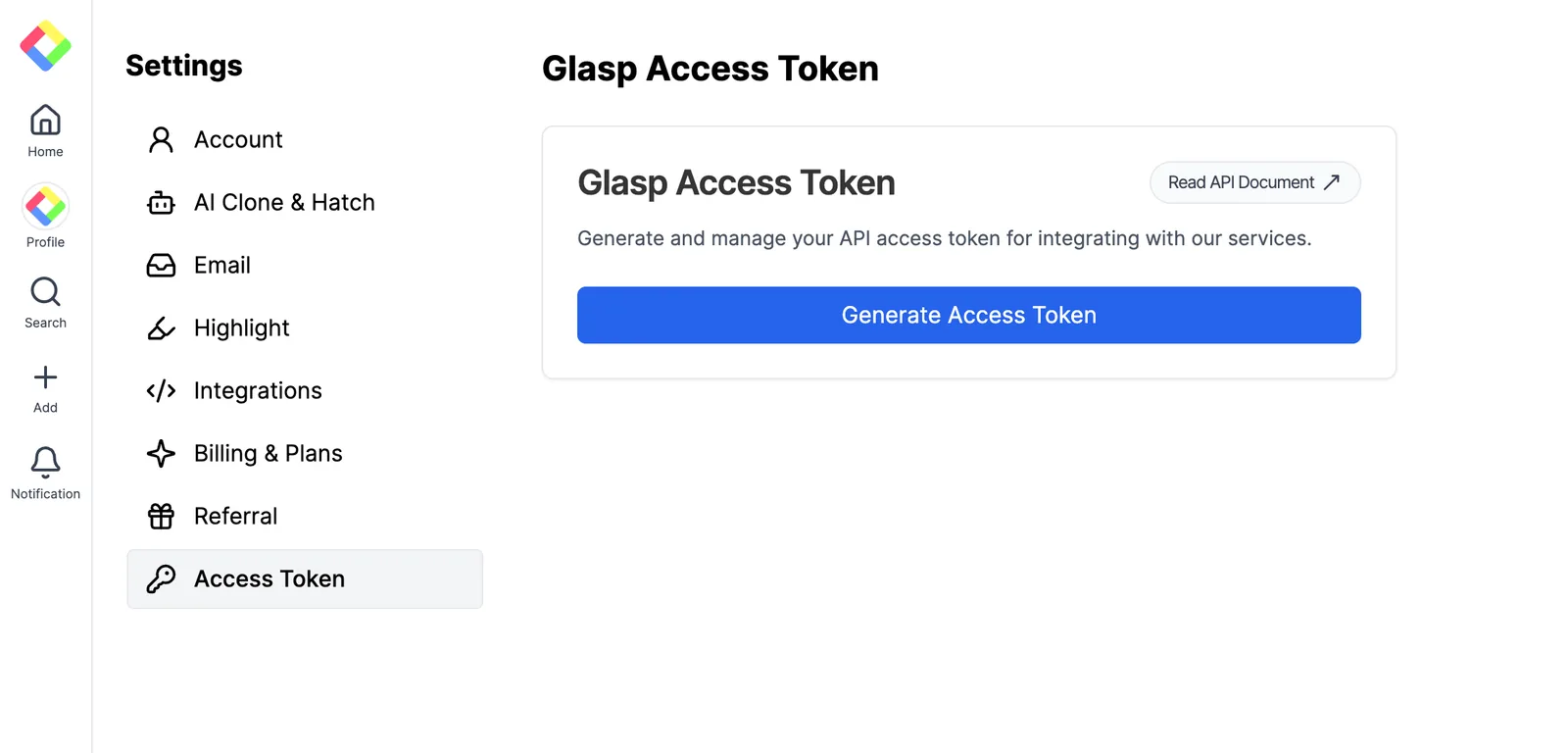
💡 Mantenha seu token de acesso em sigilo. Não o compartilhe publicamente nem o envie para um repositório público.
Passo 3: Configure suas credenciais
Depois de importar o fluxo de trabalho, adicione suas credenciais do Glasp.
Abra o nó Glasp API, que é o nó HTTP Request
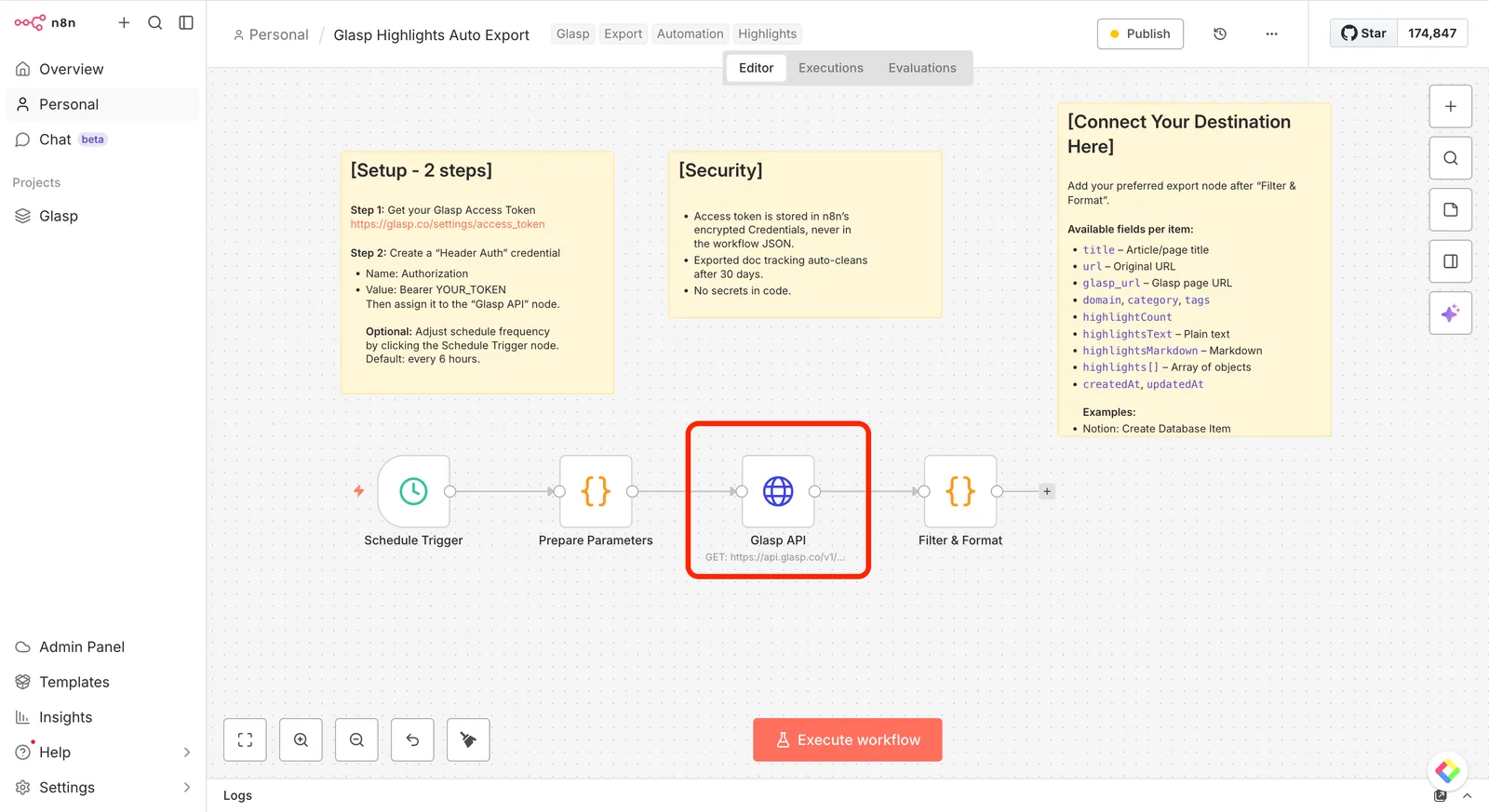
Confirme estas configurações:
Authentication: Generic Credential Type
Generic Auth Type: Bearer Auth
Clique no menu suspenso Bearer Auth e selecione "+ Create new credential"
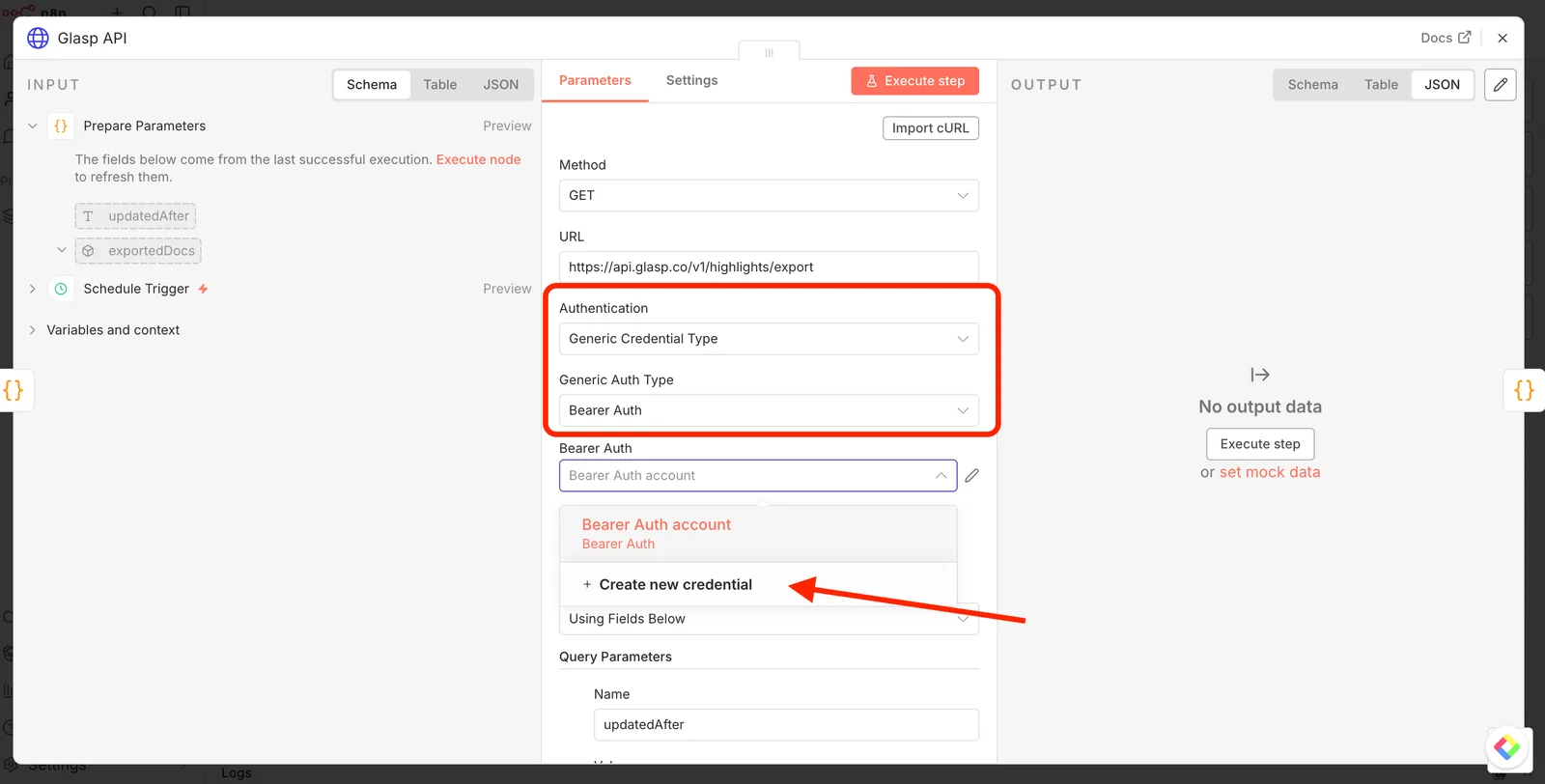
Na janela de credenciais, cole seu token de acesso do Glasp no campo Bearer Token
Salve a credencial
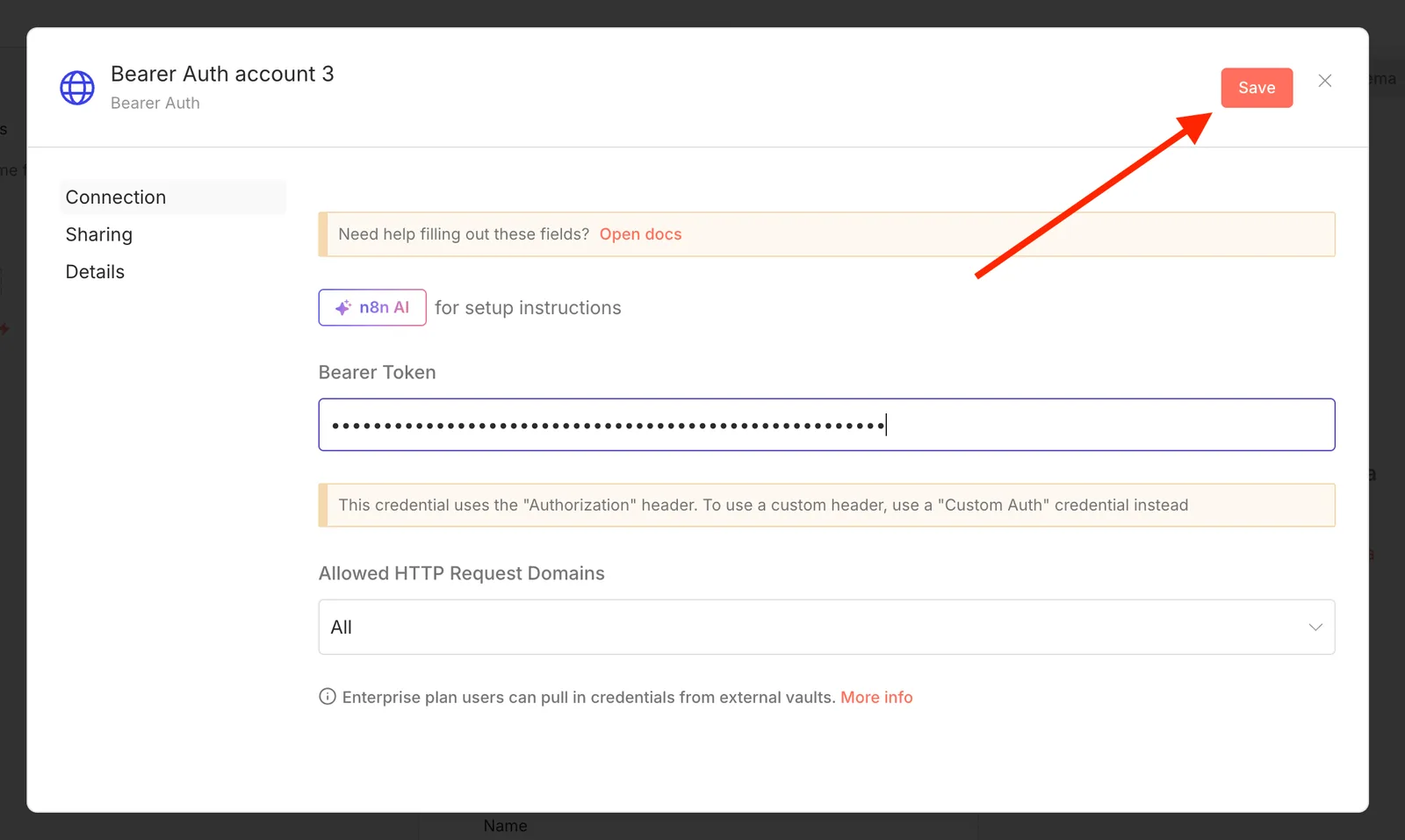
💡 Seu token de acesso fica protegido nas Credentials criptografadas do n8n e nunca é incluído no JSON do fluxo de trabalho. O registro dos documentos exportados é apagado automaticamente após 30 dias. Nenhum segredo fica no código.
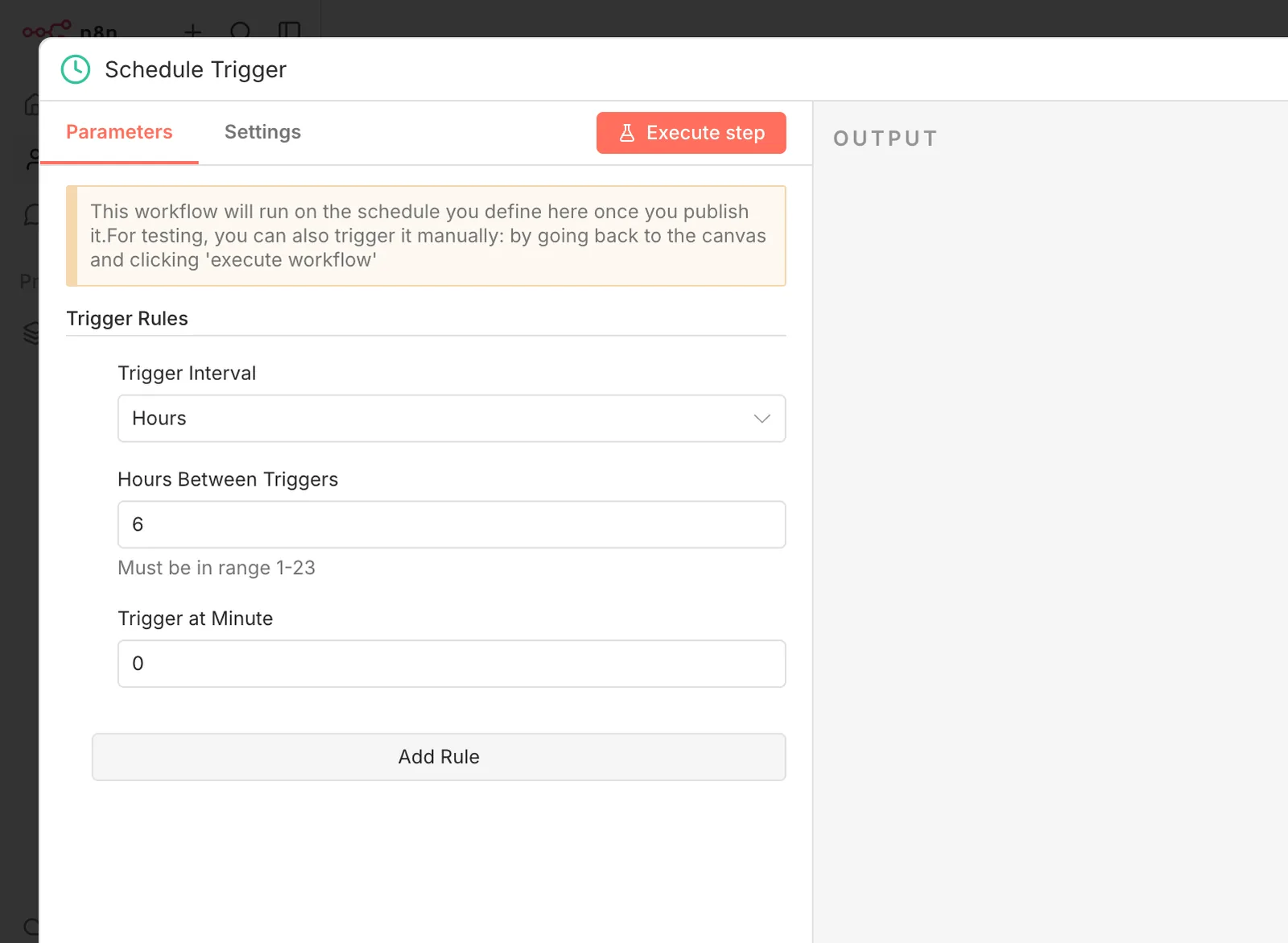
Opcional: para ajustar a frequência, clique no nó Schedule Trigger. O padrão é uma execução a cada 6 horas.
Passo 4: Teste o fluxo de trabalho
Clique em Execute Workflow, na parte inferior da tela. Se tudo estiver configurado corretamente, você verá seus grifos recentes passando por cada nó.
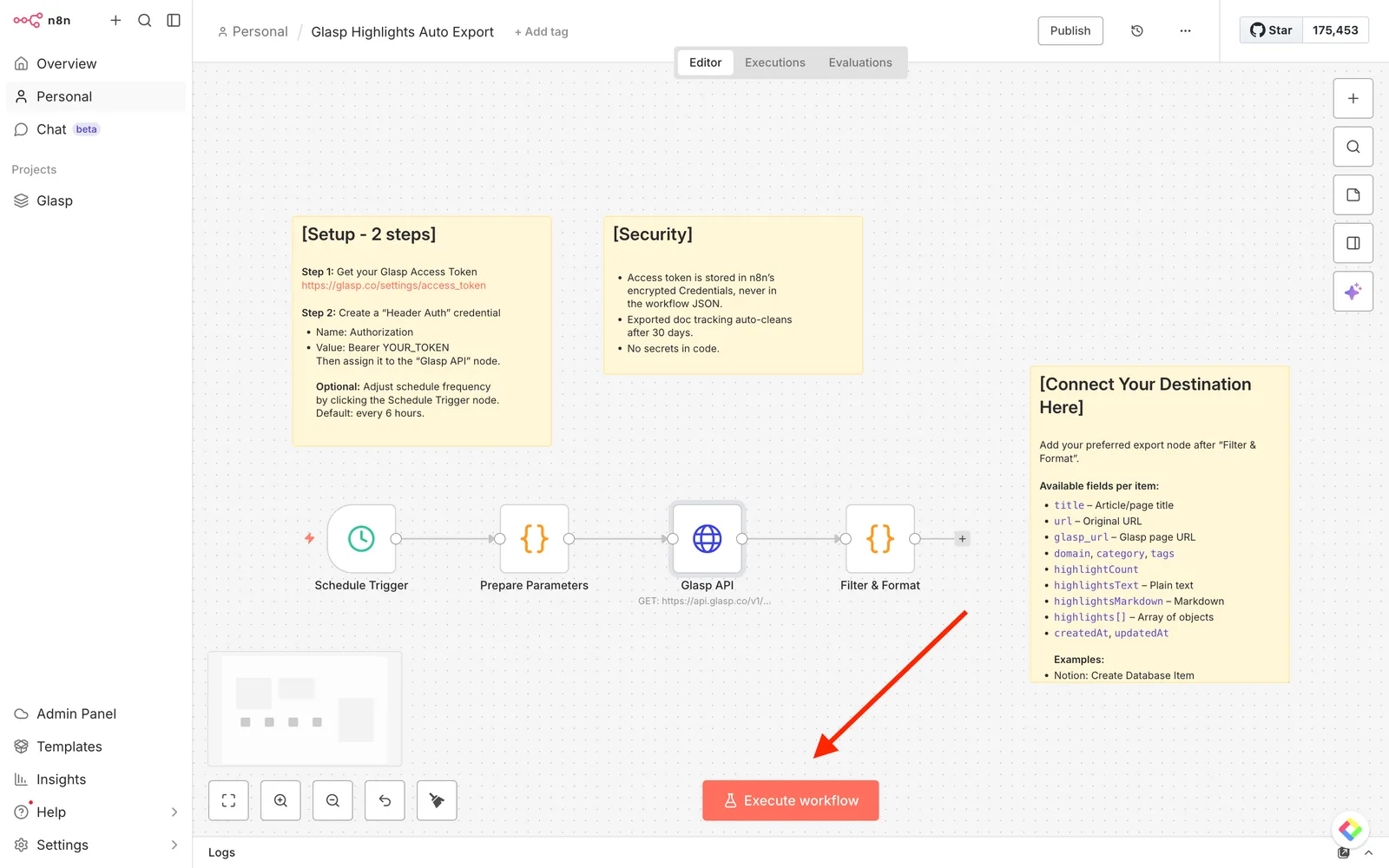
O nó Filter & Format gera um resultado para cada documento com estes campos:
title: título do artigo ou da páginaurl: URL originalhighlightsText: todos os grifos em texto simpleshighlightsMarkdown: grifos formatados em MarkdownhighlightCount: quantidade de grifostags,domain,category: metadadoshighlights[]: objetos individuais de cada grifo, com texto, notas e cores
Passo 5: Conecte o destino
Agora, conecte a saída ao serviço para o qual você quer enviar seus grifos. Veja alguns exemplos comuns:
Exemplo: Notion
Adicione um nó Notion --> Create Database Page
Conecte sua conta do Notion
Selecione seu banco de dados
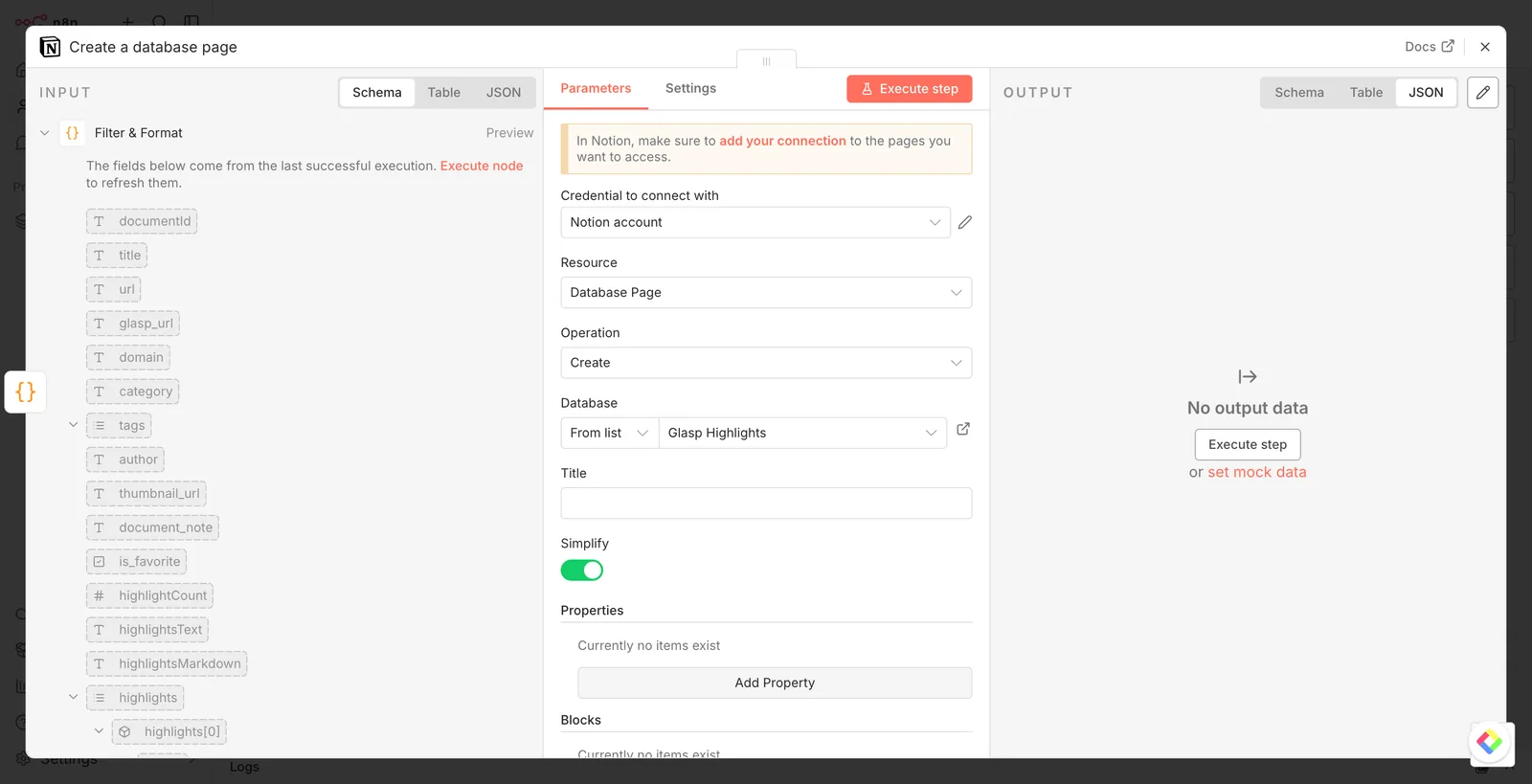
Associe os campos:
Title:
{{ $json.title }}URL:
{{ $json.url }}Highlights (as a Block):
{{ $json.highlightsText }}
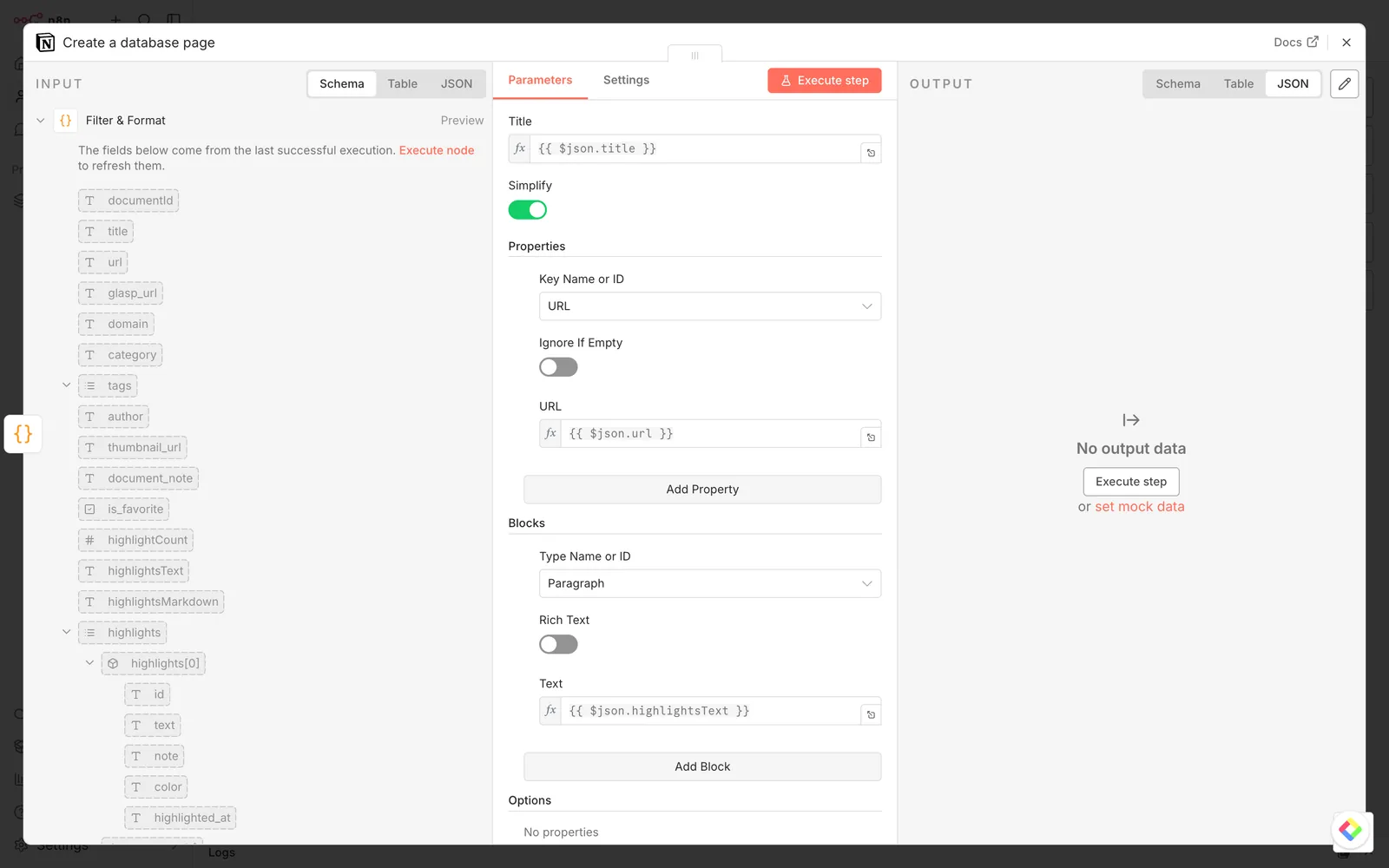
Não se esqueça de adicionar a integração do n8n ao seu banco de dados do Notion. No menu ... do banco de dados, acesse Connections e adicione a integração.
Exemplo: Slack
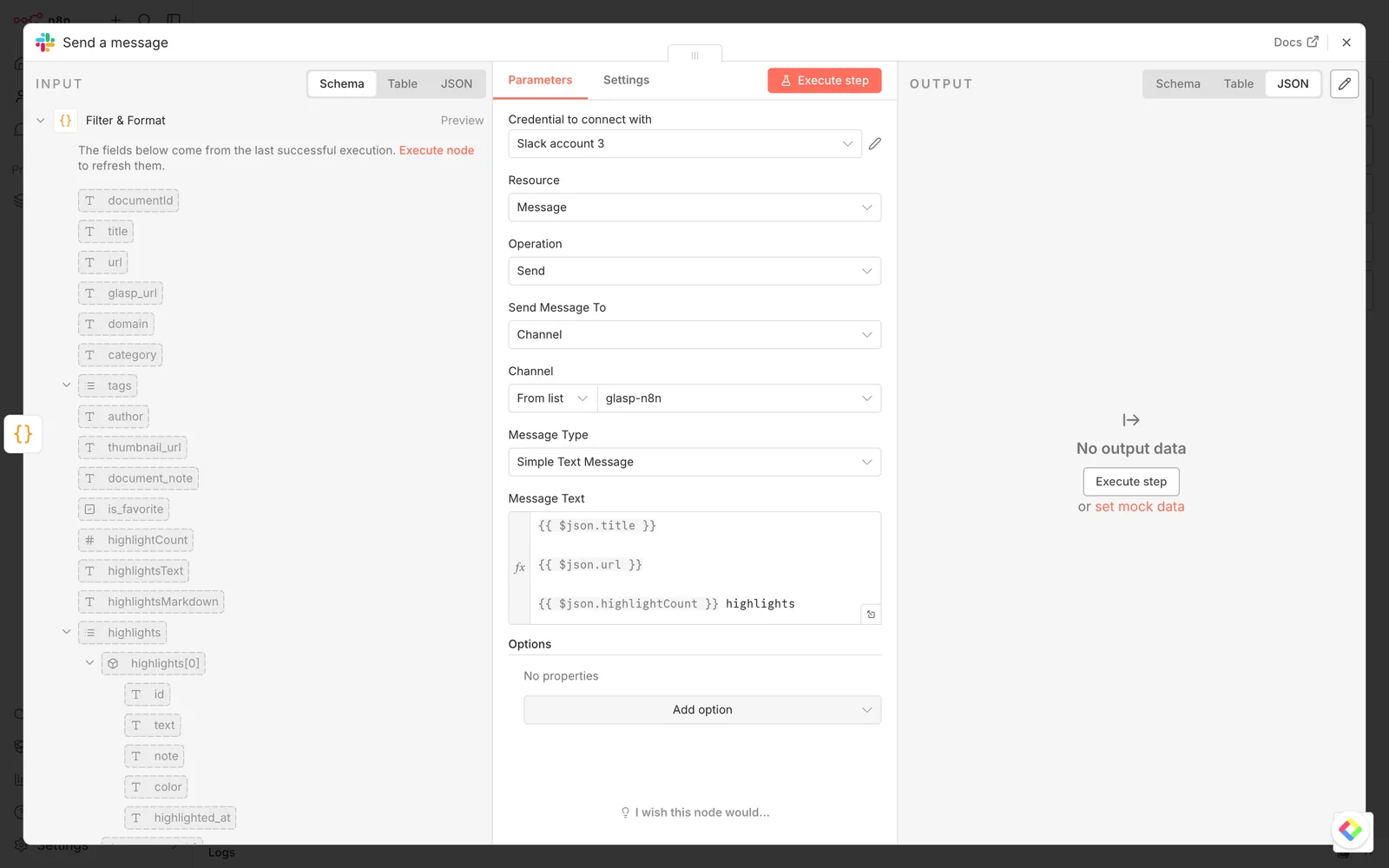
Adicione um nó Slack --> Send Message
Conecte sua conta do Slack
Selecione seu canal
Preencha Message Text com:
{{ $json.title }}
{{ $json.url }}
{{ $json.highlightCount }} highlights
{{ $json.highlightsText }}
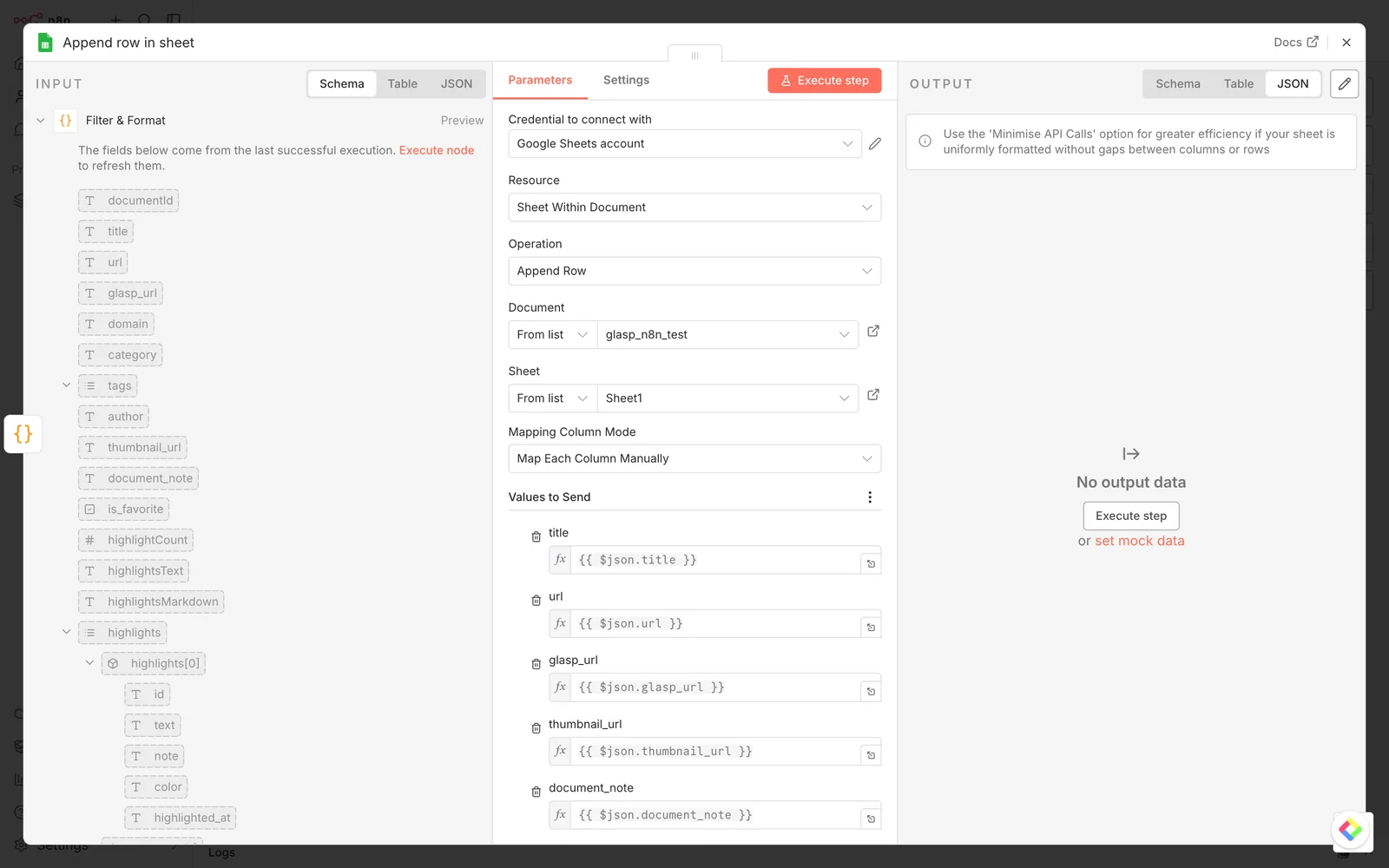
Exemplo: Google Sheets
Adicione um nó Google Sheets --> Append Row
Conecte sua conta do Google
Selecione sua planilha
Associe as colunas:
title,url,domain,highlightCount,highlightsText,createdAt
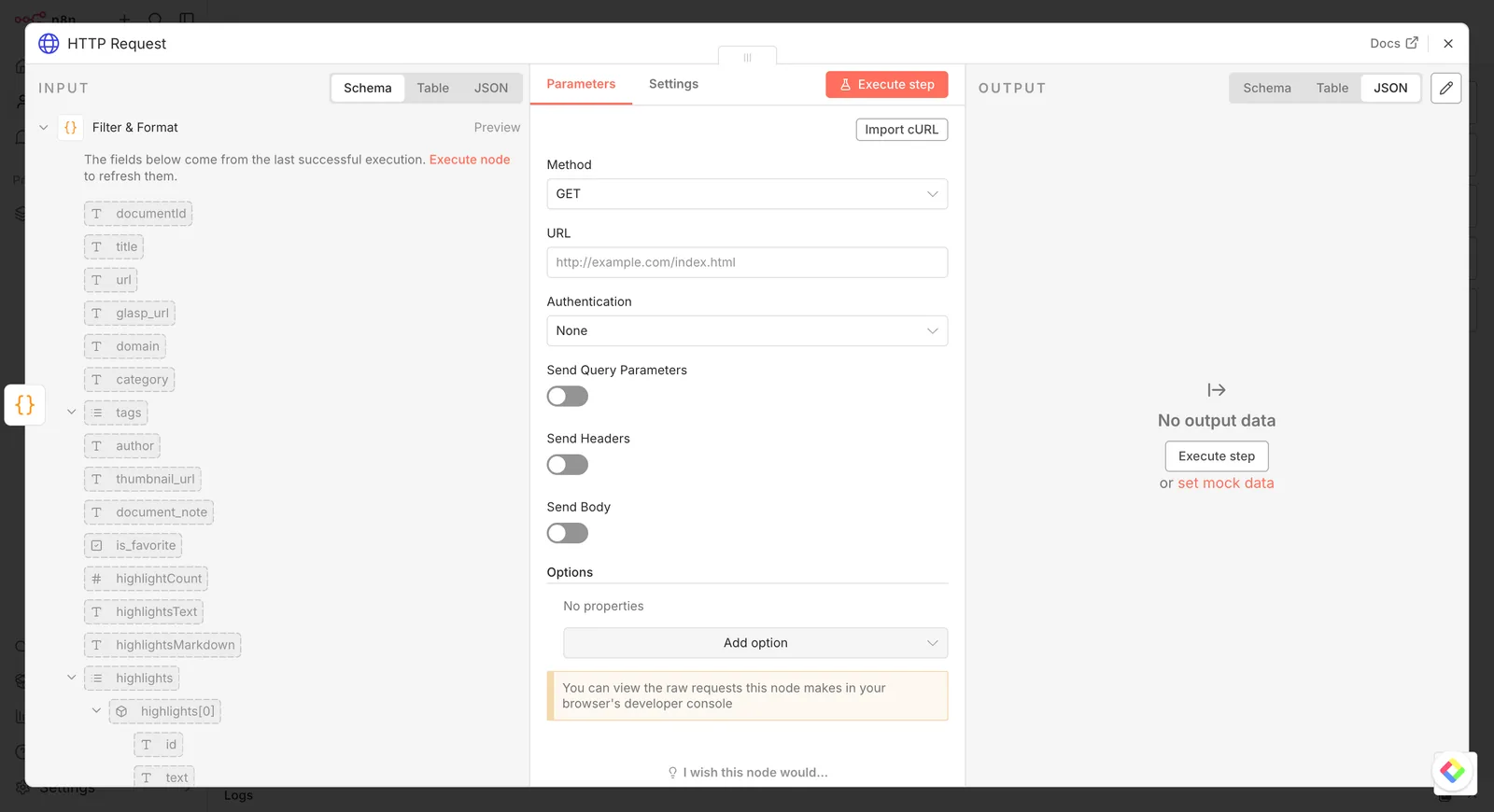
Exemplo: Webhook / API personalizada
Adicione um nó HTTP Request
Defina o método como POST
Informe a URL do seu webhook
Envie
{{ $json }}no corpo da requisição em JSON
Passo 6: Ative o fluxo de trabalho
Depois de testar tudo e conectar o destino, clique em Publish, no canto superior direito. O fluxo de trabalho ficará ativo e será executado automaticamente a cada 6 horas. Para mudar a frequência, clique no nó Schedule Trigger.
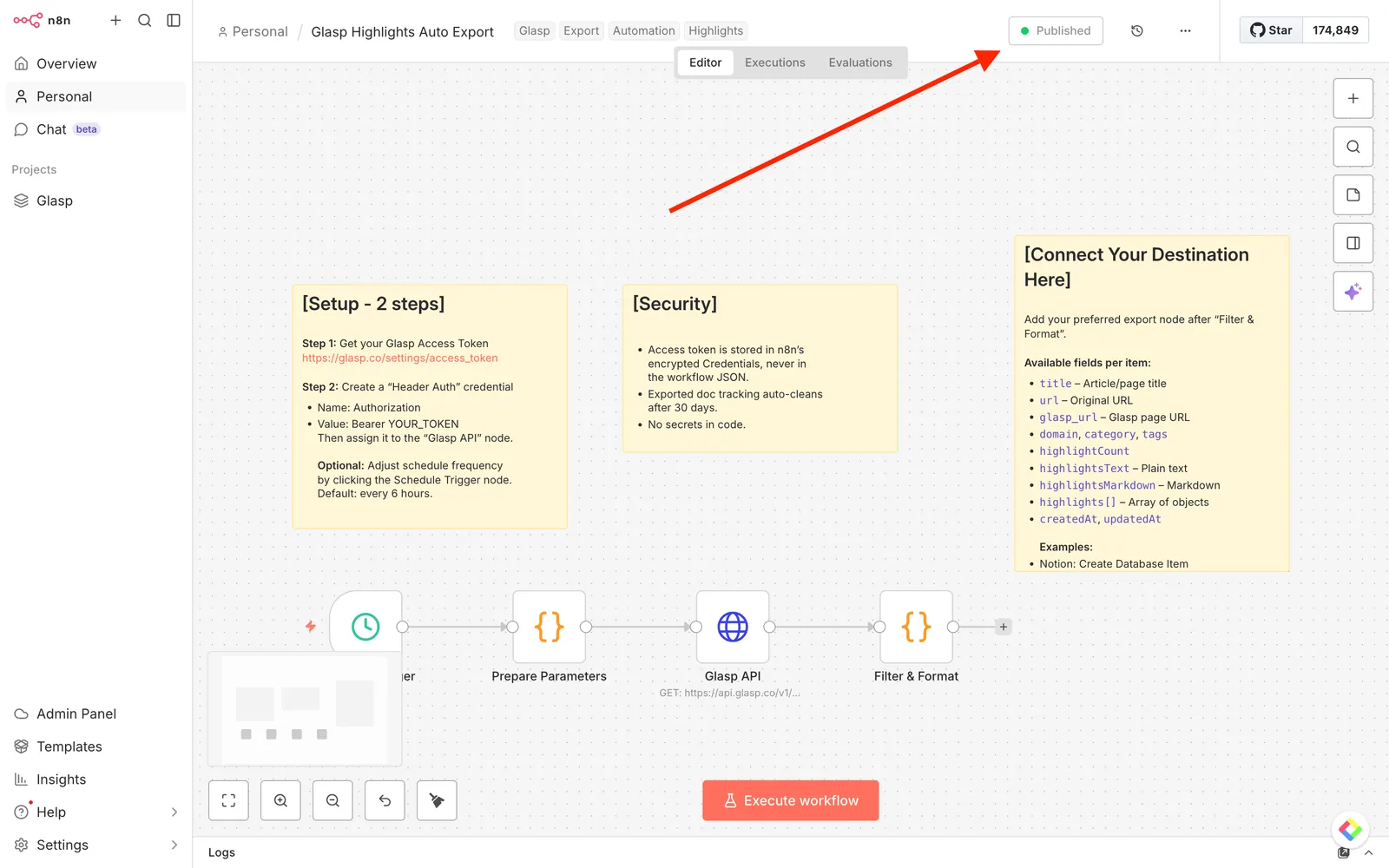
O nó Schedule Trigger é executado na frequência que você definir, como diariamente ou de hora em hora, e exporta automaticamente todos os novos grifos.
Passo 7: Personalize a frequência (opcional)
Por padrão, o fluxo de trabalho é executado a cada seis horas. Para alterar a frequência:
Clique duas vezes no nó Schedule Trigger
Ajuste o intervalo, como a cada hora, toda semana ou em um horário específico
Salve e reative o fluxo de trabalho
Como o fluxo de trabalho funciona nos bastidores
Prepare Parameters: calcula o intervalo de tempo. Na primeira execução, busca dados das 24 horas anteriores. Depois disso, busca apenas os grifos atualizados desde a última execução, com uma margem de 5 minutos para que nada fique de fora.
Glasp API: acessa a API de exportação do Glasp com seu token e gerencia a paginação automaticamente.
Filter & Format: remove da saída os documentos que você já exportou, identificados pelos dados estáticos do n8n, e formata o resultado em texto simples e Markdown.
Os dados de rastreamento são apagados automaticamente após 30 dias para evitar que cresçam indefinidamente.
Perguntas frequentes
Por que aparece a mensagem "No new highlights found"?
Isso é normal quando nenhum grifo novo foi adicionado desde a última execução.
Como corrigir um erro de autenticação?
Confira se o token de acesso do Glasp está correto e ainda é válido. Você pode gerar outro em glasp.co/settings/access_token.
Como corrigir o erro "not found" no Notion?
Verifique se a integração do n8n foi adicionada ao seu banco de dados do Notion em Connections.
Como corrigir o erro "not_in_channel" no Slack?
Convide o bot do Slack para o canal usando /invite @your-bot-name.
O que fazer quando a credencial não está acessível?
Se você usa o n8n Projects, confirme se a credencial está vinculada ao mesmo projeto que o fluxo de trabalho. Acesse Overview --> Credentials --> ... --> Move to Project.
Recursos
Antes de ir
Agradecemos a leitura. Esperamos que este tutorial ajude você a automatizar a exportação dos seus grifos do Glasp e montar um fluxo contínuo para organizar seu conhecimento.
Nos vemos nas margens, Equipe Glasp