Como usar o aplicativo do Glasp para Android e tablet

Aug 15, 2026
6 min read
9 views

Quer grifar e salvar conteúdo no seu celular ou tablet Android? Com o aplicativo do Glasp para Android, você pode capturar insights de artigos, organizá-los e sincronizá-los facilmente com sua conta no computador. Atualizado pela última vez em julho de 2026, o aplicativo do Glasp para Android é a forma mais simples de começar a montar sua biblioteca pessoal de conhecimento onde você estiver. O aplicativo também permite ver resumos e transcrições de vídeos do YouTube, importar conteúdo de serviços como Readwise, Instapaper, Medium, Raindrop e Snipd e manter tudo sincronizado com o Glasp na web.
Neste tutorial, você vai aprender a instalar o aplicativo, grifar artigos compartilhados e sincronizar o conteúdo com o computador para usar recursos avançados.
Veja este tutorial rápido em vídeo para Android.
👉 Como usar o aplicativo do Glasp para Android (tutorial no YouTube) (em inglês)
Se quiser ver um tutorial para iOS, consulte esta página (em inglês).
Passo 1: instale o aplicativo do Glasp para Android
Abra o link abaixo e instale o aplicativo do Glasp para Android.
👉 Glasp: AI Summary & Highlight
Passo 2: crie uma conta ou entre na sua conta do Glasp
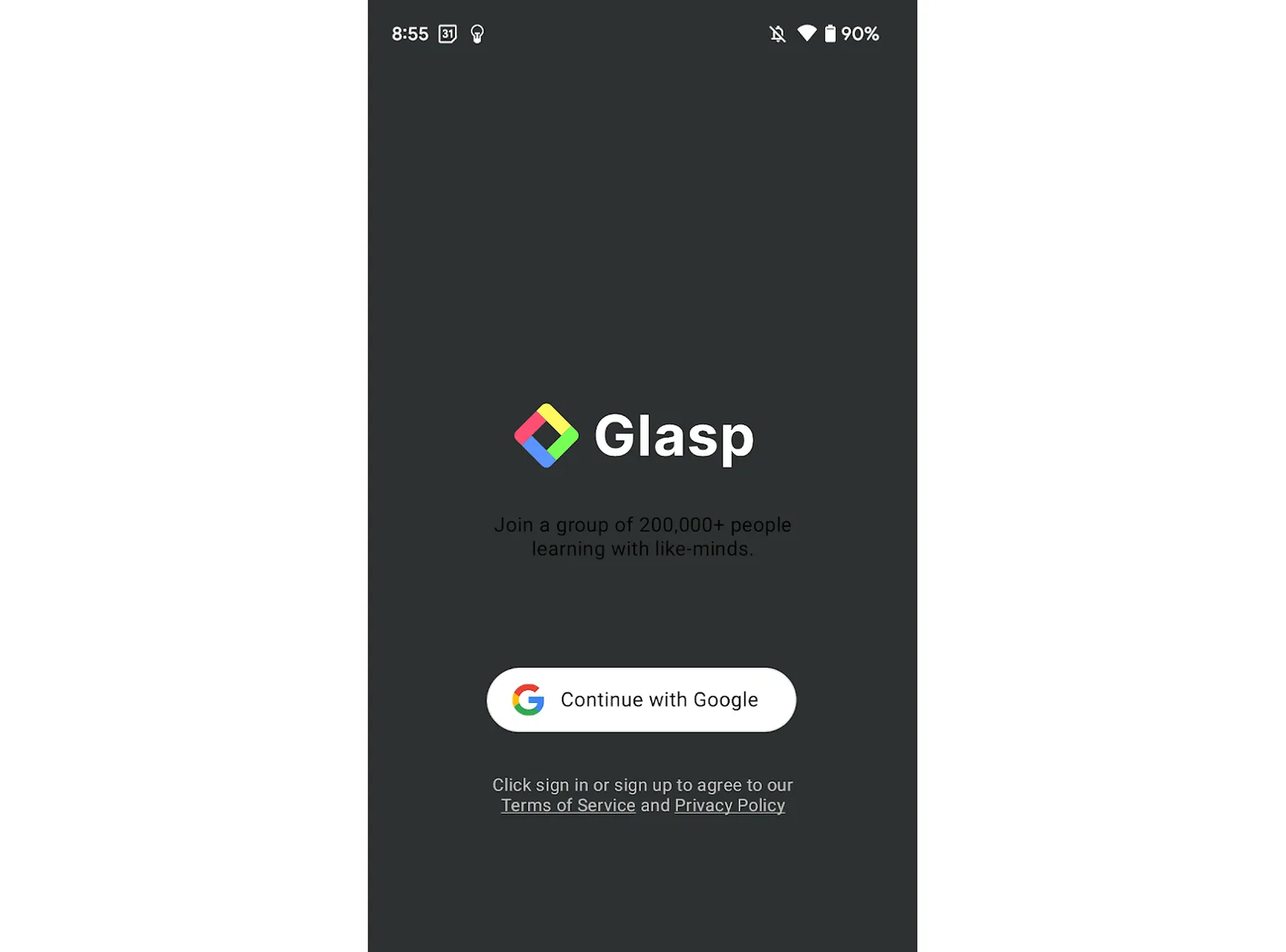
Depois de instalar o aplicativo do Glasp para Android, toque no ícone para abri-lo.
Se você ainda não usa o Glasp, crie uma conta. É possível fazer isso com o Google Sign-in.
Se já tem uma conta do Glasp, entre com a mesma conta usada no cadastro. Caso não tenha certeza de qual conta utilizou, procure por Glasp na sua caixa de entrada de e-mail. Você deverá encontrar uma mensagem nossa no endereço correspondente.
Se o aplicativo pedir que você entre na sua Conta do Google, faça isso.
Passo 3: abra no navegador um artigo que deseja grifar
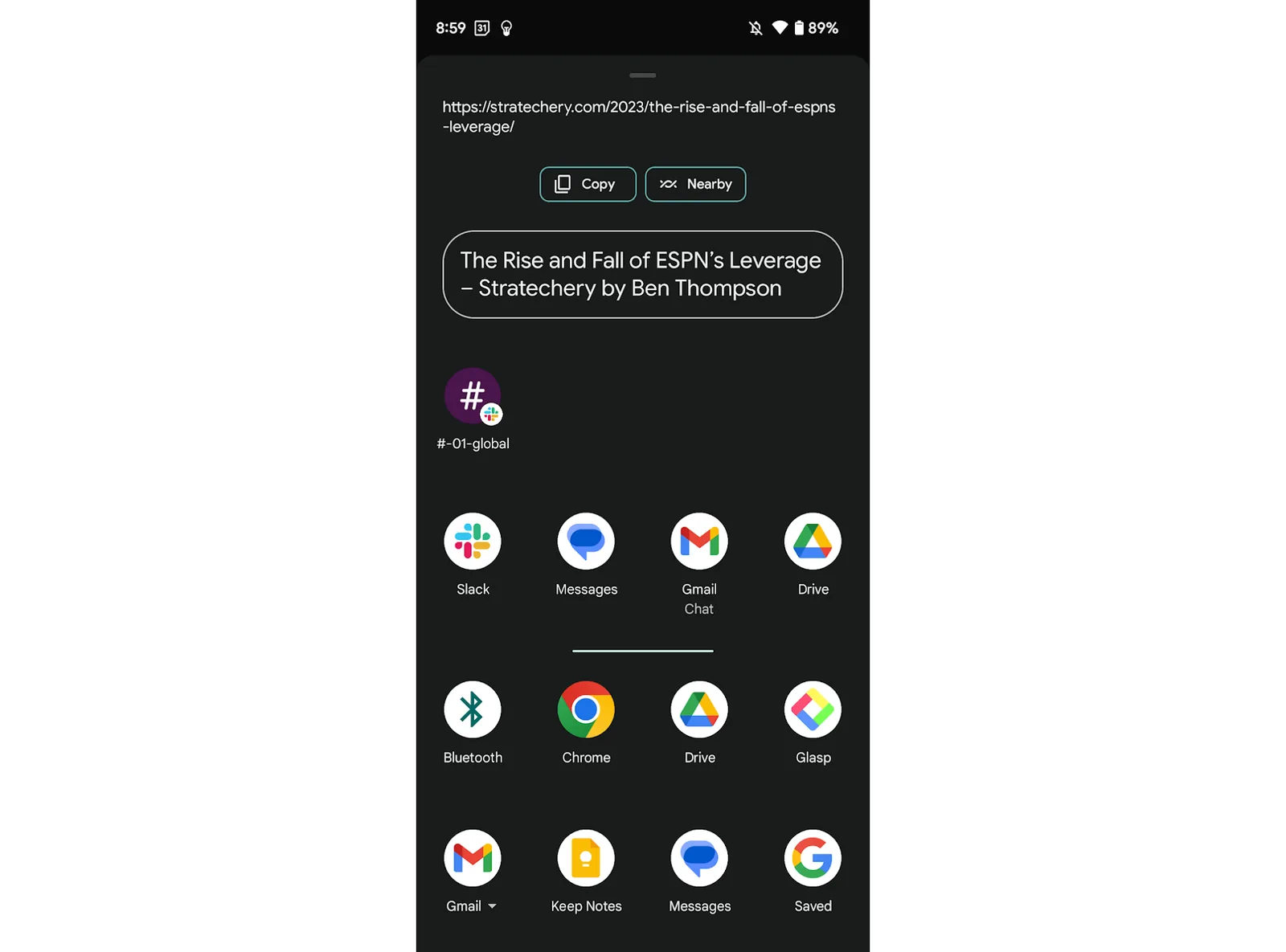
Se você acabou de entrar no Glasp, verá uma tela vazia como a mostrada abaixo.
Para começar a grifar com o Glasp, abra no navegador, como Chrome ou Edge, o artigo que deseja ler.
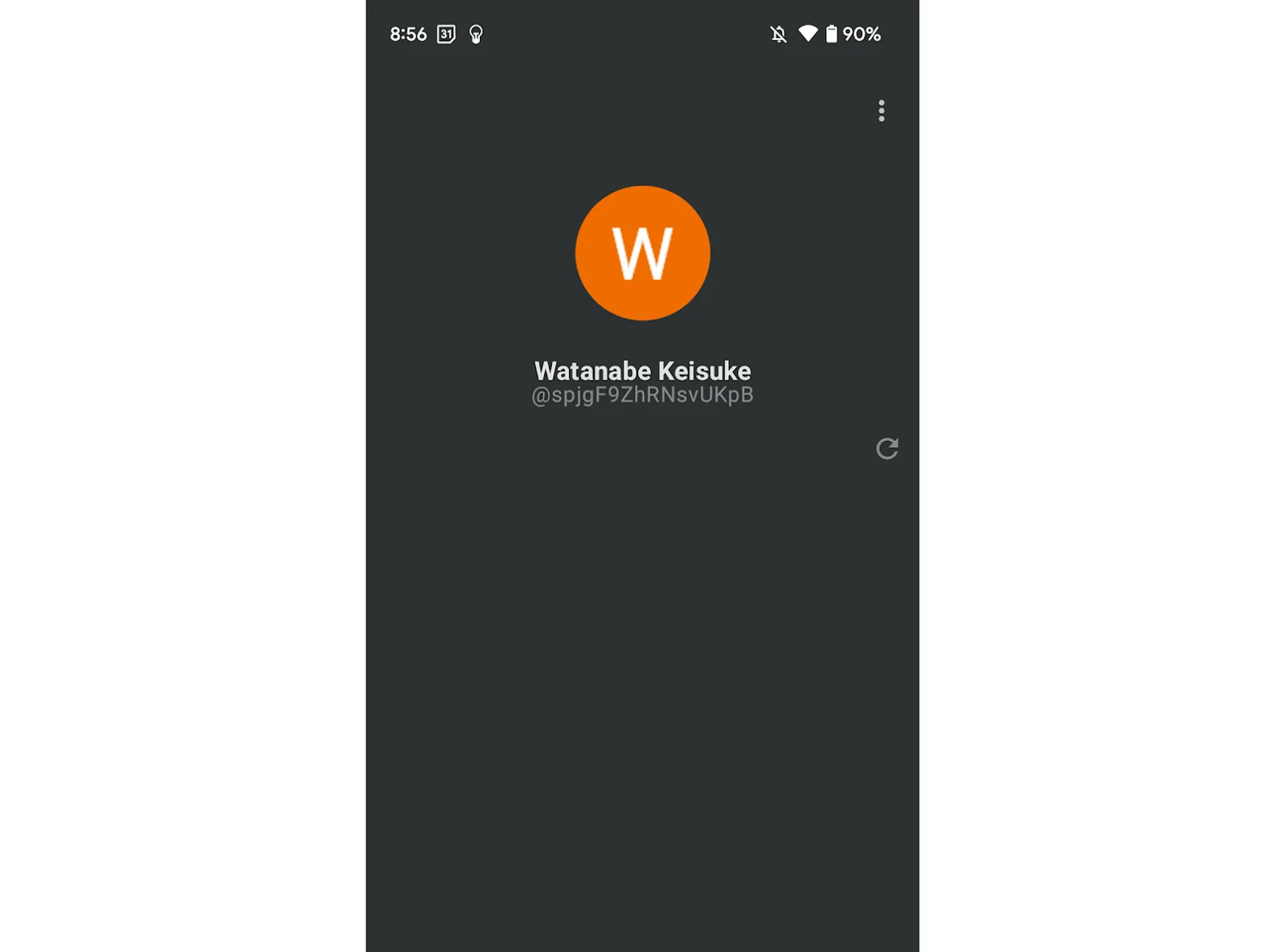
Abra um artigo no navegador que preferir, como Safari, Chrome, Firefox ou Edge. Toque no botão three dots, no canto superior direito, e depois em Share, no modal.
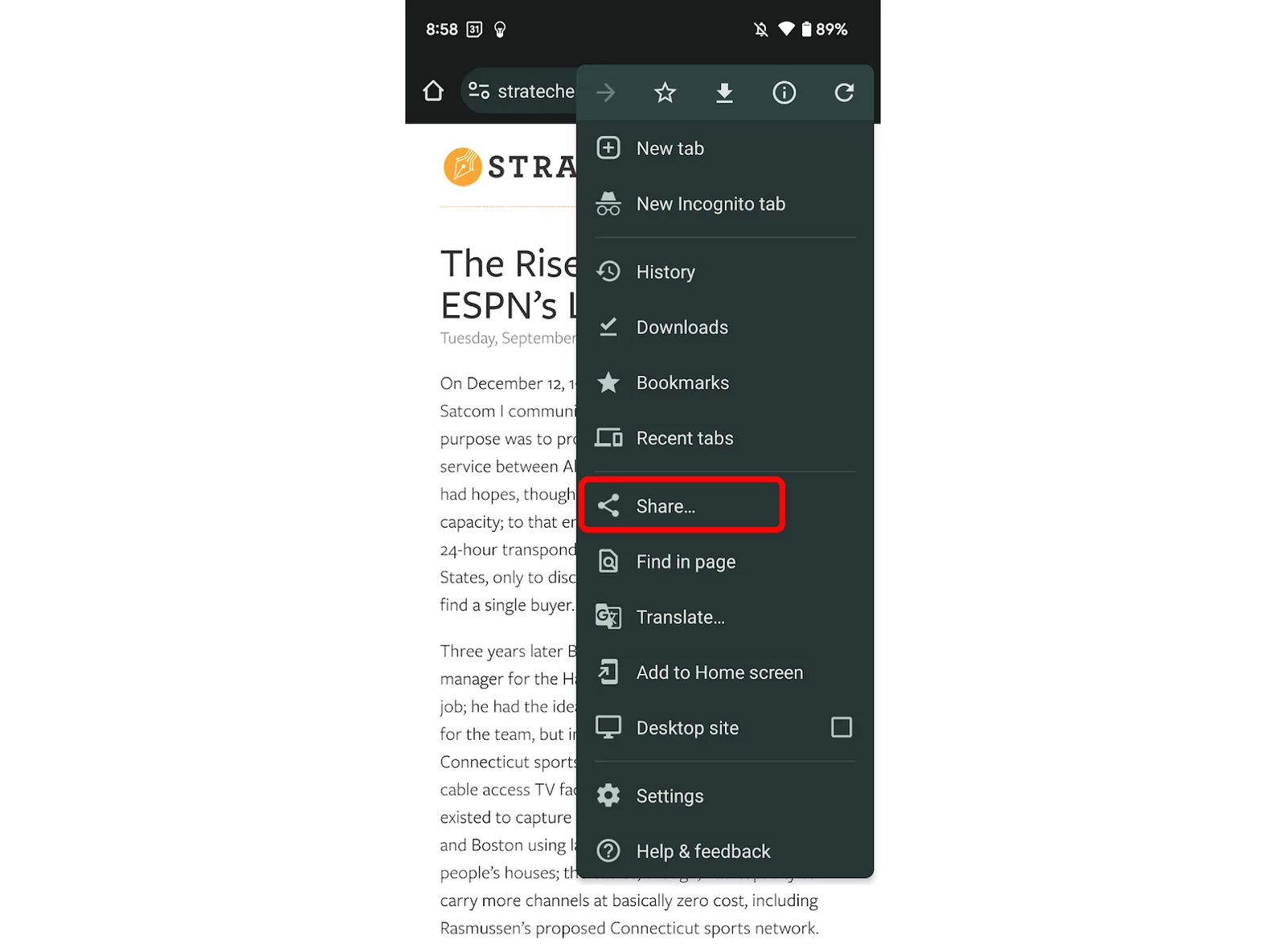
Na tela seguinte, encontre o Glasp na lista e toque nele.
O artigo será aberto no aplicativo do Glasp. Para começar a grifar, selecione uma frase e toque em qualquer cor da paleta exibida na parte inferior.
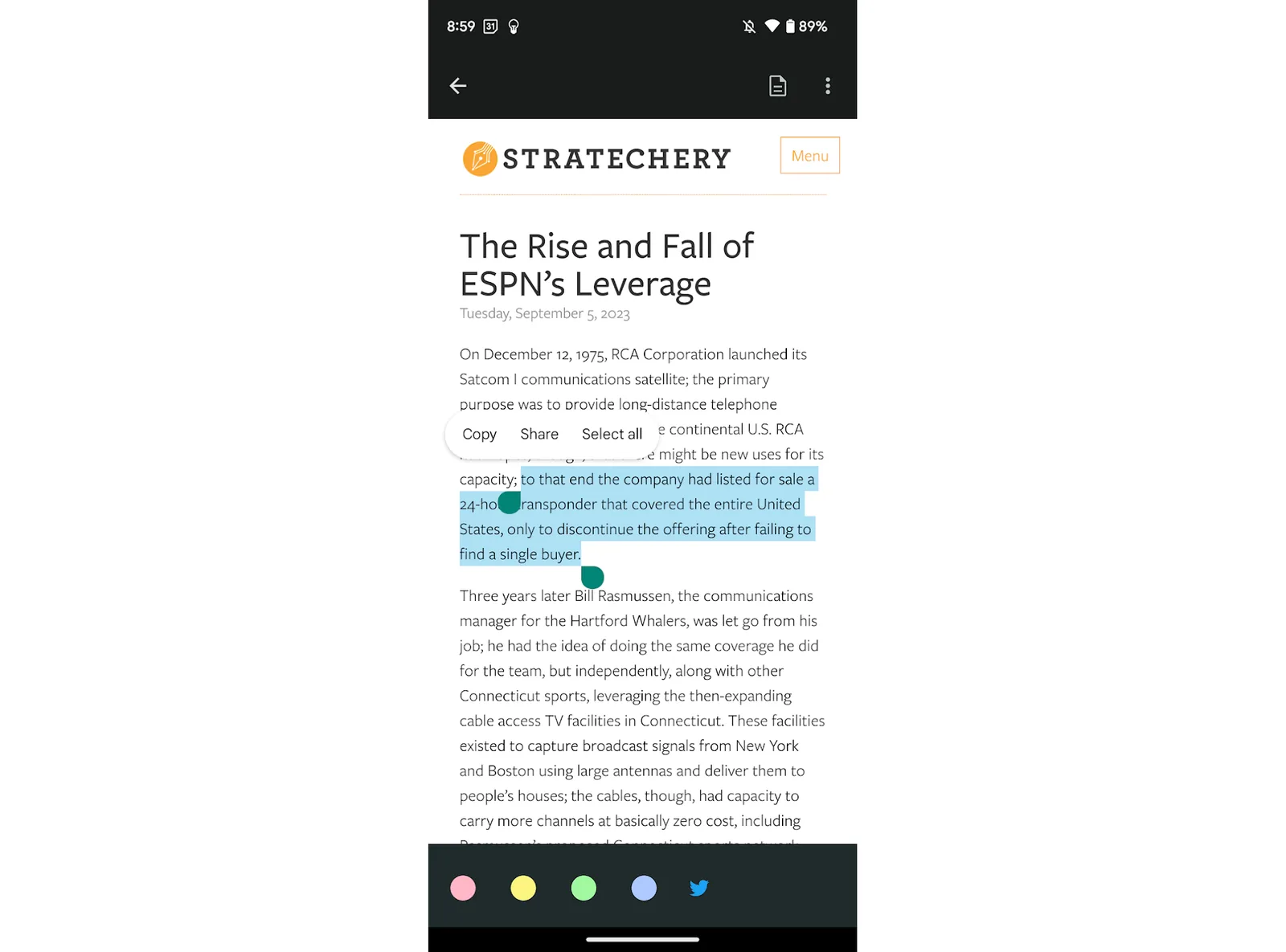
Toque na seta para voltar, no canto superior esquerdo, para ver a lista de artigos que você grifou.
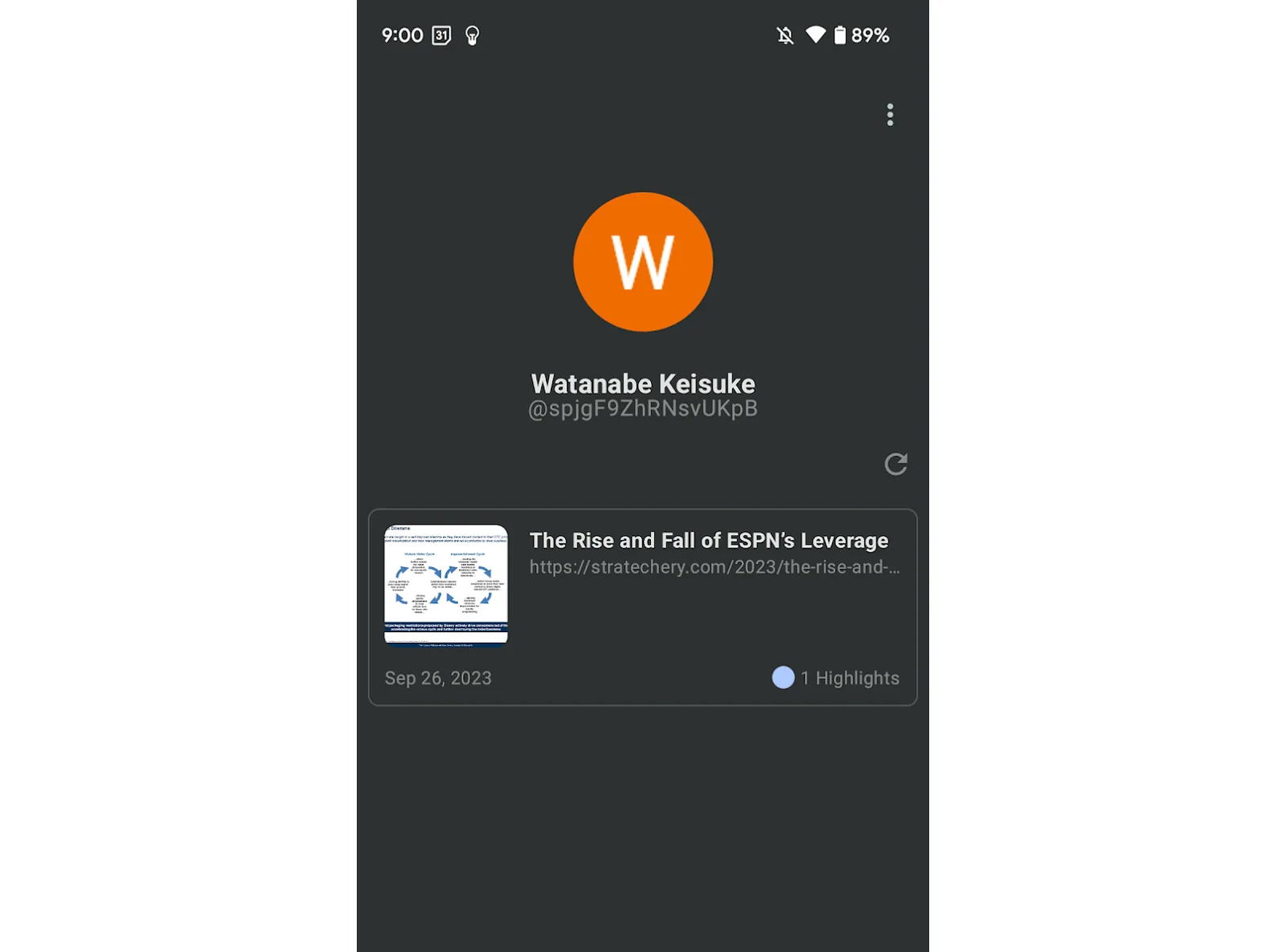
Passo 4: sincronize os grifos com um computador (opcional)
Seus grifos são sincronizados automaticamente entre o aplicativo, a web e a extensão do navegador. Portanto, tudo o que você salvou no celular já estará disponível no computador. Neste passo, mostraremos como ver seus grifos no computador e fazer mais com eles, como deixar um comentário na página e adicionar uma tag de categoria.
Passo 4-1: entre no Glasp pelo navegador do computador
Acesse glasp.co e entre na sua conta do Glasp em um computador. Use a mesma Conta do Google com a qual você se cadastrou no aplicativo móvel.
Passo 4-2: instale a extensão do Glasp para navegador
Depois de entrar na conta do Glasp, instale a extensão do Glasp para navegador. Você não precisa instalar a extensão se não pretende grifar artigos da web no computador nem importar destaques do Kindle.
👉 Instale a extensão para Chrome
👉 Instale a extensão para Safari
Passo 4-3: veja seus grifos
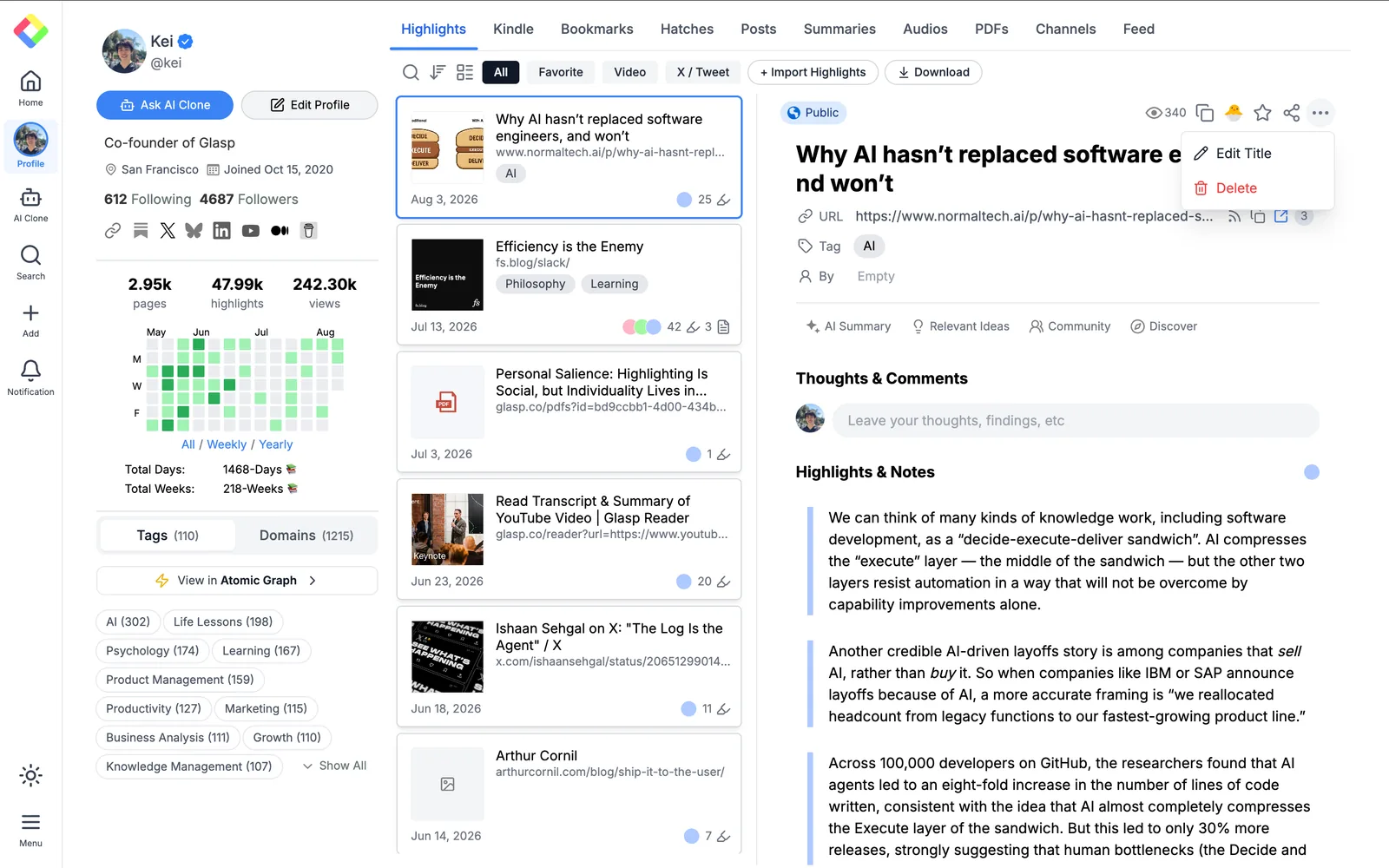
Em seguida, clique em Profile na barra lateral esquerda. Você será levado à sua página de perfil do Glasp.
Na página de perfil, você pode ver todos os grifos que fez, adicionar uma tag de categoria e excluir a página.
Passo 4-4: deixe um comentário na página
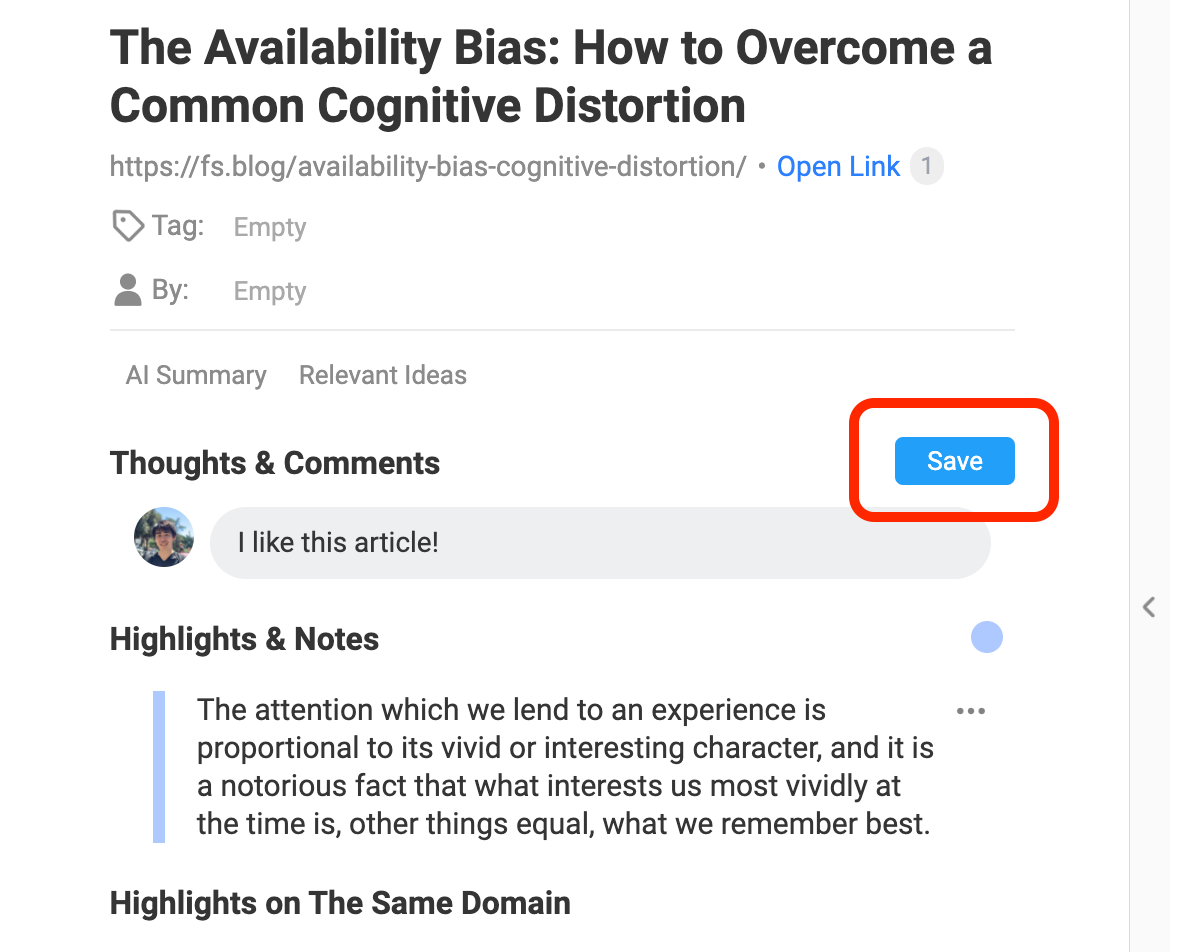
Você pode deixar um comentário na página. Digite o que quiser no campo e clique no botão Save.
Passo 4-5: siga pessoas com interesses semelhantes
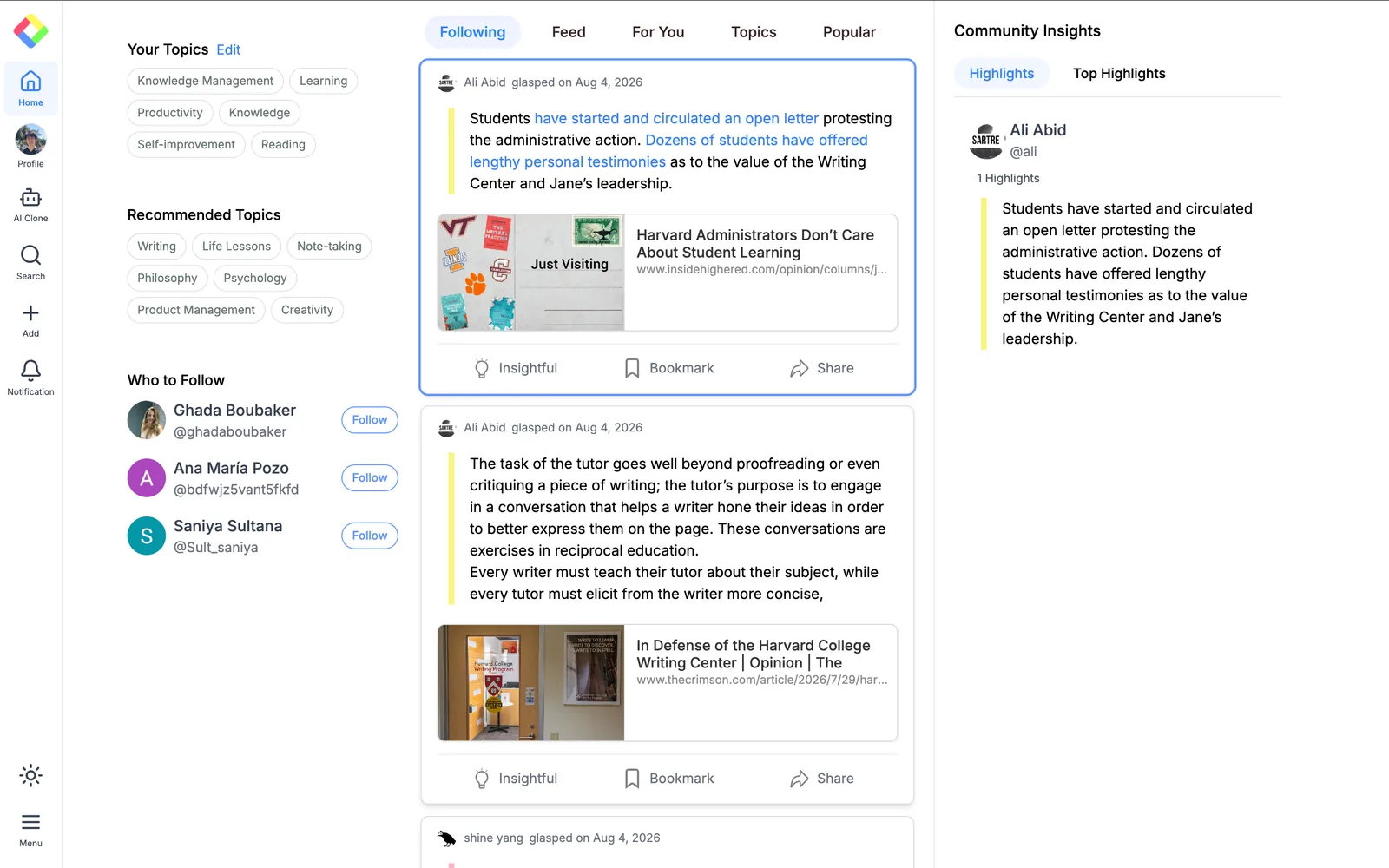
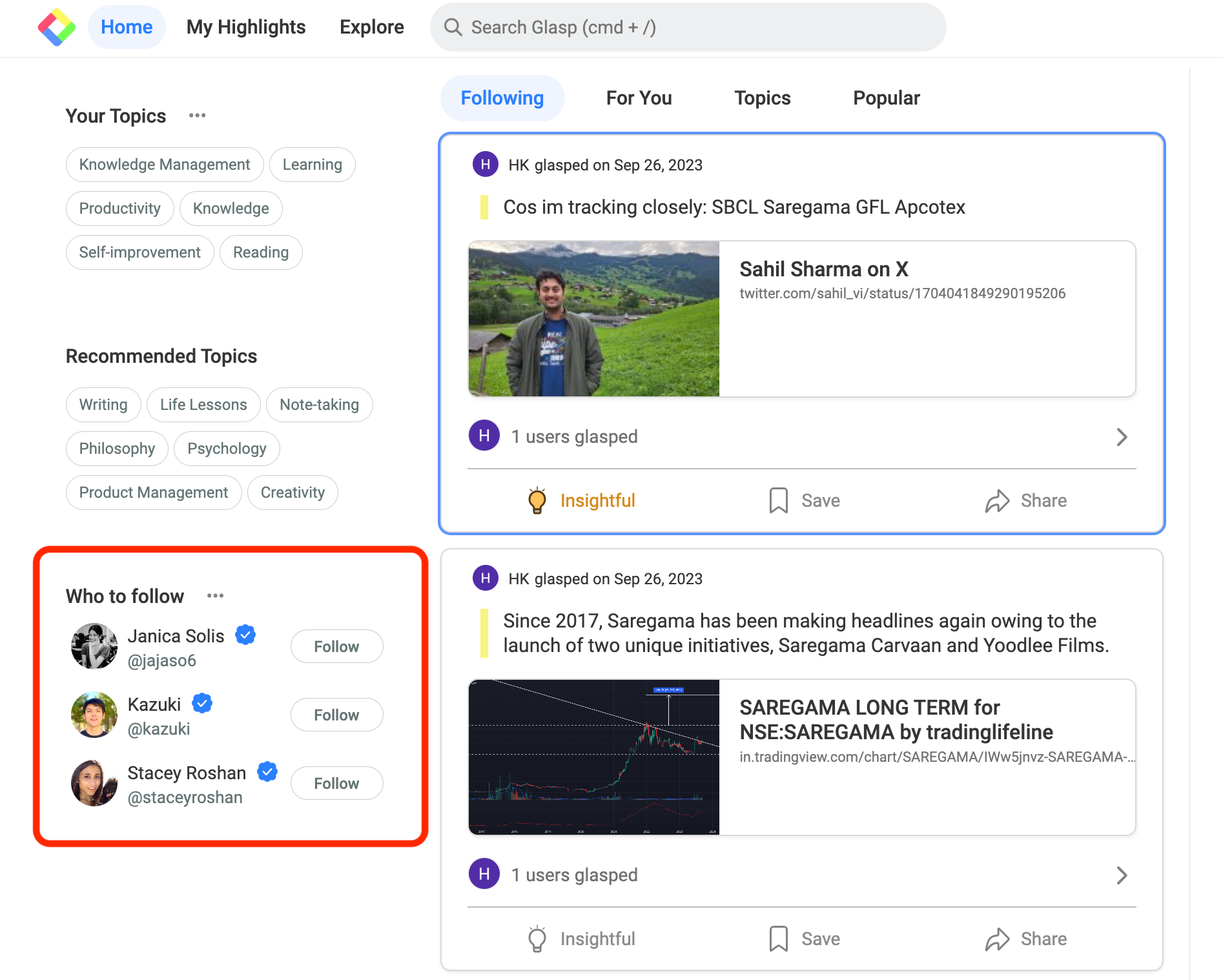
Para seguir pessoas com interesses semelhantes aos seus, acesse o feed Home clicando no ícone do Glasp ou em Home, no canto superior esquerdo.
Você verá curadores em destaque no Glasp.
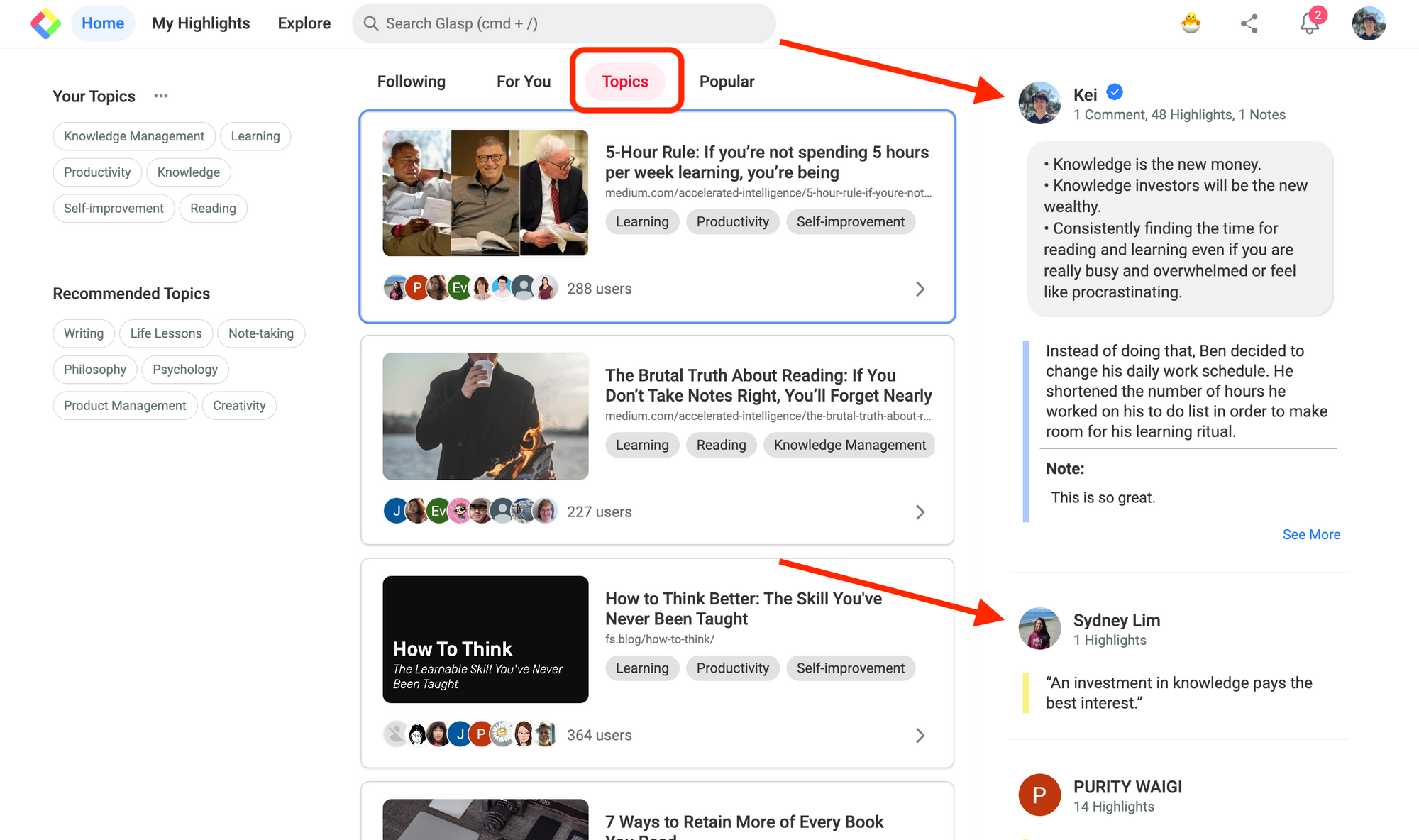
Além disso, ao clicar em Topic no feed Home, você verá conteúdos populares relacionados aos seus interesses. Explore outros leitores e encontre parceiros de aprendizado.
Observação: o aplicativo do Glasp continua evoluindo. Agora, você também pode resumir vídeos do YouTube e ler as transcrições dentro do próprio aplicativo. Se encontrar algum problema, informe neste formulário (em inglês).
Perguntas frequentes
O aplicativo do Glasp para Android é gratuito?
Sim. O aplicativo do Glasp para Android pode ser baixado e usado gratuitamente.
Posso grifar artigos diretamente no aplicativo do Glasp?
Sim. Quando você compartilha um artigo do navegador, como Chrome, Edge ou Firefox, com o Glasp, ele é aberto no aplicativo e você pode grifar o texto com cores diferentes.
O aplicativo para Android sincroniza com minha conta do Glasp no computador?
Sim. Se você entrar com a mesma Conta do Google, seus grifos serão sincronizados automaticamente entre os dispositivos e com o Glasp na web.
Posso grifar PDFs ou vídeos do YouTube com o aplicativo para Android?
O aplicativo permite grifar artigos da web, além de resumir vídeos do YouTube e ler as transcrições dentro dele. Consulte Como resumir vídeos do YouTube com o aplicativo do Glasp para iOS e Android (em inglês). Você também pode ler e grifar PDFs no aplicativo, incluindo arquivos enviados por você. O plano gratuito permite enviar até 30 PDFs, e os PDFs enviados são privados por padrão. Os destaques do Kindle importados pela web aparecem na aba Kindle do seu perfil.
Posso organizar grifos por tags ou temas no Android?
Os recursos básicos de grifo funcionam no Android. Para usar recursos avançados, como adicionar tags, deixar comentários nas páginas e seguir outras pessoas, entre na sua conta do Glasp pelo computador.
Preciso da extensão do navegador se uso o aplicativo para Android?
Não necessariamente. O aplicativo funciona de forma independente, mas a extensão do navegador, disponível para Chrome, Safari, Edge e Brave, oferece recursos mais avançados no computador.
O Claude ou o ChatGPT conseguem ler meus grifos do Glasp?
Sim. Com o Glasp MCP Connector, assistentes de IA como Claude, ChatGPT e Claude Code podem pesquisar e ler seus próprios grifos, notas, destaques do Kindle e resumos de IA, incluindo seus resumos do YouTube. A conexão é somente leitura e privada para você. Veja Como conectar a Glasp ao Claude, ao ChatGPT e ao Claude Code (MCP Connector).
🎥 Quer aproveitar mais o aplicativo do Glasp?
👉 Como usar o aplicativo móvel do Glasp no iOS, iPad e Android (em inglês)
👉 Como resumir vídeos do YouTube com o aplicativo do Glasp para iOS e Android (em inglês)
👉 Como usar o aplicativo do Glasp para iOS e tablet (em inglês)
Antes de ir
Se tiver alguma dúvida, consulte as perguntas frequentes ou entre em contato conosco.
Nos vemos nas margens, Equipe Glasp