Como importar grifos do Raindrop.io para o Glasp

Sep 09, 2026
5 min read
1 views
Você salva e grifa artigos com o Raindrop.io? Com a integração de importação do Raindrop.io no Glasp, basta conectar sua conta uma vez para trazer seus destaques do Raindrop para o Glasp. Suas notas, as cores dos grifos e as tags também são transferidas, sem precisar exportar nenhum arquivo.
Neste tutorial, você vai aprender passo a passo como conectar o Raindrop ao Glasp, fazer a primeira sincronização e, se preferir, importar um arquivo CSV. Antes de começar, vale saber que itens sem grifos não são importados. Portanto, favoritos comuns continuam apenas no Raindrop.
Se você ainda não criou uma conta no Glasp nem instalou a extensão do Glasp para navegador, faça isso antes de continuar. Se precisar de ajuda, consulte este tutorial.
Passo 1: Abra o cartão do Raindrop
Acesse a página de configurações do Glasp e clique em Integrations na barra lateral esquerda. Abra a aba Import, encontre Raindrop.io e clique nessa opção.
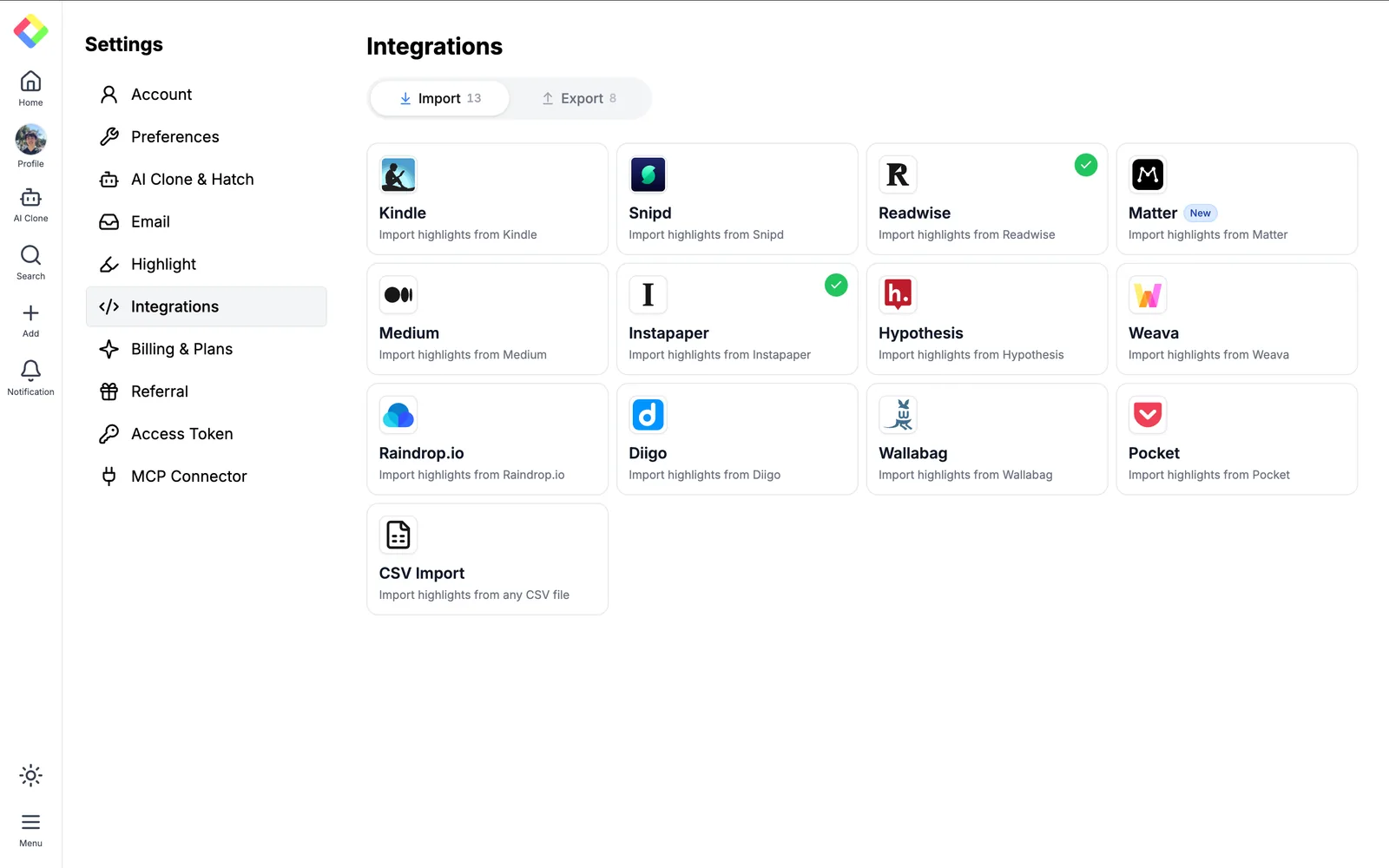
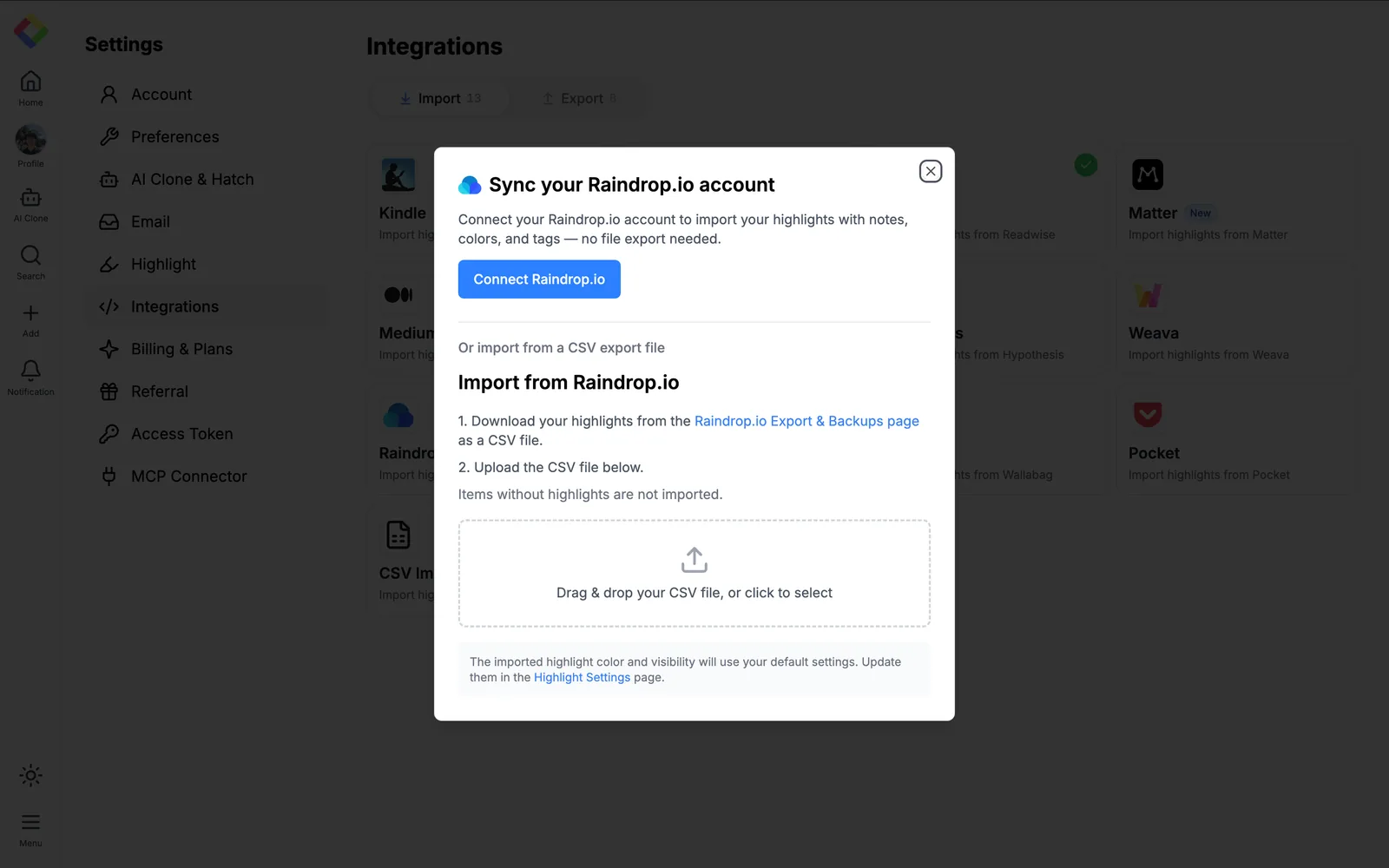
A janela Sync your Raindrop.io account será aberta. Clique em Connect Raindrop.io para começar.
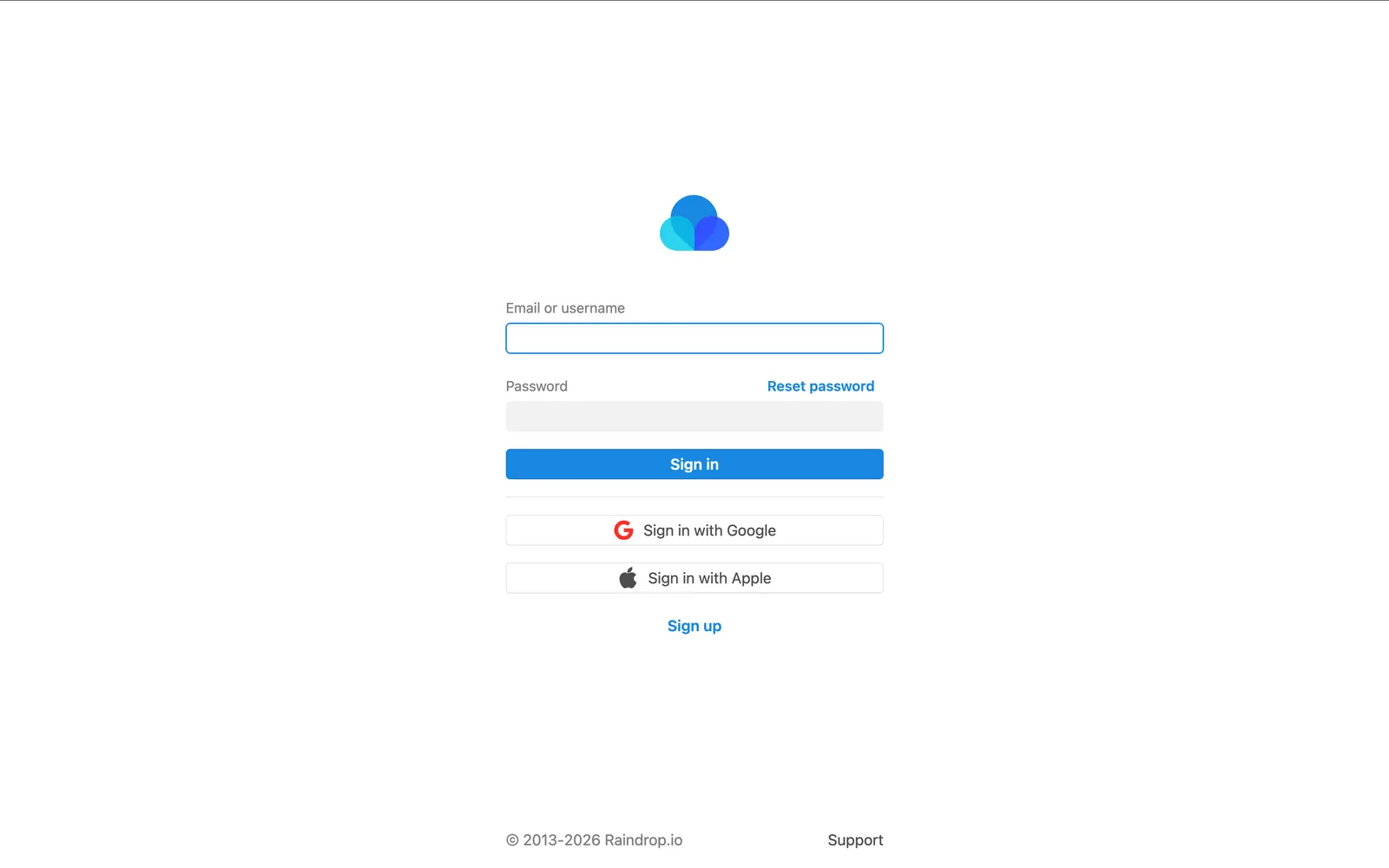
Passo 2: Entre no Raindrop e autorize o Glasp
Você será direcionado ao Raindrop. Entre com seu e-mail e sua senha ou use sua conta do Google ou da Apple, de acordo com a forma de acesso que você utiliza no Raindrop.
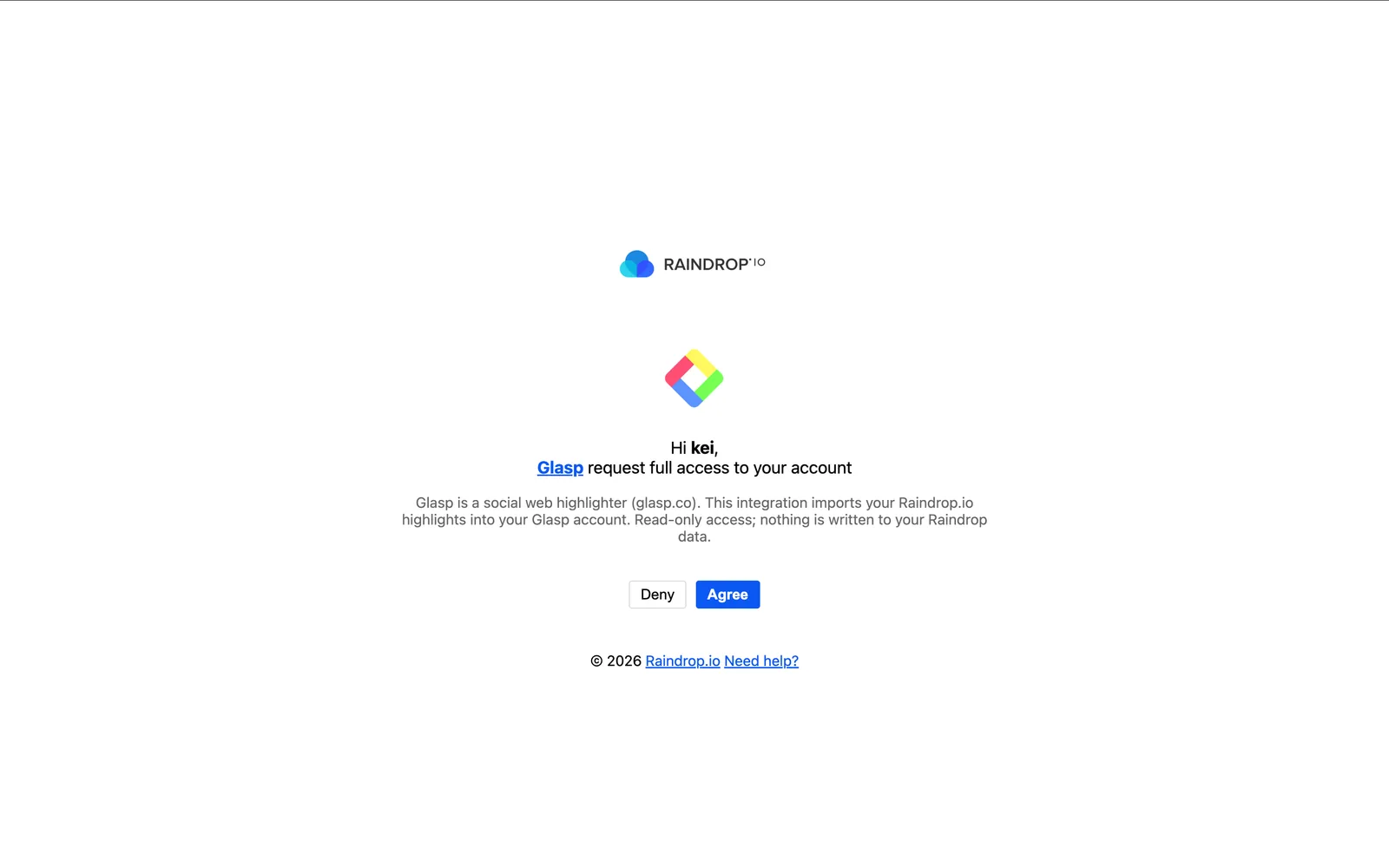
Em seguida, o Raindrop pedirá que você autorize o Glasp. A tela exibe a mensagem Glasp request full access to your account, que é o texto padrão usado pelo Raindrop para todos os aplicativos conectados. A descrição logo abaixo informa o que realmente se aplica neste caso: o Glasp lê seus destaques, mas não altera nenhum dado da sua conta do Raindrop.
Clique em Agree para continuar.
Passo 3: Sincronize seus destaques
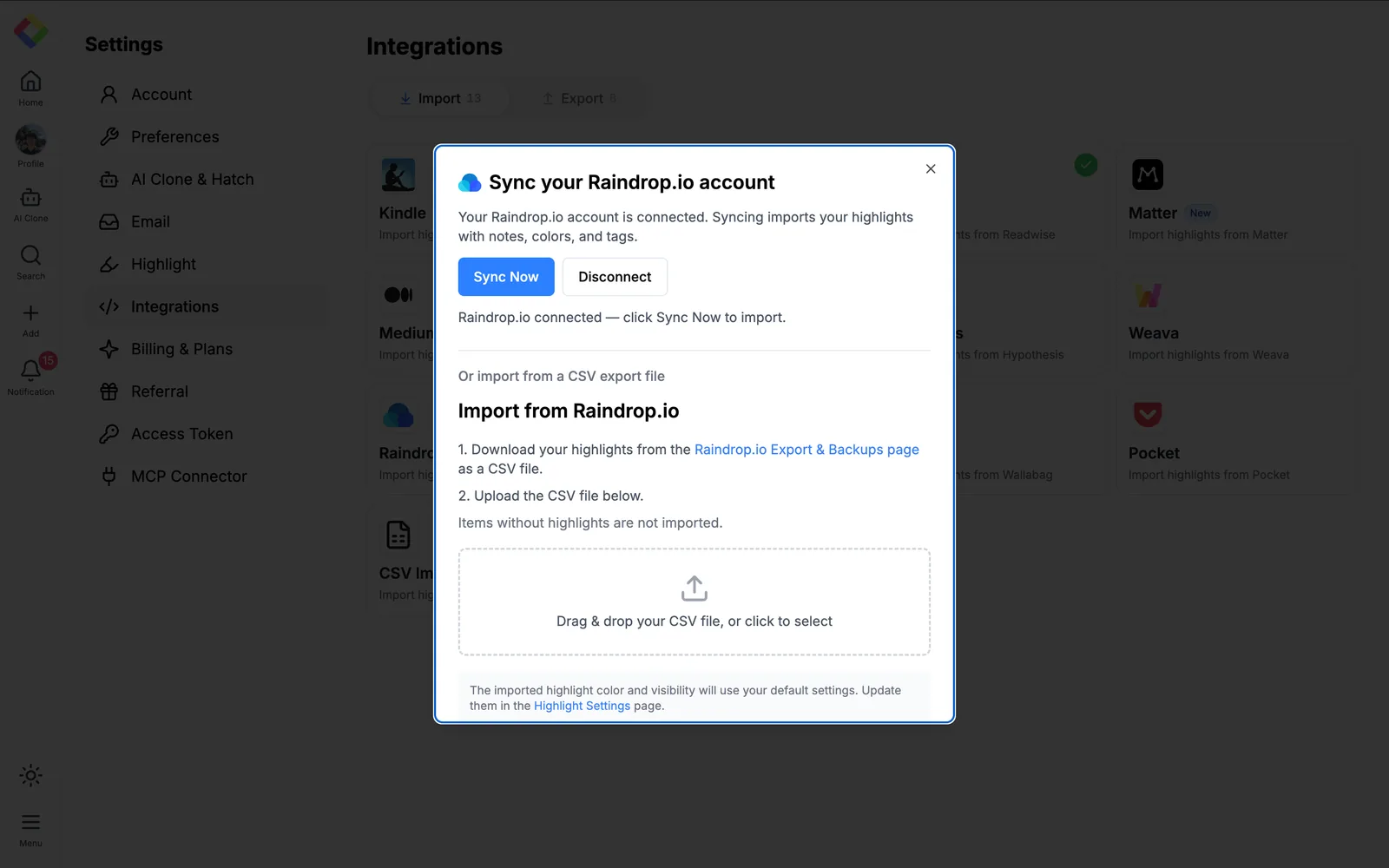
Você voltará ao Glasp, e a janela mostrará que sua conta está conectada, com os botões Sync Now e Disconnect.
Clique em Sync Now para iniciar a importação.
Quando a sincronização terminar, a janela informará que está tudo atualizado. Sempre que você grifar algo novo no Raindrop, clique novamente em Sync Now. Somente os novos destaques serão importados.
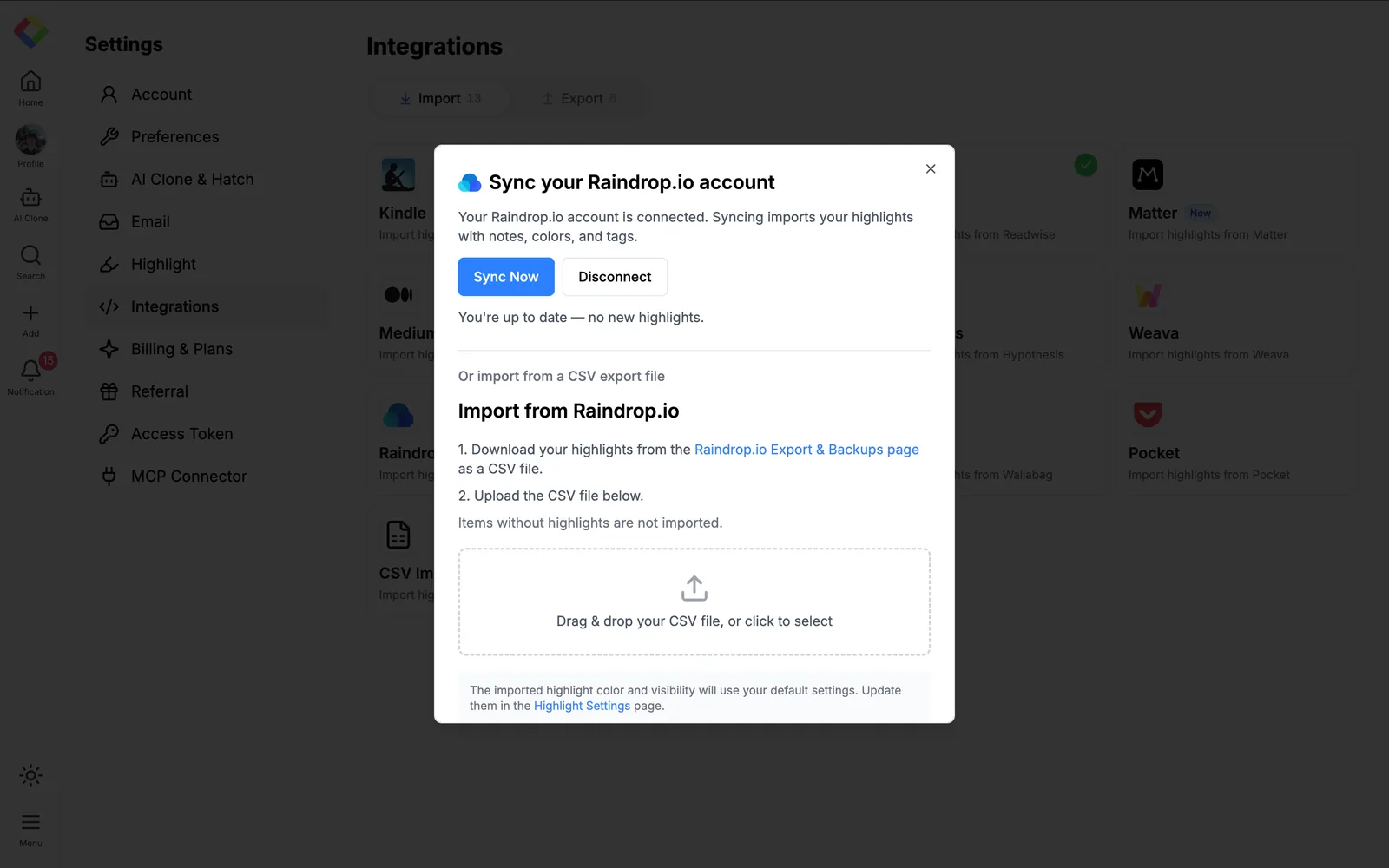
Os destaques importados usam, por padrão, a cor e a visibilidade definidas na sua conta do Glasp. Você pode alterar essas configurações na página Highlight Settings.
Alternativa: importe um arquivo CSV
Se preferir não conectar sua conta, você pode enviar um arquivo CSV pela mesma janela.
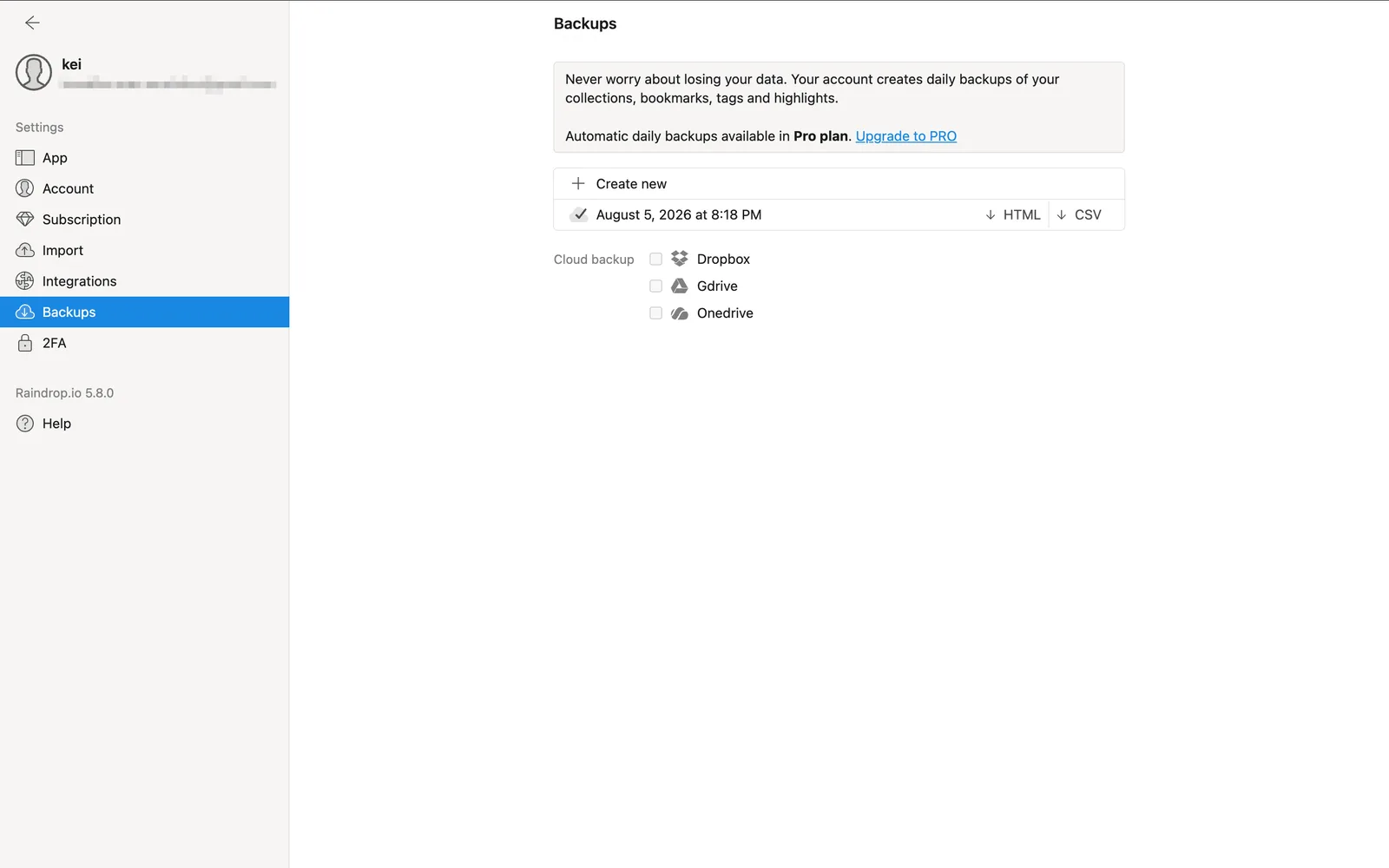
No Raindrop, abra Settings, clique em Backups na barra lateral esquerda e depois em Create new. O Raindrop preparará o arquivo e enviará um e-mail quando ele estiver pronto. O backup aparecerá nessa mesma página, onde você poderá baixá-lo no formato CSV.
De volta à janela do Glasp, arraste o arquivo CSV até a área de envio ou clique nela para selecionar o arquivo. O Glasp verificará o conteúdo e informará quantos destaques encontrou. Assim, você poderá confirmar se escolheu o arquivo certo antes que qualquer item seja adicionado.
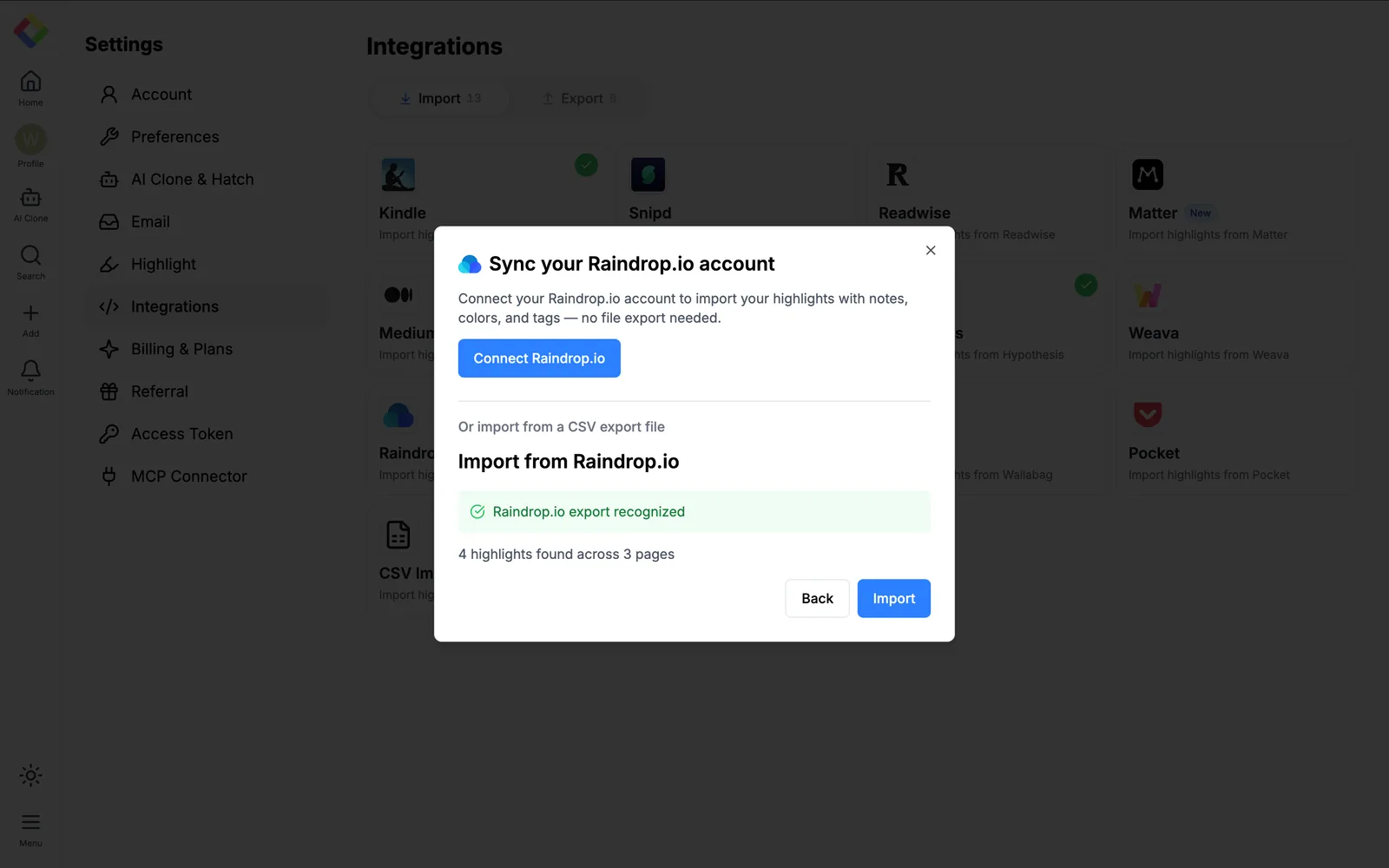
Clique em Import para concluir. O Glasp confirmará quantos destaques foram adicionados, e o botão View My Highlights levará você diretamente até eles.
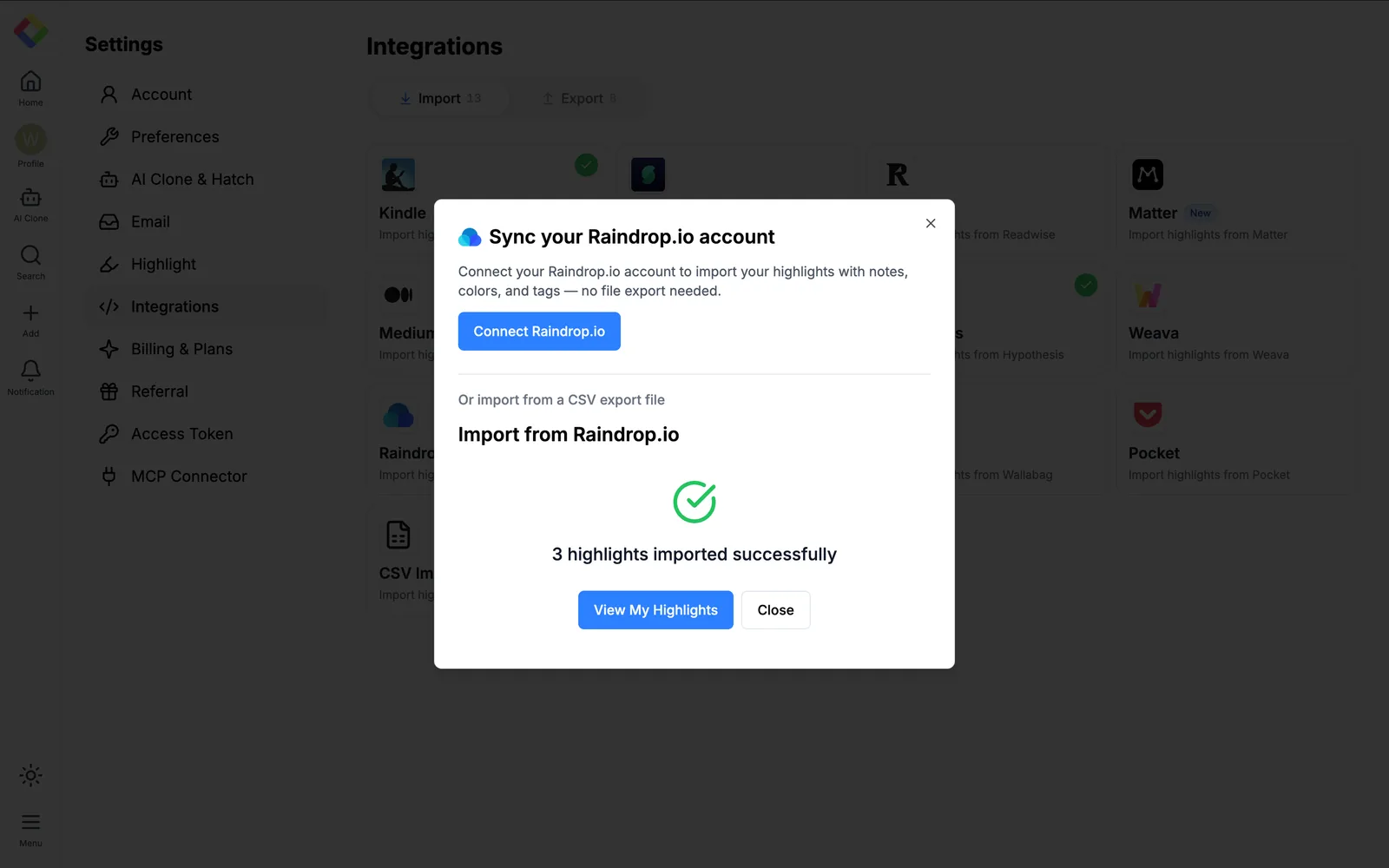
O resultado é o mesmo, mas você precisará criar e baixar um novo backup sempre que quiser importar destaques recentes. Se você costuma grifar no Raindrop, conectar sua conta é a opção mais prática.
Fácil e útil, não é? Com a integração do Raindrop, os destaques que você reúne durante a leitura chegam ao Glasp prontos para serem pesquisados, organizados com tags e exportados para seus aplicativos de notas.
Perguntas frequentes
O Glasp altera alguma coisa na minha conta do Raindrop?
Não. A integração tem acesso somente para leitura. Ela importa seus destaques para o Glasp sem alterar nenhum dado no Raindrop.
A tela de autorização exibe a mensagem Glasp request full access to your account, o que pode causar estranheza. Esse é o texto padrão do Raindrop, mostrado da mesma forma para todos os aplicativos que você conecta. A descrição logo abaixo informa o que se aplica a esta integração: acesso somente para leitura, sem nenhuma alteração nos dados da sua conta do Raindrop.
Minhas notas, cores e tags também são importadas?
Sim. A sincronização importa seus destaques junto com as notas, cores e tags. Vale lembrar que adicionar notas a um grifo é um recurso do Raindrop Pro. Portanto, se você usa o plano gratuito do Raindrop, seus destaques serão importados sem notas.
Por que alguns itens do Raindrop não foram importados?
Itens sem grifos não são importados. Se você salvou uma página no Raindrop como favorito, mas não grifou nenhum trecho, ela continuará no Raindrop e não aparecerá no Glasp.
Qual cor e visibilidade são usadas nos destaques importados?
Eles usam as configurações padrão da sua conta do Glasp. Você pode alterá-las na página Highlight Settings.
Como importar novos destaques depois?
Abra o cartão Raindrop.io em Settings → Integrations e clique em Sync Now. Os novos destaques também são sincronizados automaticamente uma vez por dia. Somente os destaques novos são importados, então você não precisa se preocupar com itens duplicados.
Preciso de um plano pago do Raindrop?
Não. Os grifos são gratuitos para todos os usuários do Raindrop, sem limite de páginas nem de grifos, e você pode conectar sua conta mesmo com o plano gratuito. Apenas as notas adicionadas aos grifos exigem o Raindrop Pro.
Como desconectar o Raindrop do Glasp?
Abra o cartão Raindrop.io em Settings → Integrations e clique em Disconnect.
O Claude ou o ChatGPT conseguem ler meus grifos do Glasp?
Sim. Com o Glasp MCP Connector, assistentes de IA como Claude, ChatGPT e Claude Code podem pesquisar e ler seus próprios grifos, notas, destaques do Kindle e resumos de IA, incluindo seus resumos do YouTube. A conexão é somente leitura e privada para você. Veja Como conectar a Glasp ao Claude, ao ChatGPT e ao Claude Code (MCP Connector).
Posso usar o Glasp no celular?
Sim. O Glasp tem apps nativos para iPhone, iPad e Android, e a extensão do Glasp para Safari no iPhone e no iPad vem com o app para iOS. Seus grifos são sincronizados entre os apps, a web e a extensão para computador. Veja Como usar o aplicativo do Glasp no iOS, iPad e Android.
Antes de ir
Se tiver alguma dúvida, consulte as perguntas frequentes ou entre em contato com a gente.
👉 Perguntas frequentes (em inglês)
👉 X
Nos vemos nas margens, Equipe Glasp