Como usar a extensão do Glasp para Safari no iPhone e no iPad

Sep 09, 2026
5 min read
6 views

A extensão do Glasp para Safari permite grifar páginas da web diretamente no iPhone ou iPad. Ela vem incluída no aplicativo do Glasp para iOS: basta instalar o app e ativar a extensão no Safari.
Isso é muito útil quando você encontra uma ideia que vale a pena guardar enquanto navega. Dá para selecionar o trecho e salvar um grifo sem precisar abrir a página em outro aplicativo. Siga os passos abaixo para configurar a extensão e começar a grifar.
Passo 1: Instale o aplicativo do Glasp
Baixe o Glasp: AI Summary & Highlight na App Store. A extensão para Safari já vem com o aplicativo, então não é necessário baixar outra extensão separadamente.
Abra o aplicativo do Glasp e entre com sua conta do Google ou da Apple. A extensão para Safari usa a mesma sessão do app. Depois de entrar, abra o Safari para ativá-la.
Passo 2: Ative a extensão no Safari
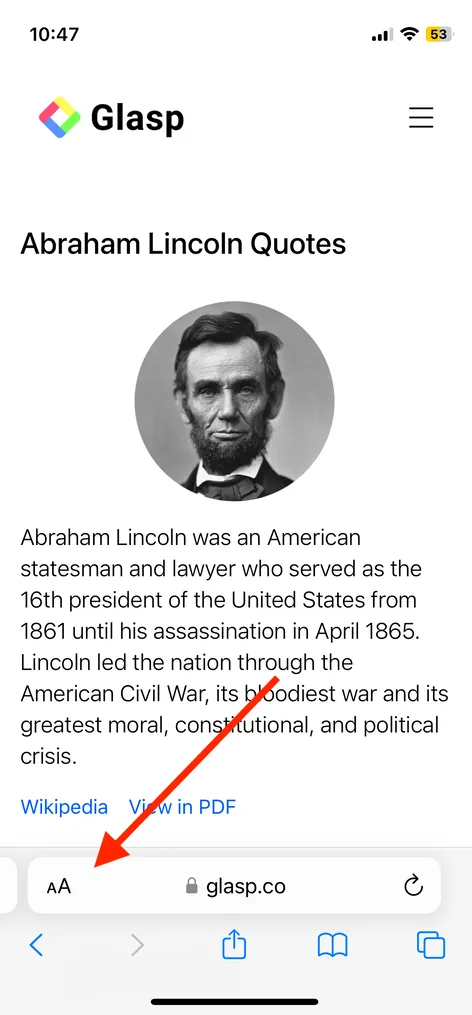
Abra o Safari e acesse qualquer página comum da web. Toque no botão aA na barra de endereço para abrir o menu da página no Safari.
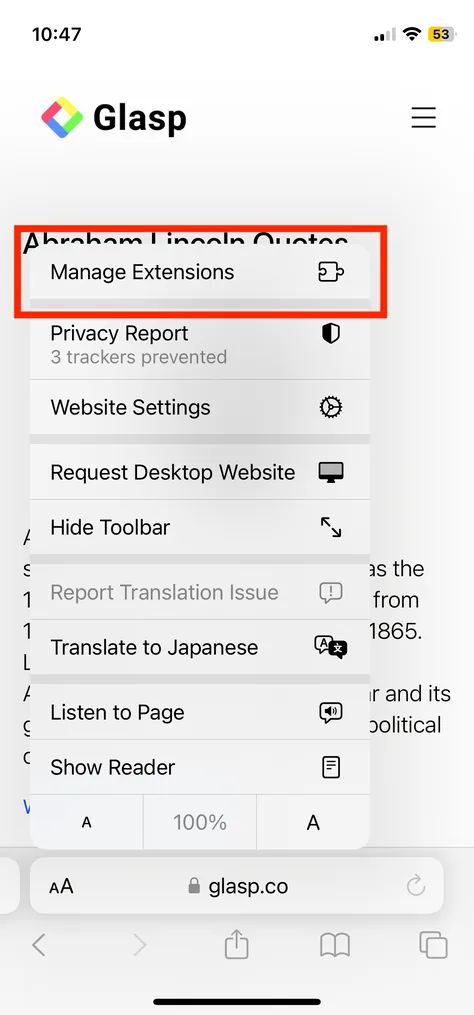
No menu, toque em Manage Extensions.
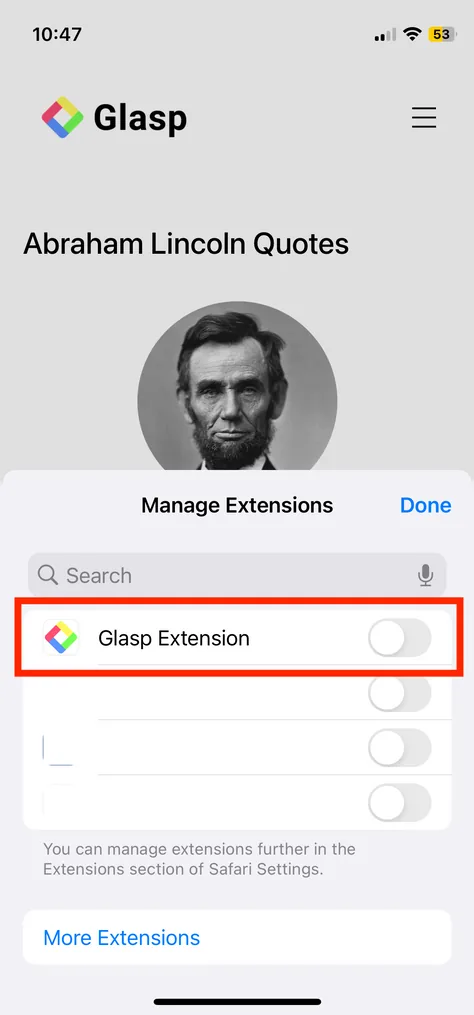
Encontre Glasp Extension e ative a opção. Toque em Done para fechar a lista de extensões e voltar à página. Você só precisa fazer essa configuração uma vez, a menos que desative a extensão depois.
Passo 3: Grife uma página
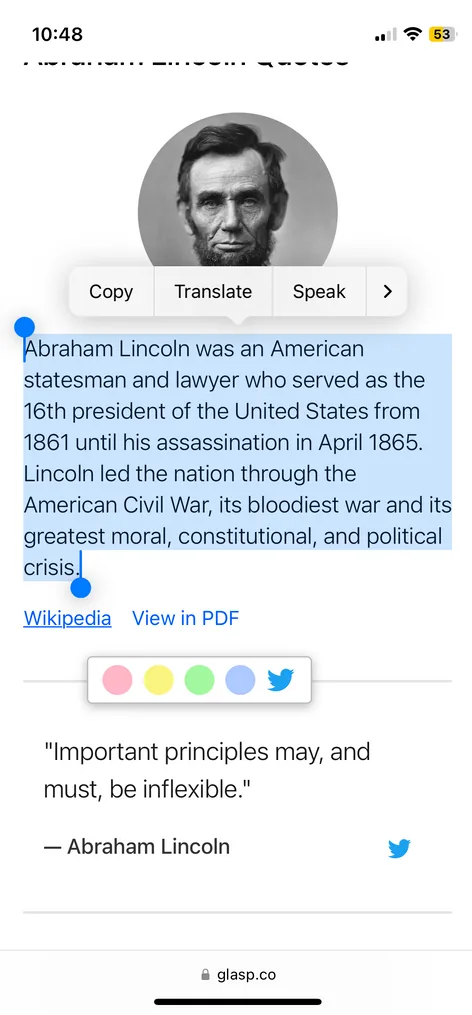
Em uma página aberta no Safari, pressione e arraste para selecionar o texto que deseja guardar. A paleta de cores do Glasp aparecerá perto da seleção. Escolha uma cor, e o Glasp salvará o texto selecionado como um grifo.
Para grifar uma imagem, mantenha o dedo pressionado sobre ela e escolha a ação de grifo do Glasp quando aparecer. Você também pode acrescentar contexto a um grifo de texto ou imagem: selecione a ação do lápis ou de nota e escreva sua nota.
Outros recursos da extensão
A extensão inclui um painel de resumo nas páginas do YouTube. Ao assistir a um vídeo do YouTube no Safari, você pode abrir esse painel para ver o resumo disponível junto à página.
Abra o menu Settings, identificado pelo ícone de engrenagem, para encontrar o link do seu perfil e outros atalhos. Assim, você pode sair da página que está lendo e acessar rapidamente áreas relacionadas do Glasp.
Seus grifos e notas são sincronizados com o aplicativo web do Glasp e com a extensão do Glasp para navegadores no computador quando você usa a mesma conta. Dessa forma, tudo o que você salva permanece conectado entre o Safari, o aplicativo web e o navegador no computador. A extensão para Safari também é compatível com o modo escuro, então seus controles acompanham a aparência mais escura do Safari quando esse modo está ativado.
Privacidade
Por segurança, o Glasp não funciona em sites com conteúdo sensível. Isso inclui sites bancários e financeiros, páginas de login e SSO, gerenciadores de senhas, sites governamentais e de impostos, portais de saúde e sites adultos. Nessas páginas, a extensão não é ativada nem salva qualquer informação.
No glasp.co, a extensão para Safari também não entra em ação, pois o próprio site conta com uma ferramenta de grifo.
Perguntas frequentes
Preciso do aplicativo do Glasp para usar a extensão para Safari?
Sim. A extensão vem incluída no aplicativo do Glasp para iOS e é instalada junto com ele.
A extensão do Glasp para Safari é gratuita?
Sim. Você pode instalar o aplicativo do Glasp e usar a extensão para Safari gratuitamente.
A extensão funciona no iPad?
Sim. Você pode instalar o aplicativo do Glasp e ativar Glasp Extension no Safari tanto no iPhone quanto no iPad.
A extensão sincroniza com a versão para computador e com a web?
Sim. Seus grifos e notas são sincronizados com o aplicativo web do Glasp e com a extensão para navegadores no computador quando você entra na mesma conta.
Posso grifar imagens?
Sim. Em uma página compatível, mantenha o dedo pressionado sobre a imagem e escolha a ação de grifo do Glasp.
Posso adicionar notas aos grifos?
Sim. Selecione a ação do lápis ou de nota em um grifo, digite sua nota e salve.
O que acontece em sites bancários ou páginas de login?
A extensão não é ativada em páginas bancárias, de login ou com outros conteúdos sensíveis, e não salva qualquer informação delas.
Se eu sair da conta no aplicativo, também sairei da extensão?
Sim. Ao sair da conta no aplicativo do Glasp, você também sai da extensão para Safari.
Qual versão do iOS é necessária?
Você precisa do iOS 15.1 ou posterior para usar o aplicativo do Glasp e a extensão para Safari.
O Claude ou o ChatGPT conseguem ler meus grifos do Glasp?
Sim. Com o Glasp MCP Connector, assistentes de IA como Claude, ChatGPT e Claude Code podem pesquisar e ler seus próprios grifos, notas, destaques do Kindle e resumos de IA, incluindo seus resumos do YouTube. A conexão é somente leitura e privada para você. Veja Como conectar a Glasp ao Claude, ao ChatGPT e ao Claude Code (MCP Connector).
Quer aproveitar ainda mais o Glasp no celular?
👉 Como usar o aplicativo do Glasp no iOS, iPad e Android
👉 Como usar o aplicativo do Glasp para iOS no celular e tablet
Antes de ir
Agradecemos pela leitura e esperamos que este guia ajude você a começar a grifar no Safari.
👉 Baixe o Glasp na App Store e salve sua próxima ideia útil enquanto navega.
Nos vemos nas margens, Equipe Glasp