Como usar o aplicativo do Glasp para iPhone e iPad

Sep 09, 2026
5 min read
0 views

Última atualização: agosto de 2026
Quer grifar e salvar o que você lê no iPhone ou iPad? Com o aplicativo do Glasp para iOS, você pode guardar trechos de artigos em um só lugar e sincronizá-los com sua conta no computador. Neste tutorial, você vai aprender a instalar o aplicativo, salvar e grifar um artigo e sincronizar seus grifos com o computador.
Se você procura um tutorial para Android, confira este artigo.
Passo 1: Instale o aplicativo do Glasp para iOS
Acesse o link abaixo e instale o aplicativo do Glasp para iOS.
👉 Glasp: AI Summary & Highlight
Passo 2: Crie uma conta ou entre no Glasp
Depois de instalar o aplicativo do Glasp para iOS, toque no ícone para abri-lo.
Se você ainda não usa o Glasp, crie uma conta. É possível fazer isso com uma conta do Google ou da Apple.
Nota: Não há diferença nos recursos do Glasp entre o Apple Sign-in e o Google Sign-in. Você pode entrar com qualquer uma das opções no celular e no computador, e seus grifos serão sincronizados entre os dois.
Se você já tem uma conta do Glasp, entre com a mesma conta usada no cadastro. Caso não se lembre de qual conta utilizou, procure por Glasp na sua caixa de entrada. Assim, você poderá identificar o endereço de e-mail que recebeu nossas mensagens.
Se for solicitado que você entre na sua conta do Google ou da Apple, siga as instruções na tela.

Passo 3: Abra no navegador um artigo que você queira grifar
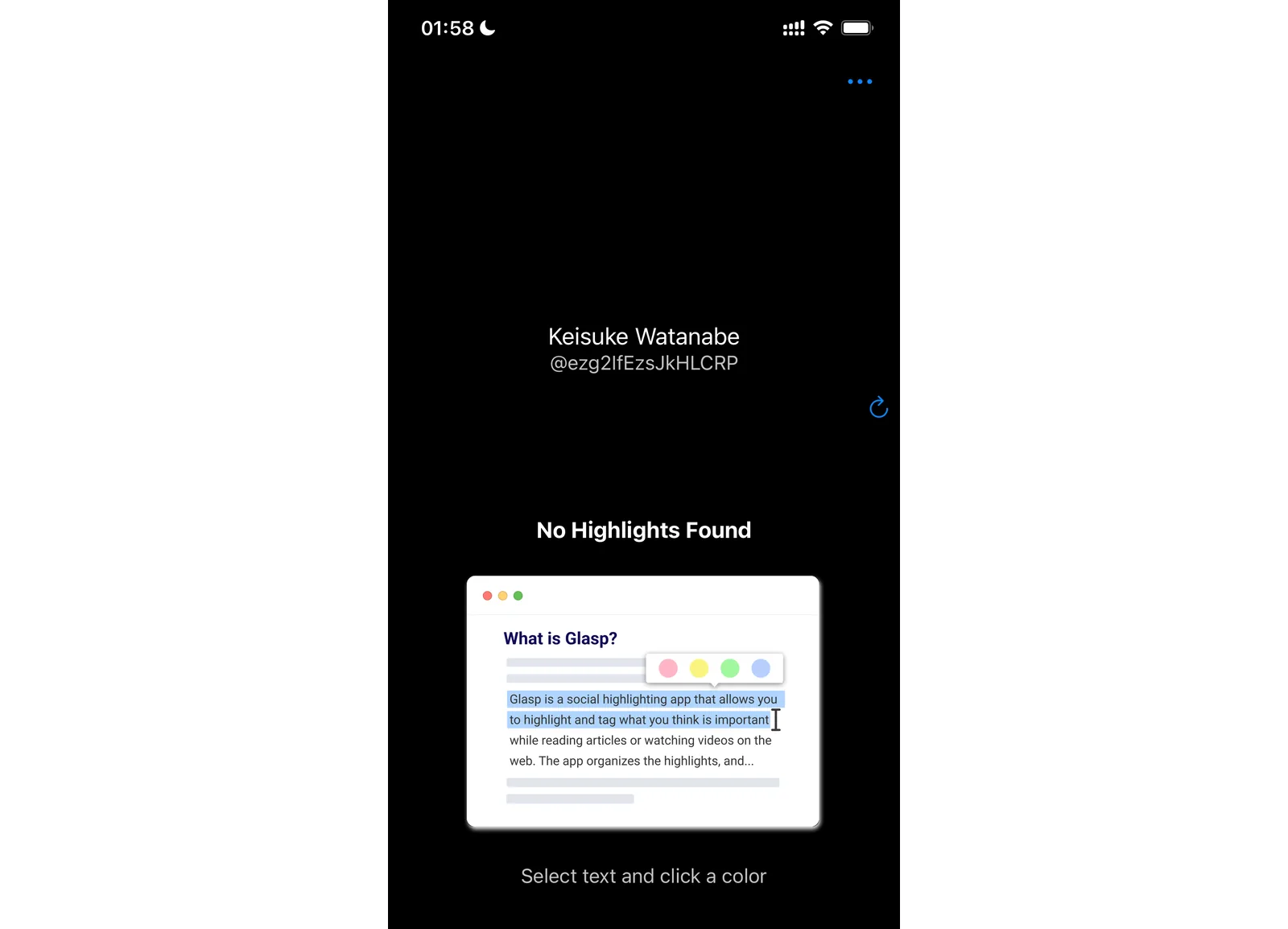
Se você acabou de começar a usar o Glasp, verá uma tela vazia como a mostrada abaixo.
Para começar a grifar com o Glasp, primeiro salve pelo navegador o artigo que você quer grifar. Você pode usar o Safari, o Chrome ou outro navegador.
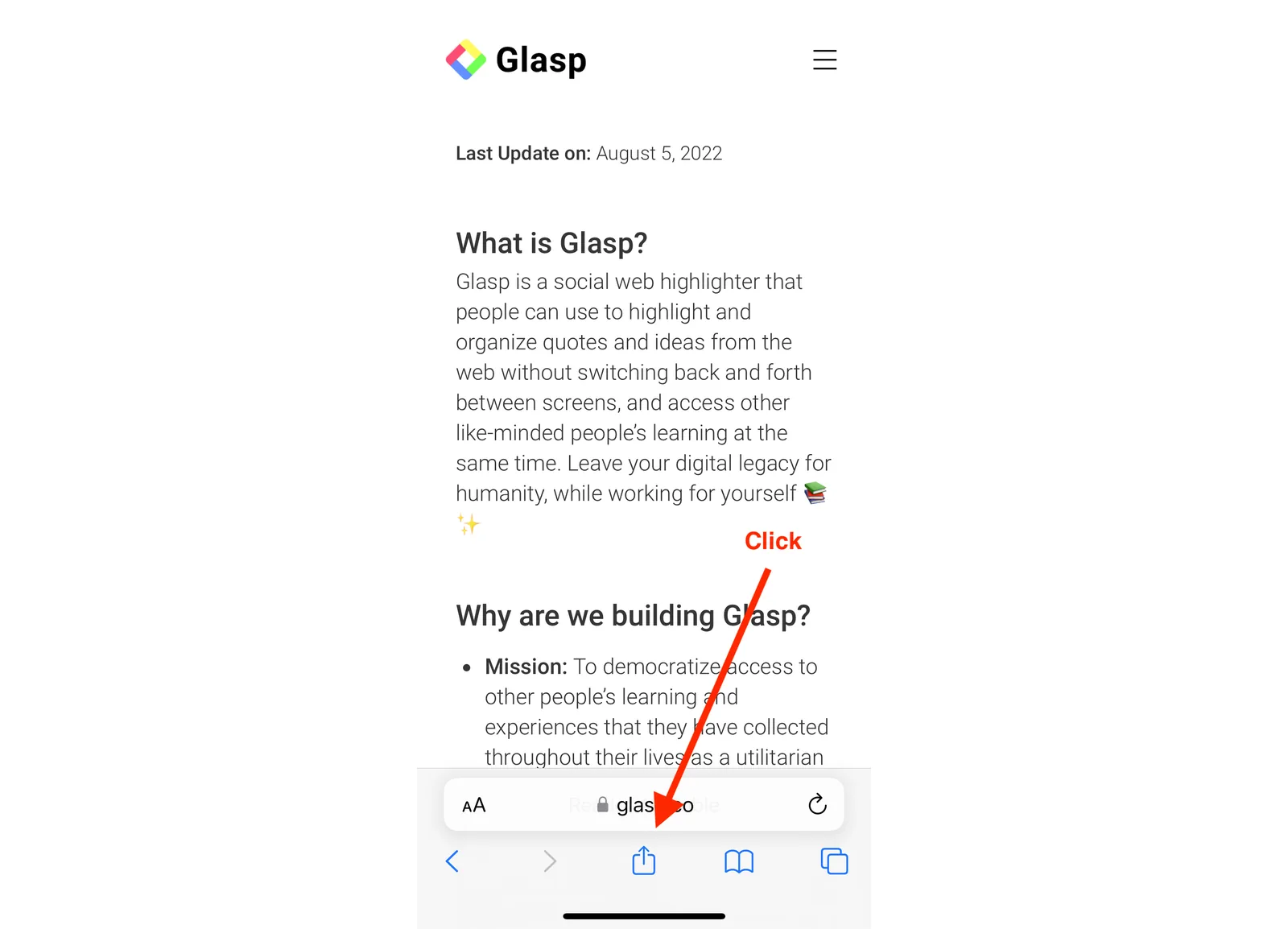
Abra um artigo no navegador de sua preferência, como Safari, Chrome, Firefox ou Edge. Depois, toque no botão Share, na parte inferior da tela.
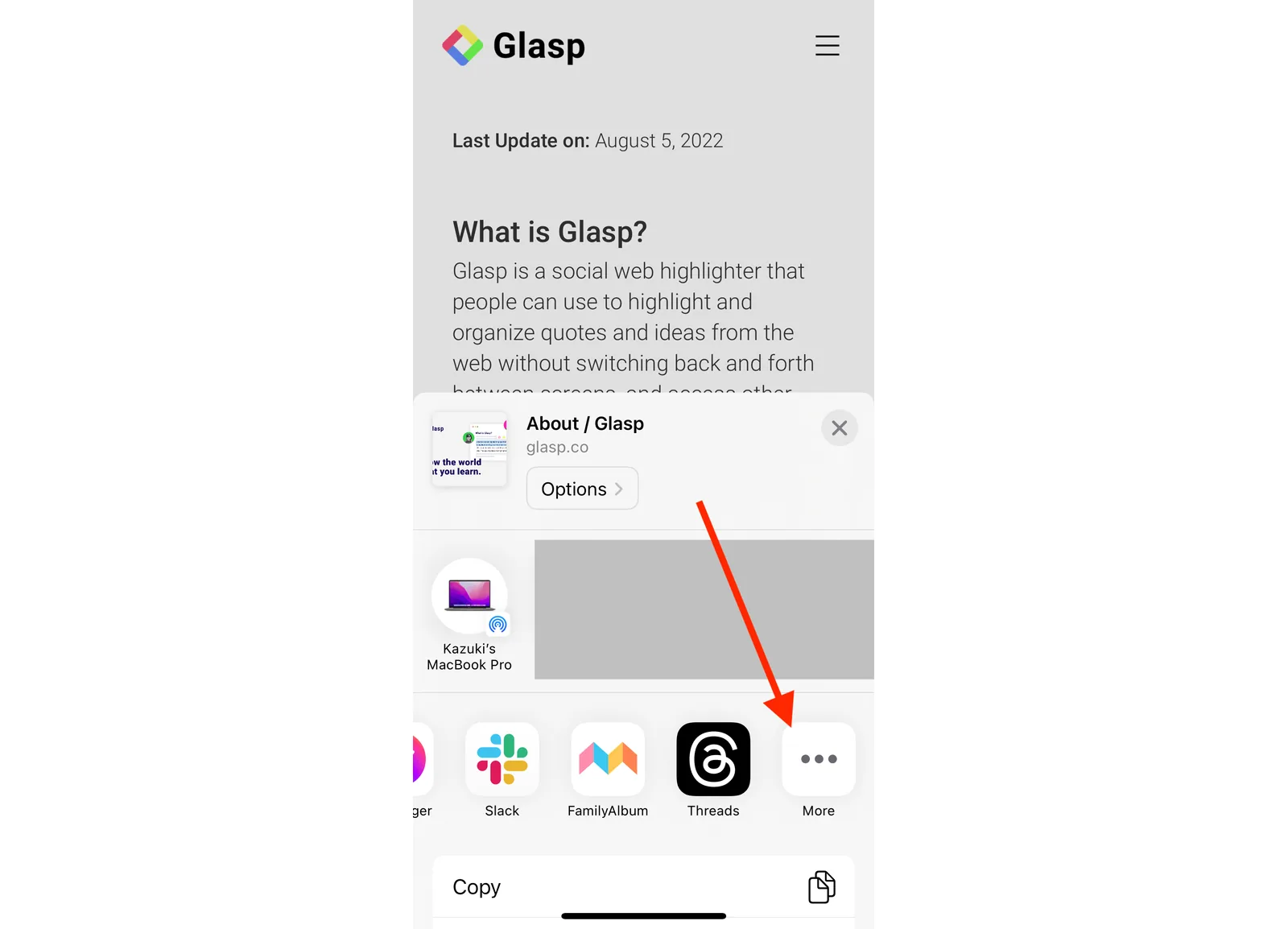
Um menu com várias ações será exibido. Role as opções para a direita e toque em More.
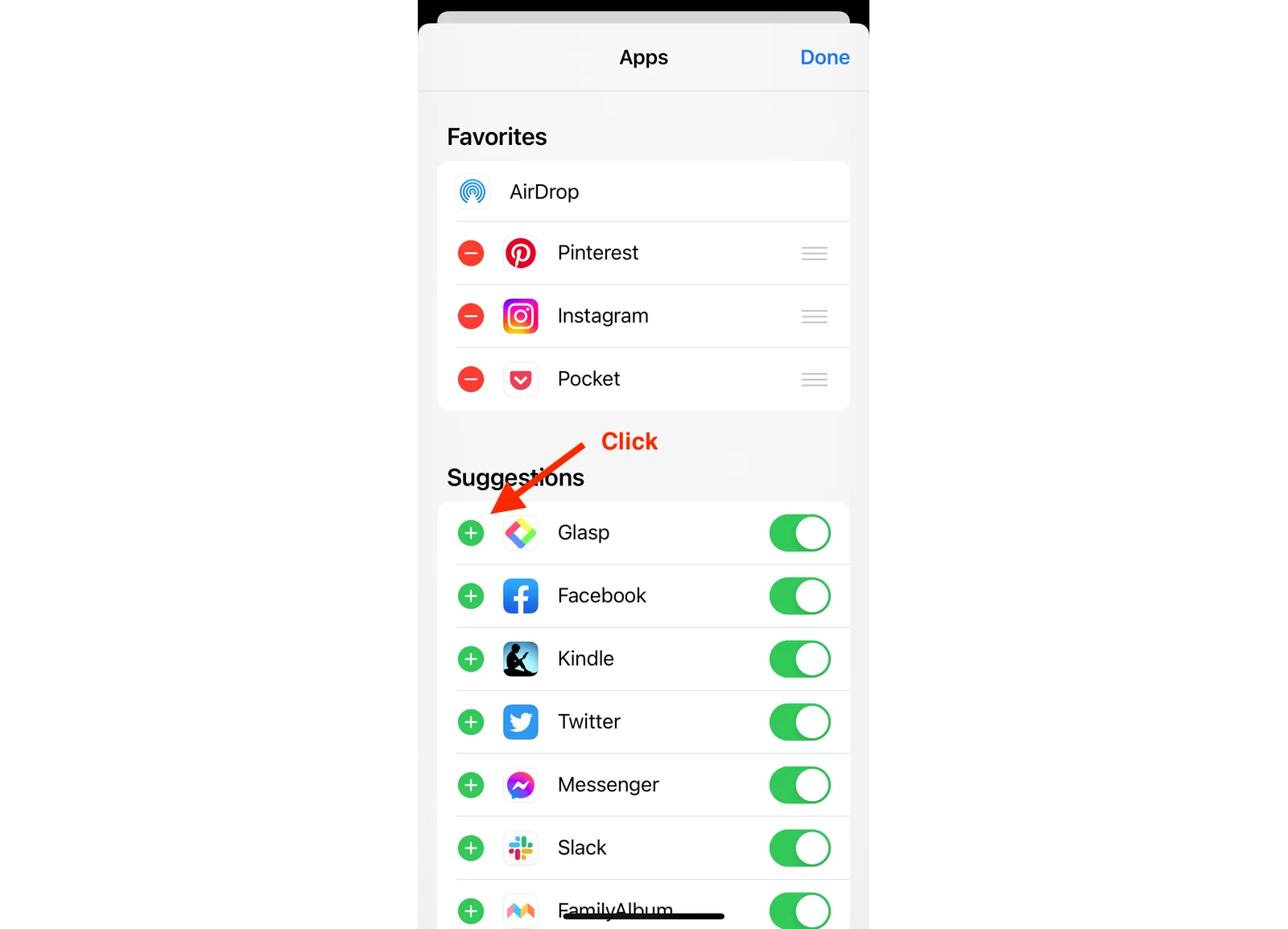
Nesse menu, toque no botão Edit, no canto superior direito.
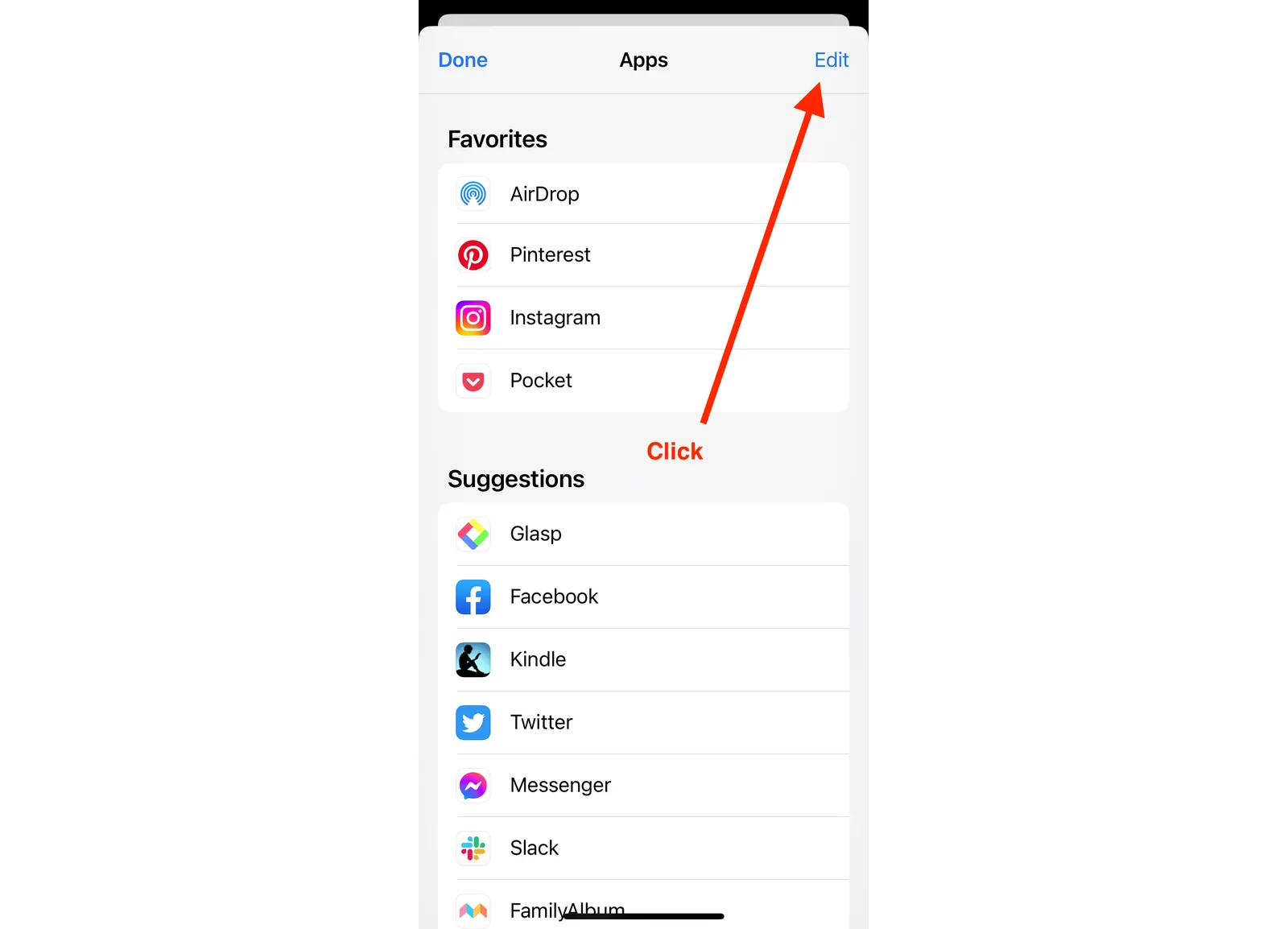
Na lista de aplicativos sugeridos, encontre o Glasp e adicione-o.
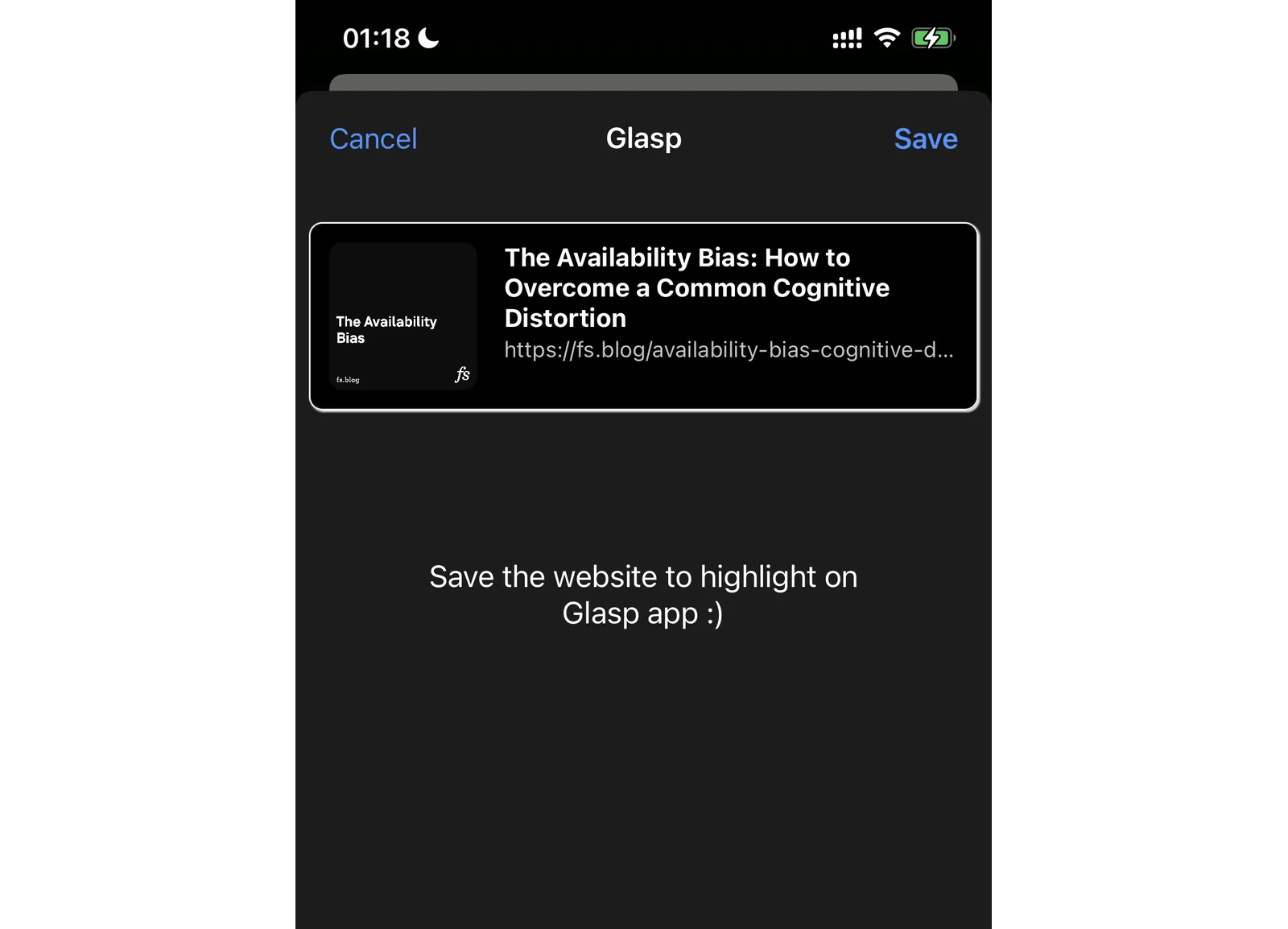
O aplicativo do Glasp passará a aparecer nesse menu. Toque nele para abrir a janela de salvamento do artigo no Glasp. Em seguida, toque no botão Save, no canto superior direito.
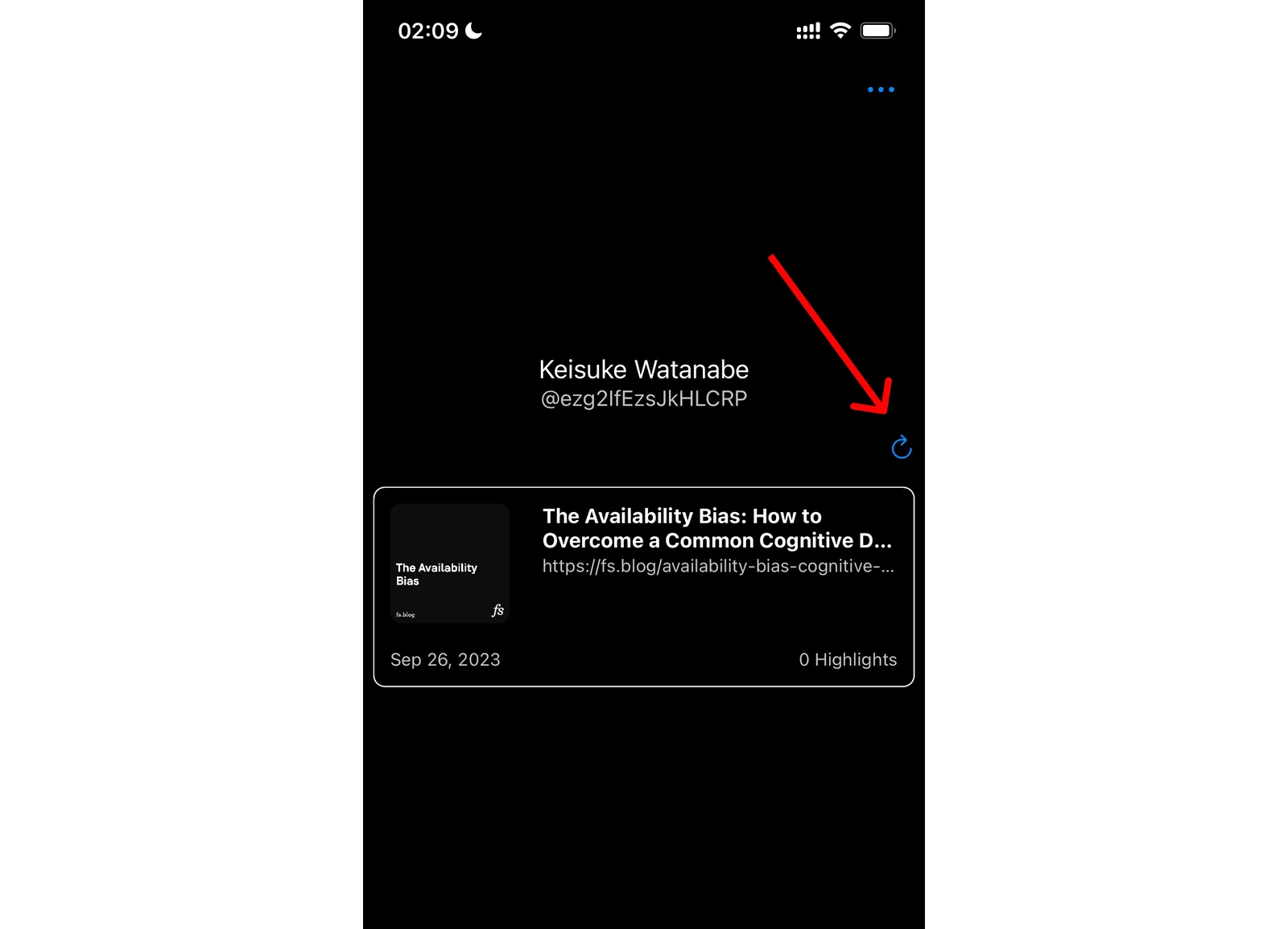
Agora, abra novamente o aplicativo do Glasp. Toque no botão de atualizar à direita, e o artigo salvo aparecerá na tela.
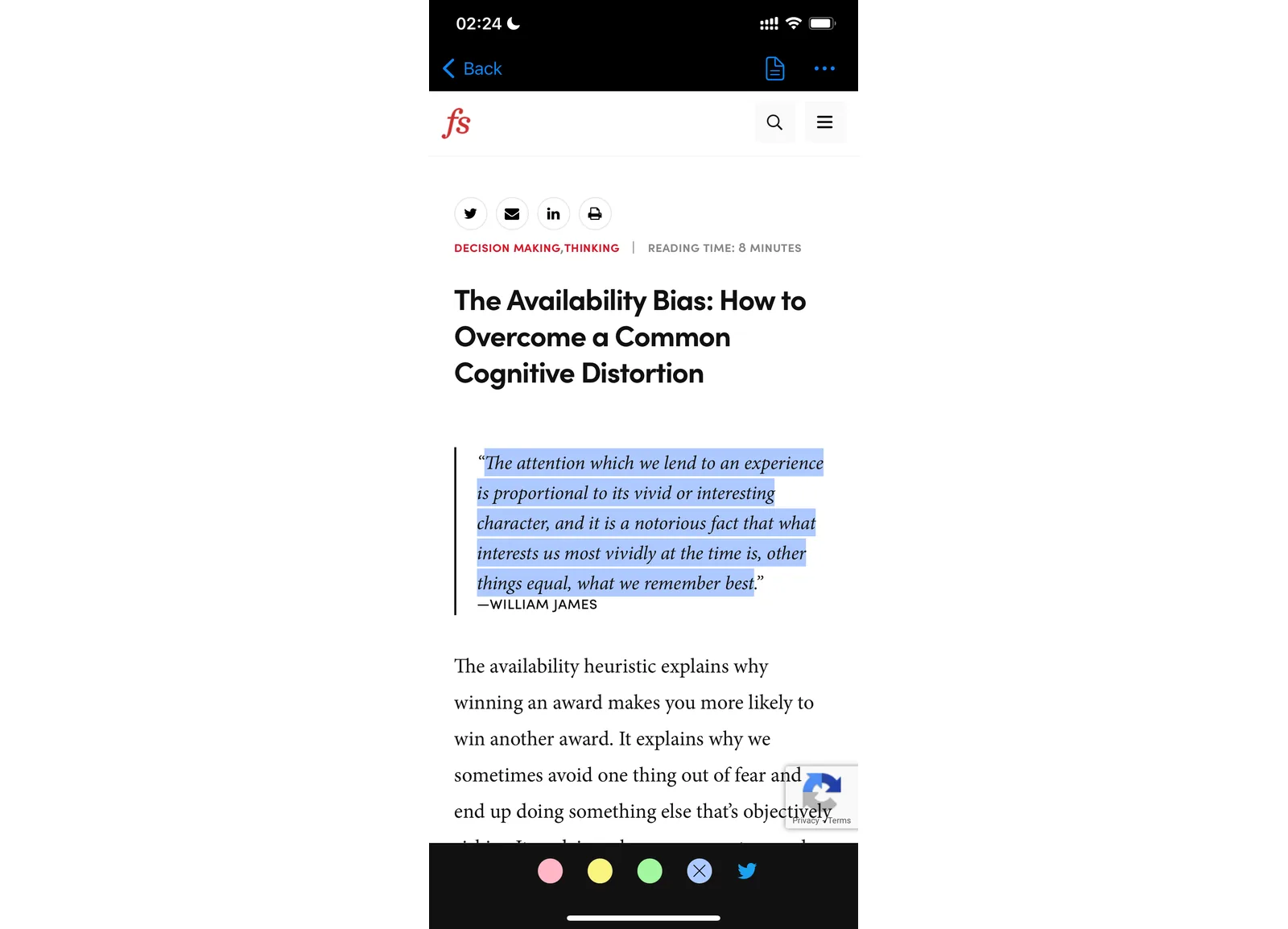
Toque no artigo salvo para abri-lo e visualizar o conteúdo.
Selecione uma frase. Na parte inferior da tela, aparecerá uma paleta com quatro cores. Toque na cor desejada para grifar e salvar a frase selecionada.
Passo 4: (opcional) Grife artigos da web com a extensão do Safari no celular
Depois de instalar o aplicativo do Glasp para iOS e ajustar algumas configurações, você poderá grifar artigos da web usando a extensão do Safari no celular ou tablet. O tutorial está disponível na página abaixo.
👉 Como usar a extensão do Glasp para Safari no celular (em inglês)
Passo 5: (opcional) Sincronize seus grifos com o computador
Seus grifos são sincronizados automaticamente entre o aplicativo, a web e a extensão para navegador. Assim, tudo o que você salvar no celular já estará disponível no computador. Neste passo, você verá como acessar seus grifos no computador e conhecerá outros recursos, como seguir pessoas com interesses parecidos no Glasp, deixar um comentário em uma página e adicionar uma tag de categoria.
Passo 5-1: Entre no Glasp pelo navegador do computador
Acesse glasp.co e entre na sua conta do Glasp pelo computador. Use a mesma conta escolhida no cadastro pelo aplicativo, seja ela do Google ou da Apple.
Passo 5-2: Instale a extensão do Glasp para navegador
Depois de entrar na sua conta do Glasp, instale a extensão do Glasp para navegador. Você não precisa instalar a extensão se não pretende grifar artigos da web no computador nem importar destaques do Kindle.
👉 Instale a extensão para Chrome
👉 Instale a extensão para Safari
Passo 5-3: Veja seus grifos
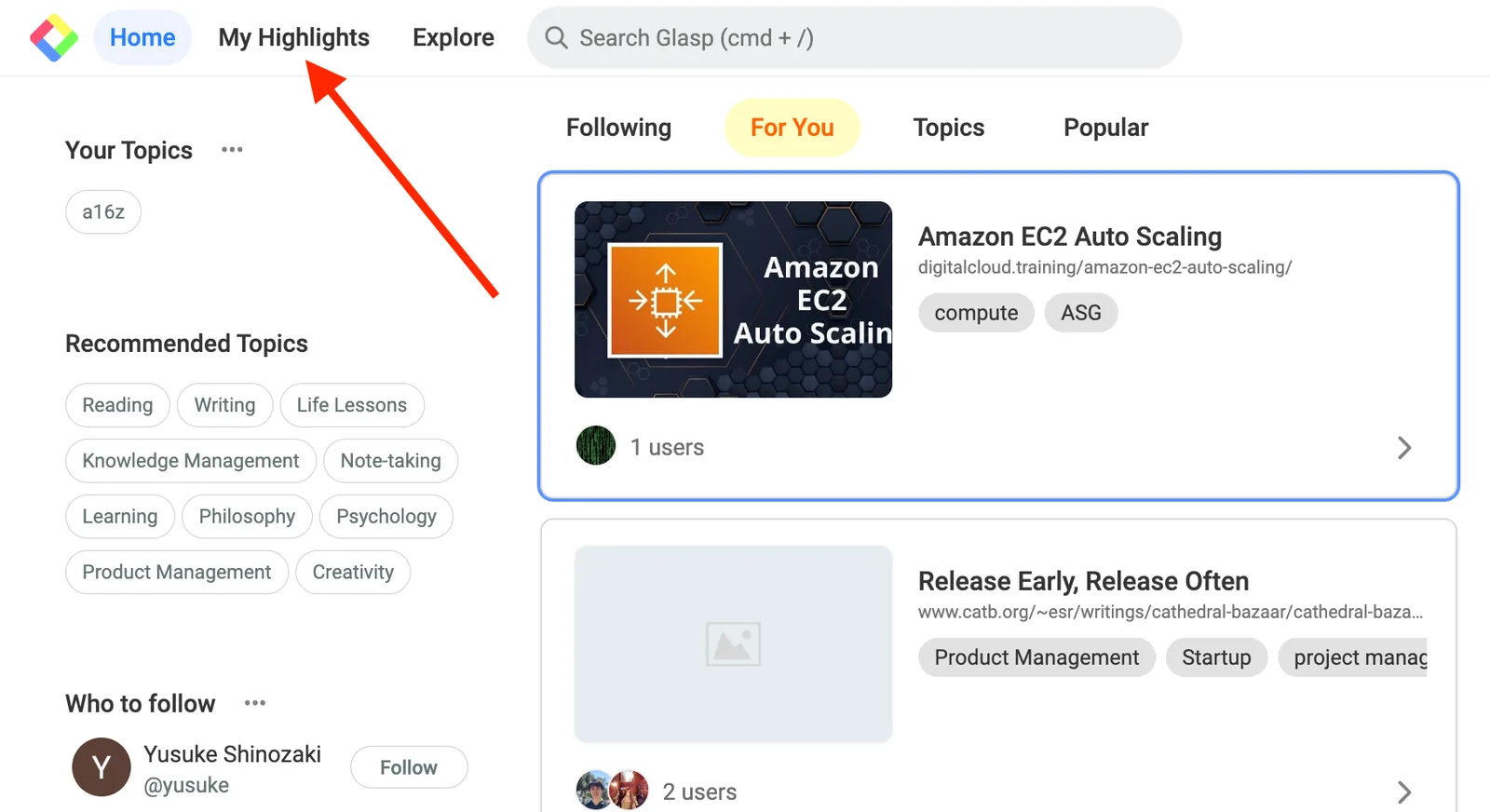
Em seguida, clique em My Highlights, no canto superior esquerdo. Você será direcionado à página do seu perfil no Glasp.
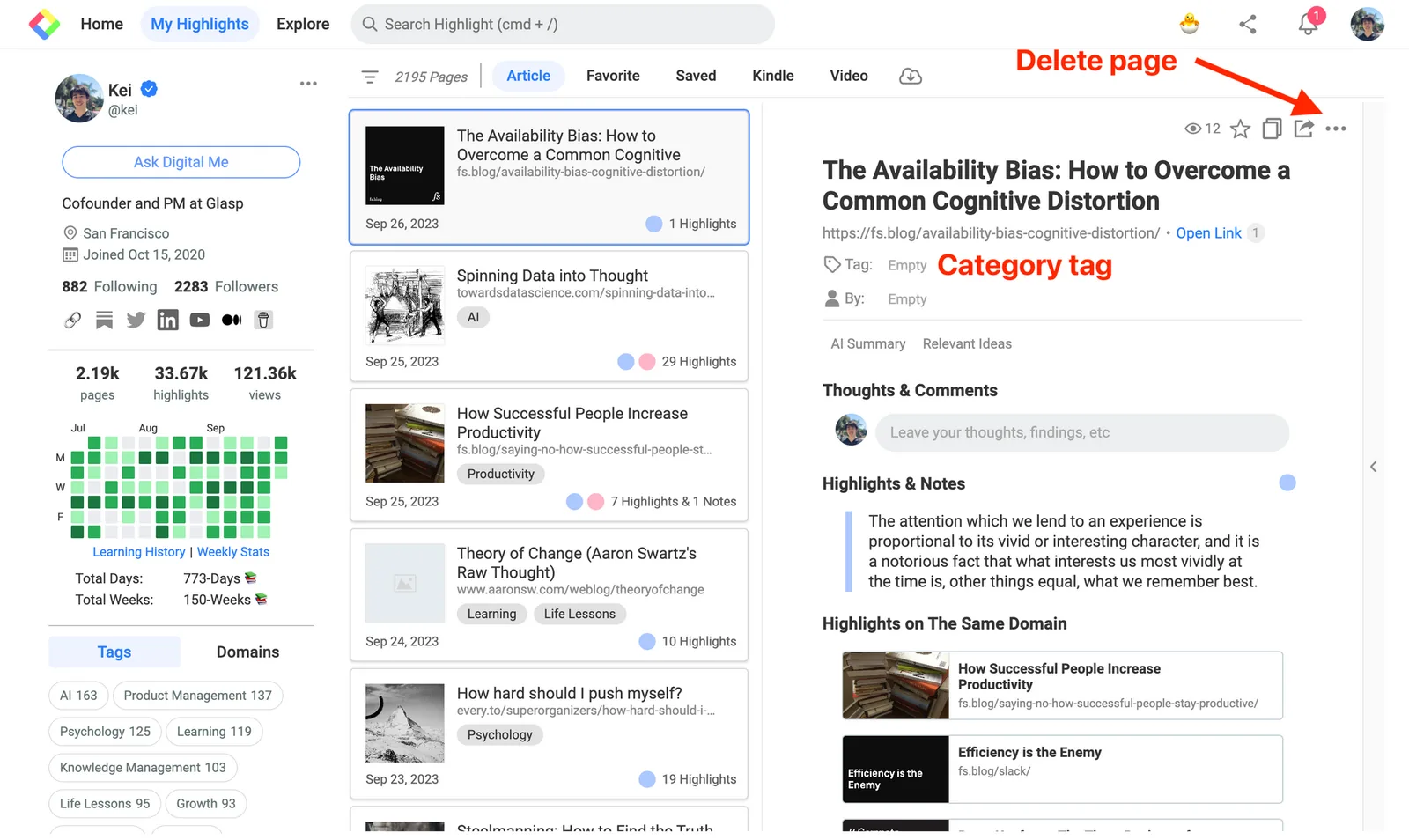
Na página My Highlights, você pode ver todos os seus grifos, adicionar uma tag de categoria e excluir a página.
Passo 5-4: Deixe um comentário na página
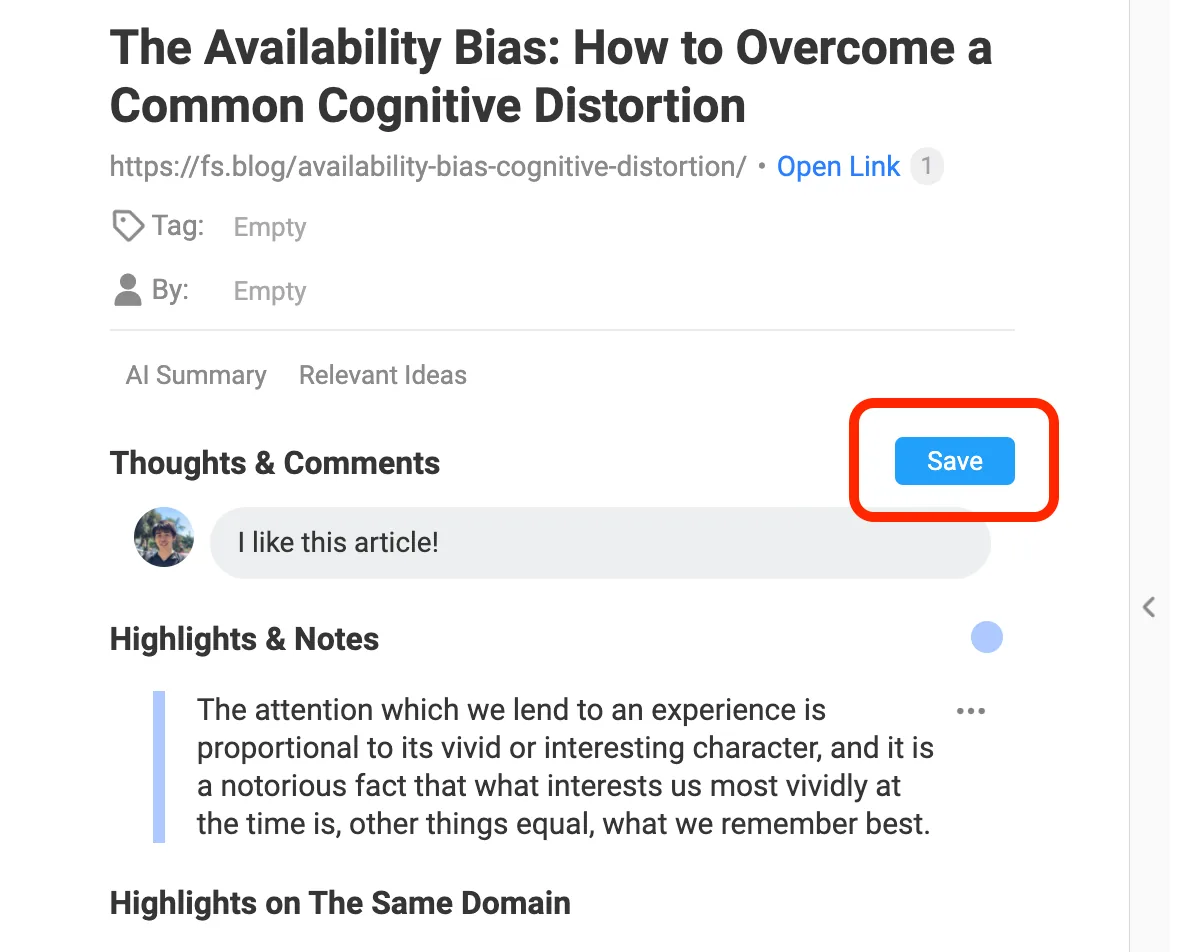
Você pode deixar um comentário na página. Digite o que quiser no campo e clique no botão Save.
Passo 5-5: Siga pessoas com interesses parecidos
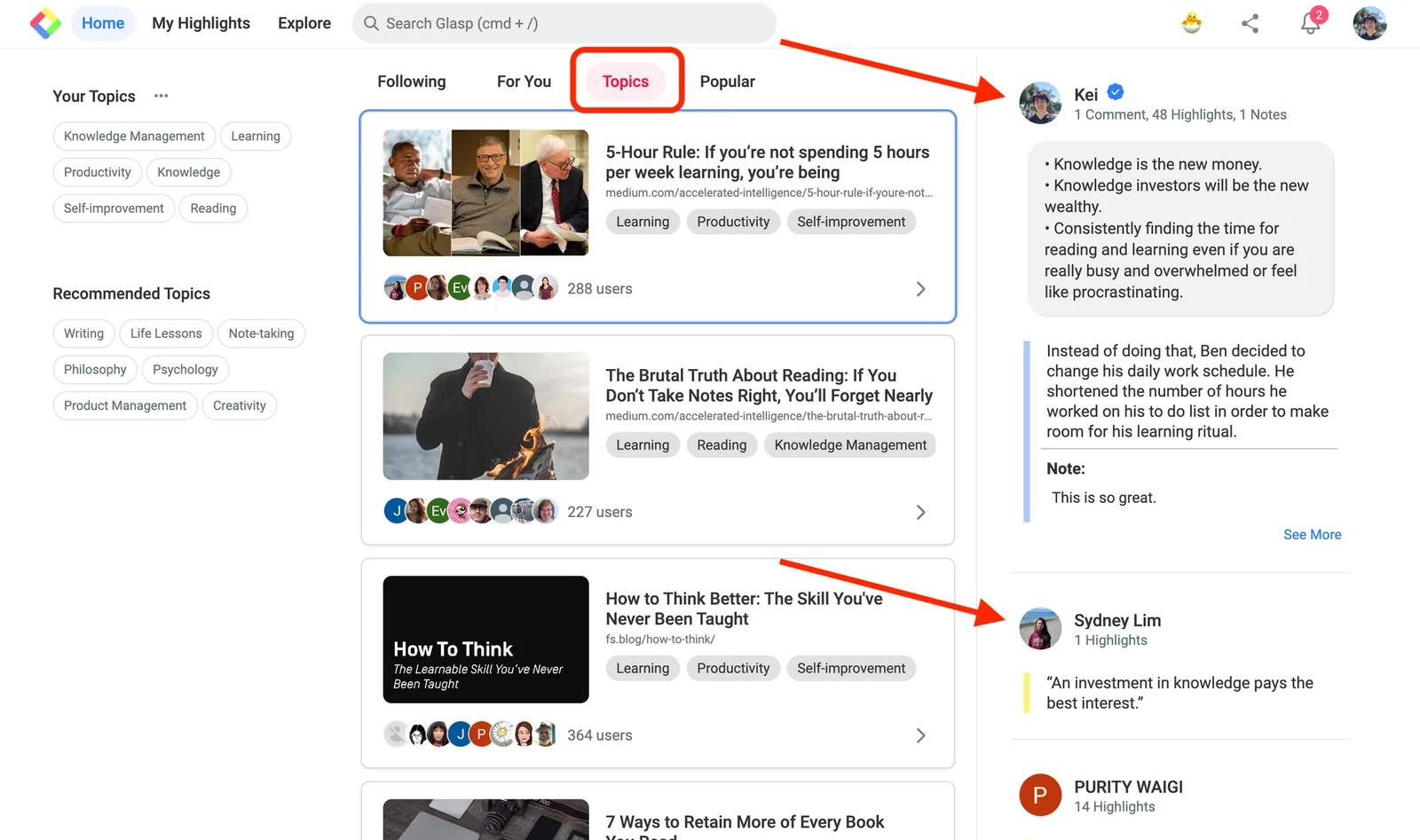
Para seguir pessoas com interesses parecidos, acesse o feed Home clicando no ícone do Glasp ou em Home, no canto superior esquerdo.
Você verá uma seleção de curadores em destaque no Glasp.
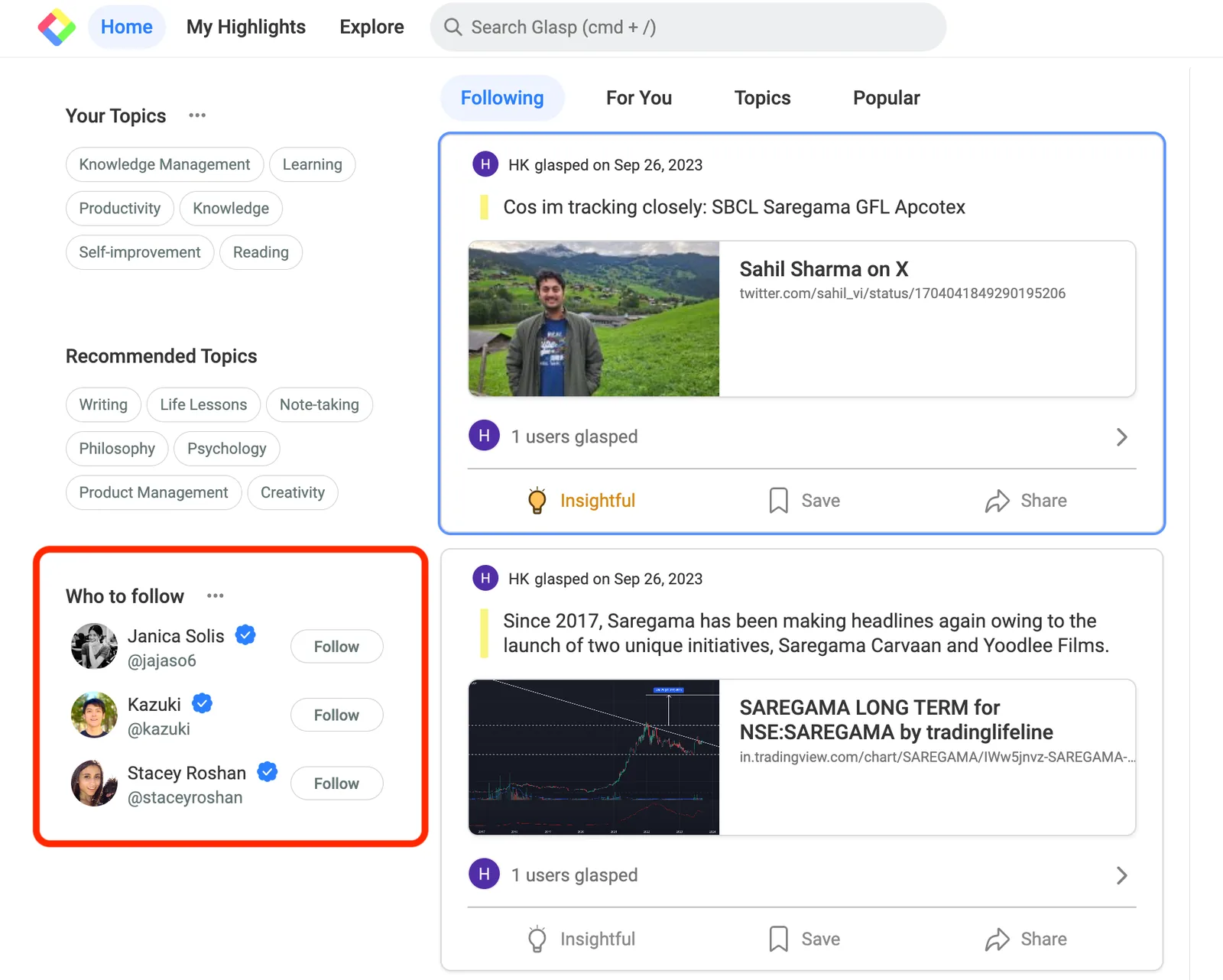
Ao clicar em Topic no feed Home, você também verá conteúdos populares de acordo com seus interesses. Explore outros leitores e encontre pessoas com quem aprender!
Nota: O aplicativo do Glasp está sempre evoluindo. Se você encontrar algum erro ou quiser sugerir um recurso, conte para nós neste formulário.
🎥 Quer aproveitar ainda mais o aplicativo do Glasp?
👉 Como usar o aplicativo do Glasp no iOS, iPad e Android
👉 Como resumir vídeos do YouTube no aplicativo do Glasp para iOS e Android
👉 Como obter transcrições do YouTube no iPhone com o Glasp
Antes de ir
Se você tiver alguma dúvida, consulte as perguntas frequentes ou fale com a gente.
👉 Perguntas frequentes (em inglês)
👉 X
Nos vemos nas margens, Equipe Glasp