Como obter a transcrição do YouTube no iPhone

Aug 27, 2026
4 min read
6 views
Quer obter transcrições do YouTube no iPhone rapidamente, sem precisar de outras ferramentas nem digitar tudo à mão? Com o Glasp iOS app, você pode visualizar, copiar e salvar na hora a transcrição de qualquer vídeo do YouTube diretamente no seu iPhone.
Esse recurso é perfeito para:
Estudantes que revisam aulas e tutoriais
Pesquisadores que registram citações e insights
Criadores e profissionais que salvam transcrições para fazer anotações ou resumos
Neste tutorial, você vai aprender a usar o Glasp no iPhone para acessar transcrições do YouTube com apenas alguns toques.
Como obter transcrições do YouTube no iPhone com o Glasp (em inglês)
Passo 1: Instale o Glasp iOS app
Abra o link abaixo e instale o Glasp iOS app.
👉 Glasp: Highlight the Internet
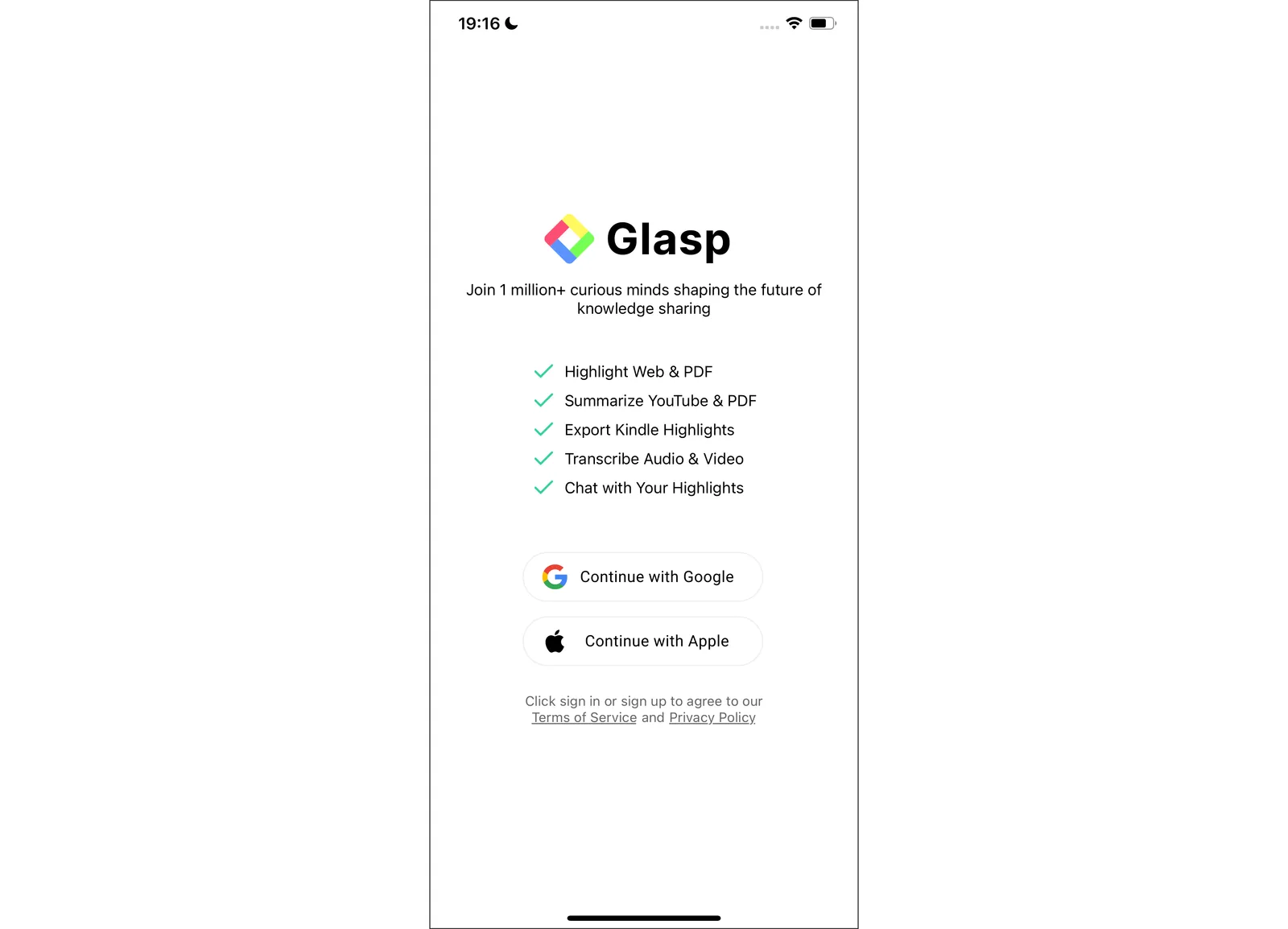
Passo 2: Crie uma conta ou faça login no Glasp
Depois de instalar o Glasp iOS app, toque no aplicativo para abri-lo.
Se você ainda não usa o Glasp, crie uma conta. É possível se cadastrar com o Google ou a Apple.
Se você já tem uma conta do Glasp, faça login usando o mesmo método escolhido no cadastro. Caso não se lembre de qual conta usou, pesquise por Glasp na sua caixa de entrada. Assim, você deverá encontrar o endereço de e-mail que recebeu nossas mensagens.
Se o aplicativo pedir que você entre na sua conta do Google ou da Apple, faça o login.
Passo 3: Abra um vídeo do YouTube no Glasp App
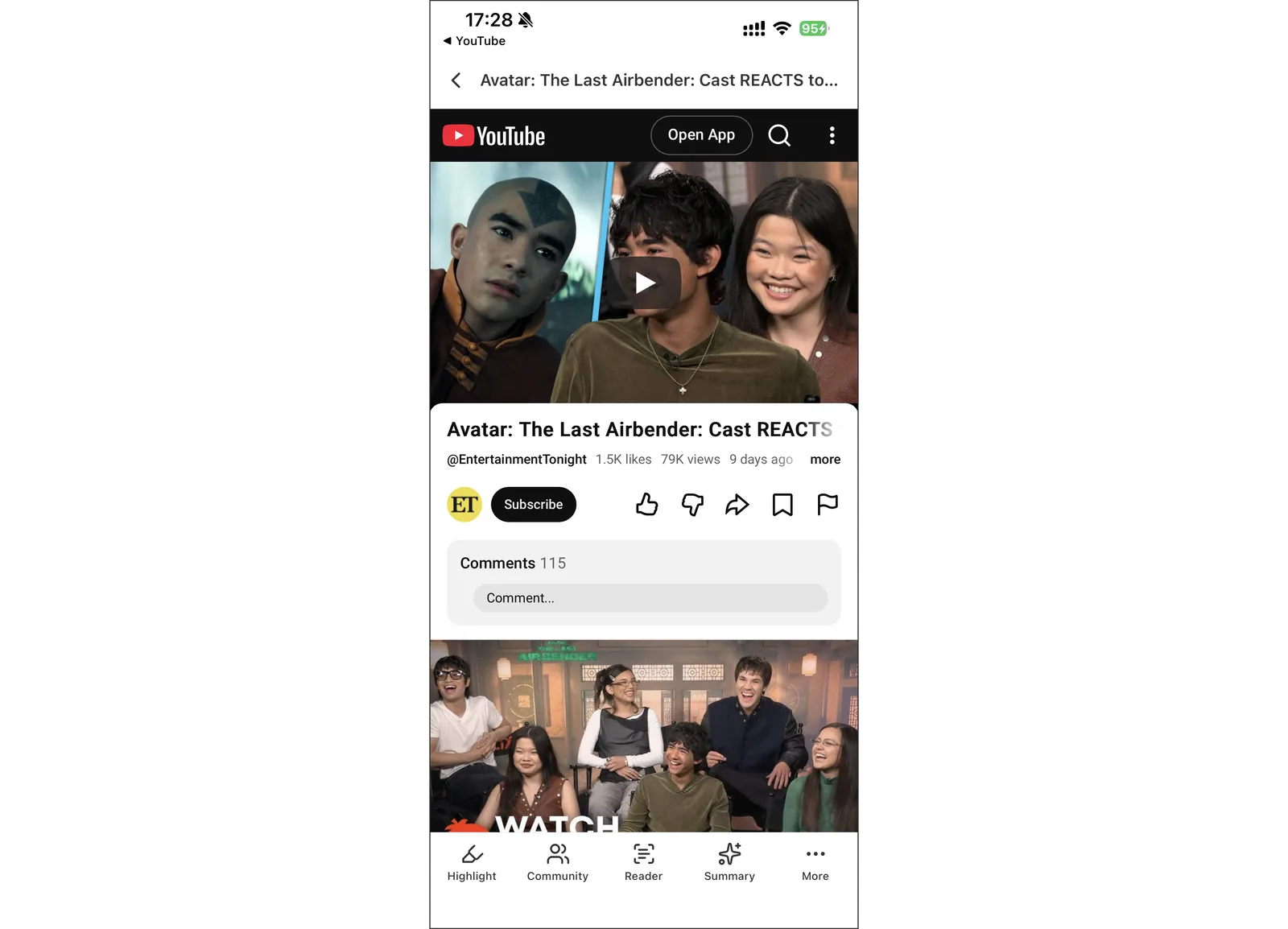
Abra o Glasp app e toque em "Feed" na barra de navegação inferior. Adicione o canal do YouTube que você deseja acompanhar e toque no vídeo cuja transcrição quer obter. Você também pode encontrar qualquer vídeo do YouTube usando a barra de pesquisa na parte superior.
Para saber mais sobre como adicionar canais e encontrar vídeos, consulte este tutorial.
👉 Como resumir vídeos do YouTube com o Glasp iOS & Android App
Passo 4: Obtenha a transcrição do YouTube
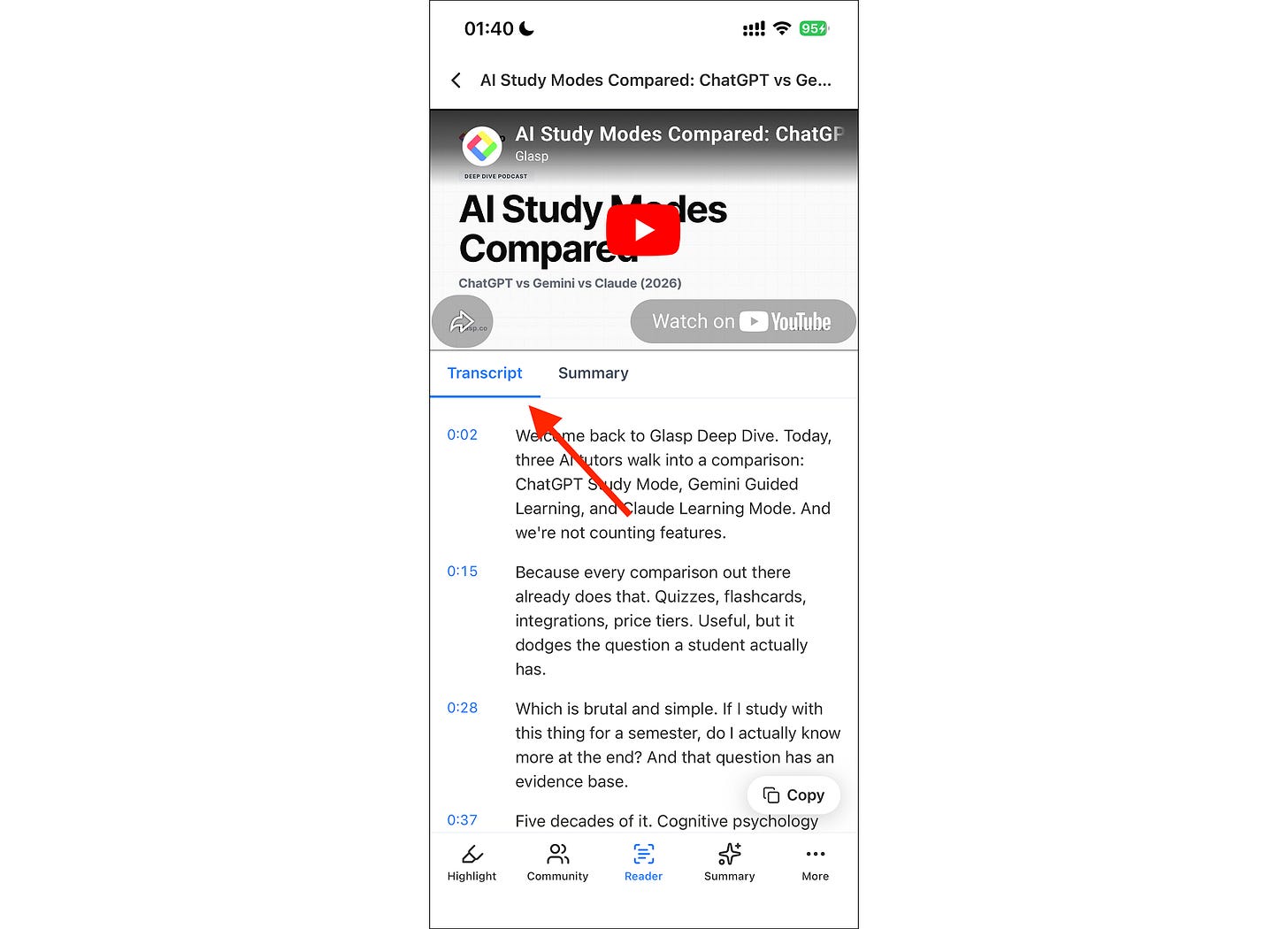
Com o vídeo aberto no Glasp, toque em "Summary" na barra de ferramentas inferior. Depois, acesse a aba "Transcript" para ler a transcrição completa e copiá-la.
Passo 5: Cole a transcrição do YouTube
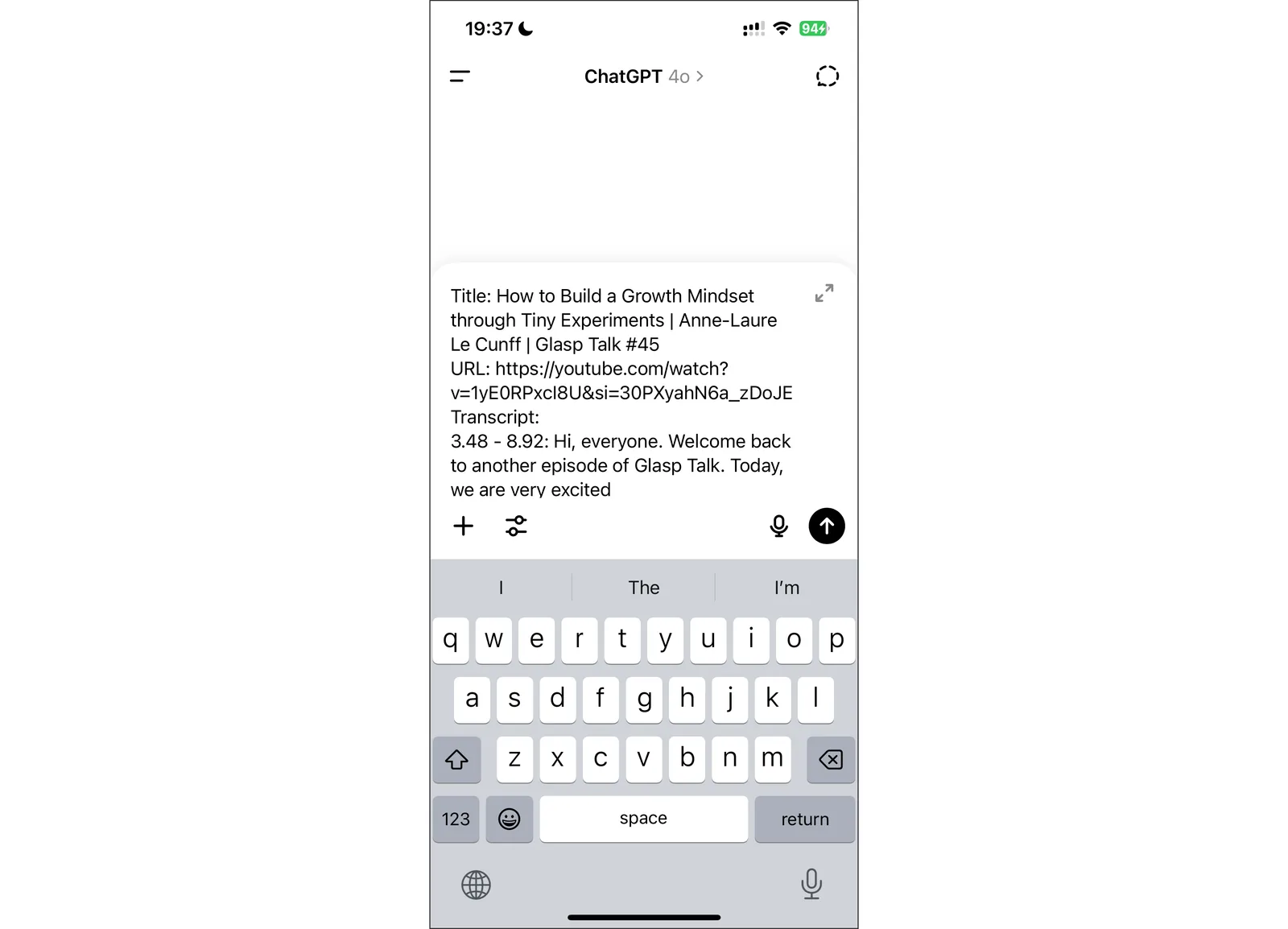
Você pode colar a transcrição copiada onde quiser. Neste tutorial, usamos o ChatGPT como exemplo. Depois de colá-la, você pode escrever um comando como "Resuma a transcrição".
Alternativa: Obtenha a transcrição pelo YouTube App
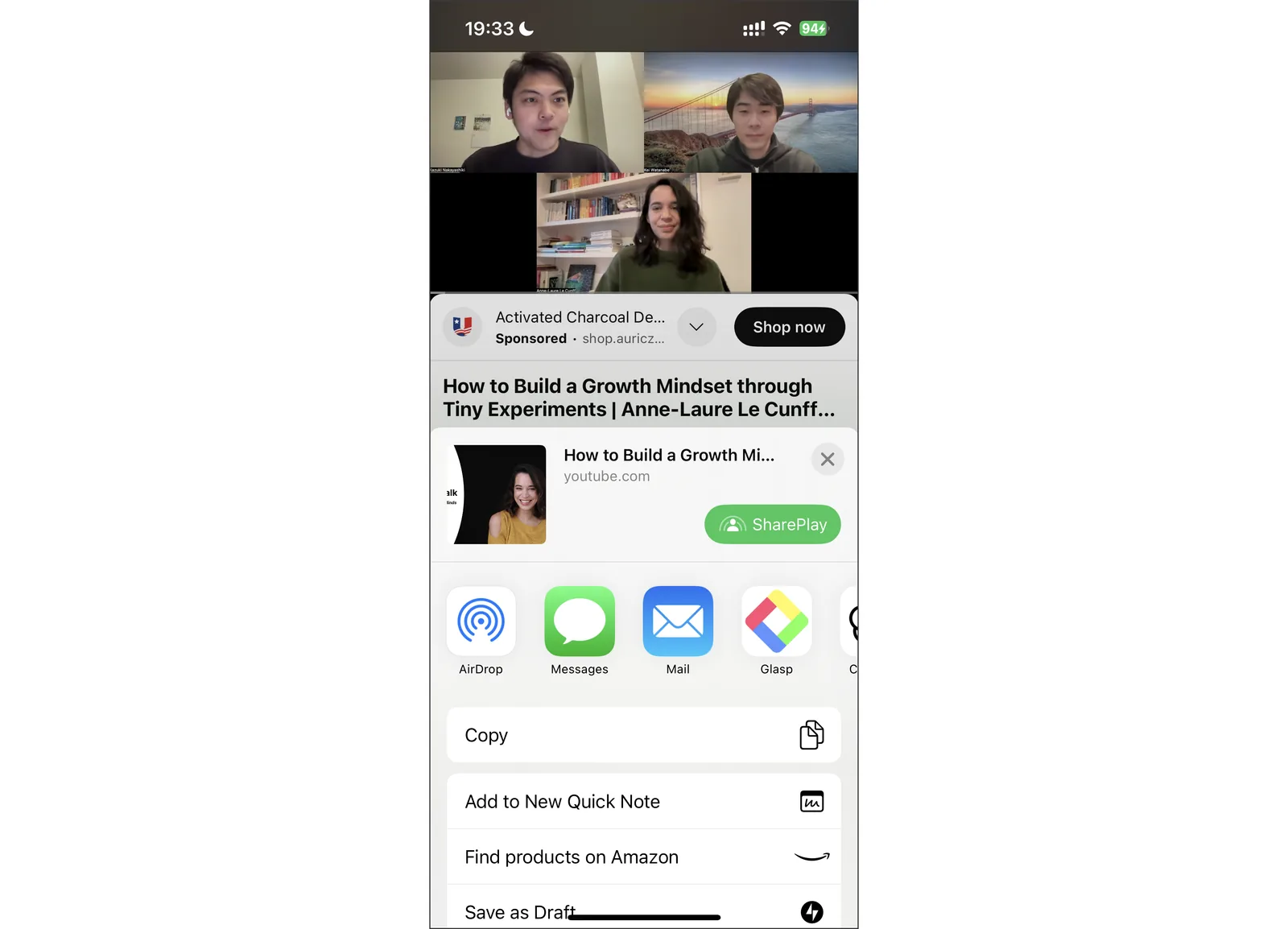
Você também pode obter a transcrição compartilhando um vídeo do YouTube app com o Glasp.
Abra no YouTube app o vídeo cuja transcrição você deseja obter. Depois, toque no botão Share.
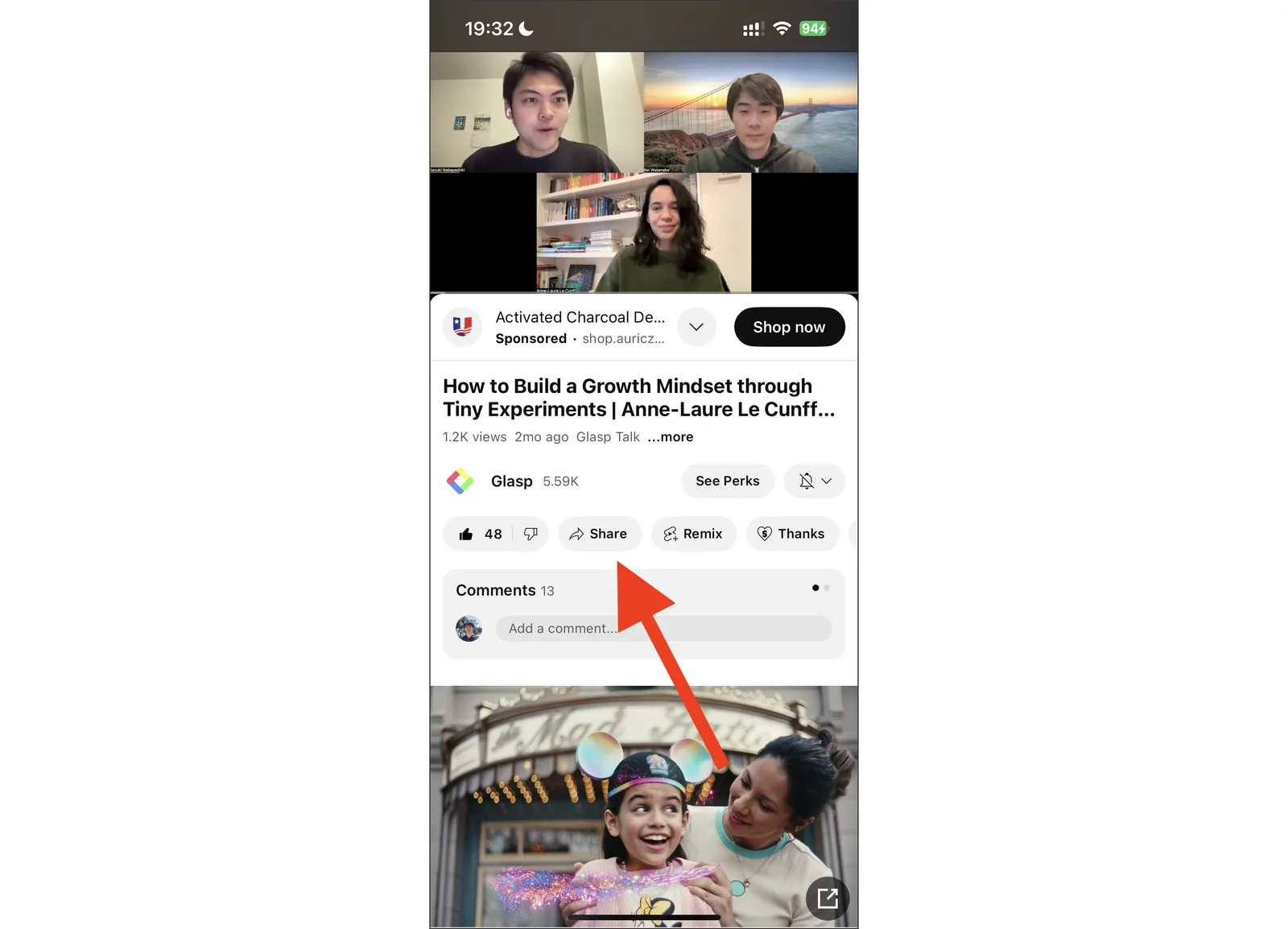
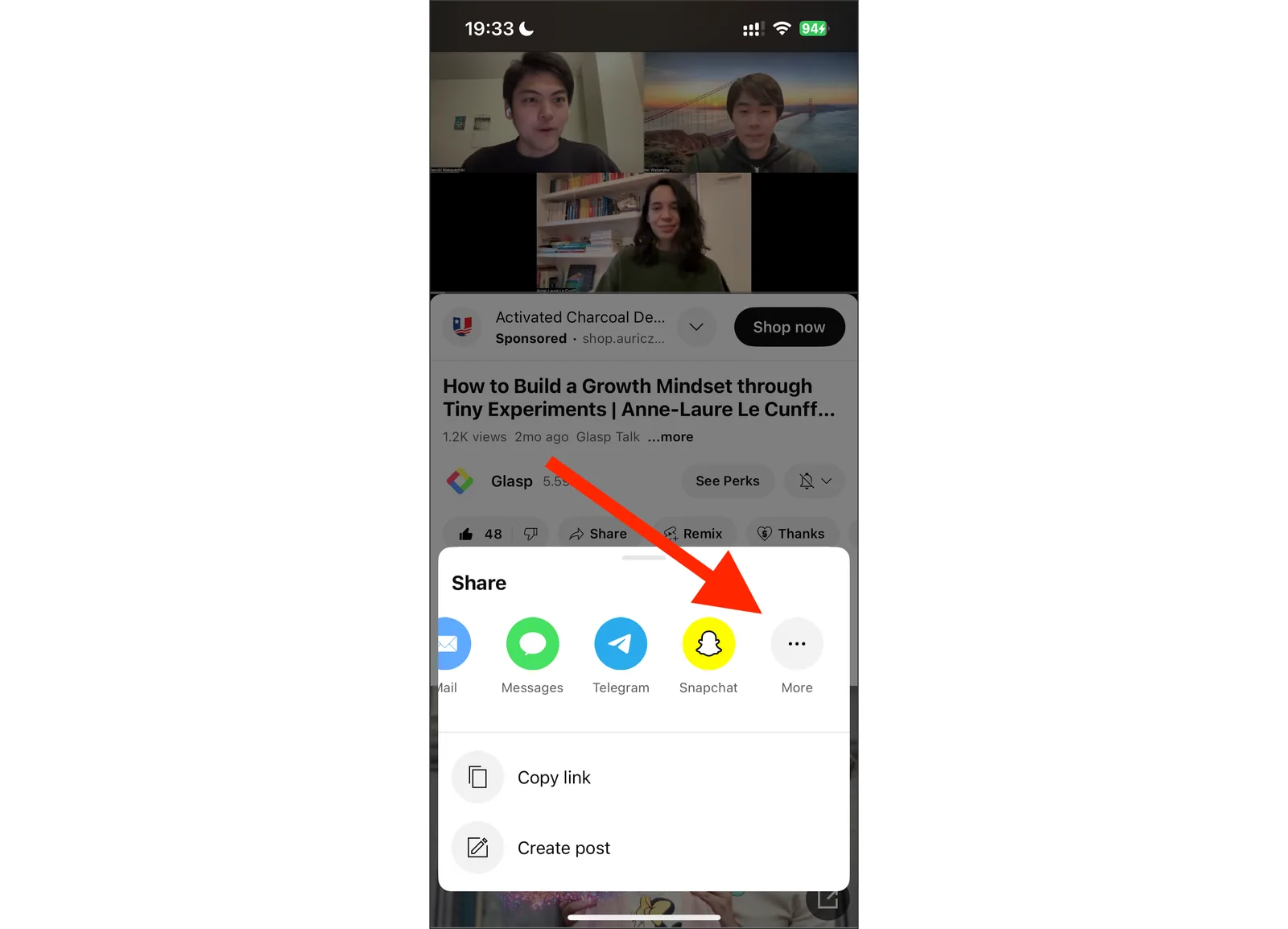
Se o ícone do Glasp aparecer, toque nele. Caso não apareça, toque em More.
Toque no botão + e adicione o Glasp.
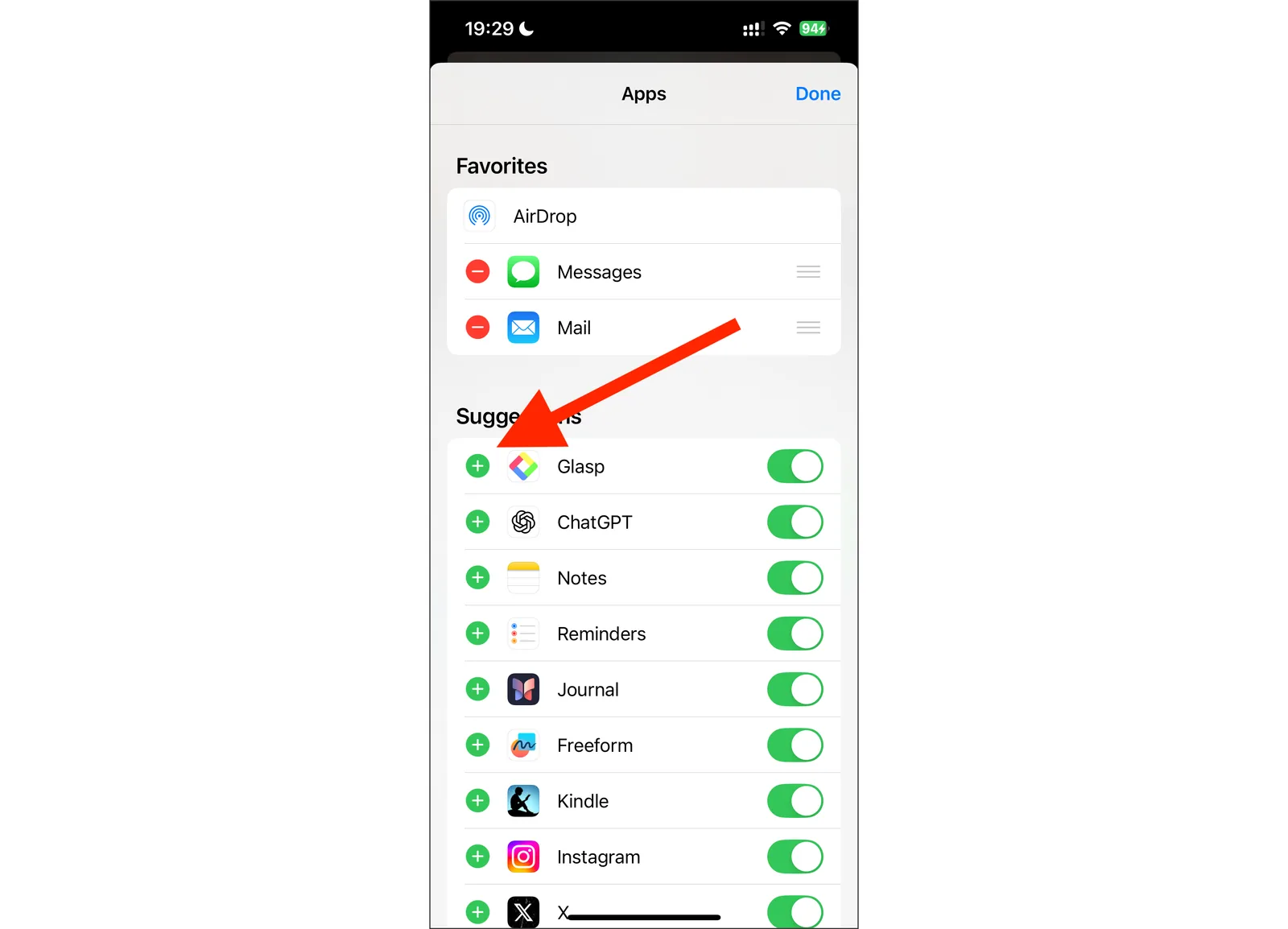
Quando o Glasp app aparecer, toque nele.
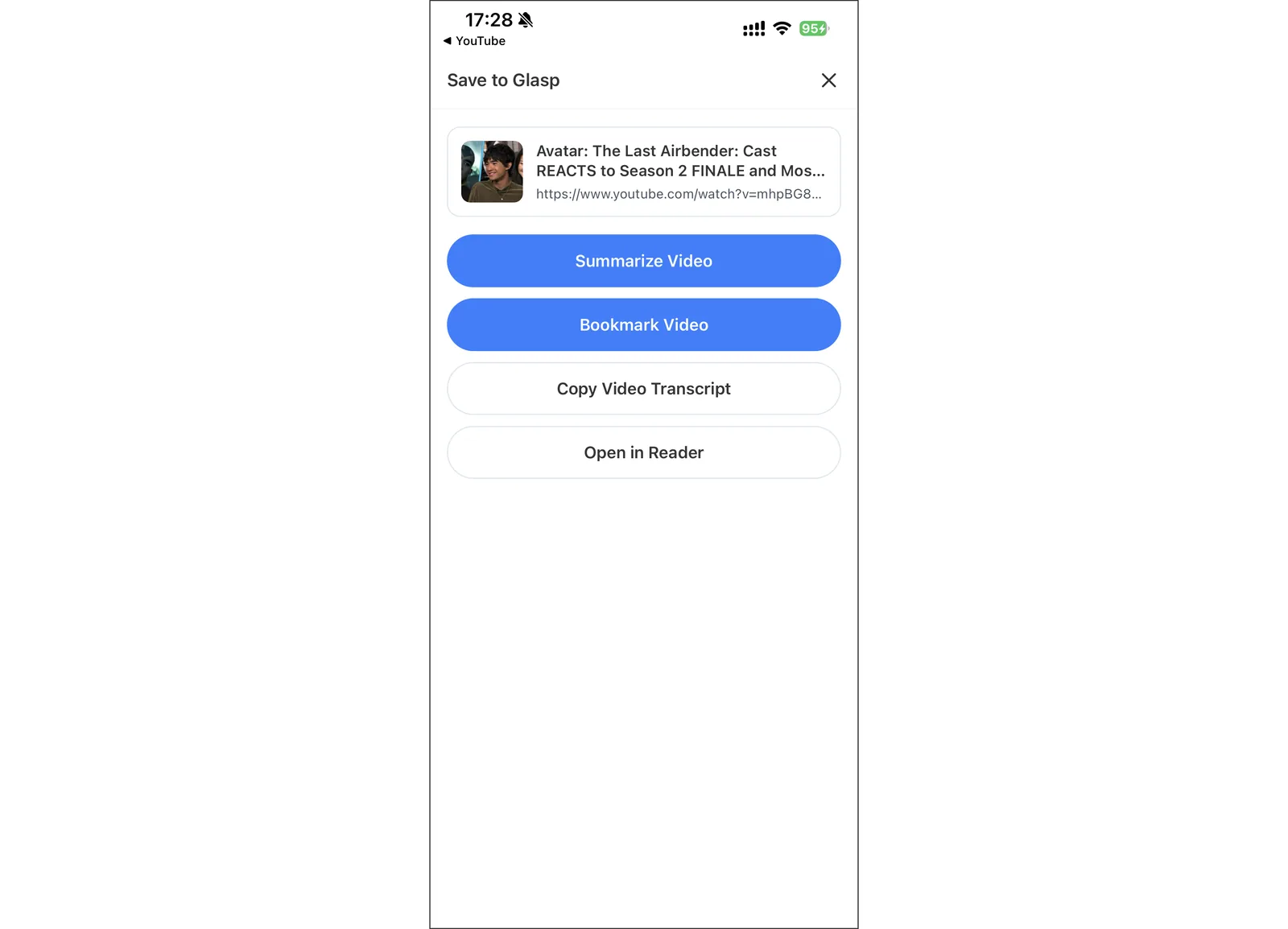
Uma janela Save to Glasp será aberta. Nela, você pode resumir o vídeo, adicioná-lo aos favoritos, copiar a transcrição ou abrir o vídeo no Glasp. Toque em Copy Video Transcript.
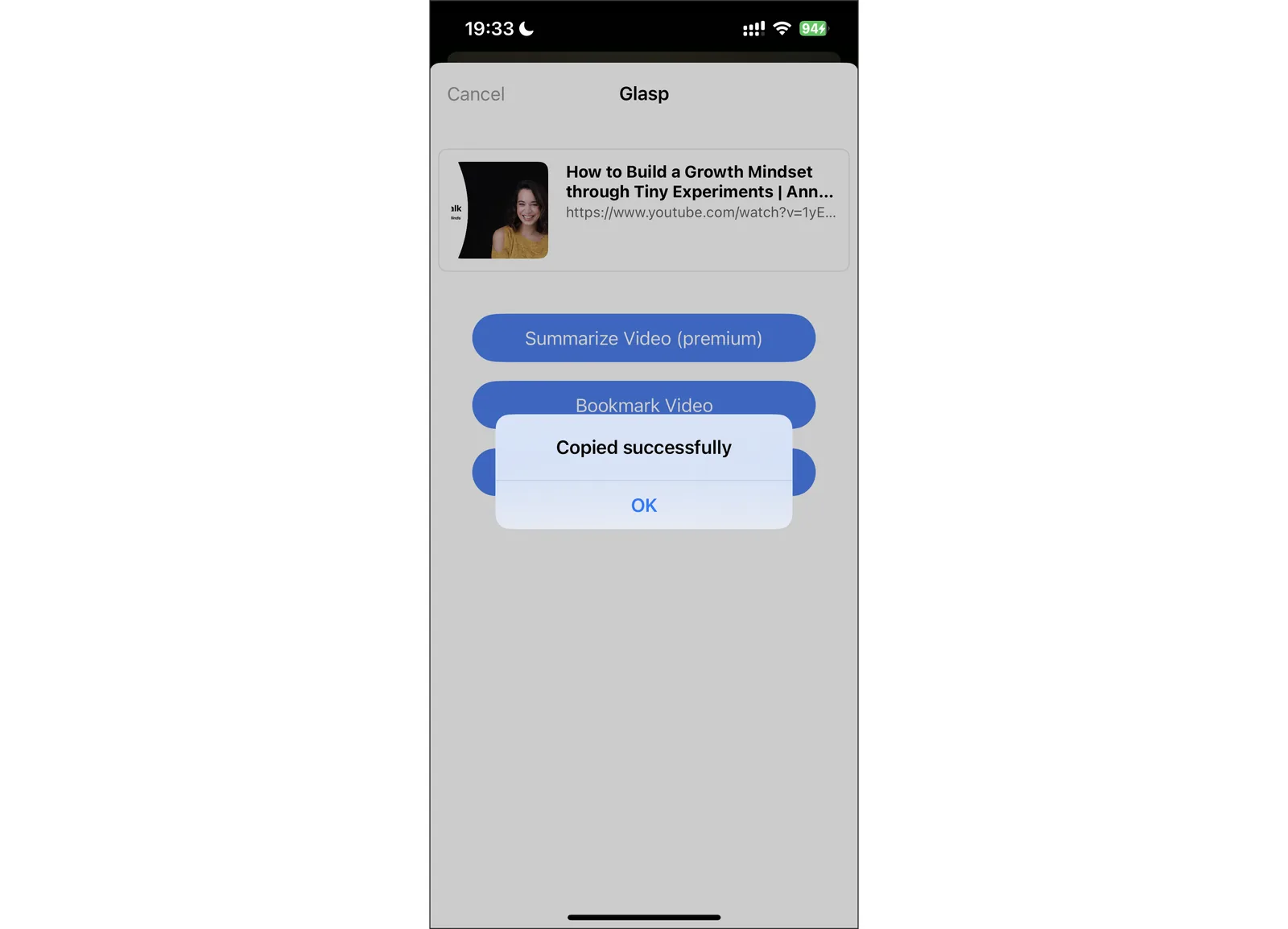
Se aparecer uma janela com a mensagem Copied Successfully, isso significa que a transcrição foi salva na área de transferência.
Fácil, não é? Com o recurso de transcrição do YouTube, você pode descobrir os principais insights de um vídeo no seu iPhone.
Se você também quiser resumir vídeos do YouTube no iPhone e no iPad, consulte este tutorial.
👉 Como resumir vídeos do YouTube com o Glasp iOS & Android App
Perguntas frequentes
Preciso de uma conta do Glasp para obter transcrições do YouTube no iPhone?
Sim. Para usar o recurso de transcrição, você precisa criar uma conta gratuita ou entrar em uma conta existente.
Devo me cadastrar com o Google ou a Apple no iOS?
As duas opções funcionam. Você pode entrar com o Google ou a Apple tanto no celular quanto no computador.
Onde a transcrição fica salva depois que eu a copio?
A transcrição é copiada para a área de transferência. Você pode colá-la onde quiser, como no Notion, ChatGPT, Notes, Obsidian ou em qualquer outro aplicativo.
O Glasp funciona com todos os vídeos do YouTube?
O recurso funciona com vídeos que têm transcrição disponível. É possível que alguns vídeos, como clipes musicais ou publicações recentes, ainda não ofereçam transcrição.
Posso grifar transcrições do YouTube diretamente no iPhone?
Sim. Agora você pode grifar a transcrição de um vídeo diretamente no Glasp iOS app e tocar nos timestamps para ir ao trecho correspondente. Seus grifos são sincronizados com seu perfil do Glasp, com a web e com a extensão para navegador. Para saber mais, consulte Como grifar transcrições de vídeos do YouTube.
Esse recurso é gratuito?
Sim. O recurso de transcrição do YouTube no iOS é 100% gratuito no Glasp app.
O Glasp também funciona no Android?
Sim. O Glasp é compatível com Android e iOS. Saiba mais aqui:
Como obter transcrições do YouTube no Android com o Glasp (em inglês)
Existe uma API para obter transcrições do YouTube?
Não. O Glasp não oferece uma API para transcrições do YouTube, nem há um endpoint público para elas. Os seus próprios resumos do YouTube são diferentes: você pode obtê-los pela API do Glasp, e assistentes de IA como Claude e ChatGPT podem lê-los pelo Glasp MCP Connector (a ferramenta list_summaries). O Glasp tem uma API REST para seus próprios grifos e notas, que permite exportá-los e criá-los de forma programática. Consulte a documentação da API do Glasp.
Antes de ir
Se você tiver alguma dúvida, consulte as perguntas frequentes ou entre em contato conosco.
Nos vemos nas margens, Equipe Glasp