Como grifar transcrições de vídeos do YouTube

Aug 14, 2026
3 min read
2 views

Sabia que dá para grifar a transcrição de um vídeo do YouTube direto no navegador?
Com a extensão gratuita do Glasp, você grifa, copia e salva os trechos que importam da transcrição, capturando as ideias principais sem reassistir o vídeo inteiro.
Este guia mostra o passo a passo para transformar vídeos em notas organizadas que você pode rever quando quiser.
Passo 1: Abra o vídeo e grife a transcrição
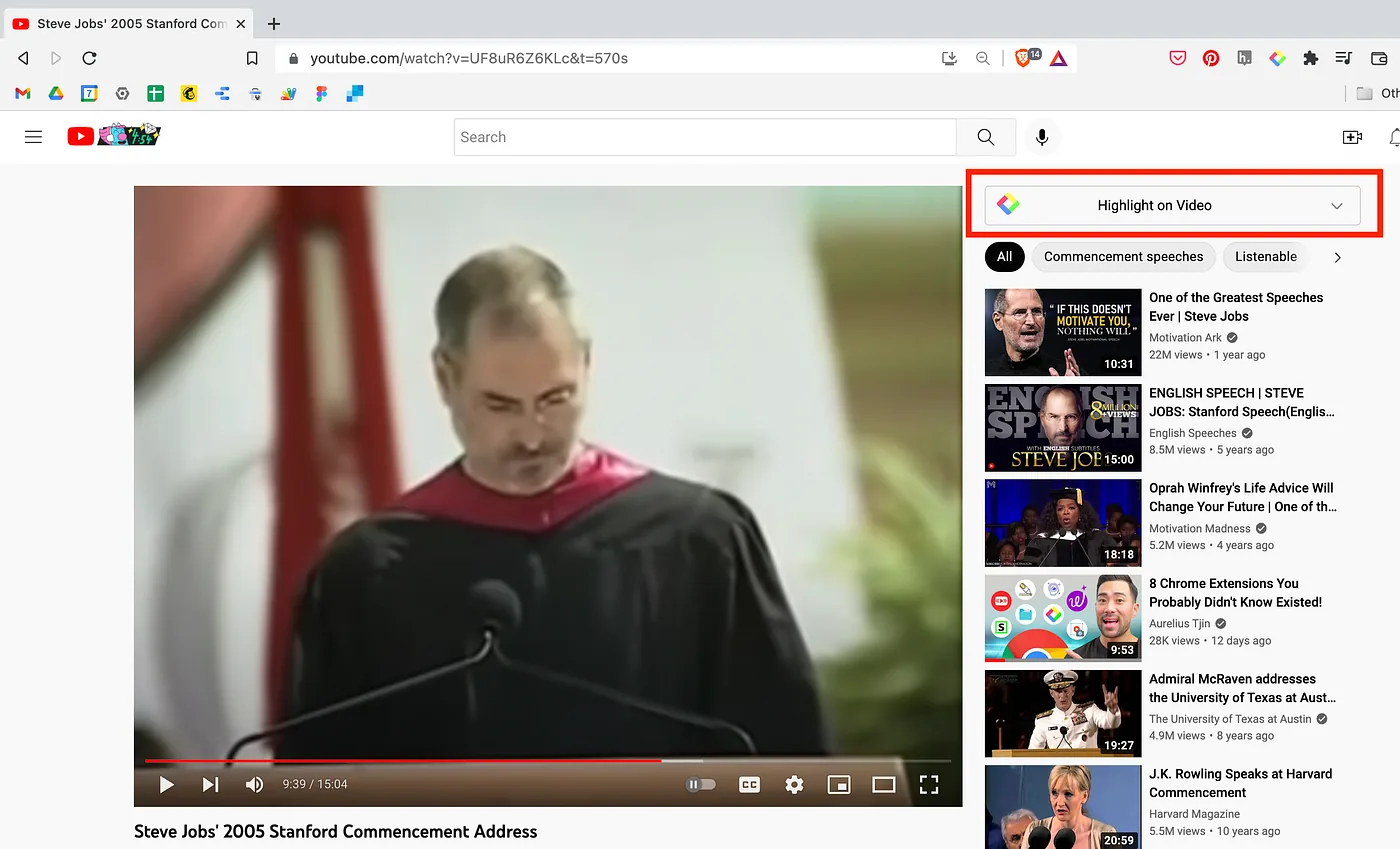
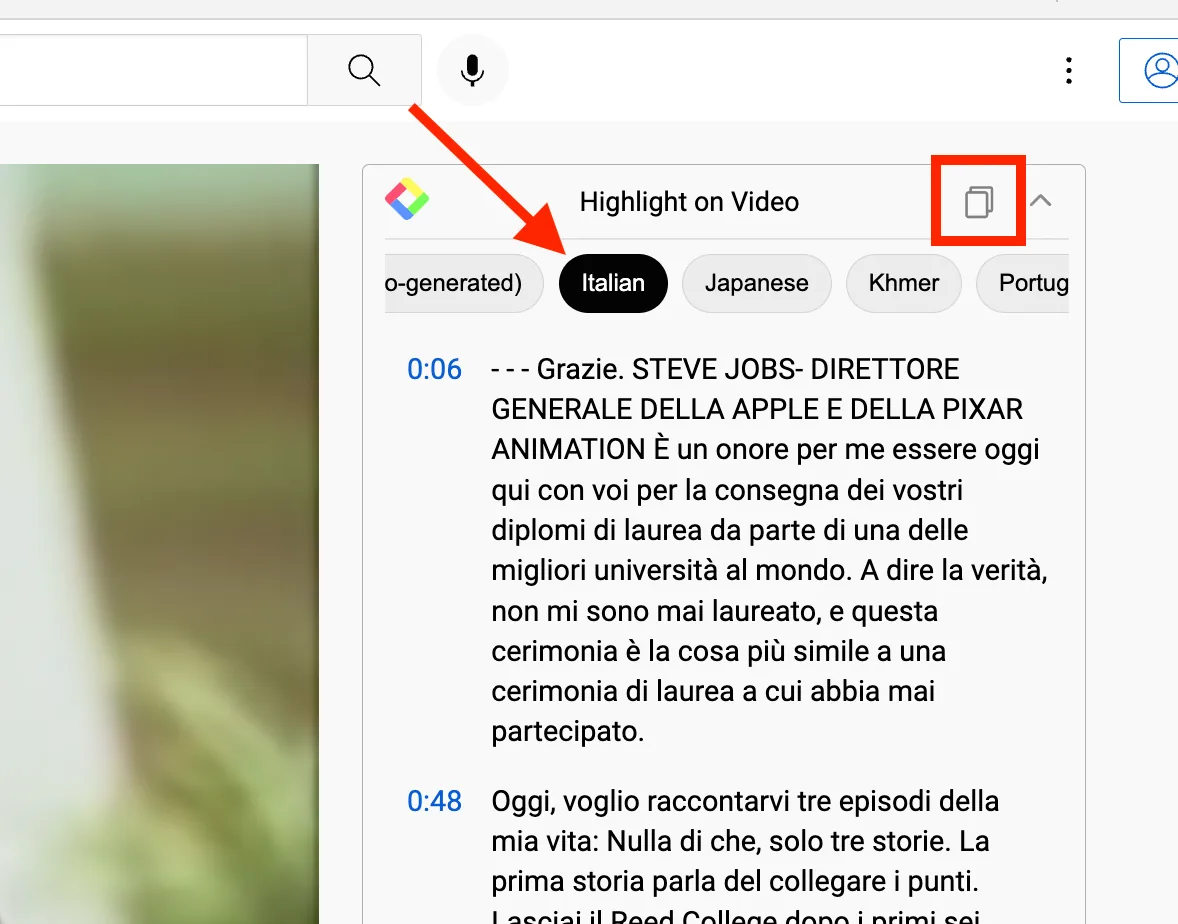
Abra qualquer vídeo no YouTube. No canto superior direito da página aparece o painel do Glasp: clique nele para abrir a transcrição do vídeo.
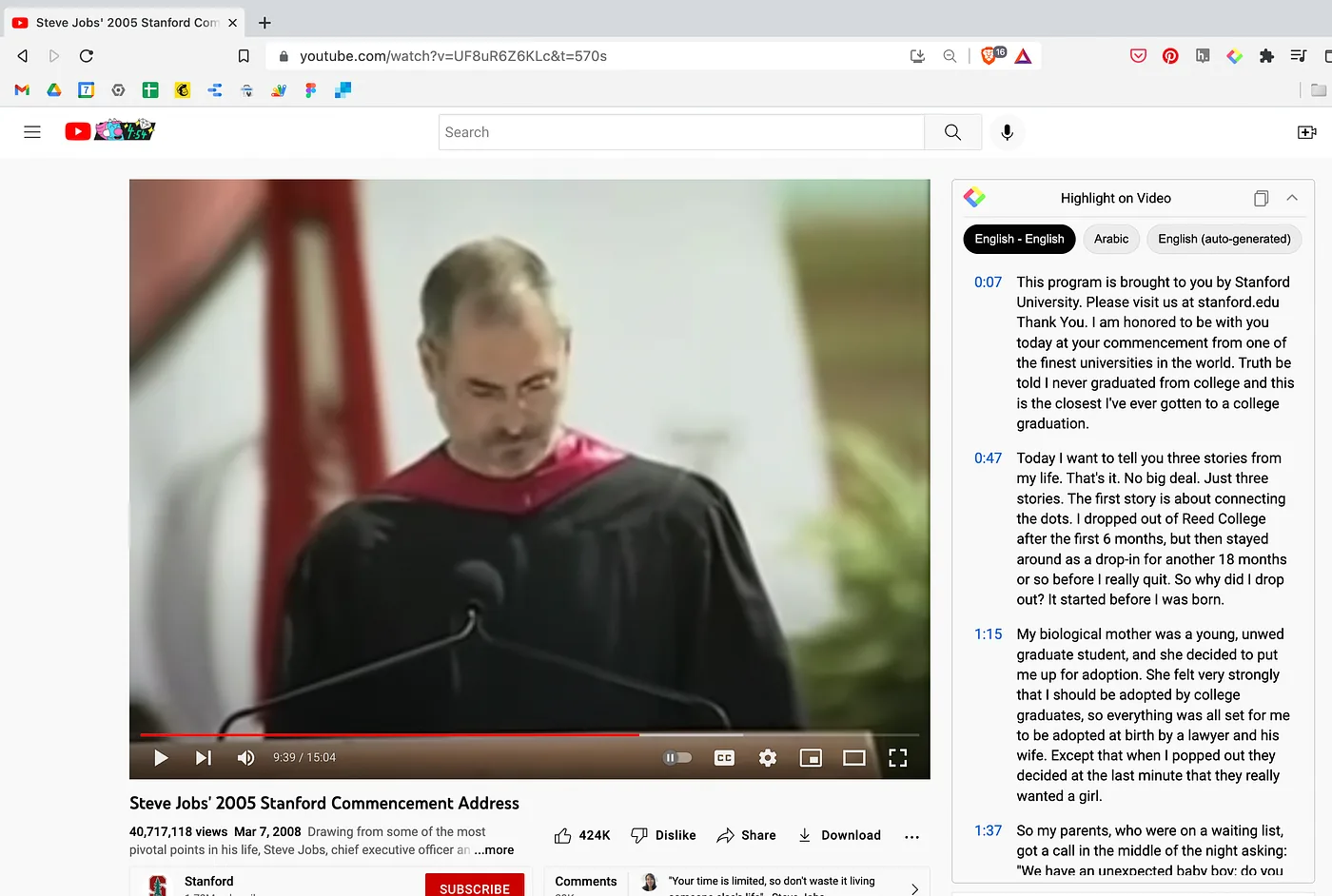
Com a sessão iniciada, selecione qualquer frase da transcrição. Um popup de cores aparece: clique na cor que quiser e o trecho fica grifado.
Se não conseguir grifar, confira o login clicando no ícone do Glasp na barra do navegador.
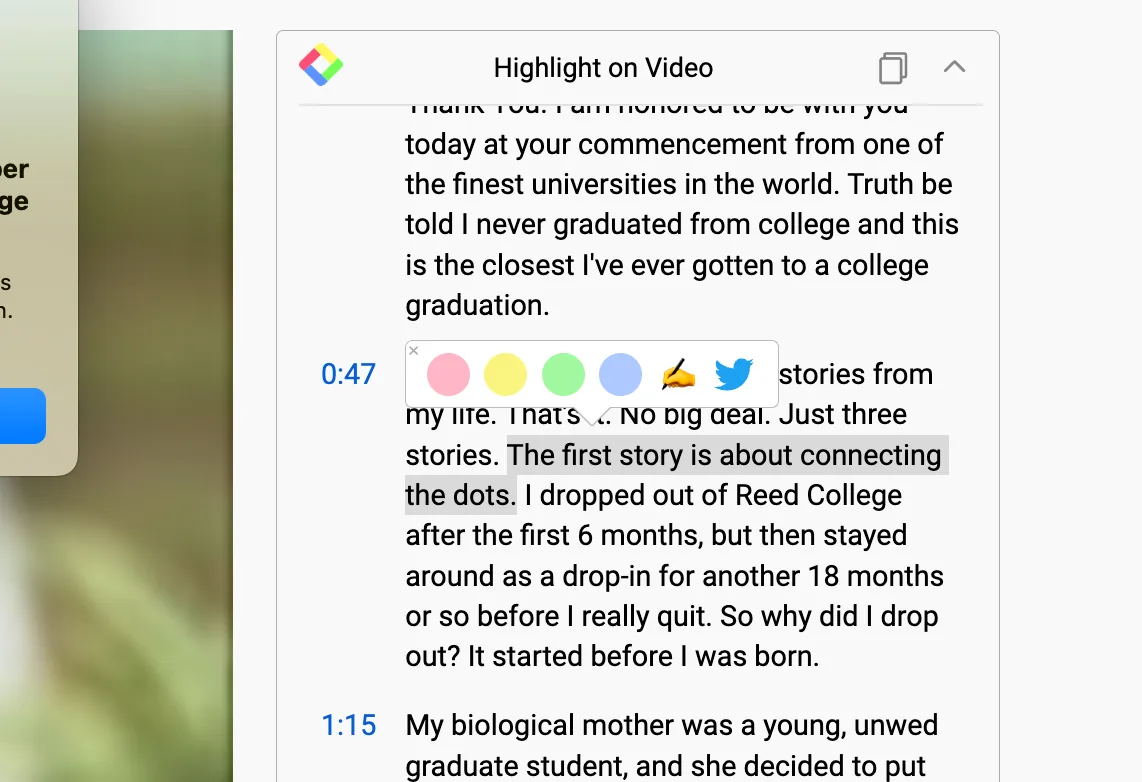
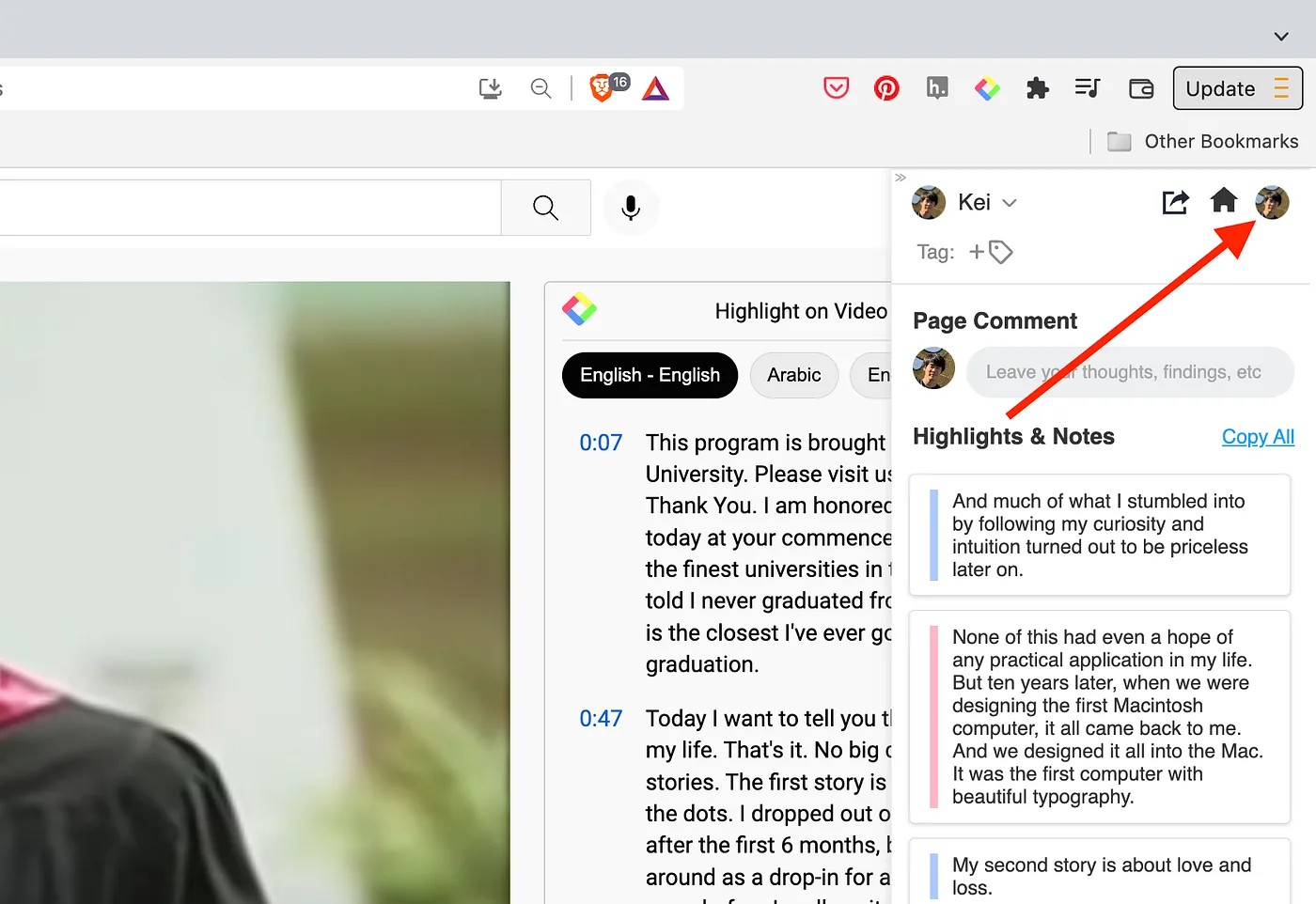
O ícone do Glasp também abre a barra lateral, onde ficam todos os grifos e notas que você fez naquele vídeo.
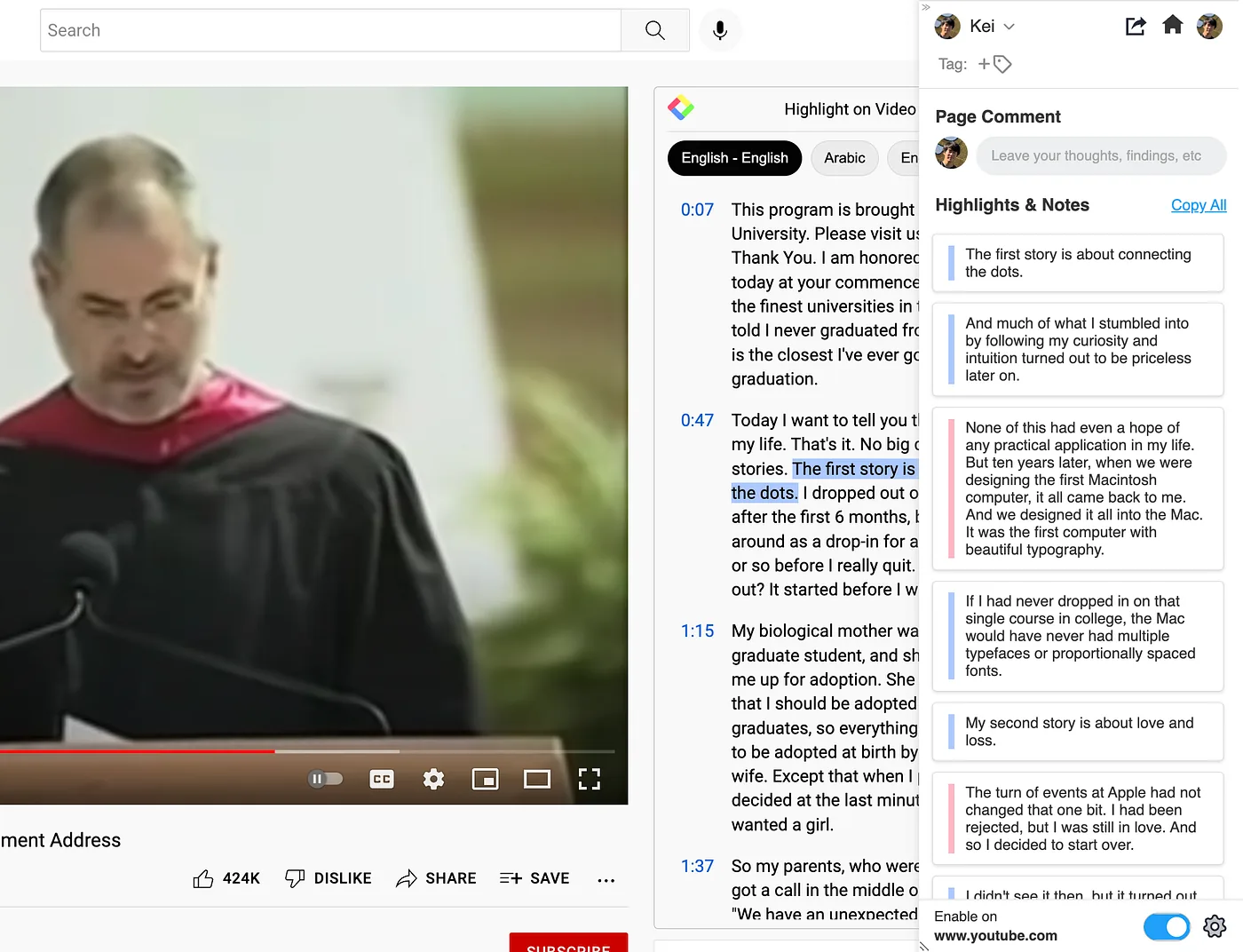
Dá para trocar o idioma da transcrição (quando o vídeo oferece mais de um) e, pelo botão de copiar, levar a transcrição inteira para Notion, Obsidian, Evernote, Apple Notes ou onde você quiser.
Passo 2: Reveja os grifos no seu perfil
Depois de grifar, abra o seu perfil para ver tudo junto: clique no ícone do Glasp na barra do navegador e depois no seu avatar, no canto superior direito da barra lateral.
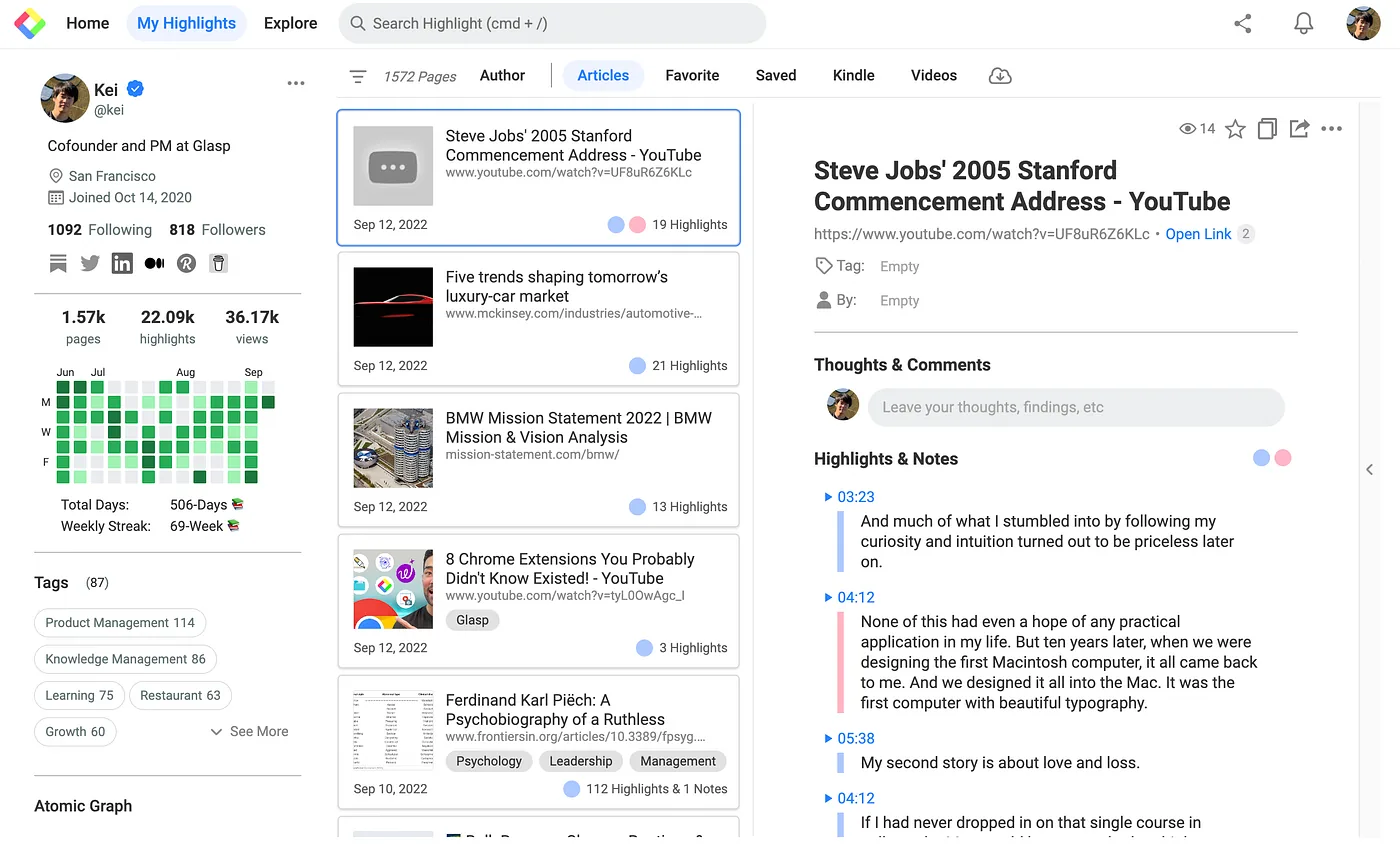
No perfil, cada grifo aparece com o timestamp do vídeo. Clicar no tempo (por exemplo, 03:23) abre o vídeo original e começa a tocar exatamente dali.
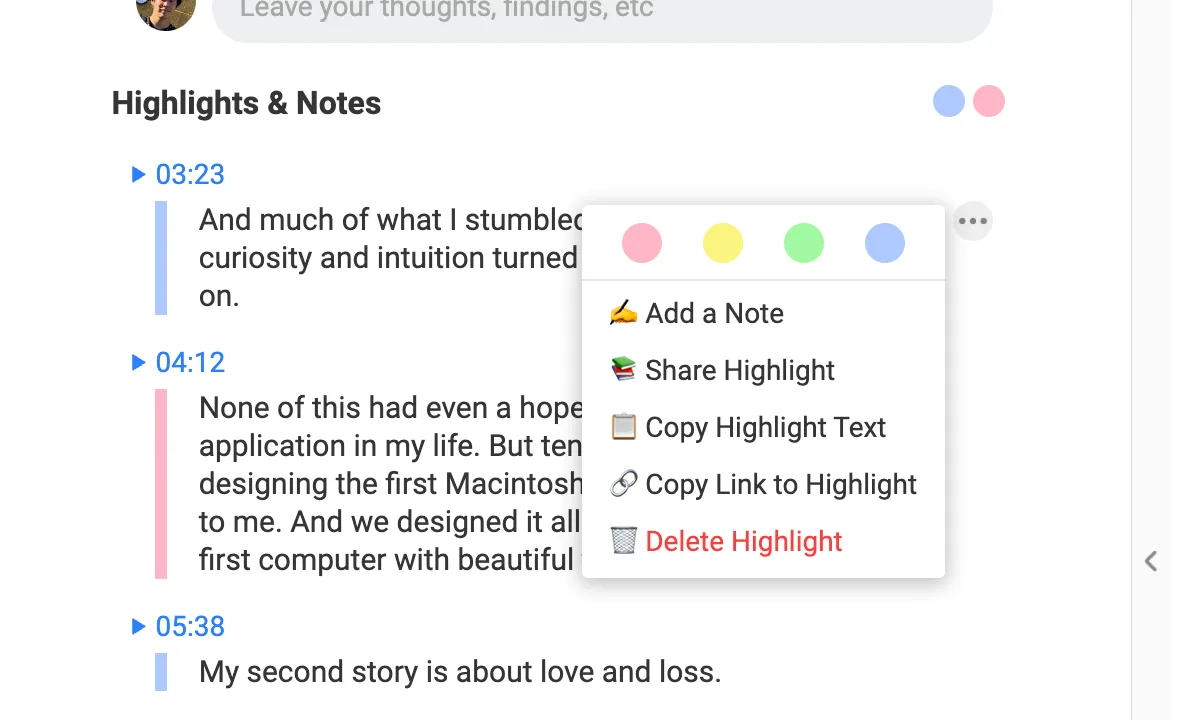
Pelos três pontos ao lado de cada grifo você adiciona notas, apaga ou compartilha.
Dica
Mesmo sem criar conta, você pode instalar a extensão e copiar a transcrição de qualquer vídeo. A conta (gratuita) só é necessária para grifar e salvar.
Perguntas frequentes
Por que alguns vídeos não mostram a transcrição?
Nem todo vídeo tem transcrição no YouTube (vídeos recém-publicados, clipes de música, vídeos com legendas desativadas). Nesses casos o grifo não funciona.
Posso grifar em outros idiomas?
Sim. Se o vídeo oferece transcrição em vários idiomas, você troca o idioma e grifa no que preferir.
Onde ficam os grifos salvos?
No seu perfil do Glasp, com os timestamps. Você pode voltar a eles quando quiser e pular direto para o momento do vídeo.
Posso exportar para Notion ou Obsidian?
Sim. A transcrição copiada e os grifos exportam gratuitamente para Notion, Obsidian, Logseq, Evernote e outros.
Posso compartilhar meus grifos?
Sim. Copie o link do seu perfil e qualquer pessoa com o link pode ver.
Funciona no celular?
Sim. O aplicativo do Glasp para iOS e Android abre a transcrição dos vídeos, permite grifar com timestamps que pulam para o momento certo, e ainda troca o idioma da transcrição.
O Claude ou o ChatGPT conseguem ler meus grifos do Glasp?
Sim. Com o Glasp MCP Connector, assistentes de IA como Claude, ChatGPT e Claude Code podem pesquisar e ler seus próprios grifos, notas, destaques do Kindle e resumos de IA, incluindo seus resumos do YouTube. A conexão é somente leitura e privada para você. Veja Como conectar a Glasp ao Claude, ao ChatGPT e ao Claude Code (MCP Connector).
Onde ficam salvos os meus resumos do YouTube?
Quando você está conectado à sua conta, os resumos do YouTube que você cria ficam salvos no seu perfil do Glasp, na aba Summaries, para você revisar todos depois. Você também pode obtê-los pela API do Glasp, e assistentes de IA como Claude e ChatGPT podem lê-los pelo Glasp MCP Connector.
Quer fazer mais com vídeos do YouTube?
👉 Como ver o resumo de um vídeo do YouTube com o Glasp
👉 Como instalar a extensão do Glasp
Antes de ir
Obrigado por ler. Um vídeo de uma hora costuma ter três frases que valiam a pena; agora você tem onde guardá-las.
Nos vemos nas margens, Equipe Glasp