Como ver o resumo de um vídeo do YouTube com o Glasp

Aug 14, 2026
5 min read
11 views

Você pode ver um resumo gerado por IA de qualquer vídeo do YouTube usando o Glasp. Há dois jeitos de usar, dependendo do que você quer:
Instalar a extensão e criar uma conta Glasp, para também grifar e salvar o que importa
Instalar a extensão sem criar conta, só para ler resumos
Se você quer guardar frases dos vídeos e revê-las depois, recomendamos a opção 1. Os passos 1 a 5 são iguais nos dois casos, e os passos de grifo no final são opcionais.
Passo 1: Acesse a página do YouTube Summary
👉 YouTube Summary with ChatGPT
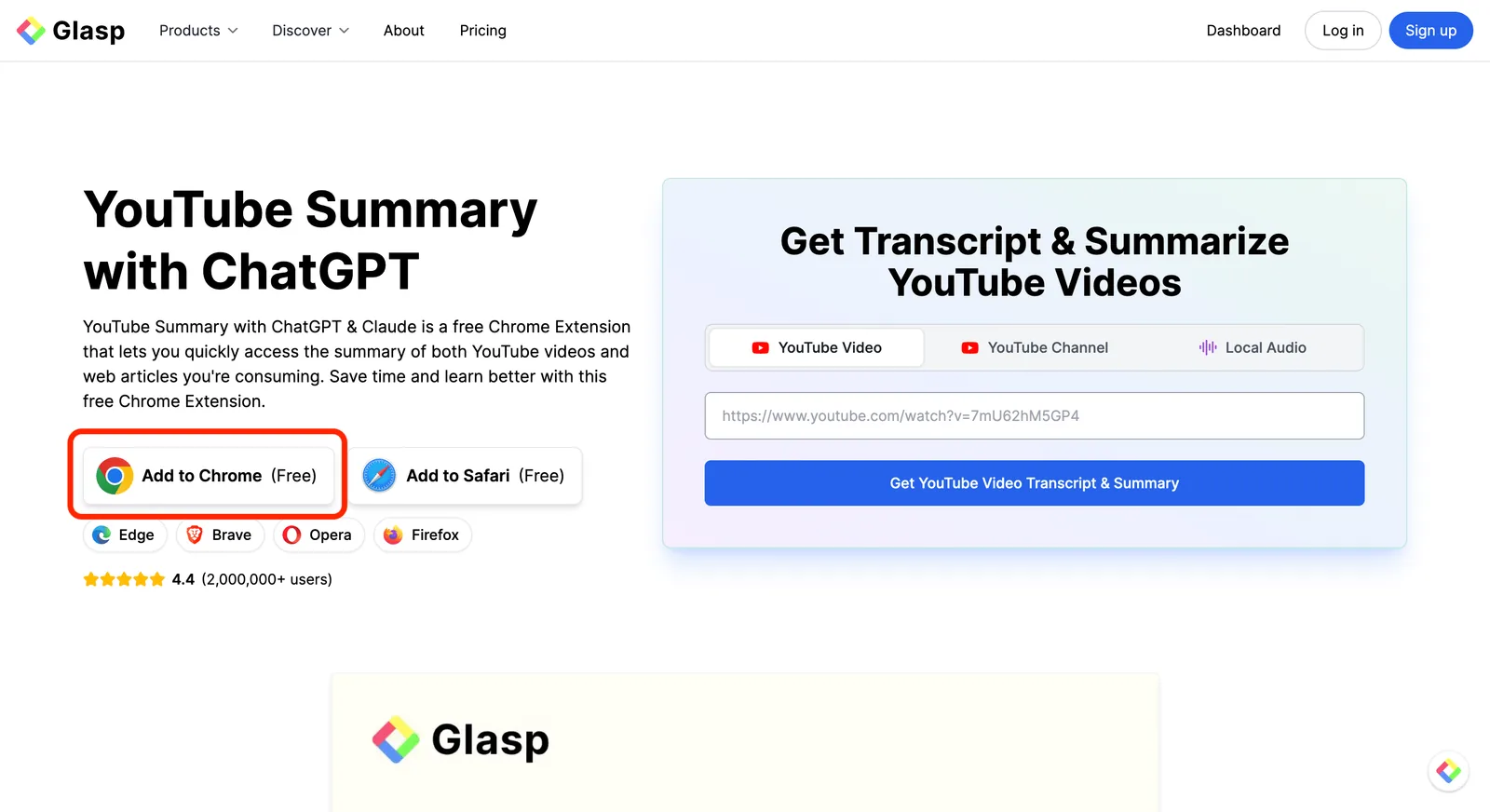
A extensão é gratuita e funciona no Chrome, Safari, Edge, Brave, Opera e Firefox. Na mesma página, você também pode colar a URL de um vídeo e receber transcrição e resumo sem instalar nada.
Passo 2: Instale a extensão
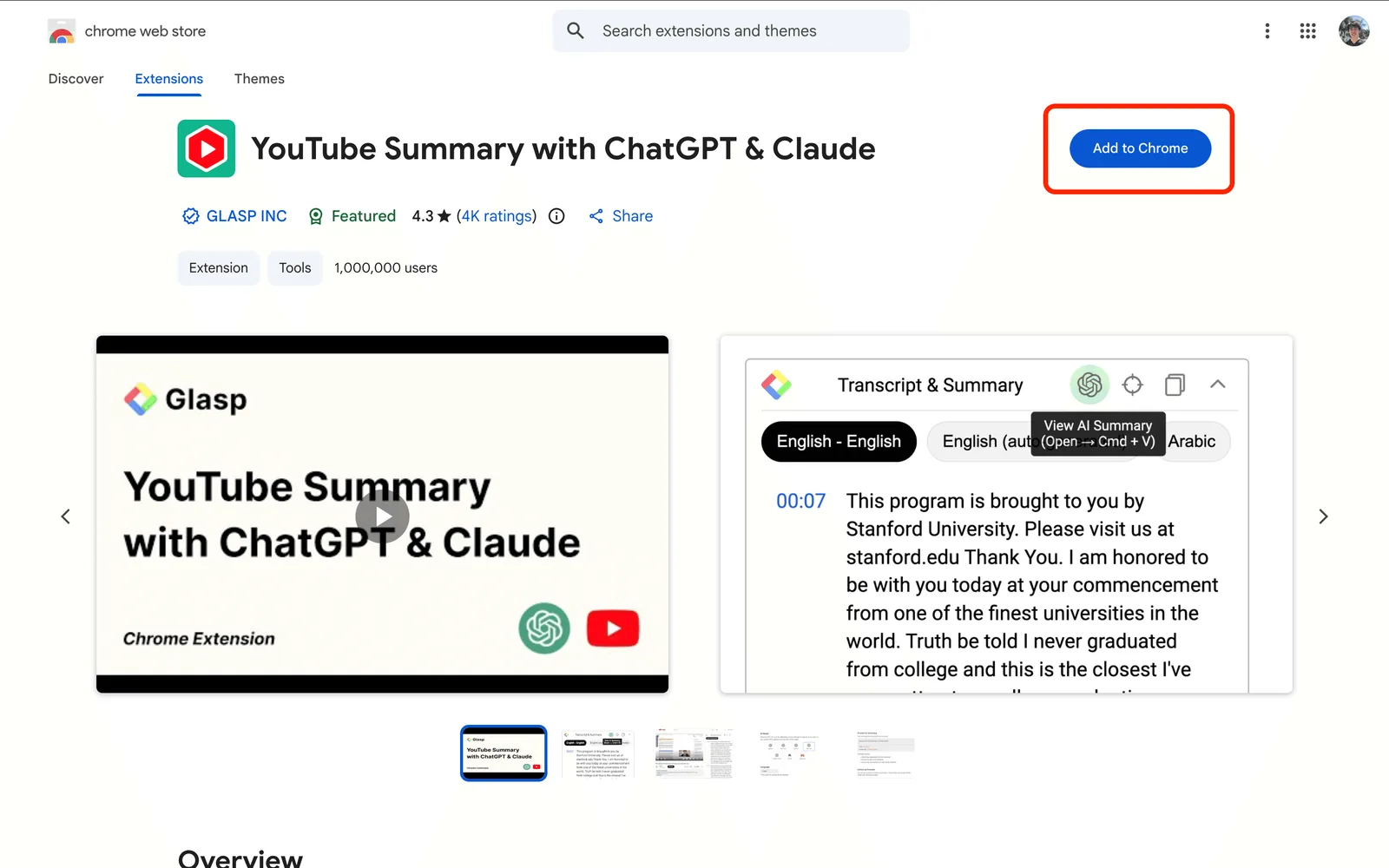
Clique em Add to Chrome (ou no botão do seu navegador) e confirme a instalação.
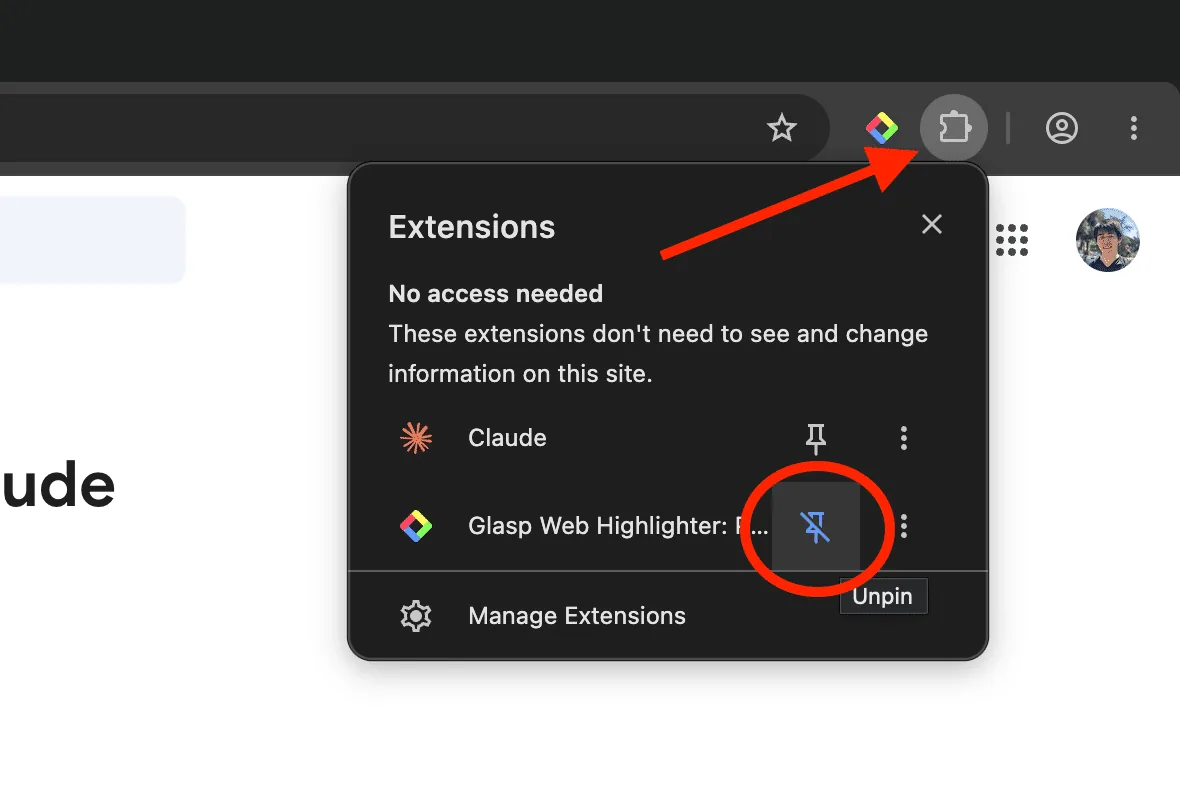
Depois de instalar, vale fixar a extensão na barra do navegador para ficar a um clique.
Passo 3: Abra um vídeo no YouTube
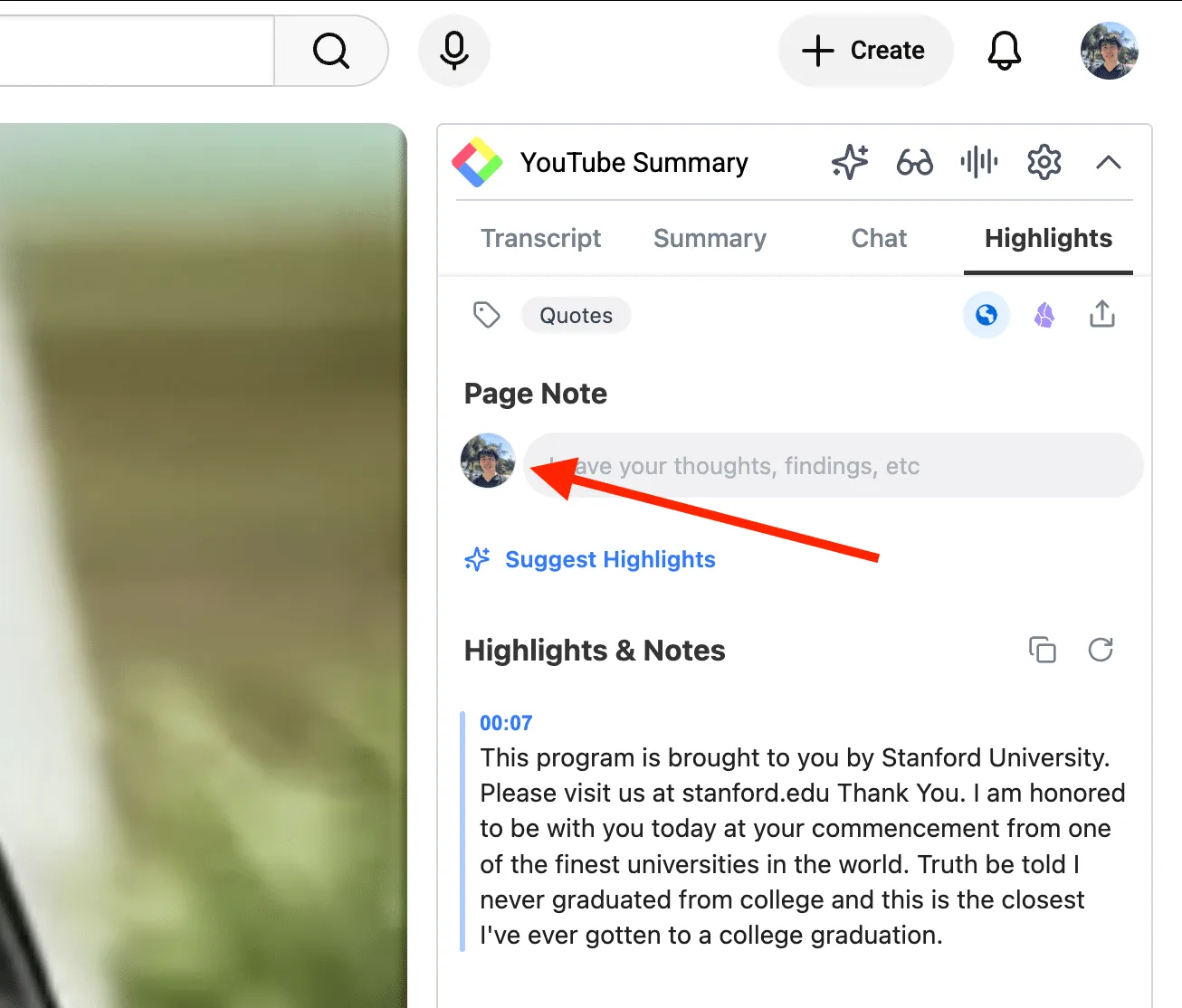
Abra o vídeo que quer resumir. O painel YouTube Summary aparece à direita da página, com quatro abas: Transcript, Summary, Chat e Highlights.
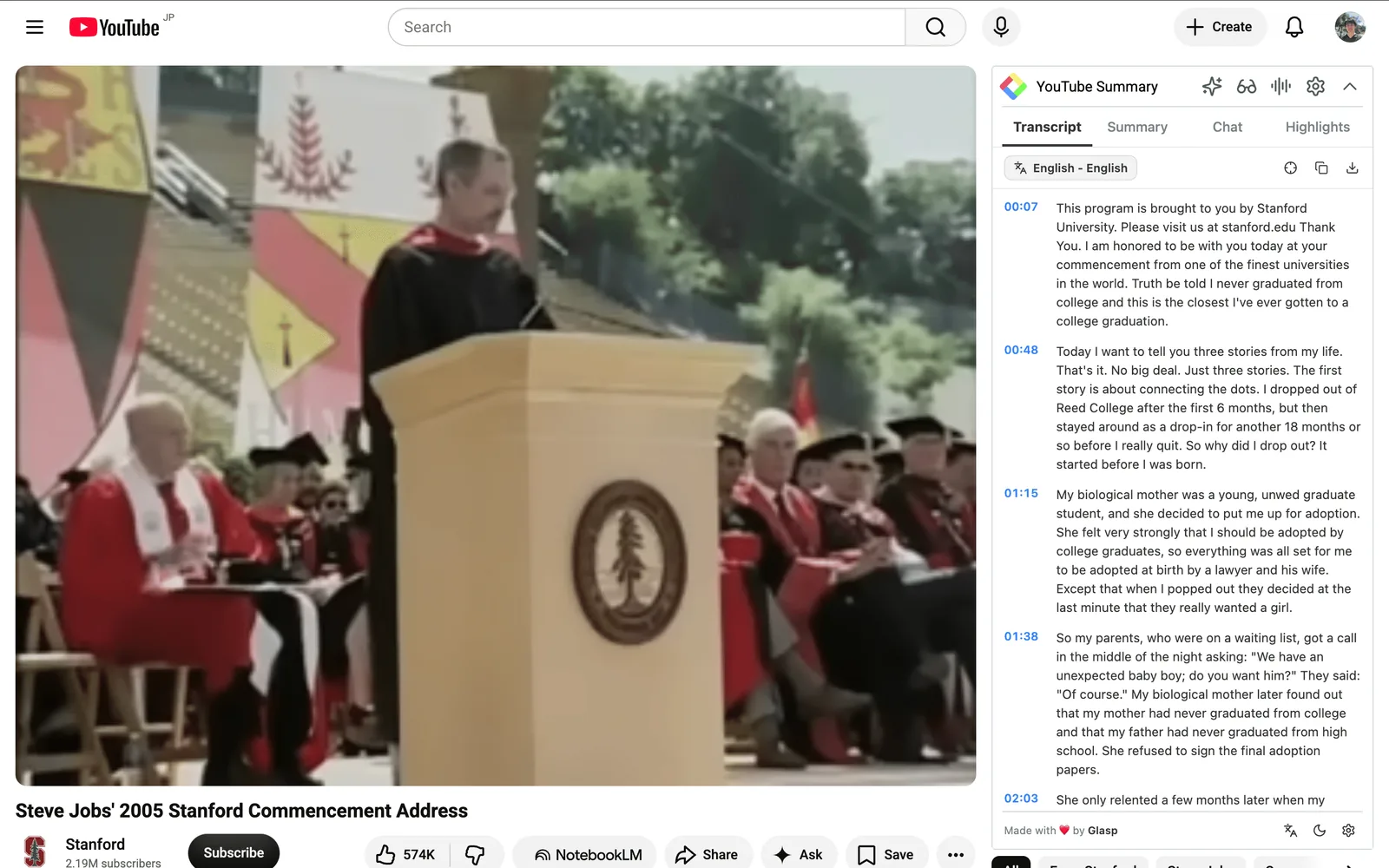
A aba Transcript mostra a transcrição completa com timestamps. Clicar em um timestamp pula o vídeo para aquele momento.
Nota: alguns vídeos não têm transcrição no YouTube (recém-publicados ou sem legendas). Nesses casos, clique no ícone de áudio no cabeçalho do painel: o Audio Transcription do Glasp transcreve o áudio do vídeo, com 30 minutos por mês inclusos no plano gratuito, 300 no Pro e 1.500 no Unlimited.
Passo 4: Leia o resumo na aba Summary
Abra a aba Summary e o resumo é gerado ali mesmo. Não precisa abrir outra aba nem entrar em outro serviço.
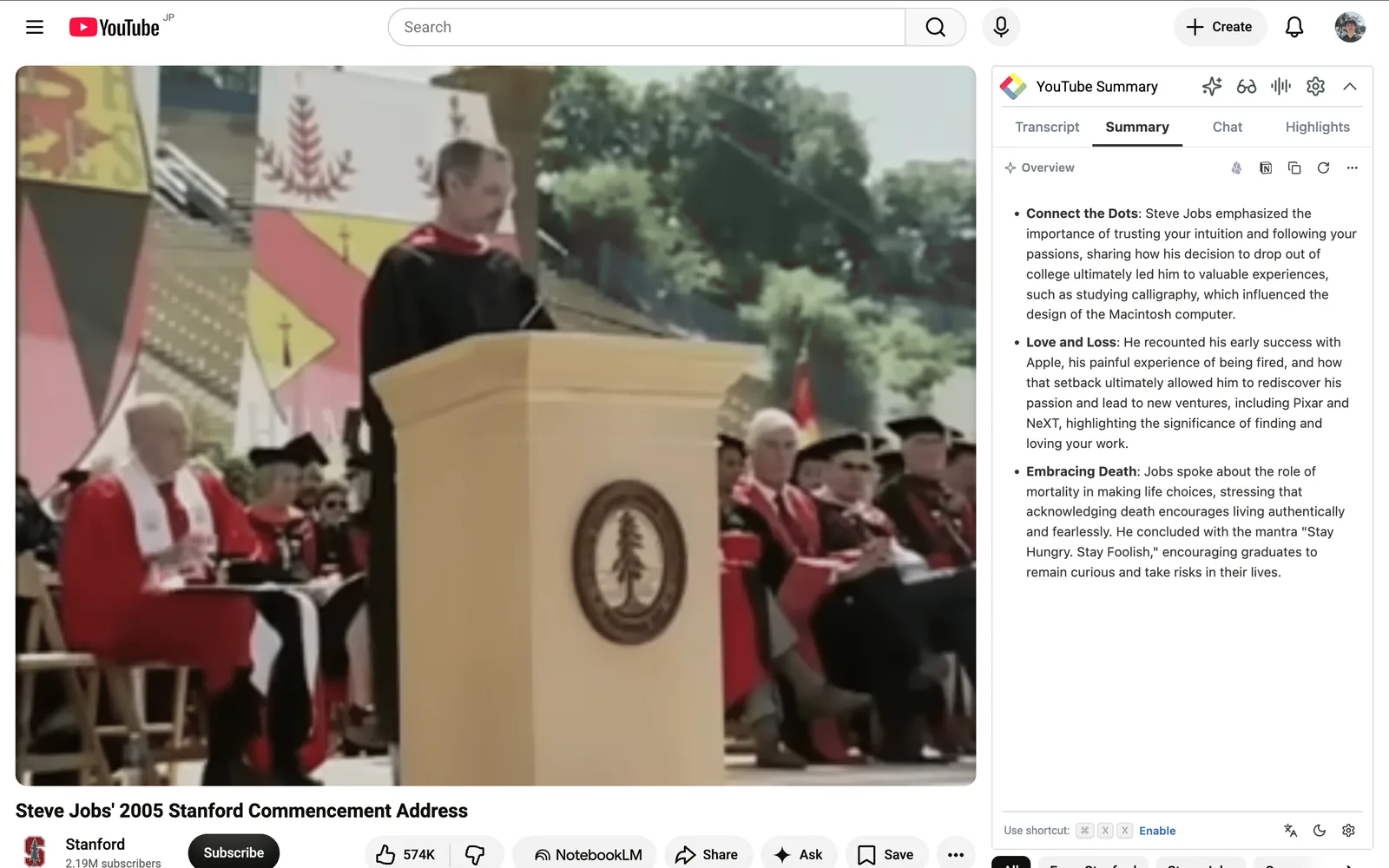
O resumo vem com timestamps, então dá para pular direto ao trecho do vídeo de onde veio cada ponto.
Pelo ícone de configurações do painel, você escolhe qual IA escreve o resumo (ChatGPT, Claude, Gemini, Grok, Mistral AI e outros), o idioma do resumo e até o prompt.
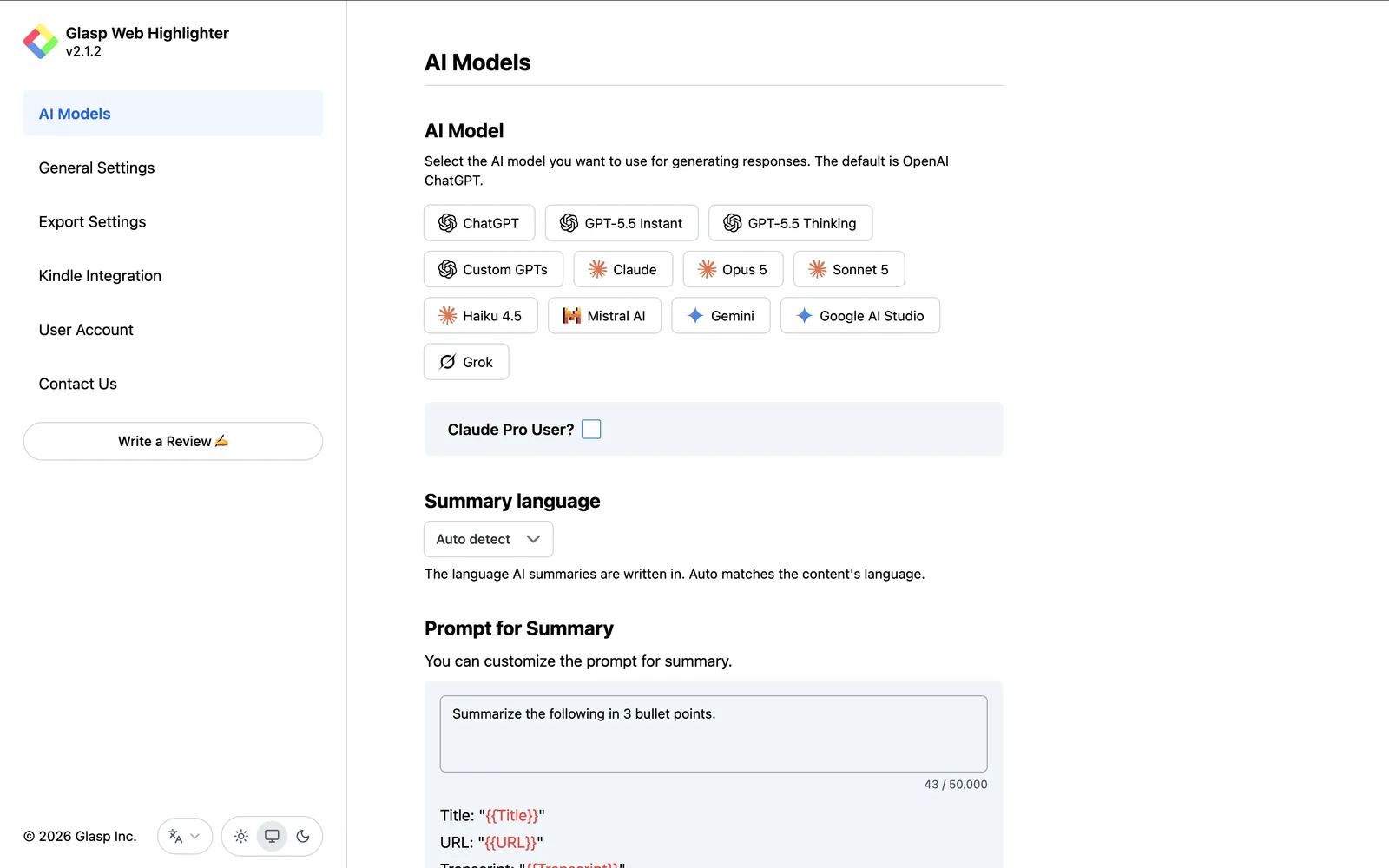
Os modelos atuais lidam bem com vídeos longos, então uma palestra de algumas horas raramente é problema. O plano gratuito inclui 3 resumos por dia; o Pro sobe para 1.000 por mês e o Unlimited para 5.000 a cada 30 dias.
Pergunte sobre o vídeo
A aba Chat permite perguntar à IA sobre o conteúdo do vídeo: aprofundar um ponto ou achar onde um tema é discutido.
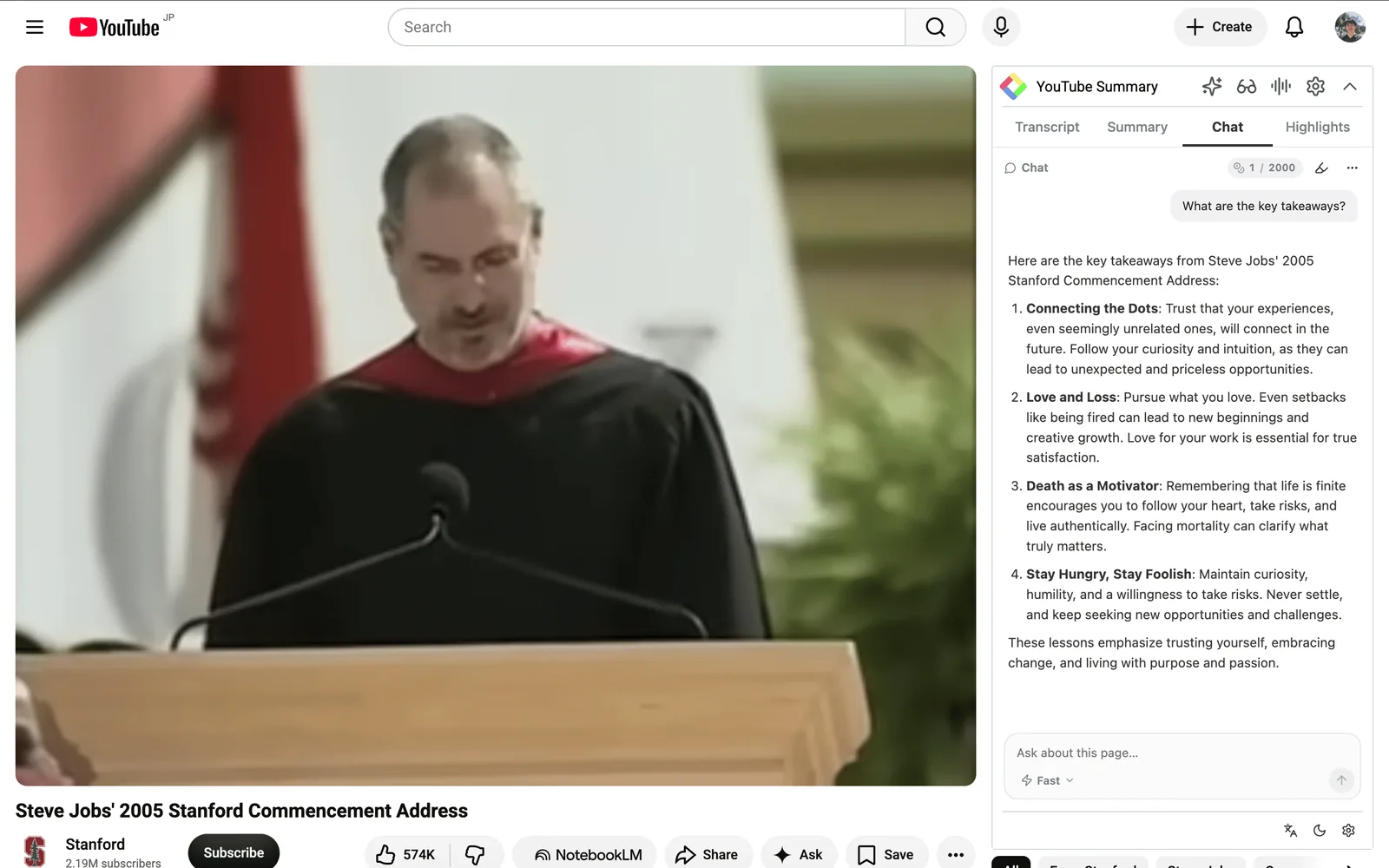
Ou resuma no ChatGPT
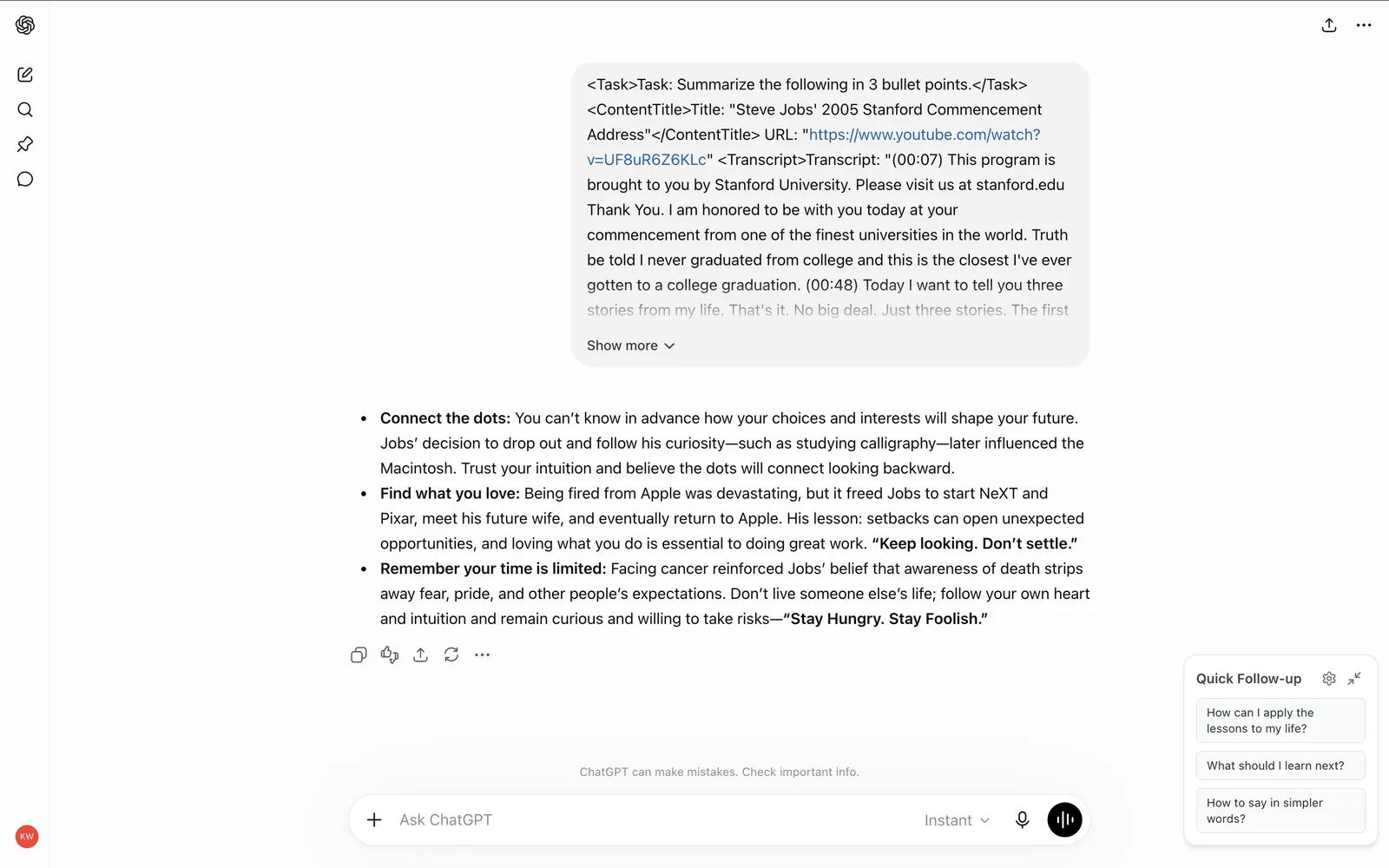
Se preferir ler o resumo dentro do ChatGPT, clique no ícone de resumo no cabeçalho do painel.
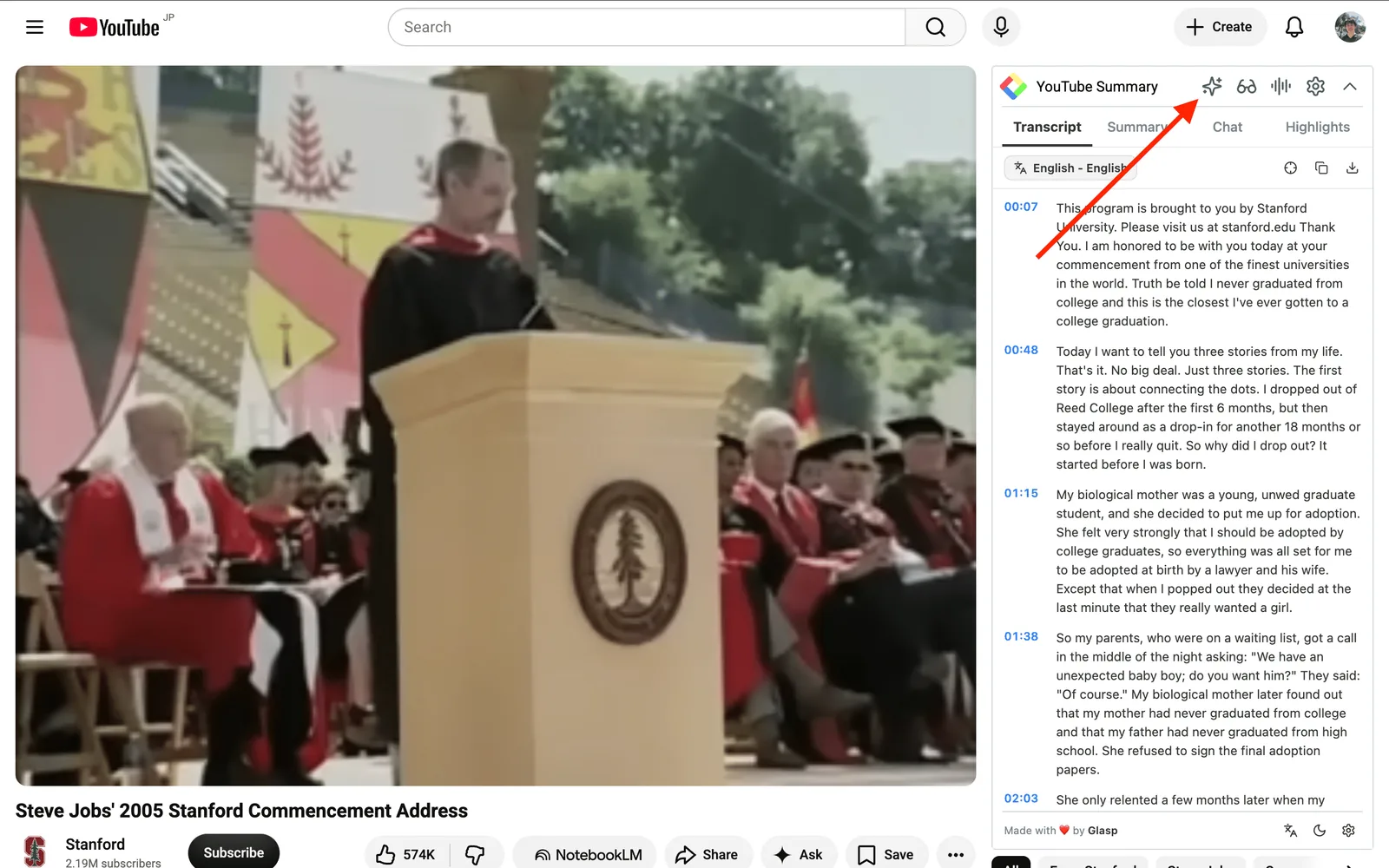
Ele abre o ChatGPT em uma nova aba com a transcrição já colada, e o resumo começa a ser gerado. Nada para copiar na mão.
Passo 5: Resuma vídeos no celular
O Glasp também tem aplicativo para iOS e Android. Compartilhe o link de um vídeo com o aplicativo e o resumo com timestamps chega em segundos. O plano gratuito dá os mesmos 3 resumos por dia da extensão.
👉 Aplicativo do Glasp para iOS e Android
Passo 6: Salve a transcrição (opcional)
Na aba Transcript, o botão à esquerda troca o idioma da transcrição, e o ícone de download salva em três formatos:
.txtpara texto simples.srtpara legendas.mdpara Markdown, que cola limpo no Notion e no Obsidian
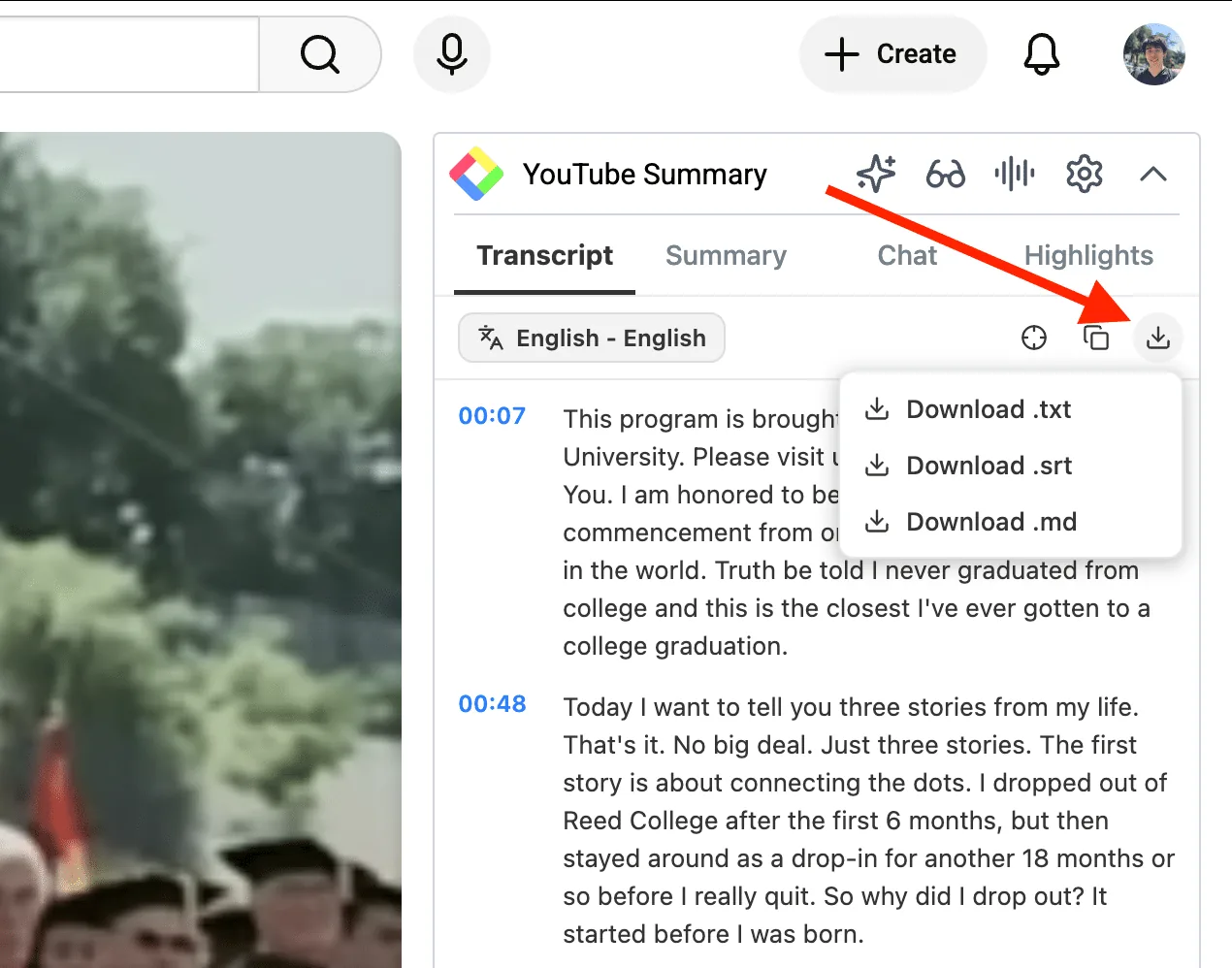
O ícone de copiar ao lado leva a transcrição inteira para a área de transferência.
Passo 7: Grife a transcrição (opcional)
Grifar exige uma conta Glasp, que é gratuita.
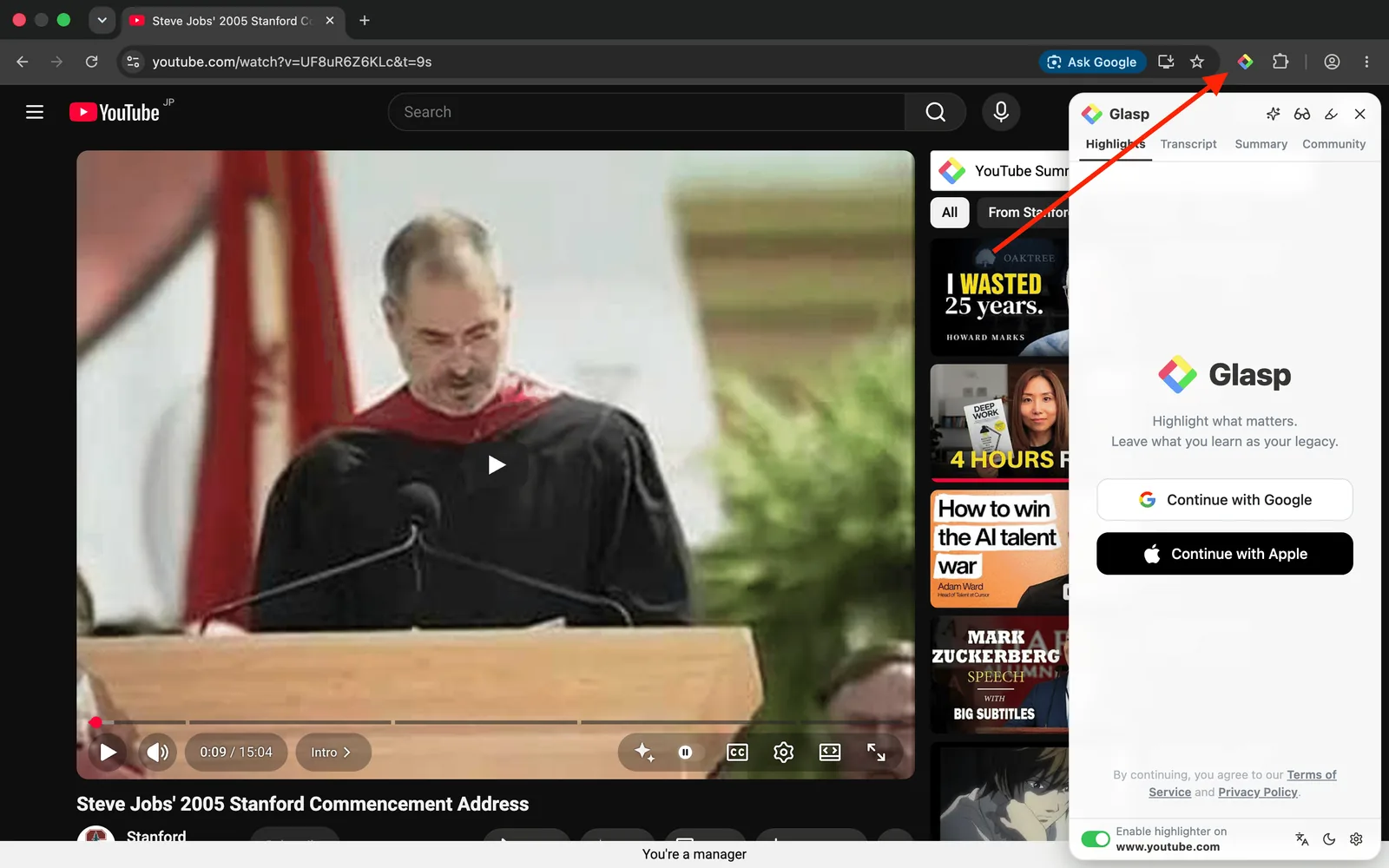
Clique no ícone do Glasp na barra do navegador e depois em Log in / Sign up na barra lateral. Dá para entrar com Google ou Apple.
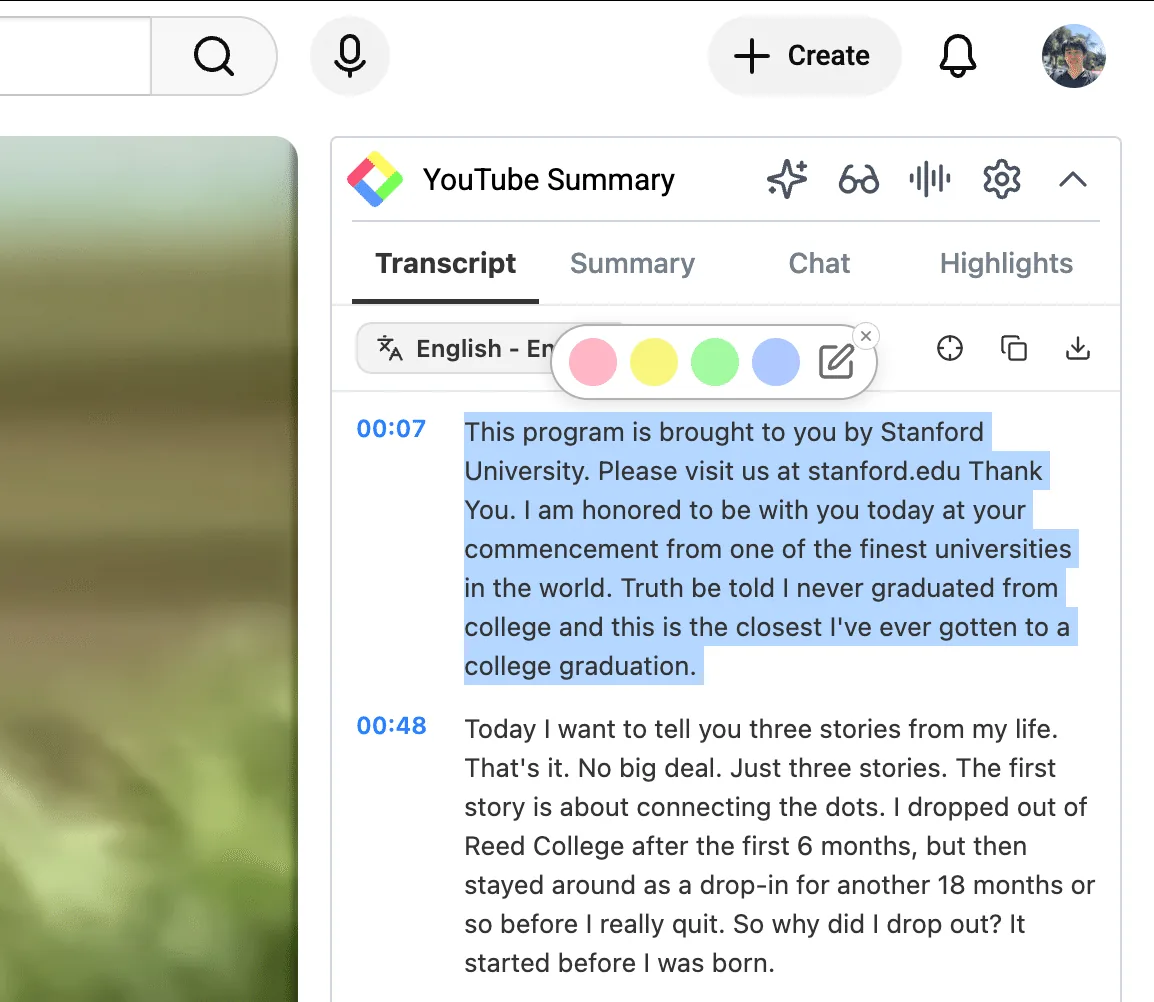
Com a sessão iniciada, selecione qualquer trecho da transcrição. O popup de cores aparece, e clicar em uma cor salva o grifo. Se não funcionar, atualize a página e tente de novo.
Os grifos ficam na aba Highlights com seus timestamps. Na mesma aba você adiciona um Page Note sobre o vídeo inteiro, pede sugestões com Suggest Highlights e organiza com tags.
Passo 8: Veja todos os seus grifos (opcional)
A aba Highlights mostra os grifos do vídeo atual. Para ver tudo o que você já salvou, abra o seu perfil clicando no seu avatar.
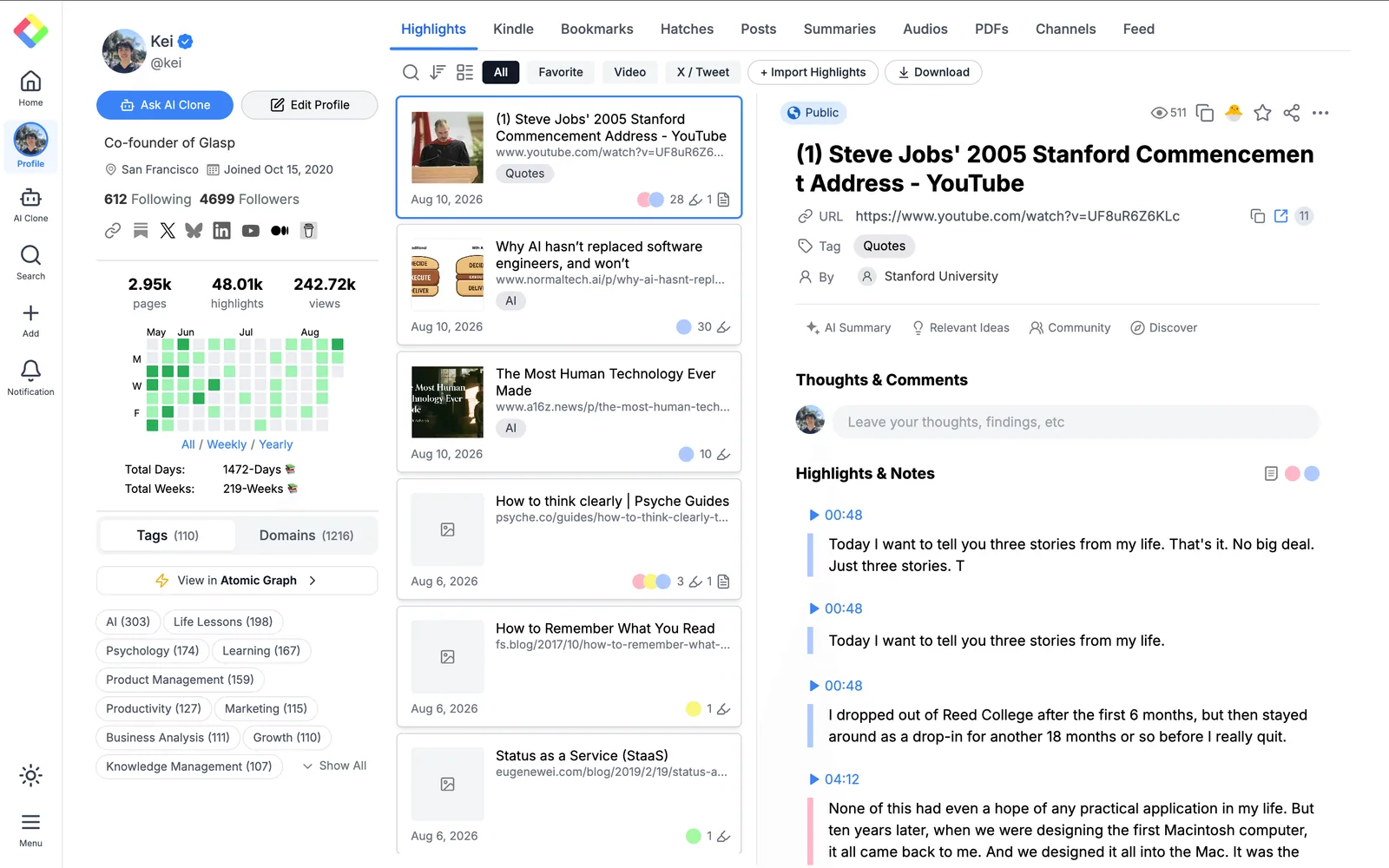
O perfil reúne grifos e notas do YouTube, de páginas da web, de PDFs e do Kindle em um lugar só. Clicar em um timestamp abre o vídeo naquele momento.
Para compartilhar, copie o link do seu perfil: quem abrir vê os seus grifos.
Perguntas frequentes
Preciso de conta para usar o resumo?
Não. Resumo, transcrição e chat funcionam sem conta. A conta gratuita só é necessária para grifar e salvar.
Quanto posso usar de graça?
3 resumos por dia, na extensão e no aplicativo. O Pro dá 1.000 por mês e o Unlimited 5.000 a cada 30 dias.
Vídeos longos funcionam?
Sim. Os modelos atuais lidam bem com vídeos longos.
Funciona no celular?
Sim. O aplicativo para iOS e Android gera resumos e transcrições com timestamps em segundos.
E vídeos sem legenda?
Sim. Clique no ícone de áudio no cabeçalho do painel e o Audio Transcription cria a transcrição a partir do áudio: 30 minutos por mês no gratuito, 300 no Pro, 1.500 no Unlimited. A mesma ferramenta transcreve arquivos de áudio que você enviar (mp3, mp4, m4a, wav e outros).
Posso baixar a transcrição?
Sim, em .txt, .srt ou .md, ou copiar o texto inteiro.
Posso grifar partes da transcrição?
Sim, com uma conta gratuita. Veja: Como grifar transcrições de vídeos do YouTube
Quais navegadores funcionam?
Chrome, Edge, Brave, Opera e outros baseados em Chromium, além de Safari e Firefox.
Posso exportar para Notion ou Obsidian?
Sim, os grifos exportam gratuitamente para Notion, Obsidian, Logseq, Roam Research e outros.
O Claude ou o ChatGPT conseguem ler meus grifos do Glasp?
Sim. Com o Glasp MCP Connector, assistentes de IA como Claude, ChatGPT e Claude Code podem pesquisar e ler seus próprios grifos, notas, destaques do Kindle e resumos de IA, incluindo seus resumos do YouTube. A conexão é somente leitura e privada para você. Veja Como conectar a Glasp ao Claude, ao ChatGPT e ao Claude Code (MCP Connector).
Onde ficam salvos os meus resumos do YouTube?
Quando você está conectado à sua conta, os resumos do YouTube que você cria ficam salvos no seu perfil do Glasp, na aba Summaries, para você revisar todos depois. Você também pode obtê-los pela API do Glasp, e assistentes de IA como Claude e ChatGPT podem lê-los pelo Glasp MCP Connector.
Antes de ir
Obrigado por ler. Esperamos que este guia ajude você a entender vídeos do YouTube em minutos, não em horas.
Nos vemos nas margens, Equipe Glasp