Artlistで映画風シーンを30分で作る方法
TL;DR
Artlist AI Studioでは、キャラクターと背景を複数角度で登録し、Seedance 2.0向けプロンプトに参照情報を組み込むことで、映画風の複数ショットを短時間で生成できる。低画質で構図や人物、音声をテストした後、カメラ、レンズ、動き、色味を調整して高画質で出力する。
Transcript
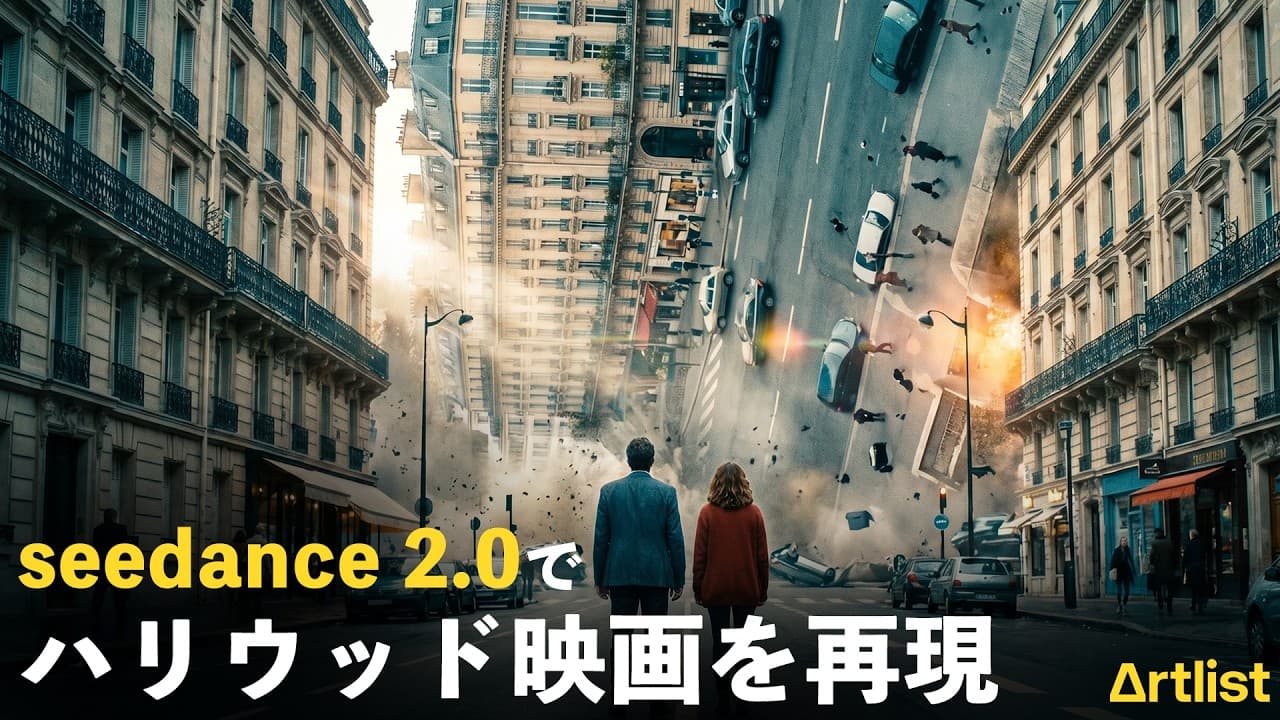
たった30分でハリウト映画のワンシを 再現してみました。今回作ったのは インセプションのあの名です。300名の スタッフと140億円をかけたこのシは 当時私たちに大きな衝撃を与えました。私 は100万以上の広格なカメラはありませ ん。パリに行く時間と余裕もありません。 英語も話せません。進化がどもらない制裁 でどこまでハリウ映笑映画を再現できるか 検証してみました。 Myquestioniswhat happenswhenyoustart withthe [音楽] 時間をかけたらもっとクオリティは上げ られました。でも今回はクオリティよりも 簡単に短時間で再現できる映画の作り方に 頂点を当てました。今回消した通路は アートリストが新しくリリースした スタジオ技能です。このスタジオ技能が 一貫... Read More
Key Insights
- Artlist AI Studioは、写真生成を行うフレーミングと動画生成を行うディレクティングを分け、各シーンを右側へ追加して一本の映像にまとめる構成である。
- キャラクターの一貫性は、基準画像を選んだ後に全身、接写、背面、側面など複数角度の画像を生成し、同じ人物としてプロジェクトへ登録することで保ちやすくなる。
- 背景の一貫性は、場所の説明文から基準画像を作り、別角度の画像も生成してロケーションとして登録することで、複数ショット間に同じ場所を反映できる。
- 参照記号は、Artlistが記憶したキャラクターと背景を外部のAIチャットモデルへ伝え、生成されたプロンプトを貼り付けた際に対象を自動で結び付けるために使われる。
- カメラ設定は映像の質感を左右し、話者によればREDはシャープ、ARRI Alexaは自然な肌色とフィルム風、VHSカムコーダーは80年代や90年代風の表現に向く。
- レンズ設定は映像の印象を変え、話者によればCooke S4/iは柔らかく古典的、Helios 44-2は夢のようで懐かしく、Lomo Anamorphicは青い横線状のフレアを加える。
- プロンプトは、シーンの時間、人物と背景の参照情報、カメラと被写体の距離、色味、カットの変化を含めると、狙った構成を生成工程へ伝えやすい。
- 試作工程は、最低画質で人物、音声、カット、色味を確認し、問題がなければ720ピクセルまたは1080ピクセルで再生成することで、不要な高画質出力を抑えられる。
- 🎬 このチャンネルの他の動画:
- 📺 このチャンネル: RKJ VIDEO 【イケている動画を作りたいなら】
Install to Summarize YouTube Videos and Get Transcripts
Explore YouTube Video Summarizer or Get YouTube Transcript Extractor
Questions & Answers
Q: Artlist AI Studioで映画風シーンを作る方法は?
新規プロジェクトを作成し、キャラクターと背景を登録してから、Seedance 2.0を使うディレクティングへプロンプトを入力します。動画の長さ、カメラ、レンズ、カメラの動き、音声を設定し、低画質でテストした後に必要なショットを追加して一本にまとめます。
Q: 同じキャラクターを複数ショットで維持する方法は?
基準となるキャラクター画像を作り、最も適した一枚を選んでから、全身、クローズアップ、背面、側面などの角度を追加生成します。それらを同じキャラクターとしてプロジェクトへ登録し、各プロンプト内で対応する参照記号を指定することで一貫性を持たせます。
Q: 自分の顔をAI動画のキャラクターに使う方法は?
キャラクター作成画面へ顔写真をドラッグし、全く同じ顔にする選択肢か、似た顔にする選択肢を指定します。説明文に髪型や服装などを記載して複数の候補画像を生成し、適切な一枚を選んだ後、別角度の画像も作ってプロジェクトで使用します。
Q: 映画風の背景を一貫させる方法は?
新しいロケーションを選択し、場所の特徴をまとめた説明文をプロンプト欄へ入力します。生成結果から基準となる背景を選び、さらに複数の角度を作成してプロジェクトへ登録します。各シーンで同じ背景の参照情報を指定すれば、場所のつながりを保ちやすくなります。
Q: Seedance 2.0向けプロンプトを効率よく作る方法は?
再現したい映像をAIチャットモデルへ渡し、各シーンの時間、人物、場所、カメラと被写体の距離、色味、ジャンプカットを含むプロンプトを作成させます。Artlist内のキャラクターと背景の参照記号も先に渡しておくと、貼り付け後の手動での関連付けを減らせます。
Q: 映画風の色味に合うカメラとレンズの選び方は?
求める質感から組み合わせを選びます。話者の説明では、シャープさにはREDとSigma Cine Art、自然な肌色やフィルム風の質感にはARRI Alexa、柔らかく古典的な印象にはCooke S4/iが候補です。自動設定で意図と異なる場合は、各機材の特徴を基準に手動設定します。
Q: 生成前に低画質でテストする理由は?
キャラクター、音声、カット、色味、構図が意図どおりかを、先に確認するためです。最初から高画質にせず、最低画質で一度生成して問題点を見つけ、プロンプトや設定を修正します。結果に問題がないと判断してから、720ピクセルまたは1080ピクセルへ上げます。
Q: 生成したショットが気に入らない場合の修正方法は?
使用したプロンプトを再度貼り付けて候補を生成し、その中から良い動画を選んで既存ショットへ反映します。人物の参照情報、背景、カメラ、レンズ、動き、秒数、音声の設定も確認し、問題のある要素を調整してから再生成すると修正箇所を絞り込めます。
Summary & Key Takeaways
-
最初にArtlist AI Studioで新規プロジェクトを作り、写真生成のフレーミングと動画生成のディレクティングを使い分ける。キャラクターは説明文と任意の顔写真から作成し、全身、接写、背面、側面など複数角度を生成する。背景も場所の描写から作り、別角度の画像を登録することで、複数ショットを通じて人物と場所の一貫性を保つ準備を整える。
-
動画はSeedance 2.0を選び、キャラクターと背景を示す参照記号をプロンプトへ正確に含めて生成する。説明文を一から考えるのが難しい場合は、再現したい映像をAIチャットモデルに渡し、人物、場所、時間、カット、色味、レンズの焦点距離を含むプロンプトを作らせる。質問形式の入力ガイドも利用でき、必要な指定の漏れを抑えられる。
-
生成時はカメラとレンズの組み合わせ、動画の秒数、カメラの動き、キャラクターボイスを設定する。最初は最低画質でテストし、人物の登場、音声、ジャンプカット、色味を確認してから720ピクセルまたは1080ピクセルへ上げる。各ショットを順に追加し、結果が不満なら同じプロンプトから再生成して候補を差し替え、一本の映像として完成させる。
Read in Other Languages (beta)
Share This Summary 📚
Summarize YouTube Videos and Get Video Transcripts with 1-Click
Try YouTube Summary with ChatGPT & Claude or YouTube Transcript Generator
Explore More Summaries from RKJ VIDEO 【イケている動画を作りたいなら】 📚
Summarize YouTube Videos and Get Video Transcripts with 1-Click
Try YouTube Summary with ChatGPT & Claude or YouTube Transcript Generator