TopViewで長尺AI動画を生成する方法
TL;DR
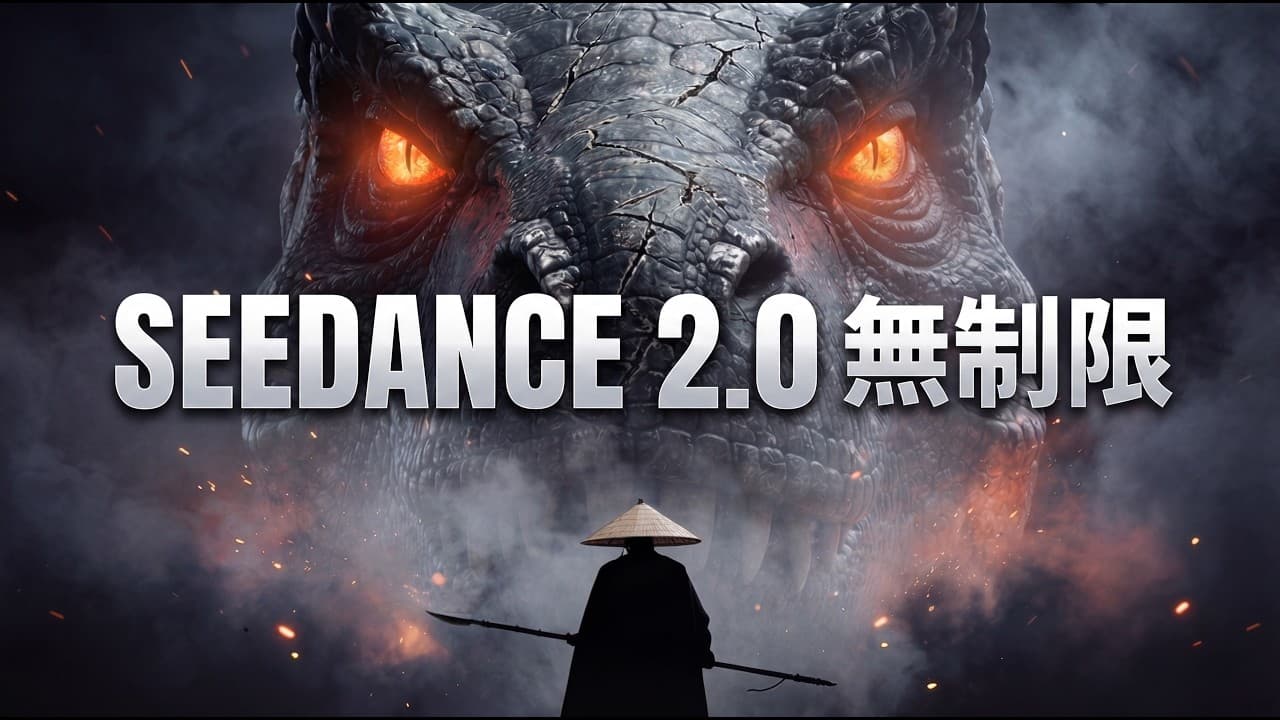
TopViewのエージェントモードでテンプレートまたはテキスト指示を入力し、尺、画角、生成速度を設定すると、Seedance 2.0による長尺AI動画を生成できる。参考画像による人物指定、プロンプト強化、クリップ単位の文字修正にも対応する。
Transcript
AI動画作においての15 秒の壁。ついこの15 秒の壁を突破する時代が来ました。まずはこちらの動画をご覧ください。 高川の お入れ [音楽] この動画は青成長技能を使ったり編集 ソフトで複数の動画をつげ合わせて1分尺 を生成したわけではありません。たった1 つのシンプルな指示だけで1分の動画を AIが考えて生成したものです。さらに1 分っていう筋はまだまだ常の愚ちです。 なんと最大興奮の長弱動画を生成できる ツールがついに現れました。トップビュー エージェントがまださらに進化し、トップ ビュー内でCランス2.0がついに解禁さ れ、1度の指示で最高興奮の長弱動画を 生成できるようになりました。動画生成 ツールを使用したことがある方にとって この15秒の壁を突破するツールを待って いた方は結構多... Read More
Key Insights
- TopViewの長尺生成は、テンプレート選択後に15秒の設定を60秒へ変更し、AIが作成したシーン別プロンプトを挿入して実行する仕組みである。
- エージェントモードは、生成したい映像の雰囲気をテキストで伝えるだけでも、複数シーンに分けた詳細なプロンプトを自動作成する機能である。
- 参考画像による人物指定は、置き換えた顔画像をアップロードし、プロンプト内の人物の後ろに@を付けて対象画像を選択する方法で行える。
- 「全て強化」は、AIがキャラクターのセリフや細かなカメラワークを既存のプロンプトへ追加し、映像の指定内容を具体化する機能である。
- 生成速度のファストは、長尺動画の待ち時間とクレジット消費を抑えたい場合に向き、話者は安定した結果を求める場合にスタンダードを勧めている。
- 「Fix Video Errors」は、修正対象のクリップを選び、看板の色や文字色など位置の特徴と置換後の文字を伝えて、文字崩れを直す機能である。
- TopViewスキルは、紹介されたURLをチャット欄へ送ることで、OpenAIまたはClaude上からTopViewをプラグインとして利用する方法である。
- 料金について話者は、プロプランが年契約で月額換算約16ドルから、ビジネスプランが約44ドルで、後者ではSeedance 2.0を1年間無料利用できると説明している。
- 🎬 このチャンネルの他の動画:
- 📺 このチャンネル: RKJ VIDEO 【イケている動画を作りたいなら】
Install to Summarize YouTube Videos and Get Transcripts
Explore YouTube Video Summarizer or Get YouTube Transcript Extractor
Questions & Answers
Q: TopViewで1分のAI動画を生成する方法は?
TopViewのエージェントモードで参考にしたいテンプレートを選び、用意された画像とプロンプトを確認したうえで、尺を15秒から60秒へ変更して生成します。次の画面でAIが作成したシーン別プロンプトを確認し、「挿入して生成」を選べば長尺動画を作成できます。
Q: テキスト指示だけで長尺AI動画を作る方法は?
ホーム画面のテキスト欄に、生成したい動画の内容や雰囲気を入力します。ビデオエージェントバージョン2とモデル、画角、秒数を設定して生成すると、AIが複数シーンの詳細なプロンプトを補い、それを挿入して映像生成を開始できます。
Q: 自分の顔やアバターをAI動画に登場させる方法は?
テンプレート内の変更したい人物が映るシーンをスクリーンショットし、TopViewのAI画像機能で元の人物の顔を自分の画像へ変更します。生成された画像をテンプレートの参考画像と入れ替え、人物指定に使用すると、自分のアバターを登場させられます。
Q: 参考画像の人物をプロンプトで指定する方法は?
プロンプト内で指定したい人物の後ろに@を入力し、アップロード済みの参考画像から対象を選択します。この操作をしない場合はランダムな人物が生成される可能性がありますが、画像を関連付けることで登場人物を明示できます。
Q: プロンプトへセリフやカメラワークを追加する方法は?
AIが作成したシーン別プロンプトを確認した後、「挿入のみ」を選び、続けて「全て強化」を実行します。すると、キャラクターのセリフや細かなカメラワークが自動で追加されるため、生成開始前に内容を確認して調整できます。
Q: ファストとスタンダードはどう使い分けますか?
生成時間を短くし、クレジット消費も抑えたい場合はファストを選びます。話者は、生成結果の安定性を優先する場合にはスタンダードを推奨しています。長尺動画は生成に時間がかかるため、速度と安定性のどちらを重視するかで選択します。
Q: AI動画内の崩れた文字を修正する方法は?
修正したいクリップへカーソルを合わせ、「Fix Video Errors」に相当するビデオエラー修正項目を選びます。元の文字が判読できない場合でも、「緑色の看板の白文字をRKJに変更」のように、対象箇所の色や外観と置換後の文字を指定して修正できます。
Q: TopViewの料金プランはどれを選べばよいですか?
話者の説明では、プロプランは年契約で月額換算約16ドルから利用できます。一方、推奨されているビジネスプランは月額換算約44ドルで、このプランではSeedance 2.0を1年間無料で利用できるとされています。料金と利用条件は動画内の説明に基づくため、契約前の確認が必要です。
Summary & Key Takeaways
-
基本の生成手順は、TopViewのエージェントモードでテンプレートを選び、用意された画像とプロンプトを確認して、動画の長さを15秒から60秒などへ変更する流れである。生成後にAIが各シーンの詳細なプロンプトを作るため、内容を確認して挿入し、生成を開始すれば、編集ソフトで複数素材をつなげずに長尺動画を作成できる。
-
人物を指定する場合は、テンプレートの対象シーンをスクリーンショットし、AI画像機能で元画像の顔を自分のアバターへ置き換える。その画像を参考画像として再設定し、追加指示内で人物名の後ろに@を付けて画像を選ぶと、登場人物を指定できる。生成前の「全て強化」では、セリフや細かなカメラワークもAIに補完させられる。
-
生成設定では、速度を優先するファストと安定性を重視するスタンダードを選択でき、紹介例では16対9、最大720の解像度、45秒の尺が使われた。生成後は「Fix Video Errors」からクリップ内の崩れた文字を指定した表記へ変更できる。話者は、年契約のビジネスプランなら月額換算約44ドルでSeedance 2.0を1年間無料利用できると説明している。
Read in Other Languages (beta)
Share This Summary 📚
Summarize YouTube Videos and Get Video Transcripts with 1-Click
Try YouTube Summary with ChatGPT & Claude or YouTube Transcript Generator
Explore More Summaries from RKJ VIDEO 【イケている動画を作りたいなら】 📚

Summarize YouTube Videos and Get Video Transcripts with 1-Click
Try YouTube Summary with ChatGPT & Claude or YouTube Transcript Generator