Pippit AIでEC広告動画を作る方法
TL;DR
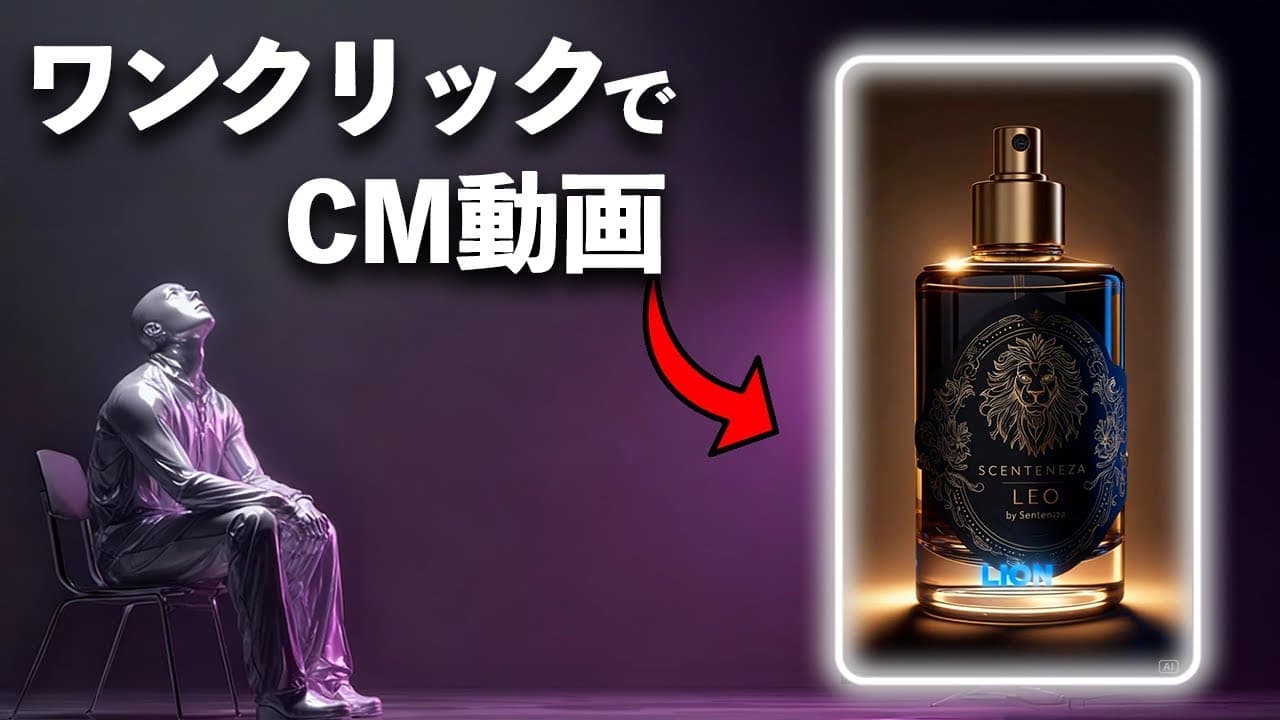
Pippit AIでは、商品説明の入力や写真、Amazonの商品ページURLから、テロップやナレーションを含む販促動画を生成できる。生成後は字幕、文字サイズ、BGM、尺を編集できるが、日本語表現には不自然さが残るため、必要に応じて字幕を直すか映像だけを活用する。
Transcript
[音楽] ランタンの日がチカチカ揺れて誰も来ない 部屋で1人ダンスパリピのボレイて笑って ハッピーハロウィンイエ嘘だらけドアを する影もないトリックもトイートも届か ないなのに心がバクバクなるポップ [音楽] 皆さんハッピーハロウィンは今回は全てを 動画にしてくれるビットAを紹介します。 動画を作るのは手間と時間がかかります。 しかしAIの進化によってプロンプトを1 つで編集までしてくれるところまで進化し てきました。今回はあんまり知られてない 動画ピットエアを紹介します。プロト1つ 送れば広告動画、SNS動画、 ミュージックビデオが作れます。そして パパッと動画を作りたいならPPAIです 。すいません。親父ギャグ大好きです。 概要欄にあるリンクからPPAIに入り ます。45%オフの割引きコ... Read More
Key Insights
- Pippit AIは、プロンプトから映像、ナレーション、テロップをまとめて生成し、広告動画やSNS動画の制作工程を短縮するツールである。
- マーケティング動画は、ライトモードからエージェントモードへ切り替え、動画比率と言語を指定して生成する手順が紹介されている。
- テキストからの英語動画生成は、ヘッドフォン広告の実演で英語ナレーションと英語テロップを自動的に付加できている。
- 写真を添付した動画生成は、途中の構成に違和感が出る場合がある一方、実演では商品に記載された文字を大きく崩さず反映した。
- 日本語版の生成は、音声や文章に不自然な表現が含まれており、そのまま公開するより字幕の修正や映像のみの利用が現実的である。
- 内蔵編集画面は、テロップのテンプレート変更、文字サイズと配置の調整、キャプション修正、BGMの削除や差し替えに対応する。
- リップシンク動画は、用意されたキャラクターを選び、音楽をアップロードし、歌いながら踊る動きを指定して生成できる。
- 商品動画機能は、Amazonの商品ページURLを貼り付けて生成を実行するだけで、ショート形式の商品紹介動画を作成できる。
- 🎬 このチャンネルの他の動画:
- 📺 このチャンネル: RKJ VIDEO 【イケている動画を作りたいなら】
Install to Summarize YouTube Videos and Get Transcripts
Explore YouTube Video Summarizer or Get YouTube Transcript Extractor
Questions & Answers
Q: Pippit AIでEC広告動画を作る方法は?
マーケティング動画を開き、エージェントモードへ切り替えて、動画の比率と言語を選びます。次に商品の特徴、対象者、キャンペーン内容などをプロンプトとして入力し、必要なら商品写真も添付して生成します。完成後は編集画面で字幕やBGMを整え、エクスポートからダウンロードします。
Q: Pippit AIはテキストだけで動画を生成できますか?
テキストだけでも動画を生成できます。実演では、大学生を対象としたハロウィンキャンペーン用のヘッドフォン広告についてプロンプトを入力し、映像に加えて英語のナレーションとテロップも生成しました。動画の比率と言語を事前に指定してから生成する流れです。
Q: Pippit AIで商品写真から動画を作る方法は?
商品写真を添付し、作りたい動画の内容を記したプロンプトを入力して生成します。実演では、映像の途中に巨大な構成物が現れる違和感があった一方、商品に印刷された文字は大きく崩れず反映されました。生成結果を確認し、不自然な場面は編集して使う必要があります。
Q: Pippit AIの日本語動画はそのまま使えますか?
日本語動画は、そのまま公開する前に内容を確認して修正する必要があります。紹介された生成例では、日本語のナレーションや文章に不自然な表現が含まれていました。字幕を編集画面で直す方法に加え、問題のあるテロップを削除し、生成された映像だけを素材として活用する方法も示されています。
Q: Pippit AIで生成した字幕を修正する方法は?
右上のアイコンから対象動画を探し、ハサミアイコンを押して編集画面を開きます。テンプレートから字幕のスタイルを選び、文字枠を広げてサイズや配置を調整できます。左上のキャプション項目ではテキスト自体も変更できるため、不要な記号や不自然な日本語を削除できます。
Q: Pippit AIでBGMを変更する方法は?
編集画面で既存のBGMを右クリックし、削除ボタンで取り除きます。次にオーディオ一覧から曲を試聴し、使いたいBGMを下のトラックへドラッグして配置します。曲が動画より長い場合は、不要になる位置を選んでカットし、余った部分を削除してからエクスポートします。
Q: Pippit AIでリップシンク動画を作る方法は?
AIが話す写真の機能を開き、用意された候補からキャラクターを選択して次へ進みます。オーディオをアップロードするメニューから音楽を指定し、動きの指示として歌いながら踊る内容を入力します。最後にエクスポートを選ぶと、キャラクターが歌とダンスを行う動画を生成できます。
Q: Amazonの商品ページから動画を作る方法は?
Pippit AIの商品機能を開き、Amazonの商品ページのURLを貼り付けて、動画生成を実行します。紹介内容では、この操作によって商品を扱うショート動画を1本生成できました。ただし、日本語の音声やテロップには不自然な例があるため、公開前に修正するか映像素材だけを利用する判断が必要です。
Q: Pippit AIはどのようなEC事業者に向いていますか?
商品プロモーション動画を作る時間がなく、外注費を抑えたい一方で、動画編集を一から学ぶ時間も確保しにくいEC事業者に向くと話者は評価しています。プロンプト、写真、商品ページURLから動画を作成し、同じ環境で字幕やBGMも直せる点が、その評価の根拠として示されています。
Q: Pippit AIで生成した動画はどこで管理できますか?
生成した動画はアセットから確認できます。下書きでは投稿前の動画を編集でき、エクスポート側では複数の動画を選んで一括ダウンロードできます。さらに、投稿者向け機能によるアカウント分析や、TikTokとInstagramへ動画を一括アップロードする機能も紹介されています。
Summary & Key Takeaways
-
Pippit AIのマーケティング動画機能では、プロンプトを入力し、動画比率と言語を選ぶことで広告やSNS向けの動画を生成できる。実演では大学生向けのハロウィンキャンペーンとしてヘッドフォンを紹介し、英語のナレーションとテロップを自動で付けた。写真を添付した生成にも対応し、商品上の文字も大きく崩れず反映された。
-
生成動画は内蔵の編集画面で修正できる。ハサミアイコンから編集画面を開き、テンプレートによるテロップの変更、文字枠の拡大、配置調整、キャプション内の不要な記号の削除が可能である。BGMも既存曲を削除して別の曲を配置でき、余った部分をカットした後、エクスポートしてダウンロードする。
-
用途はEC向け広告に限らず、写真から作るSNS動画や、キャラクター画像と音楽を組み合わせたリップシンク動画にも広がる。Amazonの商品ページURLからショート動画を作る機能や、TikTokとInstagramへの一括投稿機能も紹介された。一方、日本語の音声と字幕は不自然な例があり、実運用では修正や映像のみの利用が必要になる。
Read in Other Languages (beta)
Share This Summary 📚
Summarize YouTube Videos and Get Video Transcripts with 1-Click
Try YouTube Summary with ChatGPT & Claude or YouTube Transcript Generator
Explore More Summaries from RKJ VIDEO 【イケている動画を作りたいなら】 📚
Summarize YouTube Videos and Get Video Transcripts with 1-Click
Try YouTube Summary with ChatGPT & Claude or YouTube Transcript Generator