Skywork AIで自撮り風動画を自動生成する方法
TL;DR
Skywork AIにスキルファイル、顔と服装が分かる写真、背景テーマ、画面比率を渡すと、画像生成から動画の連結までをまとめて自動化できる。最初の画像を確認し、Kling 3.0の選択、顔や服装の一貫性、不自然なフェードを点検して必要な部分だけ再生成する。
Transcript
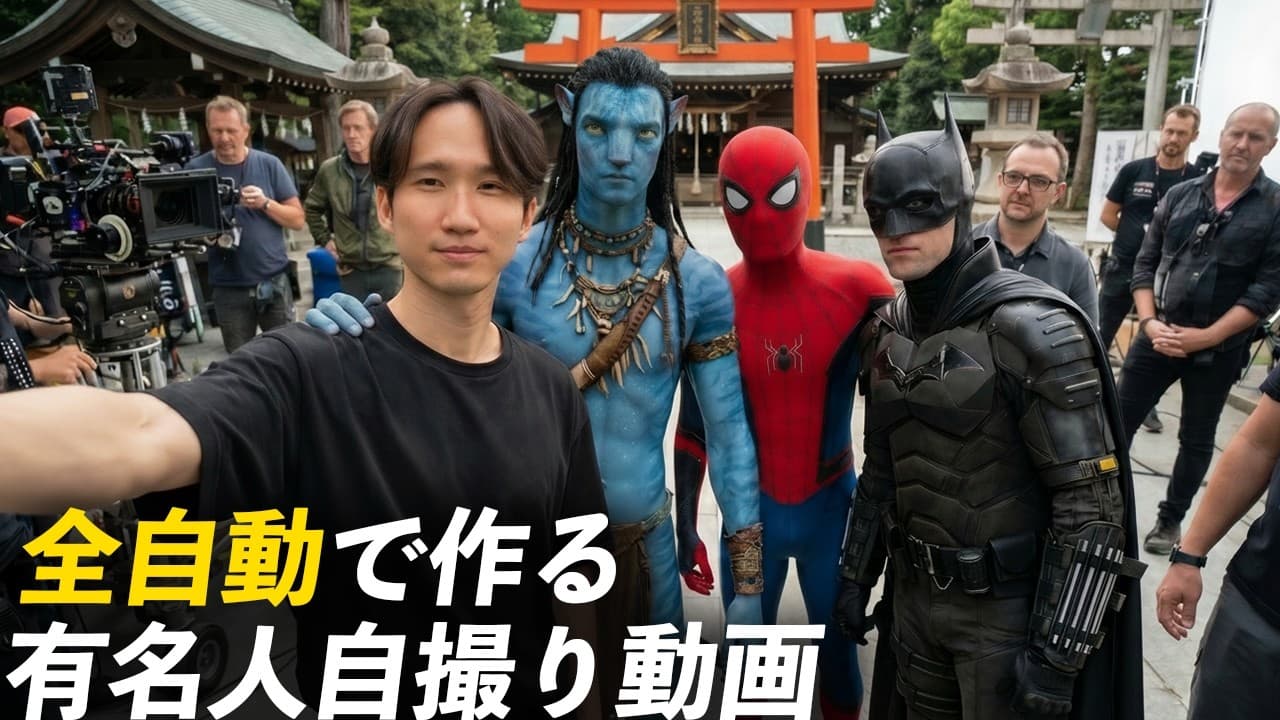
皆さんはきっとこういう動画をSNSで見 たことあると思います。有名な映画や ドラマのスタジオで自撮りをしてそのまま 別の俳優がいる場所へ歩いてく。しかも まるで全部1つの空間[音楽]に繋がっ てるように見える動画です。動画は本当に リアルで仮面の切り替えもすごく自然です 。今回の動画はメンバーの方から リクエストした動画でもあり、この難しい 動画を小学生でも作れる簡単な操作方法と 1回の指示で1本完成できるまで使える スキルファイルと使い方を共有します。 一般的なやり方は映したい背景の映画の 名前をチャットGPTにプロトを書いて もらってからGPTイメージ2.0に自分 の写真とプロトを一緒に貼り付けて 俳優立ちと映ってる写真を1枚ゲットし ます。同じやり方で別の背景の写真をもう 1枚出せたら... Read More
Key Insights
- 従来方式は、背景ごとの画像生成と前後画像を使った動画化を場面数だけ繰り返すため、操作が単純でも制作負担が大きい手法である。
- スキルファイルは、企画、画像生成、動画生成、連結という反復工程をまとめ、写真とテーマを一度指定するだけのワークフローを構築できる。
- 入力写真は、主人公の顔と服装が判別できるものを用意し、背景テーマと出力動画の比率を同時に指定することが生成開始の基本条件である。
- 初期確認は、生成を最後まで放置する前に最初の1〜2枚を見て、主人公の服装や共演キャラクターの画風に問題がないか判断する工程である。
- 自動生成の弱点は、顔の再現不足や不自然なフェードが残ることであり、問題のある画像の再生成やプロンプト修正による調整が必要である。
- 動画モデルは、処理中にKling 3.0から別モデルへ切り替わる場合があり、動画生成用スキルを選んでKling 3.0を再指定する対処が紹介されている。
- フラッシュ演出は、グリーンスクリーン素材から緑色を抜く方法か、白い画像の透明度を短時間だけ上げ下げする方法で追加できる。
- 運用方針は、配布スキルをそのまま量産に使わず、歴史、ファンタジー、ホラーなどへ背景を変え、人物設定も独自に調整することである。
- 🎬 このチャンネルの他の動画:
- 📺 このチャンネル: RKJ VIDEO 【イケている動画を作りたいなら】
Install to Summarize YouTube Videos and Get Transcripts
Explore YouTube Video Summarizer or Get YouTube Transcript Extractor
Questions & Answers
Q: Skywork AIで自撮り風動画を自動生成する方法は?
配布されたスキルファイルをSkywork AIへ追加し、顔と服装が分かる写真、背景にしたい映画や世界観のテーマ、動画の画面比率を入力します。スキルを実行すると、企画、画像生成、Kling 3.0による動画化、編集画面での確認までが進むため、利用者は途中結果と完成映像を点検します。
Q: Skywork AIへスキルファイルを追加する方法は?
ホーム画面の3本線から「スキルを探す」を開き、右上の「スキル作成」を選んで配布ファイルを添付します。追加後はマイスキルから内容を確認でき、名前はスキル上の編集操作で変更できます。処理手順を変えたい場合は「Skyworkで編集」を開き、背景や生成条件などを調整します。
Q: 自撮り風AI動画の生成前に何を入力すればよいですか?
顔と服装がはっきり映った人物写真、舞台にしたい映画や世界観のテーマ、出力動画の比率を入力します。実演ではSkywork 1.0をモデルとして選び、AIが主人公の立ち位置や共演人数を含む企画を作成しています。人物には自分だけでなく、カップル写真やAI人物を使う応用例も示されています。
Q: 生成画像はどの段階で確認するべきですか?
最初の1〜2枚が生成された段階で確認するのが推奨されています。主人公の服装が入力写真と異なる場合や、共演キャラクターが意図しないアニメ調になった場合は、その時点で処理を止めて修正します。問題がなければ作業を継続し、人物の一貫性と各キャラクターの特徴も点検します。
Q: 自動生成した場面転換が不自然な場合の直し方は?
問題のある場面に使った写真を再生成するか、動画生成用のプロンプトを修正して作り直します。大きく異なる画像同士をつなぐと、人物や背景が切り替わる際にフェードが発生する場合があります。完全自動化で常に解消できるとは限らないため、編集画面で各カットを確認して部分的に調整します。
Q: Kling 3.0が選ばれない場合はどう対処しますか?
動画生成用のスキルを改めて選び、モデルをKling 3.0に指定して生成するよう指示し直します。実演では、画像生成後にKling 3.0が利用できないと表示され、別モデルへ切り替わる事例がありました。同じスキルでも処理結果にばらつきがあるため、生成中も選択モデルを確認する必要があります。
Q: 動画にカメラのフラッシュ演出を加える方法は?
方法は2つ紹介されています。1つ目は、カメラフラッシュのグリーンスクリーン素材を映像の上へ置き、ウルトラキーとスポイトで緑色を抜き、発光部分を撮影タイミングに合わせる方法です。2つ目は、白い無地画像の透明度をキーフレームで短時間だけ最大にし、すぐ0へ戻してシャッター音を重ねる方法です。
Q: どの場面を手動編集に残すべきですか?
人物がスマートフォンを持たずに後方へ走り、別の位置で撮影するような複雑な動きは手動調整に残すのが適しています。実演者は自動化用プロンプトへ組み込んだものの、背景が不自然にフェードするため採用できなかったと述べています。画像生成などの反復工程をAIへ任せ、難しい遷移だけ個別に作る方法が示されています。
Q: 配布されたスキルをそのまま使わない方がよい理由は?
同じ設定で多くの利用者が生成すると、似た構成や表現の動画が増えるためです。スキル編集画面で、映画スタジオを歴史上の場面、ファンタジー世界、ホラー風の舞台へ変えるほか、主人公をカップルやAI人物に置き換える案が示されています。自動化の流れを残しながら、題材と人物設定を独自に変更します。
Summary & Key Takeaways
-
従来は、映画などの背景ごとにChatGPTでプロンプトを作り、GPT Image 2.0で人物写真を生成し、Kling 3.0へ前後の画像を渡して各カットを作る必要がある。次の場面では直前の最終画像を先頭画像として再利用するため、操作自体は簡単でも、写真11枚を個別に処理するような反復作業が大きな負担になる。
-
Skywork AIでは、配布されたスキルファイルを「スキルを探す」内の作成画面から追加し、マイスキルで選択する。顔と服装が映った写真、背景となる世界観、出力比率を指定すると、企画、複数画像の生成、Kling 3.0へのアップロード、動画生成、編集画面での確認までを一連の作業として進められる。最初の1〜2枚で人物表現を確認するのが推奨されている。
-
完全自動化でも、顔の反映不足、衣装の不一致、場面転換時のフェード、使用モデルの予期しない変更が起こり得る。問題箇所は画像の再生成やプロンプト修正で調整し、Kling 3.0が外れた場合は動画生成用スキルとモデルを再指定する。背景や主人公の設定も独自に変え、AIに反復作業を任せつつ、難しい動きや演出は手動で仕上げる方法が現実的である。
Read in Other Languages (beta)
Share This Summary 📚
Summarize YouTube Videos and Get Video Transcripts with 1-Click
Try YouTube Summary with ChatGPT & Claude or YouTube Transcript Generator
Explore More Summaries from RKJ VIDEO 【イケている動画を作りたいなら】 📚

Summarize YouTube Videos and Get Video Transcripts with 1-Click
Try YouTube Summary with ChatGPT & Claude or YouTube Transcript Generator