Google Veo 3で高品質な動画を作る方法
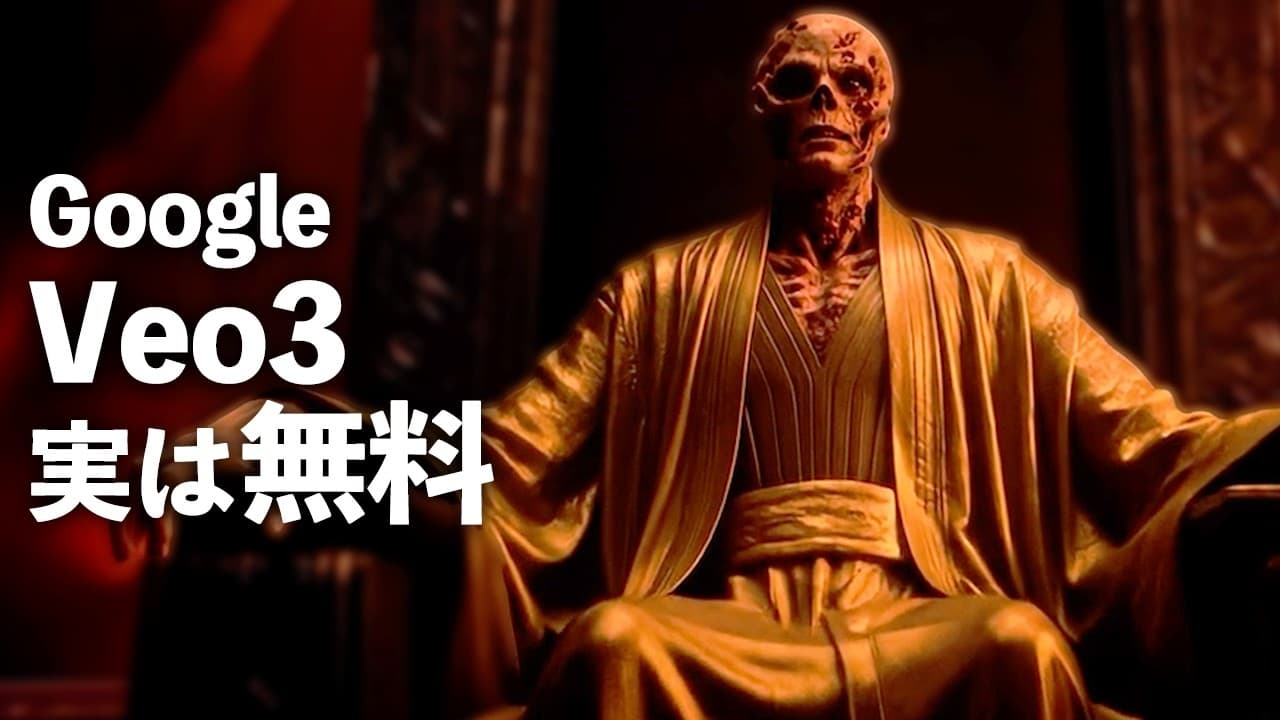
TL;DR
Google Veo 3では、Flowでテキストまたは写真から動画を生成し、プロンプトでセリフ、感情、効果音、BGM、カメラワークを指定できる。自然な日本語には人物と環境を日本に設定し、字幕防止には末尾へ「no subtitles」を加える。
Transcript
動画制作の常識をく使したペ映画のような リアルな動きを加えナレーションや交換を BGMまで再現してくれますまだ広く知ら れてないですがBO3はキャラクターの 一貫性を保ってる機能と動画を最大1分 まで生成できることができます1人で映画 を作れる知が目の前まで来ましたこの確信 的なツールのおかげで多くのユーザーは 特地の発想でバズりを連続で生み出し爆速 でアカウントを伸ばしてましたもう失敗は させませんこれらの動画を見て1 人で作ろうとしても低品質な動画しか作れないとイライラします生成した動画がプレゼンシルのようにひらべたくなったり動画の中に字幕が生いたり日本語が不自然だったり 耳を済ませばっちが見えるぜ キャラクターの一貫性がなかったりポリティ高い動画を作るためにはこれらの問題を全て解決する... Read More
Key Insights
- Veo 3のテキスト動画生成は、被写体、背景、動作、セリフ、撮影表現を文章で細かく指定するほど、外見の一貫性とダイナミックな映像を両立しやすい機能である。
- 日本語のセリフ指定は、「he says」や「she says」の後へローマ字で発話内容を記述し、性別が不明なら「subject」を用いる方法が紹介されている。
- 意図しない字幕の抑制は、セリフ間の字幕を誘発しやすい記号を避け、プロンプト末尾に「no subtitles」と記載することで行う。既存字幕の除去には別の有料ツールが必要になる。
- 自然な日本語の発音は、声質だけでなく人物と環境の設定にも左右されると話者は説明している。人物を日本人、場所を日本として指定した例では、外国人風のアクセントが改善した。
- カメラワークの制御は、ローアングルトラッキング、クレーン、クローズアップなどの撮影方法に加え、最初に映す対象と最後の構図を具体的に指定する方法で行う。
- キャラクターの一貫性は、人物ごとに名前を付け、体型、顔、服装などの識別可能な特徴を詳しく固定することで高められる。複数人物の会話でも同じ記述方法を利用できる。
- 写真から動画への変換は動きが安定しやすい一方、テキストからの生成よりダイナミックな動きを加えにくい。画面上のカメラ操作は、当時Veo 2のファストモードに限られていた。
- 動画生成は1回につき8秒で、シーン追加により最大1分まで延長できる。ただし話者によれば、拡張時はVeo 2へ切り替わるため品質が落ち、素材を編集ソフトで再結合する手間もある。
- 🎬 このチャンネルの他の動画:
- 📺 このチャンネル: RKJ VIDEO 【イケている動画を作りたいなら】
Install to Summarize YouTube Videos and Get Transcripts
Explore YouTube Video Summarizer or Get YouTube Transcript Extractor
Questions & Answers
Q: Google Veo 3でテキストから動画を作る方法は?
GoogleのFlowを起動し、新しいプロジェクトから「テキストから動画」を選択する。プロンプトには被写体の名称と外見、背景、行わせたい動作、セリフ、シネマティックなどの映像表現を順に記述する。話者は、この方式が細かな調整によって一貫性と動きの大きい映像を作りやすいと評価している。
Q: Veo 3で日本語のセリフを話させる方法は?
人物の説明に続けて「he says」または「she says」を置き、その後へ日本語のセリフをローマ字で入力する。性別を限定できない場合は「subject」を使う方法が紹介されている。複数人物の場合は、それぞれに名前と外見を設定し、名前ごとに発話内容を割り当てる。
Q: Veo 3で自然な日本語の発音にする方法は?
キャラクターを日本人として設定し、撮影場所も日本にする方法が紹介されている。単に「自然な日本人の声」と指定するだけでは十分でなく、発音やアクセントは人物と環境に深く結び付くというのが話者の見解である。動画内の例では、人物と場所の両方を日本にすると発音が改善した。
Q: Veo 3で自動字幕を出さない方法は?
字幕を誘発する可能性がある記号をセリフの間に入れず、プロンプトの最後へ「no subtitles」を追加する。既に生成した良い映像に字幕が入った場合は、紹介された外部サイトのAIツールで「ウォーターマークとサブタイトル」を選び、動画をアップロードして消す方法もあるが、費用がかかる。
Q: Veo 3で映画風のカメラワークを指定する方法は?
プロンプトの先頭へ撮影方法を置き、末尾でカメラが最初と最後に映す対象を具体的に指示する。低い位置から追うならローアングルトラッキングショット、大きく上下左右へ動かすならクレーンショット、細部から全体像へ移るならクローズアップショットを使う例が示されている。
Q: Veo 3で同じキャラクターを複数場面に出す方法は?
キャラクターに名前を付け、体型、顔、服装などの目立つ特徴をプロンプトで具体的に固定する。同じ人物説明を各場面で使いながら、場面ごとの動作だけを変更すると、一貫性を保った映像を作りやすい。複数人物の場合も、それぞれの名前と外見を分けて記述する。
Q: Veo 3で縦長のショート動画を作る方法は?
縦長の写真を横向きに回転して保存し、その画像を写真から動画へ変換する素材としてアップロードする。生成後の映像を戻すことで、縦長向けの動画として利用する工夫が紹介されている。Veoは横長動画しか生成できないという前提に対する回避策であり、元画像の準備が必要になる。
Q: Veo 3の動画を最大1分まで延長する方法は?
1回の生成で作られる8秒の動画に対し、画面左上のシーン追加からプラスボタンを押して「拡張」を選び、続きの内容をプロンプトで指示する。ただし話者によれば、拡張はVeo 2のファストモードへ切り替わるため品質が下がり、保存された各映像をダウンロードして編集ソフトでつなぐ必要がある。
Q: テキスト動画生成と写真動画生成はどう使い分ける?
ダイナミックな動きやキャラクターの一貫性を細かく設計したい場合は、テキストから動画への変換を使う。知名度の低いキャラクターを正確に出したい場合や、動きを安定させたい初心者には、別のツールで用意した写真から動画へ変換する方法が向く。ただし写真方式では大きな動きを加えにくい。
Q: Veo 3でVlogやインタビュー動画を作る方法は?
Vlogでは被写体と背景を先に記述し、カメラ目線で話す動作とローマ字のナレーションを加える。インタビューでは場所と時間帯、各人物の名前と外見を設定し、質問側の発話と回答側の返答をローマ字で割り当てる。話者は、現実には起こり得ない人物や状況の組み合わせをエンタメ用途の例として挙げている。
Q: Veo 3の料金とクレジット上の注意点は?
動画内の説明では、プロプランには無料試用向けの1000クレジットがあり、Veo 3の動画1本に100クレジットを消費するため、試行錯誤すると早く使い切る。ウルトラプランは最初の3か月が半額の1万4000円、その後は3万6000円と紹介されている。価格や条件は動画内で示された情報に限られる。
Q: Veo 3で長編映画を作る際の問題点は何ですか?
主な問題は、場面をまたいで声の種類を固定しにくいこと、1回の生成が8秒であること、拡張するとVeo 2へ切り替わって品質が下がることである。さらに、ジャンプによる場面転換や複数画像の要素反映も、話者の試用では精度が十分ではなかった。そのため、現状は短い映像をつなぐ制作が中心になると評価している。
Summary & Key Takeaways
-
基本操作は、GoogleのFlowを起動して新規プロジェクトを作り、「テキストから動画」を選ぶ流れである。被写体、外見、背景、動作、映像表現を具体的に記述し、日本語のセリフは「he says」「she says」などに続けてローマ字で指定する。意図しない字幕を防ぐには、字幕を誘発しやすい記号を避け、プロンプト末尾へ「no subtitles」を追加する。既に付いた字幕は、紹介された外部AIツールで除去できるが有料である。
-
自然な日本語音声を得るには、声だけを指定するのではなく、人物を日本人、場所を日本として設定する方法が紹介されている。カメラ表現は、ローアングルトラッキングショット、クレーンショット、クローズアップショットなどを先頭に置き、開始時の焦点や終了時の構図も文章で指定する。人物の体型、顔、服装に固有の特徴と名前を与えれば、複数場面や複数人物の会話でも外見の一貫性を保ちやすくなる。
-
写真から動画への変換は動きが安定しやすく初心者向けだが、ダイナミックな表現には制約がある。1回の生成は8秒で、シーン追加により最大1分まで延長できるものの、拡張時はVeo 2のファストモードへ切り替わり、品質低下や再編集の手間が生じる。話者によれば、声の固定、ジャンプ機能、複数素材の反映、料金にも課題があり、長編映画より短いVlog、インタビュー、ASMRなどへの活用が現実的である。
Read in Other Languages (beta)
Share This Summary 📚
Summarize YouTube Videos and Get Video Transcripts with 1-Click
Try YouTube Summary with ChatGPT & Claude or YouTube Transcript Generator
Explore More Summaries from RKJ VIDEO 【イケている動画を作りたいなら】 📚



Summarize YouTube Videos and Get Video Transcripts with 1-Click
Try YouTube Summary with ChatGPT & Claude or YouTube Transcript Generator