Manus AIで動画編集を遠隔自動化する方法
TL;DR
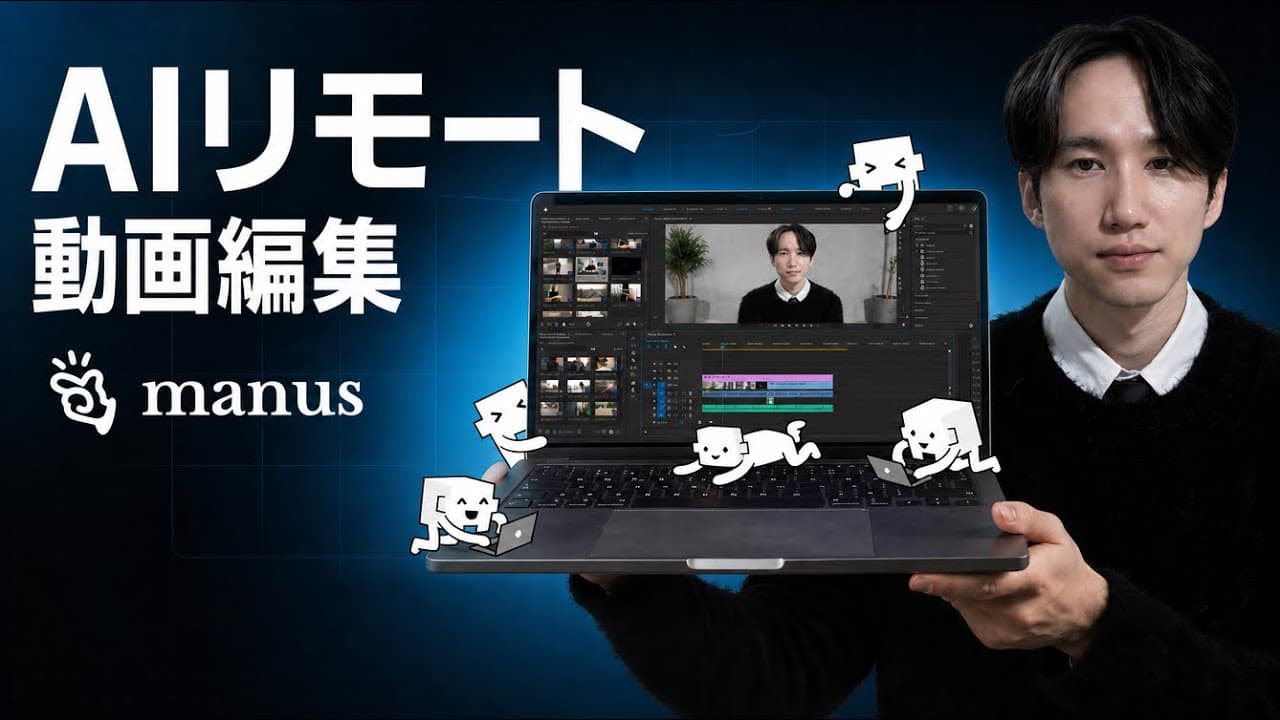
Manus AIのMy Desktopで作業用フォルダーだけを共有し、スマホから素材、編集プロジェクト、テロップ見本、処理条件を指定すると、カットとテロップ入りの動画および編集ファイルを出力できる。カット精度は完全ではないため、完成後にPremiere ProやFinal Cut Proで微調整する運用が現実的である。
Transcript
寝る前にスマホでAIに指示を出します。 今日撮影した動画をカットしてテルプまで けるようにタスクを与えました。めんど くさいカットとテルプつけ作業はもう卒業 です。朝完成品を確認します。完璧じゃ ないけど悪くない結果です。クリエイター の仕事まで行動がやってくれるのは喜ぶ べきなのか泣くべきなのか複雑な気持ちに なりました。3年間貯めてきた1800超 の交換ファイルをAIが分かりやすく整理 してくれたところには私は頭が上がらない ほど感謝します。給料アプリをAIと一緒 に自分でも作れることに気づいた時は私は 年間プランのサブスクを解約しました。 マナスAIはすごすぎます。マナスに 新しく追加されたマイデスクトップ機能は AIが皆さんのパソコンにアクセスして まとめて管理できる機能です。これだ... Read More
Key Insights
- My Desktopは、Manus AIが利用者のパソコン内にある指定フォルダーへアクセスし、ファイル操作やソフトを使う作業を実行する機能である。
- 共有範囲はパソコン全体ではなく、利用者が選んだフォルダーだけに限定できるため、必要な素材だけを接続する運用が可能である。
- ファイル整理は、仕事上の役割と分類項目をプロンプトで示すことで、動画、画像、音声、BGM、サムネイルなどのフォルダーへ自動仕分けできる。
- 編集素材の移動によるリンク切れは、編集ファイル、対象ファイル名、シーケンス名を指定し、共有フォルダーから素材を探して再接続させる方法で修復できる。
- スマホからのデータ送信は、My Computerで対象フォルダーとファイル名を指定し、ZIPファイルを添付した送信用URLの作成を依頼する流れで行える。
- 動画編集の指示は、素材とプロジェクトの場所、削除条件、重複部分の採用基準、テロップ仕様、参照画像、納品形式を具体的に書く必要がある。
- 自動編集の出力は、カットとテロップを反映したMP4に加え、Premiere ProやFinal Cut Proで微調整できる編集プロジェクトとして受け取れる。
- クレジット消費はタスクごとに異なり、話者の実例では1.6GBのファイル送信が約3500、1分尺のカットとテロップ処理が4000クレジットだった。
- 🎬 このチャンネルの他の動画:
- 📺 このチャンネル: RKJ VIDEO 【イケている動画を作りたいなら】
Install to Summarize YouTube Videos and Get Transcripts
Explore YouTube Video Summarizer or Get YouTube Transcript Extractor
Questions & Answers
Q: Manus AIで動画編集を遠隔自動化する方法は?
撮影素材と編集プロジェクトを共有フォルダーに置き、スマホ版Manus AIからそのフォルダーを指定して編集条件を送信する。無音や言い間違いの除去、重複部分の採用基準、テロップ仕様、参照画像、出力形式まで明記すると、MP4と編集プロジェクトを受け取れる。
Q: Manus AIのMy Desktopとは何ですか?
My Desktopは、Manus AIを利用者のパソコンへ接続し、指定したフォルダー内のファイルを使って作業させる機能である。動画では、ファイル整理、編集素材の再リンク、スマホからのデータ送信、カットとテロップの作成、簡単なアプリ制作に利用している。
Q: My Desktopで共有するフォルダーを限定する方法は?
専用アプリをダウンロードした後、パソコンのアイコンからManus AIへ接続させたいフォルダーを選択する。動画内の説明では、パソコン上のすべてのファイルへアクセスを与えるのではなく、作業に必要な一部のフォルダーだけを共有できるとしている。
Q: 散らかったダウンロードフォルダーをAIで整理する方法は?
Manus AIに仕事上の役割を与え、ダウンロードフォルダーの中身を動画素材、画像素材、音声素材、BGM、サムネイル素材などへ分類するよう指示する。話者の例では、3か月間放置された600以上のファイルが約10分でサブフォルダーに整理された。
Q: 動画素材を移動して切れたメディアリンクを直す方法は?
リンク切れがある編集ファイルを共有対象のダウンロードフォルダーへコピーし、対象のファイル名とシーケンス名をプロンプトに記載して再接続を依頼する。話者の実演では、元ファイルをバックアップとして残した処理済みファイルが作られ、メディアのリンクも復旧していた。
Q: スマホからパソコン内の大容量ファイルを送る方法は?
Manus AIのスマホアプリでプラスアイコンを押し、My Computerへの接続から対象フォルダーを選ぶ。次に送りたいファイル名を入力し、ファイルをZIP化して送信可能なURLを作るよう依頼すると、チャット上で添付先のURLを受け取れる。
Q: AI動画編集のプロンプトには何を書けばよいですか?
素材フォルダーと編集プロジェクトの場所に加え、無音や言い間違いの削除、重複したせりふの採用位置、文字起こし、テロップの色、境界線、句読点、サイズ、スタイル、参照画像、MP4とプロジェクトファイルという出力形式を指定する。
Q: Manus AIの自動カットとテロップの精度は?
テロップは、話者の実演では白色、境界線なし、句読点なしという指定に沿って作成されていた。一方、カットは完全ではなく、言い間違いが多い素材では対応が難しかったと話者は評価している。編集プロジェクトを開き、最後に人が微調整する前提が現実的である。
Q: 動画編集には何クレジット必要ですか?
話者の実例では、1分尺の動画へカットとテロップを施す処理に4000クレジットを消費した。また、1.6GBのファイルをファイル転送サービス用に添付する作業は約3500クレジットだった。ただし、消費量はタスクによって異なるため、固定値ではなく目安として扱う必要がある。
Q: Manus AIは無料クレジットだけでも使えますか?
動画内の案内では、My Desktopは無料でも使用でき、初回の1000クレジットと毎日追加される300クレジットで、ファイル整理や軽いアプリ制作を試せるとしている。本格的なアプリ開発や動画制作では消費量が増えるため、話者は作業内容に合う有料プランを勧めている。
Summary & Key Takeaways
-
最初にManus AIのサイトからアプリをダウンロードし、My Desktopへ接続するフォルダーを選ぶ。パソコン全体ではなく、作業に必要な一部のファイルだけを共有できる。話者はダウンロードフォルダー内の600以上のファイルを、動画、画像、音声、BGM、サムネイルなどへ約10分で仕分けできたとしている。
-
編集素材を移動すると、編集ソフト上でメディアのリンクが切れる場合がある。話者は、対象の編集ファイルを共有フォルダーへコピーし、ファイル名とシーケンス名を指定してManus AIに再リンクを依頼した。元ファイルはバックアップとして残り、処理済みのプロジェクトではメディアが再接続されていた。
-
動画編集では、撮影素材と編集プロジェクトを共有フォルダーに置き、無音や言い間違いの除去、重複部分の採用条件、文字起こし、テロップの色や句読点、参照画像、出力形式を指定する。完成MP4と編集プロジェクトを受け取り、残った不自然なカットを手作業で調整する。話者の例では1分尺の処理に4000クレジットを消費した。
Read in Other Languages (beta)
Share This Summary 📚
Summarize YouTube Videos and Get Video Transcripts with 1-Click
Try YouTube Summary with ChatGPT & Claude or YouTube Transcript Generator
Explore More Summaries from RKJ VIDEO 【イケている動画を作りたいなら】 📚



Summarize YouTube Videos and Get Video Transcripts with 1-Click
Try YouTube Summary with ChatGPT & Claude or YouTube Transcript Generator