Seedance 2.0でAI動画を作る方法
TL;DR
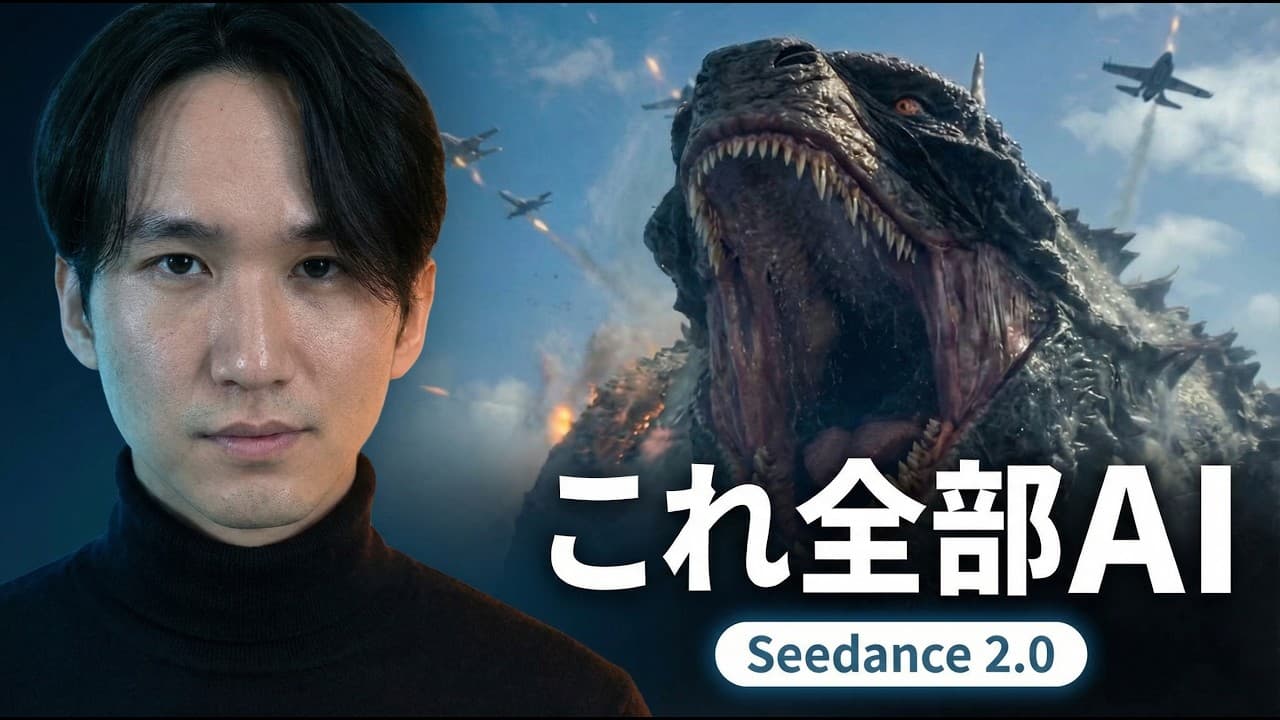
Seedance 2.0では、テキスト、最大6枚の写真、動画、音声を組み合わせ、最長15秒の動画を生成できます。まずファストモードでプロンプトを検証し、完成時にプロモードへ切り替えます。長尺化する場合は、最後のフレームを次の開始画像にして生成を繰り返し、各動画を結合します。
Transcript
動画がついを見せてくれました。どんな 動画でも皆さんが思う通りに作れますし、 皆さんが映画の主役になる時代が来ました 。この動画を見終わった頃にはやべえなっ ていう感想で終わると思います。叩かれる 確保で全ての情報を皆さんに公開します。 今世界的に最も注目されてるCダンス 2.0は空、ベオ、クリンを圧倒してます 。言葉で説明するよりもこれから流す動画 を見た方が早いと思います。 う[叫び声] 。 今回の動画内で使用してるプロトントは 全部概要欄に貼っておきます。1週間で約 5万円分のクレジットを消費しながら ネットにある全ての情報を集めて整理し ました。Gダ数2.0の使い方は数千種類 もあるので、この動画で全部伝え切ること はできないですが、今回は3つのレベルに 分けて段階的に説明していきま... Read More
Key Insights
- Seedance 2.0は、最大6枚の写真と動画、音声を参照素材として組み合わせ、人物や背景の一貫性を保ちながら最長15秒の動画を生成できるモデルである。
- ファストモードは数十秒で生成でき、プロモードより1秒当たり50クレジット少ないため、プロンプトの試作と修正を先に行う用途に適している。
- プロモードは生成に2分から数十分かかり、話者の利用例では1回約3000クレジットを消費するため、内容を固めた後の仕上げに使う方法が推奨される。
- キャンバス機能は、画像、動画生成、フレーム抽出、動画結合などのノードを線で接続し、大量生成や複数工程を視覚的に管理するための作業環境である。
- 複数画像の役割は、プロンプト内でアットマークから画像を選び、背景、人物、アイドルなどの用途を明記することで指定できる。
- 長尺化は、生成動画の最終フレームを抽出して次の動画の開始画像に設定し、同じ人物、服装、場所を維持するプロンプトで生成を反復する方法である。
- 動きの再現は参考動画を添付すると行いやすいが、話者の検証では完璧な一貫性を狙う場合、変化の途中を示す複数写真も使う方が良い結果になった。
- 人物写真の利用設定は審査通過に必要である一方、話者によれば人物を含まない素材で有効にするとクレジットが40%追加されるため、素材に応じた切り替えが重要である。
- 🎬 このチャンネルの他の動画:
- 📺 このチャンネル: RKJ VIDEO 【イケている動画を作りたいなら】
Install to Summarize YouTube Videos and Get Transcripts
Explore YouTube Video Summarizer or Get YouTube Transcript Extractor
Questions & Answers
Q: Seedance 2.0でテキストから動画を作る方法は?
SJinnのツールモードでビデオからSeedance 2.0を選び、作りたい場面をプロンプトに記述します。次に画面比率、4秒から15秒の動画時間、ファストまたはプロの生成モードを設定します。最初はファストで構図や動きを確認し、内容が固まってからプロへ切り替える手順が推奨されています。
Q: Seedance 2.0で画像から動画を作る方法は?
キャンバス上で画像をアップロードしてノードを作り、緑の点からビデオ生成を追加して、モデルをSeedance 2.0へ変更します。画像ノードを生成ノードにつなぎ、プロンプト内のアットマークで画像を選択して、人物や背景などの役割を指定します。人物写真を添付する場合は、対応する人物利用設定も有効にします。
Q: 複数の人物と背景の一貫性を保つ方法は?
最大6枚の写真を生成ノードへ接続し、各画像を誰または何として使うかプロンプトで明記します。たとえば、特定画像を背景、ほかの画像を各アイドルとして設定します。話者の検証では、写真の枚数が増えると精度が落ちるという公式情報に触れつつ、6枚を使った例でも高い一貫性が得られたと報告しています。
Q: ファストモードとプロモードはどう使い分ける?
試作にはファストモード、最終生成にはプロモードを使い分けます。ファストは数十秒で仕上がり、プロより1秒当たり50クレジット少ないため、プロンプトのテストに向いています。プロは2分から数十分かかりますが、仕上げ用として紹介されています。話者によれば、有料会員なら両モードとも商用利用が可能です。
Q: Seedance 2.0で15秒を超える動画を作る方法は?
生成済み動画の最終フレームを抽出し、その画像を次の動画の開始素材として使います。続く場面のプロンプトでは、同じ人物、服装、場所から始めるよう指定し、15秒単位の生成を繰り返します。最後に各動画を動画結合ノードへ接続すれば長尺化でき、話者は理論上最大2分まで生成可能と説明しています。
Q: 参考動画と同じカメラワークを再現する方法は?
参考動画と置き換えたい人物や景色の写真を添付し、写真を参照しながら元動画と同じ動きを行うようプロンプトで指示します。文字だけでは説明しにくいカメラアングルや動きを、動画から参照させる方法です。ただし、元作品の単純な複製ではなく、自分の素材や表現へ変更する用途として扱う必要があります。
Q: 変身シーンや複雑な動きの一貫性を高める方法は?
開始前と変化後の画像だけでなく、変化の途中を示す複数の写真も添付します。話者の例では、参考動画だけを使った生成は変身動作を再現できてもリップシンクに問題があり、変身過程を4枚の写真として構成し直しました。動きの参考には動画、外見や途中状態の固定には写真を使い分けるのが要点です。
Q: マルチカット動画のプロンプトを作る方法は?
既存のマルチカット用プロンプトをAIチャットモデルへ渡し、構造とパターンを分解させたうえで、自分のテーマに置き換えた新しいプロンプトを作らせます。秒単位で細かな動きを指定したい場合に使う方法で、単純な動きなら短いプロンプトでも生成できますが、複数場面の制御には時間配分を含む記述が必要です。
Q: 人物写真を使う際の設定と注意点は?
人物が写った写真を添付する場合は、現実の顔を扱うための設定にチェックを入れます。話者によれば、これを有効にしないと著作権上の理由で生成が却下されます。一方、人物を含まない商品写真などで有効にすると40%の追加クレジットが発生すると説明されているため、素材の内容を確認して切り替えます。
Q: Seedance 2.0のクレジット消費を抑える方法は?
ファストモードでプロンプトを検証し、成功の見込みが高まってからプロモードへ切り替えます。また、人物が写っていない素材では人物利用設定を外します。話者の例では、プロモードは1回約3000クレジットで、人物設定を使わない別の例は約2000クレジットでした。プロプランは約20本、ウルトラプランは約40本が目安と説明されています。
Summary & Key Takeaways
-
基本制作では、SJinnのツールモードかキャンバス機能でSeedance 2.0を選び、比率、4秒から15秒の長さ、生成モードを設定します。テキストだけでも制作できますが、写真を追加すると人物、背景、服装などを指定できます。人物写真を使う場合は該当設定を有効にし、人物を含まない場合は外すことで、話者の例では追加クレジットを抑えられました。
-
複数素材を使う場合は、キャンバス上で画像ノードを動画生成ノードへ接続し、プロンプト内のアットマークで各画像の役割を指定します。最大6枚の写真に加えて動画や音声も添付でき、参考動画から文字では表しにくいカメラワークや動きを移せます。ただし話者の検証では、動画による動きの再現だけで完璧を狙うより、途中状態の写真も加えた方が一貫性を整えやすいとされます。
-
長い映像は、生成済み動画の最終フレームを抽出し、それを次の場面の開始画像として続編を生成することで構成します。同じ人物、服装、場所から始まるプロンプトを作り、この処理を反復して最後に動画結合ノードへ接続します。1回の上限は15秒ですが、話者は理論上最大2分までつなげられると説明しています。費用と待ち時間を抑えるには、ファストで試作してからプロへ移行します。
Read in Other Languages (beta)
Share This Summary 📚
Summarize YouTube Videos and Get Video Transcripts with 1-Click
Try YouTube Summary with ChatGPT & Claude or YouTube Transcript Generator
Explore More Summaries from RKJ VIDEO 【イケている動画を作りたいなら】 📚
Summarize YouTube Videos and Get Video Transcripts with 1-Click
Try YouTube Summary with ChatGPT & Claude or YouTube Transcript Generator