Verdent AIでYouTube調査ツールを作る方法
TL;DR
Google CloudでYouTube Data API v3を有効化し、APIキーを取得した後、Verdent AIへ欲しい検索項目や機能を文章で指示すれば、初心者でも調査サイトを作成できる。動画形式、投稿期間、再生数と登録者数の比率による絞り込みや、Excel出力、画面デザインの変更も対話形式で追加できる。
Transcript
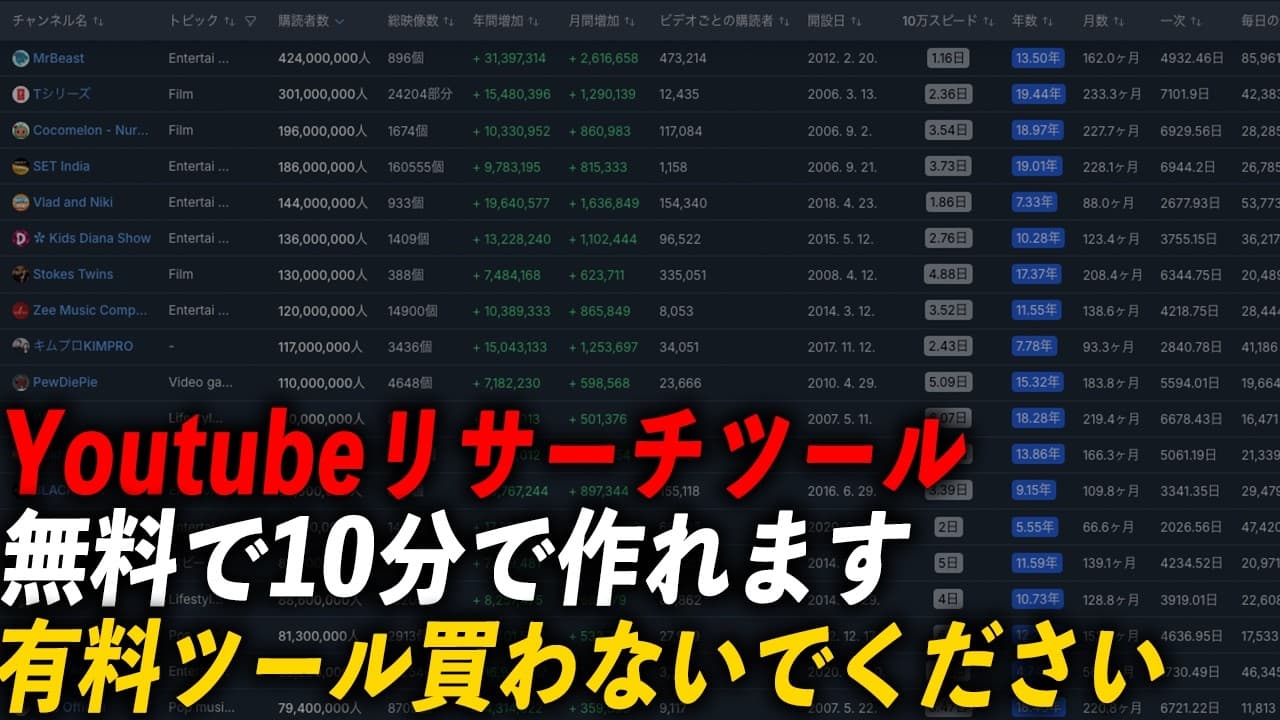
YouTubeを本格的に挑戦してる人 ならリサーチツルについて1度聞いたこと あると思います。バズる企画や最短で伸び てるチャンネルを探すためのツルですが 基本有料です。有名なツルといえばビット IQoneオブ10などがありますが毎月 約5000円のサブスク料金がかかります 。調べると個人でこういったリサーチ ツールを販売してるところもありますが 料金は1万から7万までピンキーです。で も正直に言います。これ10分で無料で 作れます。しかもコーディング知識は不要 。エンジニア経験も不要。VSコード聞い たことなくても大丈夫です。懐中費は1円 もかかりません。必要なのはベルデント AIだけです。ベルデントAIは行動を 書いてくれるアシスタントで面倒な作業を 代わりにやってくれるツルです。作業の... Read More
Key Insights
- YouTube調査ツールのデータ取得には、Google CloudでYouTube Data API v3を有効にし、認証情報からAPIキーを発行する準備が必要である。
- APIキーは外部からデータを取得するための重要な認証情報であり、第三者へ教えたり、他人から見える場所へ保存したりしてはいけない。
- Verdent AIでの開発は、作りたいプログラムと表示項目を文章で伝え、AIから返される確認質問へ順番に回答してビルドする流れである。
- 生成されたサイトが空白になる場合は、Verdent AIへサイトとして表示するよう追加で伝え、保有しているAPIキーを指定欄へ入力して調整する。
- 動画検索の絞り込みには、ショートと長尺の区別、投稿期間、登録者数に対する再生数の比率という条件を追加できる。
- エンゲージメント率は動画内の設計では登録者数に対する再生数の比率として扱われ、比率に応じた段階や数値で検索結果を分類している。
- 検索結果の可読性は、5.8Kを5800にする例のように再生数の表記方法を具体的に指示することで、日本語向けに改善できる。
- 検索データのExcel出力や参考画像に沿った画面変更は、欲しい機能とデザインをVerdent AIのチャットへ追加依頼することで実装できる。
- 🎬 このチャンネルの他の動画:
- 📺 このチャンネル: RKJ VIDEO 【イケている動画を作りたいなら】
Install to Summarize YouTube Videos and Get Transcripts
Explore YouTube Video Summarizer or Get YouTube Transcript Extractor
Questions & Answers
Q: 無料のYouTubeリサーチツールを作る方法は?
Google CloudでYouTube Data API v3のAPIキーを発行し、Verdent AIへYouTube動画を検索、分析するサイトを作りたいと指示します。表示項目を伝えて確認質問に回答し、生成後は絞り込み、数値表記、Excel保存などを追加依頼します。動画では無料試用の範囲を利用して作成しています。
Q: YouTube Data APIのAPIキーを発行する方法は?
Google CloudへGoogleアカウントでログインし、新しいプロジェクトを作成して選択します。APIとサービスのライブラリでYouTube Data API v3を検索して有効化し、認証情報の作成へ進みます。デフォルト設定で作成したAPIキーをコピーし、安全な場所へ保存します。
Q: Google Cloudでプロジェクトを作成できない場合は?
動画内で表示されたブロック画面は、Googleアカウントの2段階認証が行われていないことが理由と説明されています。事前に2段階認証を設定してから、新しいプロジェクトの作成へ進むとスムーズです。プロジェクト名は、用途が分かる名前にして作成します。
Q: APIキーを安全に管理する方法は?
発行したAPIキーは第三者へ教えず、他人から見える場所にも置かないようにします。動画ではAPIキーを家の鍵と同じくらい重要なものとして扱うよう注意しています。Verdent AIで生成したサイトへ設定するときも、公開画面や共有資料へ誤って表示しない管理が必要です。
Q: Verdent AIで検索サイトを生成する手順は?
Verdent AIをパソコンへダウンロードして開き、新規プロジェクトを作成して保存先を決めます。YouTube動画を検索、分析するプログラムを作りたいと入力し、表示したい情報も指定します。プランとテストへ切り替えて送信し、確認質問へ答えた後にビルドを実行します。
Q: 生成したサイトに何も表示されないときの対処方法は?
Verdent AIのチャットへ、サイトとして表示してほしいと追加で指示します。APIを持っているか質問されたら、すでに保有していることを伝え、指定された入力欄へGoogle Cloudで発行したAPIキーを貼り付けます。その後に出力されたURLを開き、検索結果を確認します。
Q: バズっているYouTube動画を絞り込む方法は?
ショートと長尺を区別する条件、投稿期間、登録者数に対する再生数の比率を使った条件を追加します。動画内の例では、この比率を段階や数値として表し、段階を選んでフィルターを適用しています。長尺だけを調べたい場合は、動画の長さをロングに指定します。
Q: YouTubeの検索結果をExcelで保存する方法は?
基本の検索機能が動作した後、Verdent AIへExcelで保存する機能も欲しいとチャットで依頼します。更新されたサイトにExcelボタンが追加されたら、検索結果をダウンロードして内容を確認します。動画内の実演では、出力したファイルを開くと日本語でデータが表示されました。
Summary & Key Takeaways
-
最初にGoogle Cloudへログインして新規プロジェクトを作成し、APIライブラリからYouTube Data API v3を有効にする。続いて認証情報を作成し、発行されたAPIキーを安全な場所へ保存する。APIキーは第三者へ教えたり、見える場所へ置いたりしないことが重要である。
-
Verdent AIでは新規プロジェクトと保存先を設定し、YouTube動画を検索、分析するプログラムを作りたいと文章で依頼する。表示したい情報を伝え、返された質問へ順番に回答してビルドを実行する。生成結果が希望どおりでなければ、サイト表示やAPI入力について追加指示を送る。
-
基本サイトの生成後は、ショートと長尺の区別、投稿期間、登録者数に対する再生数の比率を使った絞り込みを追加できる。さらに再生数を日本語の数値表記へ変更し、検索結果のExcel保存や、参考画像を用いた画面デザインの調整も対話によって依頼できる。
Read in Other Languages (beta)
Share This Summary 📚
Summarize YouTube Videos and Get Video Transcripts with 1-Click
Try YouTube Summary with ChatGPT & Claude or YouTube Transcript Generator
Explore More Summaries from RKJ VIDEO 【イケている動画を作りたいなら】 📚





Summarize YouTube Videos and Get Video Transcripts with 1-Click
Try YouTube Summary with ChatGPT & Claude or YouTube Transcript Generator