AIで一貫性ある変身ショート動画を作る方法
TL;DR
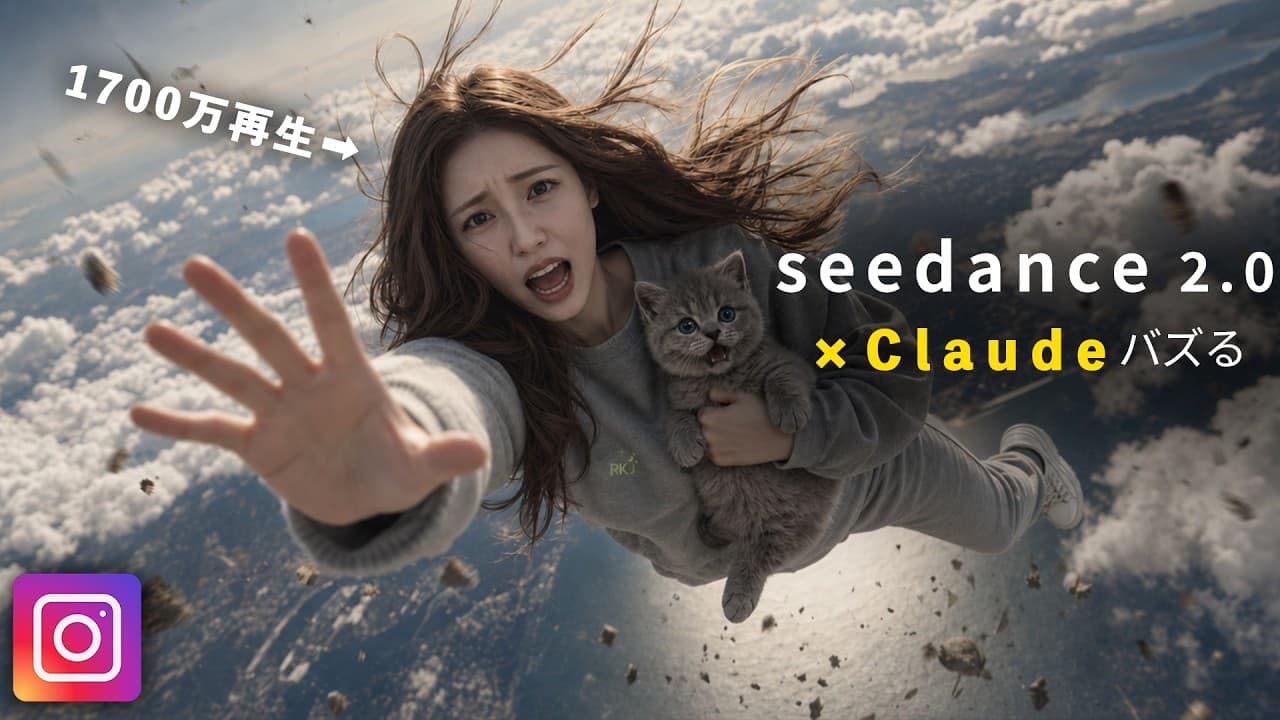
Higgsfieldのキャンバスで縦長画像とキャラクターシートを作り、Claudeで動画プロンプトを設計し、Seedance 2.0で変身動画を生成する。最初は低画質で速度、物語性、変身の連続性を検証し、修正後に720pへ上げるとクレジットを抑えやすい。
Transcript
落ちる 転ぶ 落ちて転ぶ ペットと一緒に 格好よく変身すれ ば、1 700万 290万179万 再生されます 今SNSで 最も流行っている 動画です チャンネル 登録しないで 何してんだよ 面白いのが、動画を メインで上げてる アカウント ではなく 日常を 共有してる 一般ユーザーの アカウントから ようなバズりの 現象が起きて これはやってみる価値 があります 先月皆さんに フィールドの日を 使った活用方法を 紹介しました が、今回は フィールドに 新しく登場した CANVAS 機能を使って 今流行ってる ショート動画の 作り方を解説します 有力 だと思ったら いいね コメント共有 チャンネル登録 メンバーシップ加入の ボタンを登録 メンバーシップ 加入のボタン をポチッと 押せ まず バ... Read More
Key Insights
- 参考画像の選定は、衣装の形や細部をプロンプトへ変換しやすい、正面向きの全身ショットを優先する工程である。参考人物画像も加えると、求める顔立ちや雰囲気を生成側へ伝えやすい。
- 縦型ショート用の初期画像は、Higgsfieldのキャンバスでテキストと参考人物を同じ生成ブロックへ接続し、比率を9対16、高品質モードに設定して作る。画面上の縮小表示だけでなく全画面でも確認する。
- キャラクターシートは、上段の全身3構図と衣装要素、下段の顔の接写と背景付き全身像を3対4の一枚へまとめる構成である。動画内で人物や衣装の一貫性を保つための参照素材として使う。
- ClaudeとHiggsfieldの連携は、Higgsfield側で取得したMCPのURLをClaudeのカスタムコネクターへ登録する方法である。生成時にはモデル名、画像生成の指示、必要な画像比率を明記する必要がある。
- Claudeのチャット経由の画像生成は、テキストから素早く試せる一方、ネットワーク制限により添付画像をHiggsfieldへ直接送って修正できない。画像付きの修正には、パソコン版アプリとコード機能を使う方法が示されている。
- 動画プロンプトの修正は、失敗を抽象的に伝えず、転落速度の不足、物語性の欠如、変身の非連続性などへ分解する工程である。変身描写が難しい場合は、参考映像をフレーム単位で分析して文章化する。
- クレジット節約は、安価な生成手段を選ぶことより、構成の難易度に応じて試行回数と解像度を変える考え方である。人物が少なく単純なダンスは720p、発話や複雑な動作は低画質から試す。
- キャンバスの価値は、一度構築した画像、プロンプト、参照素材、生成ブロックの関係を画面上へ残し、別の人物や作品へ組み替えられる点にある。保存した工程は再利用や他者との共有にも利用できる。
- 🎬 このチャンネルの他の動画:
- 📺 このチャンネル: RKJ VIDEO 【イケている動画を作りたいなら】
Install to Summarize YouTube Videos and Get Transcripts
Explore YouTube Video Summarizer or Get YouTube Transcript Extractor
Questions & Answers
Q: AIで変身ショート動画を作る方法は?
参考動画の全身が見える場面を保存し、Claudeで画像用プロンプトを作成して、Higgsfieldのキャンバスで人物画像とキャラクターシートを生成する。次に参考動画とキャラクターシートから動画用プロンプトを作り、Seedance 2.0で低画質の試作、問題点の修正、720pでの本生成という順に進める。
Q: キャラクターシートの作り方は?
3対4の画像内に、上段は全身が分かる3種類の構図と衣装の細部、下段は顔のクローズアップと背景を含む全身画像を配置する。Higgsfieldのキャンバスでは、人物画像とキャラクターシート用プロンプトを新しい画像生成ブロックへ接続し、比率を3対4に変更して生成する。
Q: Higgsfieldのキャンバスで縦型人物画像を作る方法は?
Claudeで作った画像プロンプトをテキストブロックへ貼り、理想の顔や雰囲気に近い参考人物画像を別のブロックとして配置する。その両方を同じ画像生成ブロックへ接続し、全身が収まるよう比率を9対16にして、高品質モードで生成する。縮小表示が粗く見える場合は全画面で確認する。
Q: ClaudeとHiggsfieldをMCPで連携する方法は?
HiggsfieldのホームページにあるMCP画面でリンクをコピーし、Claudeのカスタマイズからコネクターを開き、カスタムコネクターとして名前とリモートサーバーのURLを登録する。追加後はHiggsfieldの権限を常に許可へ変更すると、生成のたびに許可を求められる手間を減らせる。
Q: ClaudeからHiggsfieldで画像を生成する際の注意点は?
プロンプトには、使用するHiggsfieldのモデル名、画像を生成するという明確な指示、必要な画像比率を含める。チャットではテキストからの画像生成はできるが、添付画像をHiggsfieldへ直接アップロードして修正することはできない。画像を参照した修正には、パソコン版Claudeのコード機能を使う方法が紹介されている。
Q: 変身をシームレスに見せるプロンプトの改善方法は?
初回生成を確認し、転落速度、物語のつながり、変身過程の連続性など、問題を個別に言語化してClaudeへ修正を依頼する。変身の描写が難しい場合は、参考動画をフレーム単位で分析して日本語の描写を作り、その内容をプロンプトへ移す。さらにハードカットやカットを使わない条件を明記する。
Q: Seedance 2.0のクレジットを節約する方法は?
構成が単純で登場人物が少ないダンス動画は、一度で成功する可能性が高いものとして720pで生成する。動きながら日本語を話す動画や複雑な変身は失敗や読み間違いを見込み、最初は低画質で試してプロンプトを修正し、2回目以降に720pへ上げる。話者は、難しい動画では4~10回の生成を計画している。
Q: 動画プロンプトの修正を重ねると品質が下がる場合はどうする?
同じチャットで修正内容を送り続けるのではなく、最初の修正依頼を基にプロンプトを作り直す。話者は、修正を積み重ねるほど結果が悪くなったと述べており、可能なら問題点を文章で整理して別途修正する方法を勧めている。参考画像が不可欠な場合だけ、画像を添付できるチャット側で指示する。
Summary & Key Takeaways
-
最初に参考動画から衣装が正面かつ全身で見える場面を保存し、Claudeに同様の画像を作るためのプロンプトを書かせる。Higgsfieldのキャンバスでは、プロンプトと参考人物画像を画像生成ブロックへ接続し、比率を9対16、高品質モードに設定する。ロゴを服へ反映させたい場合は、被写体画像とロゴ画像を添付し、配置場所と小さめのサイズを明記する。
-
人物や変身後の姿を安定させるため、3対4のキャラクターシートを用意する。上段には全身を異なる3構図で配置して衣装の細部を示し、下段には顔のクローズアップと背景を含む全身画像を置く。複数の参考画像をキャンバスへ読み込み、各画像とプロンプトを生成ブロックにつなげれば、同じ構成を複製して複数キャラクターを効率よく準備できる。
-
動画生成では、参考動画とキャラクターシートをClaudeへ渡してプロンプトを作り、初回結果の問題を具体的に洗い出す。例では転落速度、物語性、変身の連続性を修正し、ハードカットを使わない指示も追加した。簡単なダンスは720pで一度の生成を狙い、発話や複雑な変身は低画質で試してから高画質化する。難しい構成は4~10回を見込み、修正履歴を重ねすぎない。
Read in Other Languages (beta)
Share This Summary 📚
Summarize YouTube Videos and Get Video Transcripts with 1-Click
Try YouTube Summary with ChatGPT & Claude or YouTube Transcript Generator
Explore More Summaries from RKJ VIDEO 【イケている動画を作りたいなら】 📚

Summarize YouTube Videos and Get Video Transcripts with 1-Click
Try YouTube Summary with ChatGPT & Claude or YouTube Transcript Generator