SellerPic AIで商品画像と動画を作る方法
TL;DR
SellerPic AIでは、商品画像をアップロードし、AIモデルへの仮想試着、人物や背景の交換、色とデザインの修正、画像から動画への変換を一つの環境で行える。まず低消費のスタンダード設定で試し、結果を確認してから高品質設定や細かな演出を加えると効率的である。
Transcript
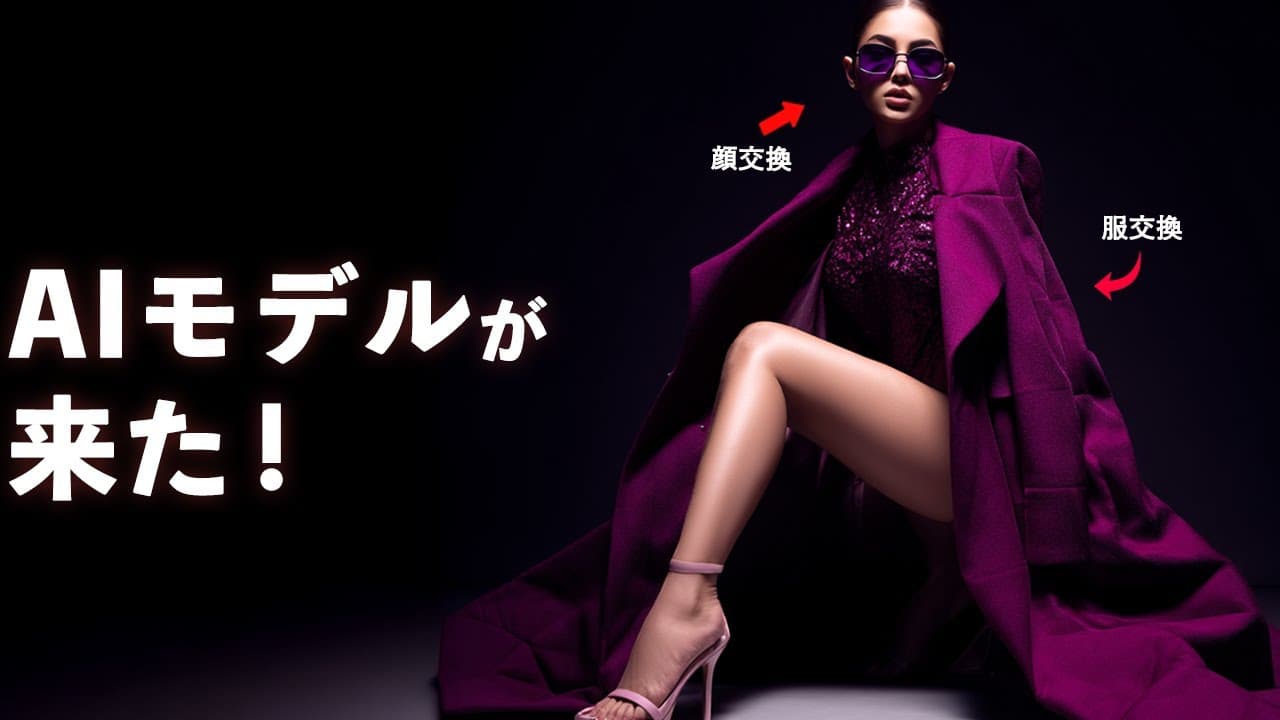
皆さんはどちらがAIが作った ファッションモデルか見分けられますか [音楽] ?この動画を見ればソラーAIと フォトルームに時間を使う必要がなくなる 理由が分かります。だった1つのAI ツールでビジネスに必要な動画や画像を 簡単に作成できます。モデルやカメラマン 、クリエイターに高い報酬を支払らなくて も済みます。セラピックAIは皆さんの 時間とお金を節約してくれるので、現在 ビジネスをされてる方や今後ビジネスをし てみたい方にとっては知らないと損する レベルの超有力のAIツルです 。まずGoogleでセラピックAIを 検索し、このロゴを見つけたらクリックし ます。ホーム画面を見ると他のツルでは見 られないファッションや商品をイメージさ せる画像が多いことに気づくと思います。 セラピックAI... Read More
Key Insights
- SellerPic AIは、AIファッションモデル、仮想試着、商品画像編集、画像から動画への変換を一つの環境で扱える商品訴求向けツールである。
- 画像から動画を作る手順は、素材画像のアップロード、動きの設定、品質と安定性の選択、動画尺の決定、生成の順で進める構成である。
- スタンダード設定は10クレジット、マスター設定は50クレジットを必要とするため、講演者は前者で試してから後者を使う方法を勧めている。
- ステーブルスタイルは、AIの創造性に大きく任せる設定よりも動きを安定させたい場合に推奨され、プロンプトなしでも動画生成を試せる。
- アクセサリー画像の生成は、商品画像をアップロードし、モデルと姿勢を選択して実行するだけで、着用イメージを作れる仕組みである。
- 仮想試着は、上半身、下半身、全身、ワンピースに対応し、衣服を登録すると条件に合うモデル候補から選んで一度に4枚を生成できる。
- 編集機能は、人物の交換、背景の生成、商品の色変更、選択範囲の部分修正に対応し、生成後の画像を同じ作業環境で調整できる。
- 商品画像や動画が購買意欲を高めるという見解は講演者の期待であり、動画内では売上や成約率を比較した検証結果までは提示されていない。
- 🎬 このチャンネルの他の動画:
- 📺 このチャンネル: RKJ VIDEO 【イケている動画を作りたいなら】
Install to Summarize YouTube Videos and Get Transcripts
Explore YouTube Video Summarizer or Get YouTube Transcript Extractor
Questions & Answers
Q: SellerPic AIで商品画像から動画を作る方法は?
商品画像をAIビデオツールへアップロードし、イメージから動画への変換機能を選びます。必要なら動きやカメラワークをプロンプトに入力し、品質、安定性、動画の長さを設定して生成します。講演者は、最初はプロンプトなしで結果を確認し、その後に小さなカメラ移動などを加える流れを実演しています。
Q: 動画生成のスタンダードとマスターはどう選ぶ?
初回の試作には10クレジットのスタンダードを使い、仕上がりを確認してから50クレジットのマスターへ進む方法が紹介されています。マスターは高品質な動画を生成する設定ですが、消費クレジットが多いため、講演者は不慣れな利用者にスタンダードから試すことを勧めています。
Q: AI動画の動きを安定させる設定方法は?
動画設定でステーブルスタイルを選ぶ方法が紹介されています。この設定は、AIの想像性に広く任せるよりも安定した動画を生成したい場合に向いていると講演者は説明しています。さらに小さなカメラ移動をプロンプトへ加えれば、静止画に視覚的な動きを付けることもできます。
Q: アクセサリーの着用イメージを作る方法は?
AIモデル画像の作成画面からアクセサリー機能を選び、商品画像をアップロードします。その後、好みのモデルと姿勢を選択して生成ボタンを押すと、アクセサリーを着用した商品イメージが作られます。生成後はカラーチェンジャーを使い、対象部分を指定して別の色へ調整できます。
Q: 洋服をAIモデルに仮想試着させる方法は?
バーチャル試着のアパレル機能を開き、上半身、下半身、全身、ワンピースから対象を選びます。全身の場合は上下の衣服画像をそれぞれ登録し、性別、年齢、背景などでモデルを絞って生成します。一度に4枚が作られるため、その中から用途に合う写真を選択できます。
Q: 仮想試着で袖丈が変わるのはなぜですか?
選んだモデルが元から着ている衣服の形が、置き換え後の結果に影響する場合があるためです。動画では、半袖を着たモデルへ長袖を適用しようとすると半袖になることがあると注意されています。着せたい衣服の袖丈や形状に近い服を着たモデルを選ぶことが、意図した結果に近づける方法です。
Q: 生成した商品画像の背景やデザインを直す方法は?
編集画面で背景変更またはリタッチ機能を使います。背景は候補画像から選ぶほか、プロンプトで独自の場面を生成でき、シンプルな背景と影も設定できます。部分修正ではブラシ、投げ縄、消しゴムで対象を選択し、白いキャップへの変更など具体的な指示を入力して再生成します。
Q: SellerPic AIはネットショップでどう活用できますか?
衣服やアクセサリーの着用画像、人物を入れ替えた商品写真、背景違いの素材、画像から作る紹介動画などに利用できます。講演者は、ネットショップ、フリマ出品、SNS広告、AIインフルエンサーによるレビュー動画を用途として挙げています。ただし、売上向上の具体的な数値や比較検証は動画内で示されていません。
Summary & Key Takeaways
-
SellerPic AIは、ファッションモデル生成と商品撮影向けの編集機能をまとめたツールである。画像から動画を作る場合は、素材画像をアップロードし、必要に応じて動きやカメラワークをプロンプトで指定する。スタンダードは10クレジット、マスターは50クレジットを使うため、最初は低消費の設定で結果を確かめる手順が紹介されている。
-
商品画像の制作では、アクセサリーの装着イメージや衣服の仮想試着を生成できる。上半身、下半身、全身、ワンピースから種類を選び、衣服とモデルを指定すると一度に4枚が生成される。元のモデルが着ている服の袖丈が結果に影響する場合があるため、着せたい衣服に合うモデル選びが必要である。
-
生成後は、人物交換、背景変更、色変更、部分的なデザイン修正、動画化を続けて行える。ブラシ、投げ縄、消しゴムで修正範囲を選び、変更内容を入力して再生成する流れである。講演者は、ネットショップやフリマ出品、SNS広告、AIインフルエンサーの商品紹介などへの応用例を挙げているが、販売効果は動画内で検証されていない。
Read in Other Languages (beta)
Share This Summary 📚
Summarize YouTube Videos and Get Video Transcripts with 1-Click
Try YouTube Summary with ChatGPT & Claude or YouTube Transcript Generator
Explore More Summaries from RKJ VIDEO 【イケている動画を作りたいなら】 📚
Summarize YouTube Videos and Get Video Transcripts with 1-Click
Try YouTube Summary with ChatGPT & Claude or YouTube Transcript Generator