Mureka AIで自分らしい曲を作る方法
TL;DR
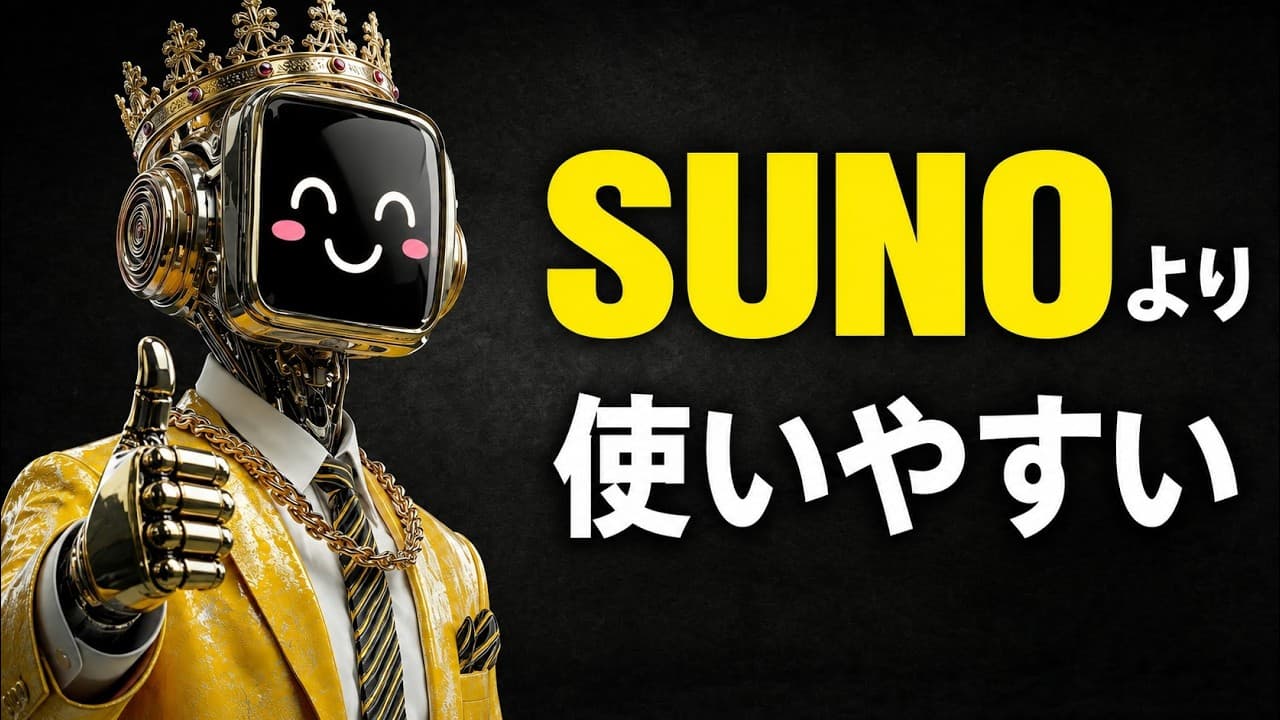
Mureka AI v9では、チャットで曲調や歌詞の密度を具体化し、生成後にスタジオ機能でベースなどを重ねると、自分の意図を反映した曲へ近づけられる。画像や動画からのBGM生成、パート別書き出し、所有権証明書の取得にも対応する。
Transcript
揺さぶられる。泣いたり笑ったりやる気が みなる。1つの音楽で気分が変わる。誰も が経験したことあると思います。その時の 自分の気持ちを対弁するようなメロディも うまく表現できない思いを形にしたような 歌詞も、音楽性愛にお願いするだけでティ の高い曲ができることに興奮したことある のは私だけじゃないはずです。ただ実際に 使ってみると普通に聞ける曲にはなっても それは完全にAIが作り出した曲でなぜか いまいち共感が持たない。綺麗だけどそこ には自分がいないと気づいた時AIポサー を感じてしまって結局作った曲を活かせず 終わってしまう。そういう感じてる方 [音楽]が多いんじゃないでしょうか。 基本機能だけ触ってふんと思っていた皆 さん今回はここで終わりません。今回紹介 するミュレカ屋は最新モデルバ... Read More
Key Insights
- Mureka AI v9は、チャットで曖昧な着想を絞り込み、曲調、エネルギー、歌詞の密度、言葉遣いを段階的に具体化してから楽曲を生成できるモデルである。
- チャットでの曲作りは、最初の提案をそのまま採用せず、「歌詞を詰め込まない」など不満点を追加入力すると、意図に近い生成条件へ修正できる。
- 1回の生成では2曲の候補が提示され、実演時には1分未満で完成したため、同じ方向性の複数案を短時間で聴き比べる流れが示されている。
- スタジオ機能は、生成済みの曲を配置して任意の区間を選び、ベースなどの新しい音を重ねることで、曲の厚みやアクセントを調整できる編集環境である。
- 追加音の確認では、元の曲をミュートすると新しいパートだけを聴けるため、既存音との混ざりに惑わされず、候補ごとの違いを判断できる。
- 編集後の曲は、追加音を混ぜた完成版として保存するほか、元曲と追加音を分けたZIPファイルでも保存でき、動画編集ソフトで再調整しやすい。
- 映像音楽機能は、アップロードした画像や動画と文章の指示を基にBGMを生成し、同じ指示でもイラストを替えると曲の雰囲気が変わることが実演された。
- 料金について話者は、プロプランなら月額約1,400円で商用利用可能な曲を約500曲生成でき、500曲作る場合は1曲約2.8円になると紹介している。
- 🎬 このチャンネルの他の動画:
- 📺 このチャンネル: RKJ VIDEO 【イケている動画を作りたいなら】
Install to Summarize YouTube Videos and Get Transcripts
Explore YouTube Video Summarizer or Get YouTube Transcript Extractor
Questions & Answers
Q: Mureka AI v9でチャットから曲を作る方法は?
左側の「曲を作成」を開き、最新モデルのバージョン9と「簡単」を選んでから、チャット欄へ作りたい音楽の印象を入力する。提案された曲調やエネルギーを選ぶと詳細なプロンプトがまとめられ、生成ボタンを押すと1回につき2曲の候補が作られる。
Q: AI生成曲に自分らしさを加える方法は?
曲の方向性をAIへ任せきらず、気になった点をチャットで具体的に修正する方法が有効である。実演では「歌詞を詰め込まない」「さらに強めの曲調」「少し荒い口調」と順に追加し、最初の生成曲より歌詞の窮屈さが少なく、強い印象の曲へ近づけている。
Q: 生成曲の歌詞が詰まりすぎる場合の直し方は?
チャット欄へ「歌詞を詰め込まない」と直接入力し、必要なら曲調や言葉遣いの希望も続けて伝える。Mureka AIは追加条件を反映した新しいプロンプトを提示するため、その内容で再生成する。実演では、最初の曲より無理に歌詞を詰め込んだ印象が減った。
Q: スタジオ機能で曲にベースを追加する方法は?
サイドメニューからスタジオを開き、編集したい曲を作業領域へドラッグする。音を加えたい区間の下をドラッグして範囲を選択し、編集メニューでベースを指定する。さらに「重厚感があってアクセントになる音」のようにスタイルを入力すると、追加パートの候補が2種類生成される。
Q: スタジオで追加した音だけを確認する方法は?
元の曲にあるミュートボタンを押すと、追加したベースなどの音だけを聴き取れる。元曲と混ざった状態では細部を判断しにくいため、単独再生で候補を比較する。イメージと違う場合は再生成し、別の音を選んだり複数のパートを追加したりできる。
Q: 編集した楽曲を素材別に保存する方法は?
スタジオ右上の保存用ボタンから、追加音を含む完成曲、または元曲と追加音を別々にまとめたZIPファイルを選択する。音が分離された状態で保存すれば、普段使用している動画編集ソフトへ読み込み、各パートの音量や配置を後から調整しやすくなる。
Q: 画像からイメージに合うBGMを作る方法は?
「曲を作成」から映像音楽メニューを選び、画像または動画をアップロードして、欲しいサウンドトラックの印象を文章で入力する。実演では猫のイラストに「謎解き」「ミステリアス」「ハラハラ」といった条件を与え、その雰囲気を反映した2曲を生成している。
Q: 同じ指示でも画像を変えるとBGMは変化する?
実演では、文章によるイメージ指定を変えずにイラストだけを交換したところ、生成される曲の雰囲気も変化した。ミステリアスな猫の画像ではしゃれた印象の曲になり、ポップなイラストではアニメ寄りの曲になったため、画像の特徴も生成結果に反映されたと話者は評価している。
Q: 生成した曲の所有権証明書を取得する方法は?
映像音楽機能で曲を生成した後、「所有権証明書をダウンロード」を選ぶと、証明書がPDFとしてパソコンへ保存される。話者は、この書類によって生成した曲の著作権が自分にあることを証明でき、曲の用途を広げる際の安心材料になると説明している。
Q: Mureka AIのプロプランの料金と生成数は?
動画内の説明では、プロプランは年払いの場合に月額換算で約1,400円となり、商用利用可能な曲を月に約500曲生成できるとされている。500曲をすべて作った場合の単純計算は1曲約2.8円である。ただし、動画内では料金改定や個別条件については確認されていない。
Summary & Key Takeaways
-
まず「曲を作成」で最新のバージョン9と「簡単」を選び、チャットに作りたい曲の印象を入力する。提案された選択肢を使うだけでなく、「歌詞を詰め込まない」「さらに強い曲調」「少し荒い口調」のように修正点を追加すると、プロンプトが更新される。実演では1回につき2曲が生成され、最初の結果より歌詞の窮屈さが減った。
-
生成曲に厚みを加えるには、スタジオへ曲をドラッグして編集範囲を指定する。BPM、表示倍率、対象区間を調整し、ベースなどの音と求めるスタイルを入力すると、約1分で2種類の候補が作られた。元曲をミュートすれば追加音だけを確認でき、候補の比較、再生成、複数音の追加、不要部分の削除にも対応する。
-
映像音楽機能では、画像や動画と文章によるイメージ指定を組み合わせてサウンドトラックを生成する。猫のイラストを使った実演では、ミステリアスな画像からしゃれた曲が作られ、同じ文章でもポップな画像へ替えるとアニメ寄りの曲へ変化した。完成曲は複数形式で保存でき、所有権証明書もPDFで取得できると紹介された。
Read in Other Languages (beta)
Share This Summary 📚
Summarize YouTube Videos and Get Video Transcripts with 1-Click
Try YouTube Summary with ChatGPT & Claude or YouTube Transcript Generator
Explore More Summaries from RKJ VIDEO 【イケている動画を作りたいなら】 📚
Summarize YouTube Videos and Get Video Transcripts with 1-Click
Try YouTube Summary with ChatGPT & Claude or YouTube Transcript Generator