AIアバター動画の動きと日本語を自然にする方法
TL;DR
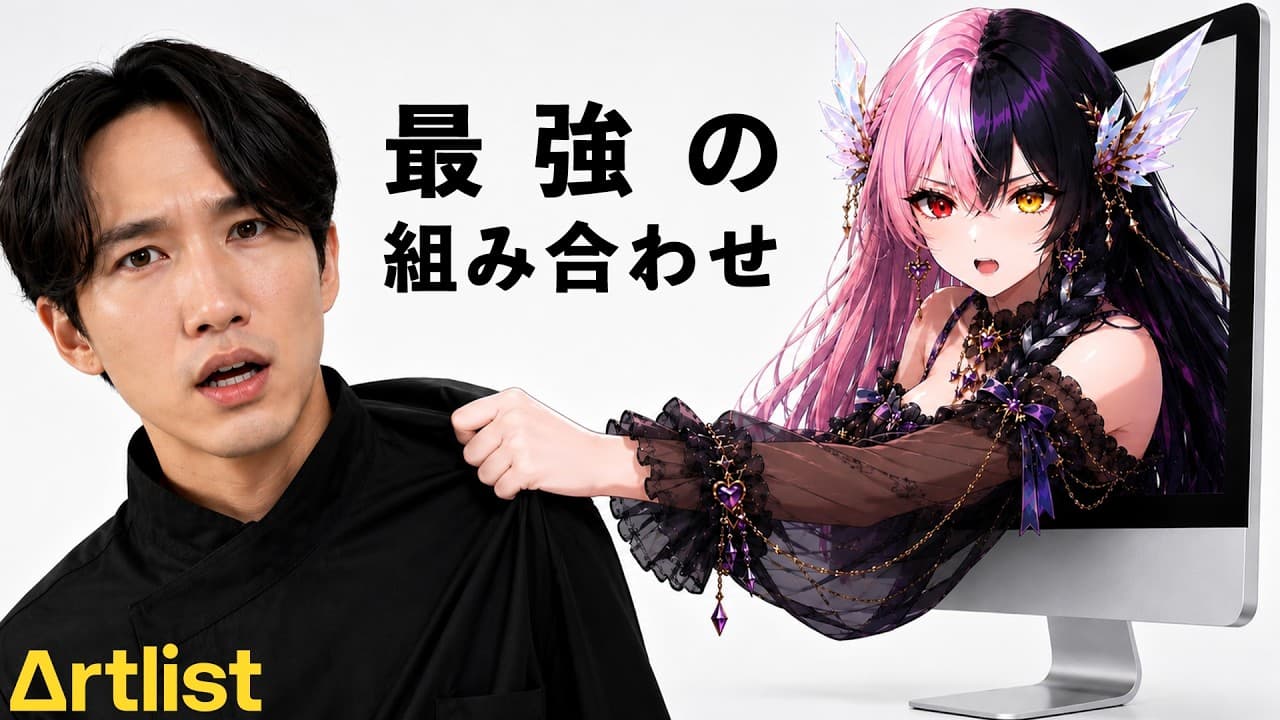
実写写真にはHeyGen、アニメ画像にはAuroraを選び、自由な動きが必要ならSeedance 2.0で映像を作ってLip Sync Version 2 Proで収録音声を同期します。発話開始前に動きがある映像は冒頭をカットしてから処理すると、音声と口元のずれを抑えられます。
Transcript
[音楽] 悪いことはしないよ。でも顔出しはしない。 うん。これは ハローいらっしゃいませ。今日はどのようなご要件でしょうか?表は可愛い女性、裏はおじさん。素敵ですよね。 うーん。じゃあこれは どう?これなら気に入った。 そろそろ本題に入ろうか。 アートリストから最強のAI アバターモデルが一気にリースされました。これを使うと自分を一切撮影しなくても動画が作れます。現状動画載の最大の弱点は声の一貫セと日本語の読み間違いですが、今回リースされたリプシンクバージョン 2 の技能を一緒に組み合わせて使うとこの問題は完璧に解決できます。スーダース 2.0を 使えば表現の幅が拡段に広がります。 代わりにCダンス2.0を使ったら表現の 幅がぐっと広がります。今回アートリスの アップデートで合計6つのモデル... Read More
Key Insights
- 実写写真ではHeyGenが最も安定したという評価であり、自然なジェスチャー、表情、唇の動きと1080p出力が主な判断材料になっている。
- アニメ画像ではAuroraが最良という評価であり、比較作例ではHeyGenの髪が固まり、OmniHuman 1.5は口の動きが音声と合わなかった。
- OmniHuman 1.5は1080p出力に対応する一方、AI生成画像のテストではカメラ移動、背景の変化、肌の質感消失などが発生した。
- 一般的なAIアバターは参照画像の構図に固定されやすく、プロンプトで指示しても商品を持つ、振る、場所を変えるといった演出が難しい。
- Seedance 2.0は背景や服装を変えながら人物を動かせるため、固定画像型のアバターより表現の自由度が高いと話者は評価している。
- Seedance 2.0は添付音声を声の参考として利用できるが、日本語の発音を正確に再現するとは限らず、読み間違いが残る場合がある。
- Lip Sync Version 2 Proは収録済み音声を映像へ同期でき、Seedance 2.0で生じた日本語の読み間違いを差し替える手段として使える。
- 発話前に人物が動く映像では音声と口元にタイムラグが生じるため、冒頭の無音部分を切り、発話開始位置を合わせてから再処理する必要がある。
- 🎬 このチャンネルの他の動画:
- 📺 このチャンネル: RKJ VIDEO 【イケている動画を作りたいなら】
Install to Summarize YouTube Videos and Get Transcripts
Explore YouTube Video Summarizer or Get YouTube Transcript Extractor
Questions & Answers
Q: 実写写真から自然なAIアバターを作る方法は?
実写写真にはHeyGenを使う方法が、比較結果では最も安定しています。話者の作例では自然なジェスチャー、表情、唇の動きが総合的に高く評価され、1080pでの出力にも対応していました。ただし、安定した動きがかえってAIらしく見える場合もあり、Bロール映像と組み合わせる工夫が提案されています。
Q: アニメ画像をAIアバターとして動かす方法は?
アニメ画像にはAuroraを選ぶ方法が推奨されています。提示された比較では、HeyGenは髪が固まったように動き、OmniHuman 1.5は口元が音声と合いませんでした。一方、Auroraはアニメ画像で最も良い結果を示し、クレジットも比較的安いモデルとしてBランクに評価されています。
Q: Seedance 2.0の日本語読み間違いを直す方法は?
Seedance 2.0で映像を生成した後、右下のUseからCreate Lip Syncを選び、Lip Sync Version 2 Proへ正しく収録した日本語音声を添付します。Seedance 2.0は音声ファイルを参照できても日本語を読み間違える場合がありますが、この手順なら元の音声を差し替え、口元の動きを収録音声に合わせられます。
Q: リップシンクで音声と口元がずれる場合の直し方は?
人物が話し始める前の映像をカットし、発話開始位置を音声の先頭と合わせてからLip Sync Version 2 Proで再処理します。元映像が先に動き、添付音声がすぐ始まる構成ではタイムラグが生じます。処理後は、必要に応じて無音の動作部分とリップシンク済みの発話部分を編集で接続します。
Q: AIアバターで商品PR動画を作る方法は?
人物や商品の自由な動きが必要な商品PRでは、Seedance 2.0で映像を作り、Lip Sync Version 2 Proで収録音声を同期する方法が適しています。一般的な参照画像型アバターは、商品を持たせる、振らせるといった指示が反映されにくい一方、Seedance 2.0は背景や服装を含む演出の幅を広げられます。
Q: HeyGenとAuroraはどう使い分ければよいですか?
実写写真にはHeyGen、アニメ画像にはAuroraという使い分けが、提示されたテストの結論です。HeyGenは実写での表情、ジェスチャー、唇の動きが安定し、Auroraはアニメ画像で自然な結果を示しました。ただし、Auroraは実写テストで手の動きにぶれがあり、素材の種類によって品質が変わります。
Q: OmniHuman 1.5はどのような用途に向いていますか?
提示された比較だけでは、OmniHuman 1.5を積極的に選ぶ用途は限定的です。1080pの高品質出力には対応していますが、実写以外のテストでは意図しないカメラ移動、背景のアニメーション、肌の質感消失、下を向く動作、アニメ画像で口が合わない問題が確認され、話者はDランクと評価しています。
Q: AIアバター動画を別の言語へ変換する方法は?
対象動画の右下にあるUseをクリックし、Translate Videoを選んで、HeyGen Translateへ動画を反映します。その後、メニューから変換したい言語を指定します。作例ではイギリス英語への変換が試されましたが、出力が意図した言語に聞こえない場面もあり、生成後の音声確認が必要だと分かります。
Summary & Key Takeaways
-
用途別の比較では、実写写真は自然なジェスチャーや表情が安定したHeyGen、アニメ画像は口や髪の動きが比較的自然だったAuroraが推奨されています。OmniHuman 1.5は1080p出力に対応する一方、テストではカメラの意図しない移動、下を向く動作、肌の質感の消失、アニメ画像での口の不一致が確認されました。結果は提示された作例に基づく話者の評価です。
-
参照画像から作る一般的なAIアバターは、人物の位置や構図が画像に固定されやすく、商品を持たせる、振らせる、背景や服装を変えるといった演出に限界があります。Seedance 2.0なら背景変更を含む自由な動きを生成できますが、料金が高く、生成時間が15秒に限られ、日本語を読み間違える場合があるというトレードオフも示されています。
-
実用的な手順は、Seedance 2.0で動きのある映像を生成し、UseからCreate Lip Syncを選び、Lip Sync Version 2 Proへ収録済み音声を添付する流れです。映像が発話より先に動き始める場合は、その前半を切ってから再処理し、最後に転落などの無音動作部分とリップシンク済み部分を接続します。さらにHeyGen Translateで別言語への変換も可能です。
Read in Other Languages (beta)
Share This Summary 📚
Summarize YouTube Videos and Get Video Transcripts with 1-Click
Try YouTube Summary with ChatGPT & Claude or YouTube Transcript Generator
Explore More Summaries from RKJ VIDEO 【イケている動画を作りたいなら】 📚
Summarize YouTube Videos and Get Video Transcripts with 1-Click
Try YouTube Summary with ChatGPT & Claude or YouTube Transcript Generator