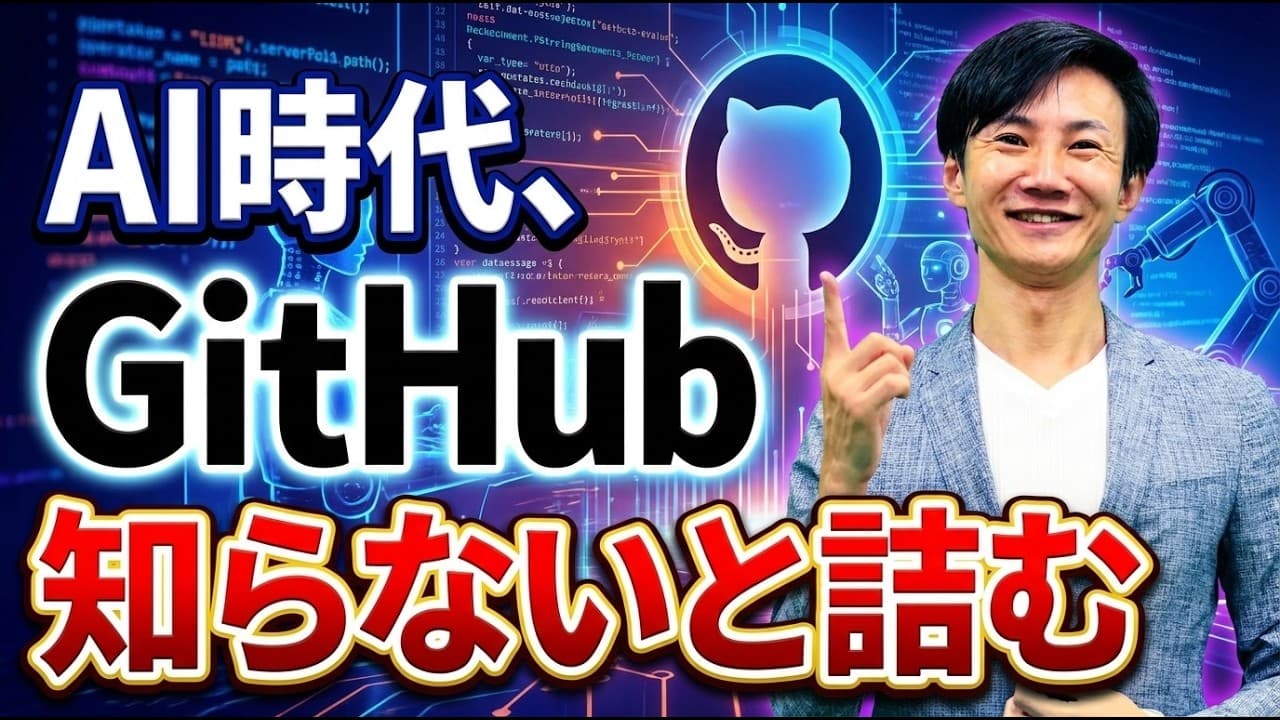
非エンジニアがGitHubでAIと協働する方法
TL;DR
Gitで変更履歴を保存し、GitHub上のブランチでAIエージェントに作業を任せ、差分を確認してから本体へ取り込みます。失敗時の巻き戻しや複数作業の分離がしやすくなり、非エンジニアでもAIとの役割分担を管理できます。
Transcript
こんにちは。ゆともです。今回は非 エンジニアが知るべきhubの価値とはと 題しまして、これAI自体にはITと ギッドハブってのは相当必須の概念と個人 的には思っています。で、エンジニアの方 はもう当たり前に使われていて僕なんかも 最近覚えたんでエンジニアに比べると全然 知らずにま、あの、非常にこう恥ずかしい というか、全然あの、僕が語るのかなと いう風に思うんですが、これ明らかに木 エンジニアも絶対にしとかないと話になん ないと。で、私とる会社で、ま、支援し てるわけなんですけど、その会社もですね 、エンジニアいないんですが、やっぱり Iッハubを使う体制にしてうまくAI 使いこなしていかないと、これから なかなかこの流れに乗ってことは難しいな という風に思っていまして、ちょっと個人 的には... Read More
Key Insights
- Gitはファイルの変更をコミット単位で保存し、いつ、何を変更したかを履歴として確認できるバージョン管理システムである。
- GitHubはローカルで管理するGitの履歴をオンラインへ置き、複数の人やAIエージェントによる共同作業を可能にするサービスである。
- ブランチは本体へ影響を与えずに別の作業を進めるための枝であり、AIに修正を切り出す際にも利用できる仕組みである。
- プルリクエストはブランチの変更差分を本体へ取り込むための依頼であり、管理者が内容や競合を確認してから反映できる。
- 変更履歴は過去の状態や修正意図を確認する手掛かりになり、不具合が起きた場合には以前のバージョンへ戻すためにも使える。
- AIエージェントは指定されたGitHubリポジトリで修正を進め、完了後に確認可能な変更として提出できると紹介されている。
- スマートフォンからAIへ変更を依頼する運用は、移動中に思いついた改善を切り出し、後で結果を確認して反映する流れを可能にする。
- GitHub型の仕事管理はプログラミング以外にも広がると話者は予想しているが、資料や文書での一般化は将来予測として語られている。
- 🎬 このチャンネルの他の動画:
- 📺 このチャンネル: いけともch
Install to Summarize YouTube Videos and Get Transcripts
Explore YouTube Video Summarizer or Get YouTube Transcript Extractor
Questions & Answers
Q: 非エンジニアがGitHubでAIと協働する方法は?
最初に作業フォルダーをGitリポジトリとして初期化し、変更をコミットして履歴を残した後、GitHubへ保存します。次に対象リポジトリをAIエージェントへ指定し、独立したブランチで修正させます。完了後はプルリクエストの差分と競合を確認し、問題がなければメインへ取り込みます。
Q: Gitとは何ですか?
Gitは、フォルダー内のファイル変更を履歴として保存するバージョン管理システムです。変更するたびにコミットすると、いつ、どのような差分が生じたかを後から確認できます。動画では、過去の状態へ移動して内容を確認し、その後に最新の状態へ戻る操作も実演されています。
Q: GitHubとは何ですか?
GitHubは、Gitで管理しているプロジェクトをインターネット上に保存し、共同作業できるようにするサービスです。ローカルだけの履歴を共有可能にすることで、人やAIエージェントが別々の作業を進め、完成した変更だけを確認して本体へ反映できるようになります。
Q: GitとGitHubの違いは何ですか?
Gitは自分のパソコン上でも使える変更履歴の管理システムで、GitHubはそのGitリポジトリをオンラインで保存、共有するためのサービスです。Gitだけでも履歴を残せますが、GitHubへ置くことで、複数の参加者やAIエージェントとの作業分担がしやすくなります。
Q: GitHubのブランチとは何ですか?
ブランチとは、メインの内容から枝分かれさせ、本体に直接影響を与えずに変更を進める仕組みです。AIエージェントへ機能追加や修正を依頼する場合も、専用ブランチで作業させれば、本体を維持したまま結果を確認し、採用する変更だけを取り込めます。
Q: プルリクエストで何を確認するのですか?
プルリクエストでは、ブランチで変更されたファイルや具体的な差分を確認します。また、複数の作業が同じ箇所を異なる内容へ修正していないかという競合も確認対象です。内容に問題がなければメインへ取り込み、作業を終えたブランチは削除できます。
Q: CursorでGitの履歴を作る方法は?
Cursorで対象フォルダーを開き、Gitの画面からリポジトリを初期化します。ファイルを作成または編集すると変更差分が表示されるため、対象を追加し、何を変更したかを示すメッセージを付けてコミットします。この操作を変更のたびに繰り返すことで履歴が積み上がります。
Q: Gitで以前のバージョンへ戻る方法は?
履歴から戻りたいコミットを特定し、そのバージョンをチェックアウトすると、当時のファイル状態を確認できます。動画では、新しいファイルが追加される前のコミットへ移動し、対象ファイルが存在しない状態を確認した後、再び最新バージョンへ移動する流れが実演されています。
Q: AIエージェントへGitHub上の作業を依頼する流れは?
AIエージェントに対象のGitHubリポジトリと修正内容を指定すると、AIはブランチ上で必要な作業を進めます。作業が完了したら変更をGitHubへ送り、利用者が差分を確認します。問題がなければ変更をメインへ取り込み、必要に応じて本番へ反映するという流れです。
Q: GitHubの考え方は文書作成にも使えますか?
話者は、変更履歴を管理し、仕事の一部をAIへ切り出し、差分を確認して本体へ取り込む考え方が、将来は資料、文章、プランなどにも広がると予想しています。ただし、動画で具体的に実演されているのは主にプログラム開発であり、他の仕事への一般化は話者の見解です。
Summary & Key Takeaways
-
Gitは、フォルダー内のファイル変更をコミットとして記録し、過去の状態や変更内容を確認できるバージョン管理システムです。Cursorではリポジトリを初期化し、変更内容を選択して説明文を付け、コミットする流れを画面から操作できます。履歴をたどれば、以前の状態への移動や最新状態への復帰も可能です。
-
GitHubは、ローカルのGitリポジトリをインターネット上で保存し、複数の人やAIエージェントが共同作業できるようにします。作業ごとに本体からブランチを分け、完成後はプルリクエストで変更差分を提示します。管理者は競合や内容を確認し、問題がなければメインへ取り込み、不要になったブランチを削除します。
-
AIエージェントとの協働では、対象リポジトリと修正内容を指定し、独立したブランチで作業させます。登壇への移動中にスマートフォンから機能変更を依頼し、帰宅後に結果を確認した例も紹介されています。話者は、この履歴管理、作業の切り出し、差分確認、巻き戻しという考え方が、将来は資料や文書などにも広がると予想しています。
Read in Other Languages (beta)
Share This Summary 📚
Summarize YouTube Videos and Get Video Transcripts with 1-Click
Try YouTube Summary with ChatGPT & Claude or YouTube Transcript Generator
Explore More Summaries from いけともch 📚





Summarize YouTube Videos and Get Video Transcripts with 1-Click
Try YouTube Summary with ChatGPT & Claude or YouTube Transcript Generator