웹 페이지에서 텍스트를 어떻게 하이라이트하나요?
웹 페이지의 텍스트를 하이라이트하고 그 하이라이트를 계속 남겨 두려면, Glasp 웹 하이라이터 같은 하이라이터 확장 프로그램을 설치한 뒤 텍스트를 선택하고 색상을 클릭하면 됩니다. 확장 프로그램이 해당 구절을 내 계정에 저장하고, 페이지를 다시 방문할 때마다 하이라이트를 페이지 위에 다시 칠해 줍니다. 브라우저 자체 기능만으로는 대부분 이런 하이라이팅이 불가능합니다. Chrome, Edge, Firefox, Safari는 링크를 연 사람에게 구절 하나를 하이라이트해서 보여 주는 링크를 복사할 수 있을 뿐입니다. 하이라이트를 남겨 둘 수 있는 브라우저는 Mac의 Safari뿐이며, 그마저도 빠른 메모(Quick Note)를 통해서만 가능합니다.
좀 더 자세한 답은 "하이라이트"라는 말로 무엇을 뜻하느냐에 따라 달라집니다. 사람들은 이 말을 적어도 다섯 가지 서로 다른 용도로 쓰기 때문입니다.
| 하고 싶은 일 | 가장 빠른 방법 | 저장되는 것이 있나요? |
|---|---|---|
| 복사하기 위해 텍스트 선택하기 | 텍스트를 드래그하거나, 단어를 더블클릭하거나, 문단을 세 번 클릭하거나, 페이지 전체라면 Ctrl+A(Mac에서는 Cmd+A)를 누릅니다 | 아니요 |
| 다른 사람에게 특정 구절 알려 주기 | 구절을 선택하고 마우스 오른쪽 버튼을 클릭한 뒤 하이라이트 링크를 복사합니다(Chrome, Edge, Safari 18.2 이상, 데스크톱 Firefox 145 이상) | 아니요, URL만 생깁니다 |
| 나중에 다시 볼 수 있도록 하이라이트 남기기 | Glasp, Hypothesis, Web Highlights 같은 하이라이터 확장 프로그램 | 예, 확장 프로그램이 저장합니다 |
| 브라우저에서 PDF에 표시하기 | Chrome, Edge, Firefox의 내장 PDF 뷰어 또는 확장 프로그램 | 확장 프로그램이 저장하지 않는 한, 다운로드한 파일에만 남습니다 |
| 스마트폰에서 하이라이트하기 | iPhone과 iPad의 Glasp Safari 확장 프로그램, Android Firefox나 Edge의 확장 프로그램, 또는 자체 리더가 있는 앱 | 도구에 따라 다릅니다 |
마우스나 키보드로 텍스트 또는 페이지 전체를 하이라이트(선택)하는 방법
컴퓨터에서 "하이라이트"는 단순히 텍스트를 선택하는 것, 즉 무언가를 복사하기 직전에 음영으로 표시되는 영역을 뜻하는 경우가 많습니다. 다음 방법은 모든 데스크톱 브라우저에서 사용할 수 있습니다.
- 원하는 단어 위로 클릭한 채 드래그합니다.
- 단어를 더블클릭하면 그 단어가, 세 번 클릭하면 문단 전체가 선택됩니다.
- 드래그하지 않고 긴 구절을 선택하려면 시작 지점을 클릭한 다음, Shift 키를 누른 채 끝 지점을 클릭합니다.
- 페이지의 모든 내용을 선택하려면 Ctrl+A(Mac에서는 Cmd+A)를 누릅니다.
스마트폰에서는 단어를 길게 누른 다음, 원하는 구절이 모두 덮일 때까지 선택 핸들을 드래그합니다.
확장 프로그램 없이 브라우저별로 할 수 있는 것
주요 브라우저는 모두 특정 구절로 연결되는 링크를 만들 수 있고, 그중 세 브라우저는 PDF 하이라이트 기능을 기본으로 갖추고 있습니다. 일반 웹 페이지에 하이라이트를 남길 수 있는 브라우저는 Safari뿐이며, 그마저도 Mac의 빠른 메모를 통해서만 가능합니다.
Google Chrome
Chrome에는 웹 페이지의 하이라이트를 저장하는 기본 기능이 없습니다. 대신 Copy link to highlight(하이라이트 링크 복사) 기능이 있습니다. 텍스트를 선택하고 마우스 오른쪽 버튼을 클릭한 다음 Copy link to highlight를 선택하면 됩니다. Chrome은 페이지 주소에 텍스트 프래그먼트(#:~:text= 뒤에 붙는 부분)를 더해 복사합니다. 이 링크를 연 사람은 해당 구절로 곧장 이동하며, 구절은 화면에 보이도록 스크롤되고 하이라이트된 상태로 표시됩니다. 하이라이트는 마우스 오른쪽 버튼을 클릭해 지울 수도 있습니다.
동료에게 중요한 문단 하나만 콕 집어 보낼 때 편리한 기능입니다. 하지만 나를 위해 저장되는 것은 아무것도 없습니다. 탭을 닫으면 하이라이트는 사라지고, Chrome은 내가 링크로 만든 구절의 목록도 남기지 않습니다.
PDF는 사정이 다릅니다. Chrome의 내장 PDF 뷰어에는 펜과 형광펜(굵기와 색상 선택 가능)을 갖춘 Draw(그리기) 도구가 있으며, Google은 2026년 2월에 브라우저에서 바로 PDF의 텍스트를 하이라이트하고 메모를 추가할 수 있다고 발표했습니다. 표시한 내용을 남기려면 파일을 다운로드할 때 변경 사항을 포함해 저장하도록 선택하세요.
Microsoft Edge
Edge도 일반 웹 페이지는 하이라이트하지 못하지만, 마우스 오른쪽 버튼 메뉴에서 같은 Copy link to highlight(하이라이트 링크 복사) 옵션을 제공합니다. PDF 리더는 더 강력합니다. 텍스트를 선택하고 마우스 오른쪽 버튼을 클릭한 뒤 Highlight(하이라이트)를 선택하고 색상을 고르면 됩니다. 코멘트를 추가하거나 펜으로 그림을 그릴 수도 있습니다. Edge의 Screenshot(스크린샷) 도구는 2024년까지 Web capture(웹 캡처)라고 불렸는데, 이 도구로 페이지 캡처 위에 그림을 그릴 수는 있지만 그것은 이미지일 뿐, 페이지 자체에 남는 하이라이트가 아닙니다.
Apple Safari
Safari는 빠른 메모(Quick Note) 덕분에 다시 방문해도 하이라이트가 남아 있는 기본 기능을 갖춘 유일한 브라우저입니다. macOS Monterey 이상을 실행하는 Mac에서 텍스트를 선택하고 Control 키를 누른 채 클릭한 다음 Add to Quick Note(빠른 메모에 추가)를 선택하세요. 텍스트가 Safari에서 하이라이트되며, Apple의 가이드는 웹사이트를 다시 방문하면 "하이라이트가 그대로 남아 있다"고 설명합니다. iPad(iPadOS 15 이상)와 iPhone(iOS 16 이상)에서도 빠른 메모로 Safari의 구절을 저장할 수 있지만, 다시 방문했을 때 Apple이 보장하는 것은 메모의 썸네일뿐이며 페이지 위의 하이라이트는 보장하지 않습니다.
문제는 이 하이라이트가 Apple 메모 앱과 Safari 안에만 존재한다는 점입니다. Chrome이나 Windows PC, 또는 내가 고른 다른 메모 앱으로는 가져갈 수 없습니다.
iPhone과 iPad의 Safari에는 기능이 하나 더 있습니다. 공유를 탭한 다음 마크업을 탭하면 페이지에 하이라이트를 하거나 그림을 그릴 수 있습니다. 다만 결과물은 PDF 사본으로 저장될 뿐, 실제 페이지에 표시되는 것은 아닙니다.
Safari는 텍스트 프래그먼트 링크도 인식합니다. Safari 16.1(2022년 10월)부터 이런 링크를 열 수 있게 되었고, Safari 18.2(2024년 12월)부터는 선택한 텍스트를 마우스 오른쪽 버튼으로 클릭한 뒤 Copy Link with Highlight(하이라이트가 포함된 링크 복사)를 선택할 수 있습니다.
이 기능들을 Safari 18의 Highlights(하이라이트) 기능과 혼동하지 마세요. Highlights는 머신 러닝을 사용해 지금 보고 있는 페이지의 길 안내, 요약, 바로가기 링크 같은 정보를 보여 주는 기능입니다. 이름과 달리 사용자가 페이지 위에 직접 표시하는 기능이 아닙니다.
Mozilla Firefox
Firefox는 가장 늦게 합류했습니다. Firefox 131(2024년 10월)부터 텍스트 프래그먼트 링크를 열기 시작했고, Firefox 145(2025년 11월)에서 데스크톱의 마우스 오른쪽 버튼 메뉴에 자체 Copy Link to Highlight(하이라이트 링크 복사) 기능을 추가했습니다. 내장 PDF 뷰어에는 Firefox 125(2024년 4월)부터 하이라이트 도구가 있었고, Firefox 145에서는 PDF 코멘트 기능이 추가되었습니다. 하지만 일반 웹 페이지의 하이라이트를 저장하는 기본 기능은 여전히 없습니다.
| 브라우저 | 웹 페이지 하이라이트 저장 | 구절 링크 복사 | PDF 하이라이트 | 스마트폰 확장 프로그램 |
|---|---|---|---|---|
| Chrome | 아니요 | 예(데스크톱, Android, iPhone) | 예, 내장 뷰어 | 아니요 |
| Edge | 아니요 | 예 | 예, 색상 선택 가능 | Android(2025년부터 엄선된 목록 제공) |
| Safari | Mac에서만, 빠른 메모로 가능 | 예, Safari 18.2부터 | Safari에서는 불가(Mac은 미리보기, iPhone과 iPad는 마크업) | iPhone과 iPad, App Store 앱을 통해 제공 |
| Firefox | 아니요 | 예, 데스크톱은 Firefox 145부터 | 예, Firefox 125부터 | Android, Android 호환으로 표시된 부가 기능(2023년 12월부터) |
결국 Mac에서 빠른 메모를 쓰는 경우가 아니라면, 다음 주에도 남아 있는 하이라이트를 원할 때는 확장 프로그램이나 북마클릿이 필요합니다.
브라우저 확장 프로그램으로 모든 웹 페이지를 하이라이트하는 방법
흔히 온라인 하이라이터 또는 웹사이트 하이라이터라고 부르는 하이라이터 확장 프로그램은 지금 읽고 있는 페이지 위에 얇은 레이어를 하나 덧씌웁니다. 텍스트를 선택하고 색상을 고르면 확장 프로그램이 그 텍스트와 페이지 안에서의 위치를 기록해 둘 다 내 계정에 저장합니다. 다음에 같은 URL을 열면 해당 구절을 찾아 하이라이트를 다시 칠합니다. 아래 단계에서는 무료 소셜 웹 하이라이터인 Glasp를 사용합니다.
1단계: 확장 프로그램 설치 및 계정 만들기
Glasp 하이라이터는 주요 데스크톱 브라우저 네 가지에서 모두 작동합니다.
- 👉 Chrome 웹 스토어 (Brave, Opera 등 다른 Chromium 기반 브라우저에서도 사용 가능)
- 👉 Microsoft Edge 추가 기능
- 👉 Firefox 부가 기능
- 👉 Mac용 Safari (Mac App Store)
그런 다음 무료 Glasp 계정을 만들고, 툴바에 Glasp 아이콘을 고정해 클릭 한 번으로 사이드바를 열 수 있게 하세요.
2단계: 텍스트를 선택하고 색상 고르기
아무 글이나 열고 문장 하나를 선택해 보세요. 분홍색(기본값), 노란색, 초록색, 파란색의 네 가지 색상이 있는 작은 메뉴가 나타납니다. 색상 하나를 클릭하면 텍스트가 즉시 하이라이트되고, Glasp 사이드바에도 표시됩니다. 하이라이트를 클릭하면 메모를 추가할 수 있으며, 페이지에 태그를 달아 두면 나중에 주제별로 찾을 수 있습니다.
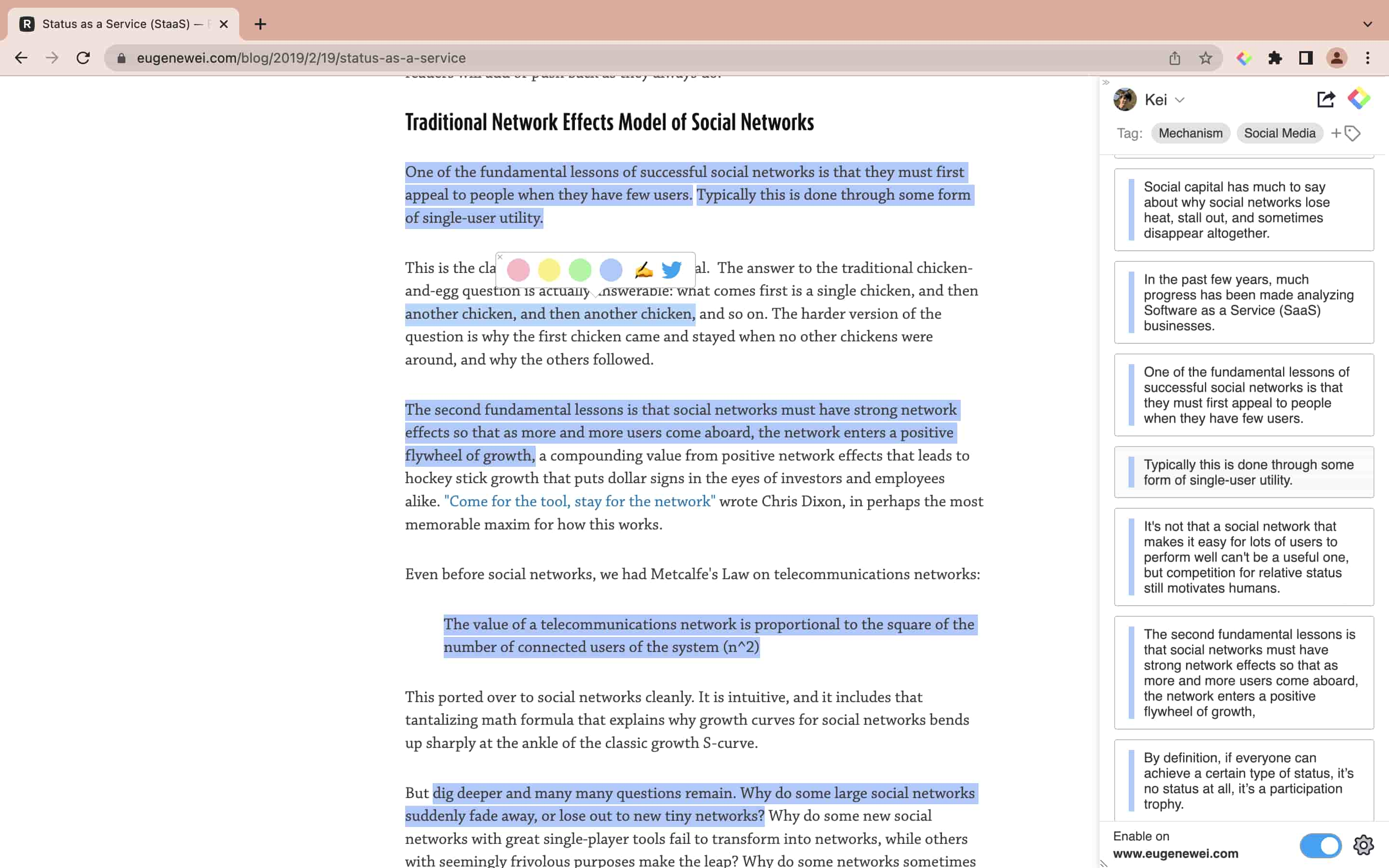
같은 확장 프로그램으로 PDF도 다룰 수 있습니다. 브라우저에서 PDF를 열면 Glasp의 자체 PDF 하이라이터 뷰어로 볼 수 있으며, 그 안에서도 하이라이트는 똑같은 방식으로 작동합니다. 단, 선택할 수 있는 텍스트가 없는 스캔 PDF는 예외입니다. 주로 PDF를 읽는다면 최고의 PDF 하이라이터 가이드에서 전용 도구들을 비교해 보세요.
3단계: 다시 방문하고, 검색하고, 내보내기
나중에 페이지로 돌아와도 하이라이트는 그대로 남아 있습니다. 하이라이트한 모든 페이지는 Glasp 라이브러리에도 모이며, 그곳에서 지금까지 표시한 모든 내용을 검색할 수 있습니다. 하이라이트를 다른 곳으로 가져가고 싶다면 다음 방법을 쓸 수 있습니다.
- TXT, Markdown, HTML, CSV, JSON 형식으로 페이지별로 또는 한꺼번에 다운로드할 수 있습니다.
- Notion에 자동으로 동기화하거나, 공식 Glasp 플러그인으로 Obsidian에 가져오거나, Readwise, Roam Research, Zotero, Tana, Workflowy로 보낼 수 있습니다.
- Anki 덱을 다운로드해 플래시카드로 학습할 수 있습니다.

Glasp는 예전 하이라이트를 다시 보여 주기도 합니다. Highlight Review(하이라이트 복습) 이메일이 내가 고른 주기(매일, 주 2회 또는 주 1회)에 맞춰 과거의 하이라이트를 다시 꺼내 주며, 하이라이트와 채팅으로 질문하면 내가 저장한 내용을 바탕으로 답을 얻을 수 있습니다. 가져온 Kindle 하이라이트와 YouTube 동영상 요약도 같은 라이브러리에 모이므로, 책과 동영상, 웹 페이지를 한곳에서 관리할 수 있습니다.
4단계: 페이지를 공유하고 다른 사람들의 하이라이트 보기
하이라이트한 페이지마다 내 프로필에 공유할 수 있는 별도의 페이지가 생깁니다. "좋은 글이에요!"라는 말과 함께 링크만 덜렁 보내는 대신, 중요했던 구절과 그 이유를 설명하는 메모를 정확히 골라 보낼 수 있습니다. 확장 프로그램으로 하이라이트 하나로 연결되는 링크를 복사하거나, 하이라이트한 구절을 X나 Bluesky에 게시하거나, 페이지 링크를 Facebook이나 LinkedIn에 공유할 수도 있습니다.
Glasp는 소셜 하이라이터이므로 같은 글에서 다른 독자들이 무엇을 하이라이트했는지 볼 수 있고, 커뮤니티 피드에서는 사람들이 웹 곳곳에서 무엇을 읽고 하이라이트하는지 확인할 수 있습니다. 하이라이트는 기본적으로 공개되며, 개별 하이라이트를 비공개로 하려면 유료 플랜(Pro 또는 Unlimited)이 필요합니다.
iPhone, iPad, Android에서 웹 페이지를 하이라이트하는 방법
하이라이팅에 관한 조언 대부분이 낡은 정보가 되어 버리는 곳이 바로 모바일입니다. 플랫폼마다 규칙이 다르기 때문입니다.
iPhone과 iPad
iOS의 Safari는 App Store 앱 안에 함께 들어 있는 확장 프로그램을 실행합니다. iPhone 및 iPad용 Glasp 앱에도 이런 확장 프로그램이 들어 있습니다. 앱을 설치하고 Safari에서 Glasp 확장 프로그램을 허용하면, 데스크톱에서와 마찬가지로 어떤 페이지에서든 텍스트를 선택하고 색상을 탭할 수 있습니다. 메모와 태그를 추가하고 하이라이트한 내용을 공유할 수 있으며, 패널에서는 페이지의 하이라이트, AI 요약, 페이지에 관한 채팅, 그리고 커뮤니티가 그 페이지에서 하이라이트한 내용을 볼 수 있습니다.
확장 프로그램 없이 쓸 수 있는 기본 기능은 Safari의 빠른 메모와 마크업입니다(위의 Safari 항목 참고). iPhone용 Chrome에서도 하이라이트 링크를 만들 수 있습니다. 텍스트를 선택한 다음 Create link(링크 만들기)를 탭하세요.
Android
Android용 Chrome은 확장 프로그램을 전혀 실행하지 못합니다. Google 고객센터 페이지에 따르면 데스크톱 사이트를 요청하더라도 확장 프로그램은 컴퓨터에서만 작동합니다. 우회 방법은 세 가지입니다.
- Android용 Firefox는 2023년 12월부터 개발자가 Android 호환으로 표시한 부가 기능이라면 무엇이든 설치할 수 있으므로, 사용하는 하이라이터의 부가 기능이 Android용으로 제공되는지 확인해 보세요.
- Android용 Edge는 2025년에 엄선된 소수의 확장 프로그램을 제공하기 시작했습니다.
- 자체 리더가 있는 앱. Android용 Glasp 앱에서는 어떤 앱에서든 링크를 Glasp로 공유한 다음 리더에서 열기(Open in Reader) 또는 저장 후 하이라이트(Save & Highlight)를 탭하면, 하이라이트와 메모가 가능한 내장 리더에서 페이지가 열립니다. 모든 내용은 데스크톱 하이라이트와 같은 라이브러리에 저장됩니다.
아무것도 저장하지 않고 빠르게 공유만 하려는 경우라면, Android용 Chrome에서도 하이라이트 링크를 만들 수 있습니다. 텍스트를 선택하고 공유를 탭하세요.
2026년 원본 페이지 하이라이터 vs. 나중에 읽기 앱
웹 콘텐츠를 하이라이트하는 도구는 두 가지 방식 중 하나를 택합니다.
방식 1: 원본 페이지에 하이라이트하기
브라우저 확장 프로그램이 지금 읽고 있는 실제 페이지에 직접 표시합니다. 하이라이트가 실제 URL에 연결된 채로 남기 때문에 다시 방문하면 다시 나타나고, 공유받은 사람도 같은 원문을 보게 됩니다. Glasp, Web Highlights, Liner, Readwise Highlighter 확장 프로그램, Raindrop.io 확장 프로그램이 모두 이 방식으로 작동하며, Hypothesis(해당 페이지에서 켜 둔 경우)와 Weava(활성 폴더에 한해)도 마찬가지입니다. 도구별 비교는 최고의 온라인 하이라이터 가이드를 참고하세요.
방식 2: 저장된 사본에 하이라이트하기
나중에 읽기 앱은 글을 가져와 광고와 내비게이션을 걷어낸 뒤 깔끔한 사본을 저장합니다. 사용자는 원문이 아니라 앱이 저장한 사본에 하이라이트합니다. 이 가이드가 처음 공개된 이후 이 분야는 크게 축소되었습니다. Omnivore의 호스팅 앱은 팀이 ElevenLabs에 합류하면서 2024년 11월에 서비스를 종료했고, Mozilla는 2025년 7월 8일에 Pocket 서비스를 종료했습니다.
살아남은 앱들에서 하이라이트 기능을 온전히 쓰려면 비용을 내야 합니다. Instapaper의 무료 플랜은 메모를 한 달에 5개로 제한하고, Matter는 무제한 하이라이트를 Premium 사용자에게만 제공하며, Feedly는 하이라이트를 유료 플랜에서만 제공하고, Readwise Reader는 유료로만 이용할 수 있습니다.
| 항목 | 원본 페이지(확장 프로그램) | 저장된 사본(나중에 읽기 앱) |
|---|---|---|
| 설정 | 확장 프로그램을 한 번만 설치 | 글마다 앱에 저장 |
| 하이라이트가 보이는 곳 | 실제 페이지, 방문할 때마다 | 앱 안에서만 |
| 콘텐츠 최신성 | 항상 현재 페이지 | 저장한 날의 스냅샷 |
| 공유 | 쉽고, 링크가 실제 원문으로 연결됨 | 대개 비공개이거나 제한적 |
| 오프라인 읽기 | 인터넷 연결 필요 | 대개 오프라인으로 이용 가능 |
| 광고와 방해 요소 | 게시된 페이지 그대로 보임 | 제거됨 |
| 하이라이트 비용 | 무료 플랜이 흔함(Glasp, Hypothesis, Web Highlights) | 무제한 하이라이트는 대개 유료 |
| 주요 위험 | 페이지가 대폭 수정되면 하이라이트가 다시 나타나지 않을 수 있음 | 사본이 최신 내용을 반영하지 못하고, 앱이 서비스를 종료할 수 있음(Pocket, Omnivore) |
웹에서 글을 많이 읽고, 다시 방문했을 때 하이라이트를 원래 맥락 속에서 보고 싶고, 읽은 내용을 공유하기를 좋아한다면 원본 페이지 하이라이팅을 선택하세요. 대부분의 사람에게 이 방식을 추천합니다.
주로 오프라인에서 읽거나, 방해 요소 없는 화면을 원하거나, 페이지가 사라져도 남아 있는 사본이 필요하다면 나중에 읽기 앱을 선택하세요. 둘 다 쓰는 사람도 있습니다. 예를 들어 Readwise는 Reader 앱과 함께 원본 페이지에 하이라이트하는 확장 프로그램을 제공합니다.
웹 페이지 하이라이팅은 정말 학습에 도움이 될까요?
네, 아껴서 하이라이트한다면 읽은 내용을 기억하는 데는 도움이 됩니다. 하지만 깊이 있는 이해에는 훨씬 덜 도움이 되며, 바로 이 차이가 하이라이팅에 대한 부정적인 평가 대부분을 설명해 줍니다.
이런 부정적인 평가는 대개 John Dunlosky와 네 명의 동료가 2013년에 발표한 리뷰로 거슬러 올라갑니다. 이 리뷰는 10가지 학습 기법을 평가하면서 하이라이팅을 "낮은 유용성(low utility)"으로 분류했습니다. 근거는 구체적이었습니다. 학생들이 일반적으로 하는 방식의 하이라이팅은 시험 성적을 높이는 데 거의 도움이 되지 않으며, 추론이 필요한 과제에서는 오히려 성적을 떨어뜨릴 수도 있다는 것입니다. "높은 유용성(high utility)" 평가를 받은 기법은 연습 시험과 분산 학습, 단 두 가지뿐이었습니다. 같은 리뷰는 또한 너무 많이 표시하지 않도록 피드백을 주면서 학생들에게 하이라이트하는 법을 훈련시킨 소수의 연구에서는 성적이 향상되었다고 지적했습니다.
더 최근의 연구는 신중하게 하이라이트하는 사람에게 좀 더 호의적입니다.
- 2022년 메타분석에서 Ponce, Mayer, and Méndez는 출판된 논문 36편에서 85개의 효과 크기를 종합했습니다. 읽으면서 하이라이트하면 텍스트에 대한 기억은 향상되었지만(효과 크기 0.36) 이해도는 향상되지 않았습니다(0.20). 대학생은 효과를 보았지만(0.39), 초중고(K-12) 학생은 그렇지 않았습니다(0.24). 강사가 미리 하이라이트해 둔 텍스트는 기억과 이해도 모두에 도움이 되었습니다(각각 0.44).
- Yue, Storm, Kornell, and Bjork (2015) 연구에서는 하이라이팅에 전반적인 이점이 있었으며, 학생들이 한자리에서 텍스트를 다시 읽었을 때 그 효과가 가장 컸습니다.
- Joshi and Vogel (2024) 연구에서는 한 독자 그룹의 하이라이트를 약 1,500단어 분량 이야기의 10% 정도인 150단어로 제한했습니다. 하루 뒤 오픈북 방식의 짧은 퀴즈에서 이 제한 그룹은 20점 만점에 14.3점을 받아, 제한 없이 하이라이트한 그룹(12.1점)과 전혀 하이라이트하지 않은 그룹(10.5점)을 앞섰습니다.
화면으로 읽을 때는 또 다른 변수가 생깁니다. 5~8학년 학생 371명을 대상으로 한 연구에서, 종이에서는 하이라이트를 많이 할수록 이해도가 낮았지만 화면에서는 하이라이트를 많이 할수록 이해도가 높았습니다(Goodwin et al., 2020). 연구진은 종이에서 한 하이라이트가 중요하지 않은 텍스트에 표시된 경우가 더 많았기 때문이라고 설명했습니다. 화면으로 읽은 대학생 170명을 대상으로 한 2024년 연구에서는 하이라이팅 자체에는 효과가 없었고, 중요한 것은 독자가 무엇을 골라 표시했는지, 즉 표시한 내용의 질이었습니다(Mason et al., 2024).
다른 사람들과 함께 읽는 것도 도움이 될 수 있습니다. 한 물리학 입문 강의에서 소셜 주석 플랫폼인 Perusall로 읽기 자료에 대해 토론한 학생들은 더 단순한 주석 도구를 사용했던 이전 두 학기의 학생들보다 시험 점수가 유의미하게 높았습니다(Miller et al., 2018). 다만 무작위 배정 비교가 아니었으므로, 증거라기보다는 유망한 신호로 받아들이는 것이 좋습니다.
마지막으로, 하이라이팅은 복습할 거리를 만들어 주고, 기억을 오래 남게 하는 것은 바로 복습입니다. Hermann Ebbinghaus가 1885년에 자기 자신을 대상으로 한 실험에서, 무의미 음절 목록을 다시 외울 때 절약된 노력은 하루 뒤 약 3분의 1로, 6일 뒤에는 약 4분의 1로 줄어들었습니다. 며칠에 걸쳐 하이라이트를 몇 번 다시 보면 그 자체가 분산 학습이 되며, 이는 Dunlosky의 리뷰가 가장 유용하다고 평가한 두 가지 기법 중 하나입니다. 연구 내용 전체는 하이라이팅의 과학에 관한 딥다이브를 참고하세요.
효과적인 웹 하이라이팅을 위한 모범 사례
연구 결과는 유용한 하이라이팅과 알록달록하기만 한 헛수고를 가르는 몇 가지 습관을 보여 줍니다.
시작하기 전에 한도를 정하세요
정답이라 할 만한 비율을 뒷받침하는 연구는 없지만, 한도를 정하는 것은 도움이 되는 것으로 보입니다. Joshi and Vogel 연구의 150단어 한도는 텍스트의 약 10%에 해당했고, Rickards and August의 1975년 연구에서는 문단당 한 문장에만 밑줄을 긋도록 제한된 학생들이 밑줄을 전혀 긋지 않은 학생들보다 나중에 과학 텍스트의 내용을 더 많이 기억해 냈습니다. 실용적인 원칙은 이렇습니다. 먼저 문단 전체를 읽은 다음, 그 문단의 핵심을 담은 문장 하나를 하이라이트하세요.
과도한 하이라이팅이 "시험 성적을 떨어뜨린다"는 오래된 경고는 널리 알려진 것에 비해 근거가 빈약합니다. Fowler and Barker의 1974년 실험에서 하이라이트를 더 많이 한 학생들은 일주일 뒤 점수가 다소 낮았지만, 하이라이트한 학생이 19명뿐이어서 상관관계(r = -0.29)는 통계적으로 유의하지 않았습니다. 그래도 실용적인 교훈은 여전히 유효합니다. 모든 것을 표시하면 아무것도 눈에 띄지 않습니다.
자신만의 메모를 추가하세요
하이라이트는 무엇이 눈길을 끌었는지 보여 주고, 메모는 그에 대해 무엇을 생각했는지 기록합니다. 몇 주가 지나면 하이라이트만 된 문장은 아무 의미 없게 느껴질 수 있지만, "X에 관해 읽은 내용과 모순된다" 같은 메모가 달린 문장은 여전히 쓸모가 있습니다. Glasp에서는 어떤 하이라이트에든 메모를 달 수 있어, 내 생각을 원문 바로 옆에 둘 수 있습니다. 하이라이팅 이외의 기법은 주석 달기 완벽 가이드를 참고하세요.
색상 코딩 시스템을 사용하세요
색상마다 의미를 정해 두면 읽는 동안 빠르게 분류하는 판단이 한 번 더 들어가고, 나중에 하이라이트를 한눈에 훑어볼 수 있게 됩니다. Glasp의 네 가지 색상으로 만든 간단한 시스템은 다음과 같습니다.
| 색상 | 의미 |
|---|---|
| 분홍색(기본값) | 핵심 주장 또는 주요 아이디어 |
| 노란색 | 뒷받침하는 근거 또는 데이터 |
| 초록색 | 예시 또는 시도해 볼 아이디어 |
| 파란색 | 질문, 의문, 또는 찾아볼 것 |
시스템은 단순하게 유지하고 꾸준히 지키세요. 기억해야 하는 여덟 가지 색상보다 일관되게 쓰는 네 가지 색상이 낫습니다.
정해진 일정에 따라 복습하세요
하이라이팅은 일의 절반일 뿐입니다. 나머지 절반은 다시 돌아와 보는 것입니다. 일주일에 한 번 최근 하이라이트를 훑어보거나, Glasp의 Highlight Review 이메일이 하이라이트를 보내 주도록 하세요. 하이라이트를 다시 읽기 전에 그 하이라이트가 말하는 요점과 그것을 표시한 이유를 먼저 떠올려 보세요. 그러면 복습이 인출 연습이 되며, 이는 수동적으로 다시 읽는 것보다 훨씬 효과적입니다.
출처가 아닌 주제별로 정리하세요
대부분의 사람은 하이라이트를 출처가 된 글별로 정리합니다. 하지만 하이라이트가 쓰일 주제나 프로젝트별로 묶는 편이 더 유용합니다. Notion이나 Obsidian으로 하이라이트를 내보낼 때 출처 URL이 아닌 주제별로 모아 두면, 하이라이트가 생각과 글쓰기를 뒷받침하는 지식 베이스처럼 작동하기 시작합니다.
자주 묻는 질문
Chrome에서 웹사이트의 텍스트를 하이라이트하려면 어떻게 하나요?
Chrome만으로는 하이라이트를 저장할 수 없습니다. 하이라이트를 남기려면 Chrome 웹 스토어에서 Glasp 같은 하이라이터 확장 프로그램을 설치하고, 텍스트를 선택한 뒤 색상을 클릭하세요. 페이지를 다시 방문할 때마다 하이라이트가 다시 나타납니다. 특정 구절 하나를 다른 사람에게 보내려면 구절을 선택하고 마우스 오른쪽 버튼을 클릭한 다음 Copy link to highlight(하이라이트 링크 복사)를 선택하세요.
아무것도 설치하지 않고 웹 페이지를 하이라이트할 수 있나요?
부분적으로는 가능합니다. 주요 브라우저는 모두 링크를 연 사람에게 특정 구절을 하이라이트해서 보여 주는 링크를 만들 수 있고, Mac의 Safari는 빠른 메모로 하이라이트를 남길 수 있습니다. Chrome, Edge, Firefox에서 저장하고 검색할 수 있는 하이라이트를 원한다면 확장 프로그램이나 북마클릿이 필요합니다. Hypothesis는 Firefox와 Safari용 북마클릿을 제공합니다. 한때 아무것도 설치하지 않고 페이지에 주석을 달 수 있게 해 주던 Hypothesis의 Via 프록시는 2026년 2월부터 파트너 사이트에서만 쓸 수 있도록 제한되었습니다.
웹 페이지의 텍스트를 영구적으로 하이라이트하려면 어떻게 하나요?
하이라이트를 저장해 주는 도구를 사용하세요. Glasp 같은 원본 페이지 확장 프로그램이나, 사본을 저장하는 나중에 읽기 앱이 이에 해당합니다. Glasp에서는 하이라이트가 내 계정에 저장되므로, 확장 프로그램이 설치되어 있고 로그인한 브라우저라면 어디서든 페이지에 하이라이트가 다시 나타납니다. 페이지가 대폭 수정되어 하이라이트를 원래 위치에 다시 표시할 수 없더라도, 텍스트는 라이브러리에 그대로 저장되어 있습니다.
iPhone에서 웹 페이지의 텍스트를 하이라이트하려면 어떻게 하나요?
Glasp 앱을 설치하고 Safari 확장 프로그램을 허용한 다음, Safari에서 텍스트를 선택하고 색상을 탭하세요. 앱이 없어도 빠른 메모로 구절을 저장하거나 마크업으로 페이지의 PDF 사본에 하이라이트할 수 있고, iPhone용 Chrome에서는 텍스트를 선택한 다음 Create link(링크 만들기)를 탭해 하이라이트 링크를 만들 수 있습니다.
브라우저에서 PDF를 하이라이트할 수 있나요?
네. Chrome, Edge, Firefox 모두 PDF 하이라이트 기능을 기본으로 제공하지만, 표시한 내용은 다운로드한 파일에만 남습니다. Glasp 확장 프로그램은 PDF를 자체 뷰어로 열고, PDF 하이라이트를 웹 하이라이트와 함께 라이브러리에 저장합니다.
하이라이트를 Notion이나 Obsidian으로 내보낼 수 있나요?
Glasp라면 가능합니다. Notion은 자동으로 동기화되고, Obsidian은 공식 Glasp 플러그인으로 가져올 수 있습니다. Readwise, Roam Research, Zotero, Tana, Workflowy로 하이라이트를 보내거나 TXT, Markdown, HTML, CSV, JSON 파일로 다운로드할 수도 있습니다. 내보내기는 무료입니다.
다른 사람이 내 하이라이트를 볼 수 있나요?
도구에 따라 다릅니다. Glasp는 소셜 하이라이터이므로 하이라이트가 기본적으로 공개되며, 덕분에 독자들이 서로에게서 배울 수 있습니다. 비공개 하이라이트를 쓰려면 유료 플랜(Pro 또는 Unlimited)이 필요하지만, 업로드한 PDF, Kindle에서 가져온 하이라이트, 이메일이나 AI 채팅 같은 페이지 등 일부는 모든 플랜에서 자동으로 비공개로 유지됩니다. Hypothesis는 공개, 그룹, 비공개 레이어를 제공하며, 나중에 읽기 앱은 하이라이트를 나만 볼 수 있게 보관합니다.
하이라이팅은 정말 학습에 도움이 되나요, 아니면 그냥 헛수고인가요?
선별적으로 하이라이트하면 텍스트를 기억하는 데 도움이 되지만, 하이라이팅만으로는 깊은 이해에 거의 도움이 되지 않습니다. 출판된 논문 36편을 분석한 2022년 메타분석은 기억에는 이점이 있지만 이해에는 이점이 없다는 결과를 얻었고, 2024년 실험에서는 텍스트의 약 10%까지만 하이라이트하도록 제한된 독자가 제한 없이 하이라이트한 독자보다 높은 점수를 받았습니다. 하이라이트는 아껴서 하고, 메모와 간격을 둔 복습을 함께 하세요.
결론: 적게 하이라이트하고, 더 많이 남기세요
브라우저는 특정 구절을 가리키는 데는 능숙해졌습니다. Chrome, Edge, Safari, 그리고 이제 Firefox까지 모두 내가 가리킨 문장으로 곧장 스크롤되는 링크를 다른 사람에게 건넬 수 있습니다. 하지만 대부분의 브라우저가 여전히 하지 못하는 일은 내가 하이라이트한 내용을 기억하는 것이며, 바로 그 부분이 읽은 내용을 나중에 활용할 수 있는 지식으로 바꿔 줍니다.
기억하는 것은 하이라이터의 몫입니다. 지금 쓰는 브라우저에 하이라이터를 설치하고, 문단당 한 문장 정도로 한도를 정하고, 생각이 떠오르면 메모를 남기고, 정해진 일정에 따라 하이라이트를 다시 보세요. 데스크톱에서는 Glasp 웹 하이라이터로 시작하고, 스마트폰에는 Glasp 모바일 앱을 추가하고, 커뮤니티 피드를 둘러보며 다른 독자들이 간직할 가치가 있다고 여긴 글을 확인해 보세요.