¿Cómo subrayar texto en una página web?
Para subrayar texto en una página web y conservarlo, instala una extensión para subrayar, como el subrayador web de Glasp, selecciona el texto y haz clic en un color. La extensión guarda el pasaje en tu cuenta y lo vuelve a pintar en la página cada vez que regresas. Casi ningún navegador puede hacerlo por sí solo: Chrome, Edge, Firefox y Safari pueden copiar un enlace que resalta un pasaje para quien lo abra, y solo Safari en macOS puede conservar un subrayado, gracias a Nota rápida.
La respuesta larga depende de lo que entiendas por "subrayar", porque la palabra se usa para al menos cinco tareas distintas.
| Lo que quieres hacer | Método más rápido | ¿Se guarda algo? |
|---|---|---|
| Seleccionar texto para copiarlo | Arrastra el cursor sobre él, haz doble clic en una palabra, triple clic en un párrafo, o pulsa Ctrl+A (Cmd+A en Mac) para seleccionar toda la página | No |
| Señalarle un pasaje a otra persona | Selecciónalo, haz clic con el botón derecho y copia un enlace al texto destacado (Chrome, Edge, Safari 18.2 y posteriores, Firefox 145 y posteriores en escritorio) | No, obtienes una URL |
| Conservar subrayados a los que puedas volver | Una extensión para subrayar como Glasp, Hypothesis o Web Highlights | Sí, los guarda la extensión |
| Marcar un PDF en el navegador | El visor de PDF integrado de Chrome, Edge o Firefox, o una extensión | Solo en el archivo que descargas, salvo que una extensión lo guarde |
| Subrayar en el teléfono | La extensión de Glasp para Safari en iPhone y iPad, una extensión en Firefox o Edge para Android, o una app con su propio lector | Depende de la herramienta |
Cómo subrayar (seleccionar) texto o una página entera con el ratón o el teclado
En un equipo de escritorio o portátil, "subrayar" o "resaltar" a menudo solo significa seleccionar texto: el bloque sombreado que aparece justo antes de copiar algo. Estos métodos funcionan en cualquier navegador de escritorio:
- Haz clic y arrastra sobre las palabras que quieres.
- Haz doble clic en una palabra para seleccionarla, o triple clic para seleccionar un párrafo entero.
- Haz clic al principio y luego Mayús+clic (Shift+clic) al final para seleccionar un pasaje largo sin arrastrar.
- Pulsa Ctrl+A (Cmd+A en Mac) para seleccionar todo lo que hay en la página.
En el teléfono, mantén pulsada una palabra y luego arrastra los extremos de la selección hasta que cubran el pasaje que quieres.
Qué puede hacer cada navegador sin una extensión
Todos los navegadores principales pueden enlazar a un pasaje, tres de ellos traen subrayado de PDF integrado y solo Safari puede conservar un subrayado en una página web normal, mediante Nota rápida en macOS.
Google Chrome
Chrome no tiene una forma integrada de guardar subrayados en páginas web. Lo que sí tiene es Copy link to highlight (copiar enlace al texto destacado): selecciona un texto, haz clic con el botón derecho y elige Copy link to highlight. Chrome copia la dirección de la página más un fragmento de texto (la parte que va después de #:~:text=). Quien abra ese enlace llega al pasaje, que se muestra en pantalla ya resaltado, y puede hacer clic con el botón derecho para quitar el resaltado.
Es práctico para enviarle a un colega el único párrafo que importa. Pero no se guarda nada para ti. Si cierras la pestaña, el resaltado desaparece, y Chrome no conserva ninguna lista de los pasajes que has enlazado.
Con los PDF la cosa cambia. El visor de PDF integrado de Chrome tiene una herramienta Draw (dibujar) con un lápiz y un resaltador (tú eliges el grosor y el color), y en febrero de 2026 Google anunció que ya se puede resaltar texto y añadir notas a un PDF directamente en el navegador. Para conservar tus marcas, descarga el archivo y elige guardarlo con los cambios.
Microsoft Edge
Edge tampoco permite subrayar páginas web normales, aunque ofrece la misma opción Copy link to highlight (copiar enlace al texto destacado) en el menú contextual. Su lector de PDF es más potente: selecciona el texto, haz clic con el botón derecho, elige Highlight (resaltar) y escoge un color. También puedes añadir comentarios y dibujar con un lápiz. La herramienta Screenshot (captura de pantalla) de Edge, que hasta 2024 se llamaba Web capture (captura web), te permite dibujar sobre una captura de la página, pero el resultado es una imagen, no un subrayado sobre la propia página.
Apple Safari
Safari es el único navegador con un subrayado integrado que sobrevive a una nueva visita, gracias a Nota rápida. Con macOS Monterey o posterior en tu Mac, selecciona el texto, haz Control-clic y elige Add to Quick Note (añadir a Nota rápida). El texto queda resaltado en Safari, y la guía de Apple dice que, cuando vuelves a visitar el sitio web, "tu resaltado sigue ahí". En el iPad (iPadOS 15 y posterior) y el iPhone (iOS 16 y posterior), Nota rápida también puede guardar pasajes de Safari, pero Apple solo promete una miniatura de tu nota cuando vuelves, no el subrayado en la página.
El inconveniente es que estos subrayados se quedan dentro de la app Notas de Apple y de Safari. No te acompañarán a Chrome, a un PC con Windows ni a la app de notas que prefieras.
En el iPhone y el iPad, Safari tiene un truco más: toca Compartir y luego Marcación (Markup), y podrás resaltar y dibujar sobre la página. Eso sí, el resultado se guarda como una copia en PDF, no queda marcado en la página real.
Safari también entiende los enlaces con fragmento de texto. Los abre desde Safari 16.1 (octubre de 2022), y desde Safari 18.2 (diciembre de 2024) puedes hacer clic con el botón derecho sobre el texto seleccionado y elegir Copy Link with Highlight (copiar enlace con resaltado).
No confundas nada de esto con Highlights (destacados), una función de Safari 18 que usa aprendizaje automático para mostrar cosas como indicaciones para llegar, resúmenes y enlaces rápidos de la página en la que estás. Pese a su nombre, no es algo que se dibuje sobre la página.
Mozilla Firefox
Firefox llegó el último. Empezó a abrir enlaces con fragmento de texto en Firefox 131 (octubre de 2024) y añadió su propia opción Copy Link to Highlight (copiar enlace al texto destacado) al menú contextual de la versión de escritorio en Firefox 145 (noviembre de 2025). Su visor de PDF integrado tiene una herramienta de resaltado desde Firefox 125 (abril de 2024), y Firefox 145 añadió los comentarios en PDF. Para las páginas web normales, sigue sin haber una forma nativa de guardar subrayados.
| Navegador | Guarda subrayados en páginas web | Copiar un enlace a un pasaje | Subrayar PDF | Extensiones en el teléfono |
|---|---|---|---|---|
| Chrome | No | Sí (escritorio, Android, iPhone) | Sí, visor integrado | No |
| Edge | No | Sí | Sí, con colores | Android, una lista seleccionada desde 2025 |
| Safari | Solo en Mac, con Nota rápida | Sí, desde Safari 18.2 | No en Safari (Vista Previa en Mac, Marcación en iPhone y iPad) | iPhone y iPad, mediante apps de la App Store |
| Firefox | No | Sí, en escritorio desde Firefox 145 | Sí, desde Firefox 125 | Android, para complementos marcados como compatibles con Android (desde diciembre de 2023) |
Así que, salvo que uses Nota rápida en macOS, para tener subrayados que sigan ahí la semana que viene necesitas una extensión o un bookmarklet.
Cómo subrayar cualquier página web con una extensión del navegador
Una extensión para subrayar, a menudo llamada subrayador online o subrayador de sitios web, añade una capa fina sobre la página que estés leyendo. Cuando seleccionas texto y eliges un color, registra el texto y su posición en la página, y guarda ambos en tu cuenta. La próxima vez que abras la misma URL, encuentra el pasaje y lo vuelve a pintar. Los pasos siguientes usan Glasp, un subrayador web social y gratuito.
Paso 1: Instala la extensión y crea una cuenta
El subrayador de Glasp funciona en los cuatro grandes navegadores de escritorio:
- 👉 Chrome Web Store (también para Brave, Opera y otros navegadores basados en Chromium)
- 👉 Complementos de Microsoft Edge
- 👉 Complementos de Firefox
- 👉 Safari para Mac (Mac App Store)
Después, crea una cuenta gratuita de Glasp y fija el icono de Glasp en la barra de herramientas para tener la barra lateral a un clic.
Paso 2: Selecciona el texto y elige un color
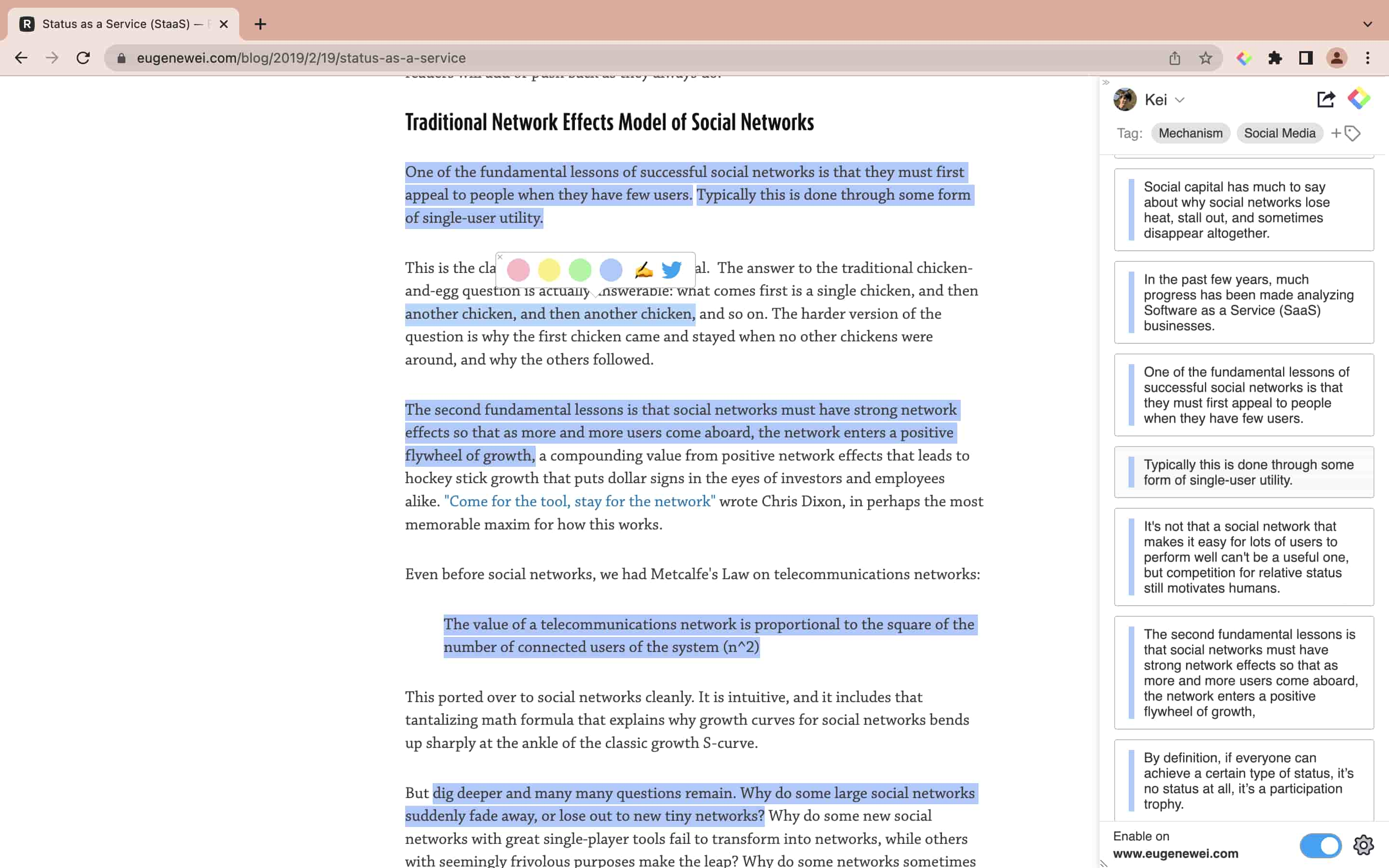
Abre cualquier artículo y selecciona una frase. Aparece un pequeño menú con cuatro colores: rosa (el predeterminado), amarillo, verde y azul. Haz clic en uno y el texto queda subrayado al instante; además, aparece en la barra lateral de Glasp. Haz clic en cualquier subrayado para añadir una nota, y etiqueta la página para encontrarla después por tema.
La misma extensión sirve para los PDF. Abre un PDF en el navegador y Glasp puede mostrarlo en su propio visor, el subrayador de PDF, donde se subraya exactamente igual. La excepción son los PDF escaneados sin texto seleccionable. Si la mayor parte de lo que lees son PDF, nuestra guía de los mejores subrayadores de PDF compara las herramientas especializadas.
Paso 3: Vuelve, busca y exporta
Vuelve a la página más tarde y tus subrayados seguirán ahí. Cada página que subrayas también llega a tu biblioteca de Glasp, donde puedes buscar en todo lo que has marcado. Cuando quieras llevarte tus subrayados a otra parte:
- Descárgalos en TXT, Markdown, HTML, CSV o JSON, página a página o todos a la vez.
- Sincronízalos automáticamente con Notion, impórtalos en Obsidian con el plugin oficial de Glasp, o envíalos a Readwise, Roam Research, Zotero, Tana o Workflowy.
- Estúdialos como tarjetas de memoria descargando un mazo de Anki.

Glasp también te trae de vuelta tus subrayados antiguos. Un correo llamado Highlight Review (repaso de subrayados) vuelve a mostrarte subrayados pasados con la frecuencia que elijas (cada día, dos veces por semana o una vez por semana), y puedes chatear con tus subrayados para hacer preguntas que se responden a partir de lo que has guardado. Los subrayados de Kindle importados y los resúmenes de videos de YouTube están en la misma biblioteca, así que libros, videos y páginas web acaban en un solo lugar.
Paso 4: Comparte páginas y descubre qué subrayaron otros
Cada página que subrayas tiene su propia página en tu perfil, lista para compartir. En lugar de enviar un enlace a secas con un "¡buena lectura!", puedes enviar exactamente los pasajes que importaban y las notas que explican por qué. La extensión también puede copiar un enlace a un solo subrayado, publicar un pasaje subrayado en X o Bluesky, o compartir el enlace de la página en Facebook o LinkedIn.
Como Glasp es un subrayador social, puedes ver lo que otros lectores subrayaron en el mismo artículo, y el feed de la comunidad muestra lo que la gente lee y subraya en toda la web. Los subrayados son públicos de forma predeterminada; para mantener subrayados concretos en privado necesitas un plan de pago (Pro o Unlimited).
Cómo subrayar páginas web en iPhone, iPad y Android
Es en los dispositivos móviles donde la mayoría de los consejos sobre subrayado se quedan anticuados, porque las reglas cambian en cada plataforma.
iPhone y iPad
Safari en iOS ejecuta extensiones que vienen incluidas dentro de apps de la App Store. La app de Glasp para iPhone y iPad incluye una. Instala la app, permite la extensión de Glasp en Safari y podrás seleccionar texto en cualquier página y tocar un color, igual que en el escritorio. Puedes añadir notas y etiquetas y compartir lo que subrayas, y un panel muestra los subrayados de la página, un resumen con IA, un chat sobre la página y lo que la comunidad subrayó en ella.
Sin una extensión, Nota rápida y Marcación de Safari son las opciones integradas (consulta la sección de Safari más arriba). Chrome en el iPhone también puede crear un enlace a un texto destacado: selecciona el texto y toca Create link (crear enlace).
Android
Chrome para Android no ejecuta extensiones en absoluto. La página de ayuda de Google dice que las extensiones solo funcionan en equipos de escritorio y portátiles, aunque solicites la versión de escritorio del sitio. Tienes tres alternativas:
- Firefox para Android acepta, desde diciembre de 2023, cualquier complemento cuyo desarrollador lo marque como compatible con Android, así que comprueba si el complemento de tu subrayador se ofrece para Android.
- Edge para Android empezó a ofrecer en 2025 un pequeño conjunto seleccionado de extensiones.
- Una app con su propio lector. En la app de Glasp para Android, comparte con Glasp un enlace desde cualquier app, toca Abrir en el lector (Open in Reader) o Guardar y destacar (Save & Highlight), y la página se abre en un lector integrado donde puedes subrayar y tomar notas. Todo llega a la misma biblioteca que tus subrayados de escritorio.
Para compartir algo rápido sin guardar nada, Chrome para Android todavía puede crear un enlace a un texto destacado: selecciona el texto y toca Compartir.
Subrayadores de página original frente a apps de lectura diferida en 2026
Las herramientas que subrayan contenido web siguen uno de dos enfoques.
Enfoque 1: Subrayar la página original
Una extensión del navegador marca directamente la página que estás leyendo. Tus subrayados quedan ligados a la URL real, así que reaparecen cuando vuelves, y cualquiera con quien los compartas ve la misma fuente. Glasp, Web Highlights, Liner, la extensión Readwise Highlighter y la extensión de Raindrop.io funcionan así, al igual que Hypothesis (una vez que lo activas en la página) y Weava (para tu carpeta activa). Para compararlos uno a uno, consulta nuestra guía de los mejores subrayadores online.
Enfoque 2: Subrayar una copia guardada
Las apps de lectura diferida descargan el artículo, eliminan los anuncios y los menús de navegación y guardan una copia limpia. Subrayas su copia, no el original. Esta categoría se ha reducido mucho desde que se publicó esta guía por primera vez. La versión alojada de Omnivore cerró en noviembre de 2024, cuando su equipo se unió a ElevenLabs, y Mozilla cerró Pocket el 8 de julio de 2025.
Las que sobreviven cobran por el subrayado completo. El plan gratuito de Instapaper limita las notas a cinco al mes, Matter reserva el subrayado ilimitado para Premium, Feedly limita los subrayados a sus planes de pago y Readwise Reader es solo de pago.
| Característica | Página original (extensiones) | Copia guardada (apps de lectura diferida) |
|---|---|---|
| Configuración | Instalas una extensión una sola vez | Guardas cada artículo en la app |
| Dónde se ven los subrayados | En la página real, en cada visita | Solo dentro de la app |
| Actualidad del contenido | Siempre la página actual | Una instantánea del día en que la guardaste |
| Compartir | Fácil, y los enlaces apuntan a la fuente real | Normalmente privado o limitado |
| Lectura sin conexión | Necesita conexión | Normalmente disponible sin conexión |
| Anuncios y distracciones | Ves la página tal como se publicó | Eliminados |
| Costo de subrayar | Los planes gratuitos son habituales (Glasp, Hypothesis, Web Highlights) | El subrayado ilimitado suele ser de pago |
| Riesgo principal | Un subrayado puede no reaparecer si la página se reescribe a fondo | La copia se queda desactualizada, y las apps pueden cerrar (Pocket, Omnivore) |
Elige el subrayado en la página original si lees mucho en la web, quieres ver tus subrayados en su contexto cuando vuelves y te gusta compartir lo que lees. Es lo que recomendamos para la mayoría de la gente.
Elige una app de lectura diferida si lees sobre todo sin conexión, quieres una vista sin distracciones o necesitas una copia que sobreviva si la página desaparece. Hay quien usa los dos enfoques: Readwise, por ejemplo, combina su app Reader con una extensión que subraya la página original.
¿Subrayar páginas web de verdad ayuda a aprender?
Sí, para recordar lo que lees, siempre que subrayes con moderación. Para la comprensión profunda aporta mucho menos, y esa diferencia explica la mayor parte de la mala fama del subrayado.
La mala fama suele remontarse a una revisión de 2013 de John Dunlosky y cuatro colegas, que evaluó diez técnicas de estudio y calificó el subrayado como de "baja utilidad". Su razonamiento era concreto: tal como lo usan normalmente los estudiantes, el subrayado apenas mejora el rendimiento en los exámenes, e incluso puede perjudicarlo en tareas que exigen hacer inferencias. Solo dos técnicas (las pruebas de práctica y la práctica distribuida) obtuvieron la calificación de "alta utilidad". La misma revisión señalaba que, en los pocos estudios en los que se entrenó a los estudiantes para subrayar, con retroalimentación que les impedía marcar demasiado, el rendimiento mejoró.
La evidencia más reciente es más benévola con quienes subrayan con cuidado:
- Un metaanálisis de 2022 de Ponce, Mayer y Méndez reunió 85 tamaños del efecto procedentes de 36 artículos publicados. Subrayar durante la lectura mejoró la memoria del texto (tamaño del efecto: 0.36), pero no la comprensión (0.20). Los estudiantes universitarios se beneficiaron (0.39), y los de primaria y secundaria (K-12), no (0.24). El texto que un docente ya había subrayado ayudó tanto a la memoria como a la comprensión (0.44 en cada caso).
- Yue, Storm, Kornell y Bjork (2015) encontraron un beneficio general del subrayado, mayor cuando los estudiantes releían el texto en una sola sesión.
- Joshi y Vogel (2024) limitaron a un grupo de lectores a 150 palabras subrayadas, cerca del 10% de un relato de unas 1500 palabras. Un día después, en un breve cuestionario a libro abierto, el grupo con límite obtuvo 14.3 sobre 20, por delante de quienes subrayaban sin límite (12.1) y de quienes no subrayaron nada (10.5).
Leer en pantalla añade sus propios matices. En un estudio con 371 estudiantes de 5.º a 8.º grado, subrayar más en papel se asociaba con una comprensión menor, mientras que subrayar más en pantalla se asociaba con una comprensión mayor (Goodwin et al., 2020). La explicación de los autores fue que los subrayados en papel caían con más frecuencia sobre texto poco importante. Un estudio de 2024 con 170 estudiantes universitarios que leían en pantalla halló que subrayar no era eficaz en sí mismo; lo que importaba era la calidad de lo que los lectores elegían marcar (Mason et al., 2024).
Leer junto a otras personas también puede ayudar. En un curso introductorio de física, los estudiantes que comentaban sus lecturas en Perusall, una plataforma de anotación social, obtuvieron en los exámenes calificaciones significativamente más altas que los estudiantes de dos semestres anteriores que habían usado una herramienta de anotación más sencilla (Miller et al., 2018). La comparación no fue aleatorizada, así que tómala como una señal prometedora más que como una prueba.
Por último, subrayar te da algo que repasar, y es el repaso lo que hace que se te quede grabado. En los experimentos que Hermann Ebbinghaus hizo consigo mismo en 1885, el esfuerzo que ahorraba al volver a aprender una lista de sílabas sin sentido bajó a cerca de un tercio después de un día y a una cuarta parte después de seis días. Volver a tus subrayados unas cuantas veces, espaciadas a lo largo de varios días, los convierte en práctica distribuida, una de las dos técnicas que la revisión de Dunlosky consideró más útiles. Para conocer toda la historia de la investigación, consulta nuestro análisis en profundidad sobre la ciencia del subrayado.
Buenas prácticas para un subrayado web efectivo
La investigación apunta a unos pocos hábitos que distinguen el subrayado útil de colorear por colorear.
Ponte un límite antes de empezar
Ningún estudio respalda un porcentaje mágico, pero los límites parecen ayudar. El tope de 150 palabras del estudio de Joshi y Vogel equivalía a cerca del 10% del texto, y en un estudio de 1975 de Rickards y August, los estudiantes limitados a subrayar una frase por párrafo recordaron después más contenido de un texto científico que los que no subrayaron nada. Una regla práctica: lee primero el párrafo completo y luego subraya la frase que contiene su idea central.
La vieja advertencia de que subrayar en exceso "disminuye el rendimiento en los exámenes" se apoya en pruebas más débiles de lo que sugiere su fama. En el experimento de Fowler y Barker de 1974, los estudiantes que subrayaron más obtuvieron puntuaciones algo más bajas una semana después, pero con solo 19 estudiantes que subrayaban, la correlación (r = -0.29) no fue estadísticamente significativa. Aun así, la lección práctica se mantiene: cuando todo está marcado, nada destaca.
Añade tus propias notas
Un subrayado muestra lo que te llamó la atención. Una nota registra lo que pensaste al respecto. Semanas después, una frase subrayada sin más puede parecer vacía, mientras que una con una nota como "Esto contradice lo que leí sobre X" sigue siendo útil. Glasp te permite adjuntar una nota a cualquier subrayado, de modo que tu razonamiento queda junto a la fuente. Para técnicas que van más allá del subrayado, consulta nuestra guía completa de anotación.
Usa un código de colores
Dar un significado a cada color añade una pequeña decisión de clasificación mientras lees, y después te permite repasar tus subrayados de un vistazo. Con los cuatro colores de Glasp, un sistema sencillo sería este:
| Color | Significado |
|---|---|
| Rosa (predeterminado) | Argumento central o idea principal |
| Amarillo | Evidencia o datos de apoyo |
| Verde | Ejemplos o ideas para probar |
| Azul | Preguntas, dudas o cosas que investigar |
Mantén el sistema pequeño y sé constante. Cuatro colores que usas con coherencia valen más que ocho que tienes que recordar.
Repasa con regularidad
Subrayar es solo la mitad del trabajo. La otra mitad es volver. Echa un vistazo a tus subrayados recientes una vez por semana, o deja que el correo Highlight Review de Glasp te los traiga. Antes de releer un subrayado, intenta recordar la idea que plantea y por qué lo marcaste. Así el repaso se convierte en práctica de recuperación, que funciona mucho mejor que la relectura pasiva.
Organiza por tema, no por fuente
La mayoría de la gente archiva los subrayados según el artículo del que salieron. Es más útil agruparlos por el tema o el proyecto al que sirven. Cuando exportes subrayados a Notion u Obsidian, reúnelos por temas en lugar de por URL de origen, y tus subrayados empezarán a funcionar como una base de conocimiento que respalda lo que piensas y escribes.
Preguntas frecuentes
¿Cómo subrayo texto en un sitio web en Chrome?
Chrome no puede guardar subrayados por sí solo. Para conservarlos, instala una extensión para subrayar como Glasp desde la Chrome Web Store, selecciona el texto y haz clic en un color; tus subrayados reaparecerán cada vez que vuelvas a la página. Para enviarle un pasaje a alguien, selecciónalo, haz clic con el botón derecho y elige Copy link to highlight (copiar enlace al texto destacado).
¿Se puede subrayar una página web sin instalar nada?
En parte. Todos los navegadores principales pueden crear un enlace que resalta un pasaje para quien lo abra, y Safari en macOS puede conservar subrayados mediante Nota rápida. Para tener subrayados guardados y con búsqueda en Chrome, Edge o Firefox, necesitas una extensión o un bookmarklet; Hypothesis ofrece un bookmarklet para Firefox y Safari. Su proxy Via, que antes permitía anotar páginas sin instalar nada, está limitado a sitios asociados desde febrero de 2026.
¿Cómo subrayo texto de forma permanente en una página web?
Usa una herramienta que guarde tus subrayados: una extensión que subraye la página original, como Glasp, o una app de lectura diferida que guarde una copia. Con Glasp, los subrayados pertenecen a tu cuenta, así que reaparecen en la página en cualquier navegador donde tengas la extensión instalada y hayas iniciado sesión. Si una página se reescribe a fondo y un subrayado no se puede volver a colocar, el texto sigue guardado en tu biblioteca.
¿Cómo subrayo texto en una página web desde mi iPhone?
Instala la app de Glasp, permite su extensión de Safari y luego selecciona texto en Safari y toca un color. Sin una app, Nota rápida puede guardar un pasaje, Marcación puede resaltar una copia en PDF de la página, y Chrome para iPhone puede crear un enlace a un texto destacado: selecciona el texto y toca Create link (crear enlace).
¿Puedo subrayar PDF en mi navegador?
Sí. Chrome, Edge y Firefox tienen subrayado de PDF integrado, aunque tus marcas solo se conservan en el archivo que descargas. La extensión de Glasp abre los PDF en su propio visor y guarda los subrayados de PDF en tu biblioteca, junto a tus subrayados web.
¿Puedo exportar mis subrayados a Notion u Obsidian?
Con Glasp, sí. Notion se sincroniza automáticamente, Obsidian los importa mediante el plugin oficial de Glasp, y también puedes enviar tus subrayados a Readwise, Roam Research, Zotero, Tana o Workflowy, o descargarlos como archivos TXT, Markdown, HTML, CSV o JSON. Exportar es gratis.
¿Pueden otras personas ver mis subrayados?
Depende de la herramienta. Glasp es un subrayador social, así que los subrayados son públicos de forma predeterminada, y eso es lo que permite que los lectores aprendan unos de otros. Los subrayados privados requieren un plan de pago (Pro o Unlimited), y algunas cosas son privadas automáticamente en todos los planes, como los PDF subidos, las importaciones de Kindle y páginas como el correo electrónico o los chats con IA. Hypothesis ofrece capas pública, de grupo y privada, mientras que las apps de lectura diferida guardan los subrayados solo para ti.
¿Subrayar realmente me ayuda a aprender, o es solo trabajo inútil?
Te ayuda a recordar un texto cuando lo haces de forma selectiva, pero por sí solo aporta poco a una comprensión más profunda. Un metaanálisis de 2022 sobre 36 artículos publicados encontró un beneficio para la memoria, pero ninguno para la comprensión, y en un experimento de 2024 los lectores limitados a cerca del 10% de un texto superaron a quienes subrayaban sin límite. Combina subrayados moderados con notas y repasos espaciados.
Conclusión: subraya menos, conserva más
Los navegadores ya saben señalar un pasaje. Chrome, Edge, Safari y ahora también Firefox pueden darle a alguien un enlace que lo lleva directamente a la frase que querías mostrarle. Lo que la mayoría todavía no sabe hacer es recordar lo que subrayaste, y esa es justo la parte que convierte la lectura en conocimiento que puedes usar más adelante.
Recordar es tarea de un subrayador. Instala uno en el navegador que ya usas, ponte un límite de más o menos una frase por párrafo, añade una nota cuando algo te haga pensar y vuelve a tus subrayados con regularidad. Empieza con el subrayador web de Glasp en el escritorio, añade la app móvil de Glasp en tu teléfono y explora el feed de la comunidad para ver lo que otros lectores consideraron digno de guardar.