Como Destacar Texto em uma Página da Web?
Para destacar texto em uma página da web e mantê-lo destacado, instale uma extensão de marca-texto, como o marca-texto web do Glasp, selecione o texto e clique em uma cor. A extensão salva o trecho na sua conta e volta a pintá-lo na página sempre que você retorna. Sozinhos, os navegadores em geral não conseguem fazer isso: Chrome, Edge, Firefox e Safari conseguem copiar um link que destaca um trecho para quem o abrir, e só o Safari no Mac consegue manter um destaque, por meio da Nota Rápida.
A resposta completa depende do que você quer dizer com "destacar" ou "grifar", porque as pessoas usam esses verbos para pelo menos cinco tarefas diferentes.
| O que você quer fazer | Método mais rápido | Algo fica salvo? |
|---|---|---|
| Selecionar texto para copiar | Arraste o cursor sobre ele, clique duas vezes em uma palavra, clique três vezes em um parágrafo ou pressione Ctrl+A (Cmd+A no Mac) para selecionar a página inteira | Não |
| Indicar um trecho a alguém | Selecione o trecho, clique com o botão direito e copie um link para o destaque (Chrome, Edge, Safari 18.2 ou posterior, Firefox 145 ou posterior para desktop) | Não, você recebe uma URL |
| Manter destaques para consultar depois | Uma extensão de marca-texto, como Glasp, Hypothesis ou Web Highlights | Sim, armazenados pela extensão |
| Marcar um PDF no navegador | O leitor de PDF nativo do Chrome, do Edge ou do Firefox, ou uma extensão | Só no arquivo que você baixar, a menos que uma extensão guarde as marcações |
| Destacar no celular | A extensão do Glasp para Safari no iPhone e no iPad, uma extensão no Firefox ou no Edge para Android, ou um app com leitor próprio | Depende da ferramenta |
Como Destacar (Selecionar) Texto ou uma Página Inteira com o Mouse ou o Teclado
No computador, "destacar" muitas vezes significa apenas selecionar texto, aquele bloco sombreado que aparece logo antes de você copiar algo. Estes comandos funcionam em qualquer navegador de desktop:
- Clique e arraste sobre as palavras que você quer.
- Clique duas vezes em uma palavra para selecioná-la, ou clique três vezes para selecionar um parágrafo inteiro.
- Clique no início e depois, segurando Shift, clique no final para pegar um trecho longo sem arrastar.
- Pressione Ctrl+A (Cmd+A no Mac) para selecionar tudo na página.
No celular, toque e segure uma palavra e depois arraste as alças de seleção até cobrirem o trecho que você quer.
O Que Cada Navegador Faz Sem uma Extensão
Todos os principais navegadores conseguem criar um link para um trecho, três deles destacam PDFs de forma nativa e só o Safari consegue manter um destaque em uma página da web comum, por meio da Nota Rápida no Mac.
Google Chrome
O Chrome não tem um jeito nativo de salvar destaques em páginas da web. O que ele tem é o Copy link to highlight (copiar link para o destaque): selecione um texto, clique com o botão direito e escolha Copy link to highlight. O Chrome copia o endereço da página mais um fragmento de texto (a parte depois de #:~:text=). Quem abre esse link chega direto ao trecho, com a página rolada até ele e o texto destacado, e pode clicar com o botão direito para remover o destaque.
É prático para mandar a um colega aquele parágrafo que importa. Mas nada fica guardado para você. Basta fechar a aba para o destaque sumir, e o Chrome não mantém nenhuma lista dos trechos para os quais você criou links.
Com PDFs, a história é outra. O leitor de PDF nativo do Chrome tem uma ferramenta Draw (desenhar) com caneta e marca-texto (você escolhe a espessura e a cor), e em fevereiro de 2026 o Google anunciou que é possível destacar texto e adicionar notas a um PDF direto no navegador. Para manter suas marcações, baixe o arquivo e escolha salvá-lo com as alterações.
Microsoft Edge
O Edge também não destaca páginas da web comuns, embora ofereça a mesma opção Copy link to highlight (copiar link para o destaque) no menu do botão direito. O leitor de PDF dele é mais completo: selecione o texto, clique com o botão direito, escolha Highlight (realçar) e selecione uma cor. Também dá para adicionar comentários e desenhar com uma caneta. A ferramenta Screenshot (captura de tela) do Edge, chamada Web capture (captura da web) até 2024, permite desenhar sobre uma captura da página, mas isso é uma imagem, não um destaque na própria página.
Apple Safari
O Safari é o único navegador com um destaque nativo que sobrevive a uma nova visita, graças à Nota Rápida (Quick Note). Em um Mac com macOS Monterey ou posterior, selecione o texto, clique com a tecla Control pressionada e escolha Add to Quick Note (adicionar à Nota Rápida). O texto fica destacado no Safari, e o guia da Apple diz que, quando você volta ao site, "seu destaque continua lá". No iPad (iPadOS 15 ou posterior) e no iPhone (iOS 16 ou posterior), a Nota Rápida também consegue salvar trechos do Safari, mas a Apple só promete uma miniatura da sua nota quando você volta, não o destaque na página.
O problema é que esses destaques ficam dentro do app Notas da Apple e do Safari. Eles não acompanham você até o Chrome, um PC com Windows ou o app de notas da sua preferência.
No iPhone e no iPad, o Safari tem mais um truque: toque em Compartilhar e depois em Marcação (Markup), e você poderá destacar e desenhar na página. O resultado, porém, é salvo como uma cópia em PDF, e não marcado na própria página.
O Safari também entende links com fragmento de texto. Ele os abre desde o Safari 16.1 (outubro de 2022) e, desde o Safari 18.2 (dezembro de 2024), você pode clicar com o botão direito no texto selecionado e escolher Copy Link with Highlight (copiar link com destaque).
Não confunda nada disso com o recurso Highlights (Destaques) do Safari 18, que usa aprendizado de máquina para mostrar coisas como rotas, resumos e links rápidos da página em que você está. Apesar do nome, não é algo que você desenha na página.
Mozilla Firefox
O Firefox chegou por último. Ele começou a abrir links com fragmento de texto no Firefox 131 (outubro de 2024) e ganhou seu próprio Copy Link to Highlight (copiar link para o destaque) no menu do botão direito da versão para desktop no Firefox 145 (novembro de 2025). O leitor de PDF nativo dele tem uma ferramenta de destaque desde o Firefox 125 (abril de 2024), e o Firefox 145 trouxe comentários em PDFs. Para páginas da web comuns, ainda não existe um jeito nativo de salvar destaques.
| Navegador | Salva destaques em páginas da web | Copia um link para um trecho | Destaca PDFs | Extensões no celular |
|---|---|---|---|---|
| Chrome | Não | Sim (desktop, Android, iPhone) | Sim, no leitor nativo | Não |
| Edge | Não | Sim | Sim, com cores | Android, uma lista selecionada desde 2025 |
| Safari | Só no Mac, via Nota Rápida | Sim, desde o Safari 18.2 | Não no Safari (Pré-Visualização no Mac, Marcação no iPhone e iPad) | iPhone e iPad, por meio de apps da App Store |
| Firefox | Não | Sim, no desktop desde o Firefox 145 | Sim, desde o Firefox 125 | Android, para complementos marcados como compatíveis com Android (desde dezembro de 2023) |
Então, a menos que você use a Nota Rápida no Mac, ter destaques que continuem lá na semana que vem exige uma extensão ou um bookmarklet.
Como Destacar Qualquer Página da Web com uma Extensão de Navegador
Uma extensão de marca-texto, muitas vezes chamada de marca-texto online ou marca-texto para sites, adiciona uma camada fina por cima de qualquer página que você esteja lendo. Quando você seleciona um texto e escolhe uma cor, ela registra o texto e a posição dele na página e salva as duas coisas na sua conta. Da próxima vez que você abrir a mesma URL, ela encontra o trecho e o pinta de novo. Os passos abaixo usam o Glasp, um marca-texto social e gratuito para a web.
Passo 1: Instale a Extensão e Crie uma Conta
O marca-texto do Glasp funciona nos quatro principais navegadores de desktop:
- 👉 Chrome Web Store (também para Brave, Opera e outros navegadores Chromium)
- 👉 Complementos do Microsoft Edge
- 👉 Complementos do Firefox
- 👉 Safari para Mac (Mac App Store)
Depois, crie uma conta gratuita no Glasp e fixe o ícone do Glasp na barra de ferramentas para deixar a barra lateral a um clique de distância.
Passo 2: Selecione o Texto e Escolha uma Cor
Abra qualquer artigo e selecione uma frase. Aparece um pequeno menu com quatro cores: rosa (a padrão), amarelo, verde e azul. Clique em uma delas e o texto é destacado na hora, aparecendo também na barra lateral do Glasp. Clique em qualquer destaque para adicionar uma nota e coloque tags na página para encontrá-la por tema depois.
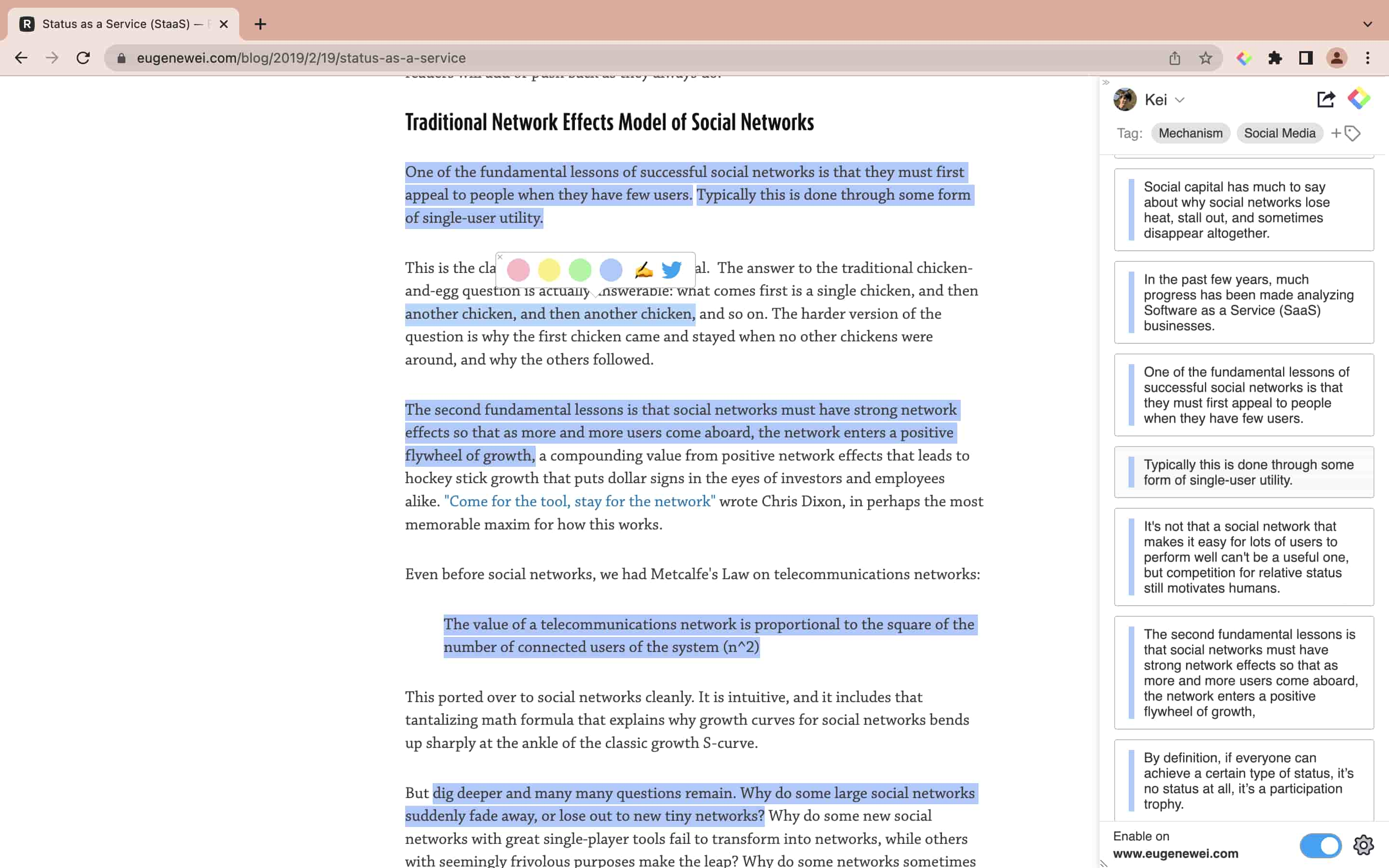
A mesma extensão também cuida de PDFs. Abra um PDF no navegador e o Glasp pode exibi-lo no próprio leitor, o marca-texto de PDF, onde destacar funciona exatamente do mesmo jeito. A exceção são PDFs escaneados sem texto selecionável. Se PDFs são a maior parte da sua leitura, nosso guia dos melhores marca-textos de PDF compara as ferramentas especializadas.
Passo 3: Volte, Pesquise e Exporte
Volte à página mais tarde e seus destaques ainda estarão lá. Cada página destacada também vai para a sua biblioteca no Glasp, onde você pode pesquisar em tudo o que já marcou. Quando quiser levar seus destaques para outro lugar:
- Baixe os destaques em TXT, Markdown, HTML, CSV ou JSON, uma página por vez ou todos de uma vez.
- Sincronize os destaques automaticamente com o Notion, leve-os para o Obsidian com o plugin oficial do Glasp ou envie-os para Readwise, Roam Research, Zotero, Tana ou Workflowy.
- Estude os destaques como flashcards baixando um baralho do Anki.

O Glasp também traz de volta seus destaques antigos. Um e-mail chamado Highlight Review reapresenta destaques passados na frequência que você escolher (todos os dias, duas vezes por semana ou uma vez por semana), e você pode conversar com seus destaques para fazer perguntas que são respondidas com base no que você salvou. Os destaques do Kindle importados e os resumos de vídeos do YouTube ficam na mesma biblioteca, então livros, vídeos e páginas da web acabam reunidos em um só lugar.
Passo 4: Compartilhe Páginas e Veja o Que Outros Destacaram
Cada página que você destaca ganha sua própria página compartilhável no seu perfil. Em vez de mandar um link solto com um "boa leitura!", você pode enviar exatamente os trechos que realmente importavam e as notas que explicam por quê. A extensão também pode copiar o link de um único destaque, publicar um trecho destacado no X ou no Bluesky, ou compartilhar o link da página no Facebook ou no LinkedIn.
Como o Glasp é um marca-texto social, você pode ver o que outros leitores destacaram no mesmo artigo, e o feed da comunidade mostra o que as pessoas estão lendo e destacando pela web. Os destaques são públicos por padrão; manter destaques individuais privados exige um plano pago (Pro ou Unlimited).
Como Destacar Páginas da Web no iPhone, iPad e Android
É no celular que a maioria das dicas sobre destacar fica desatualizada, porque as regras mudam de uma plataforma para outra.
iPhone e iPad
O Safari no iOS roda extensões que vêm dentro de apps da App Store. O app do Glasp para iPhone e iPad inclui uma. Instale o app, permita a extensão do Glasp no Safari, e você poderá selecionar texto em qualquer página e tocar em uma cor, como faria no computador. Você pode adicionar notas e tags e compartilhar o que destacou, e um painel mostra os destaques da página, um resumo feito por IA, um chat sobre a página e o que a comunidade destacou ali.
Sem extensão, a Nota Rápida e a Marcação do Safari são as opções nativas (veja a seção sobre o Safari acima). O Chrome no iPhone também consegue criar um link para um destaque: selecione o texto e toque em Create link (criar link).
Android
O Chrome para Android simplesmente não roda extensões. A página de ajuda do Google diz que as extensões só funcionam em computadores, mesmo que você solicite a versão para desktop do site. Você tem três alternativas:
- Firefox para Android aceita, desde dezembro de 2023, qualquer complemento que o desenvolvedor marque como compatível com Android, então verifique se o complemento do seu marca-texto é oferecido para Android.
- Edge para Android começou a oferecer um pequeno conjunto selecionado de extensões em 2025.
- Um app com leitor próprio. No app do Glasp para Android, compartilhe um link de qualquer app com o Glasp, toque em Abrir no Reader ou em Salvar e destacar, e a página abre em um leitor integrado onde você pode destacar e fazer anotações. Tudo vai para a mesma biblioteca dos seus destaques do desktop.
Para um compartilhamento rápido, sem salvar nada, o Chrome para Android ainda consegue criar um link para um destaque: selecione o texto e toque em Compartilhar.
Marca-textos na Página Original vs. Apps de Ler Depois em 2026
As ferramentas que destacam conteúdo da web seguem uma de duas abordagens.
Abordagem 1: Destacar a Página Original
Uma extensão de navegador marca diretamente a página que você está lendo. Seus destaques ficam ligados à URL real, então reaparecem quando você volta, e qualquer pessoa com quem você compartilhar vê a mesma fonte. Glasp, Web Highlights, Liner, a extensão Readwise Highlighter e a extensão do Raindrop.io funcionam desse jeito, assim como o Hypothesis (depois que você o ativa na página) e o Weava (para a sua pasta ativa). Para uma comparação lado a lado, veja nosso guia dos melhores marca-textos online.
Abordagem 2: Destacar uma Cópia Salva
Os apps de ler depois buscam o artigo, removem anúncios e menus de navegação e guardam uma cópia limpa. Você destaca a cópia deles, não o original. Essa categoria encolheu muito desde a primeira publicação deste guia. A versão hospedada do Omnivore saiu do ar em novembro de 2024, quando a equipe foi para a ElevenLabs, e a Mozilla encerrou o Pocket em 8 de julho de 2025.
Os sobreviventes cobram pelo uso completo de destaques. O plano gratuito do Instapaper limita as notas a cinco por mês, o Matter reserva os destaques ilimitados ao plano Premium, o Feedly deixa os destaques para os planos pagos e o Readwise Reader não tem versão gratuita.
| Recurso | Página original (extensões) | Cópia salva (apps de ler depois) |
|---|---|---|
| Configuração | Instale uma extensão uma única vez | Salve cada artigo no app |
| Onde os destaques aparecem | Na página original, a cada visita | Só dentro do app |
| Atualidade do conteúdo | Sempre a página atual | Um retrato do dia em que você salvou |
| Compartilhamento | Fácil, e os links apontam para a fonte real | Geralmente privado ou limitado |
| Leitura offline | Precisa de conexão | Geralmente disponível offline |
| Anúncios e poluição visual | Você vê a página como foi publicada | Removidos |
| Custo para destacar | Planos gratuitos são comuns (Glasp, Hypothesis, Web Highlights) | Destaques ilimitados geralmente são pagos |
| Principal risco | Um destaque pode não reaparecer se a página for muito reescrita | A cópia fica desatualizada, e apps podem fechar (Pocket, Omnivore) |
Escolha destacar na página original se você lê muito na web, quer ver seus destaques no contexto quando volta e gosta de compartilhar o que lê. É o que recomendamos para a maioria das pessoas.
Escolha um app de ler depois se você lê principalmente offline, quer uma visualização sem distrações ou precisa de uma cópia que sobreviva se a página desaparecer. Há quem use os dois: o Readwise, por exemplo, combina o app Reader com uma extensão que destaca a página original.
Destacar Páginas da Web Ajuda Mesmo a Aprender?
Sim, para lembrar o que você leu, desde que você destaque com moderação. Para a compreensão profunda, ajuda bem menos, e essa diferença explica a maior parte da má fama do destaque.
Essa má fama geralmente remonta a uma revisão de 2013 feita por John Dunlosky e quatro colegas, que avaliou dez técnicas de estudo e classificou o destaque como de "baixa utilidade". O raciocínio era específico: do jeito que os estudantes costumam usá-lo, destacar pouco melhora o desempenho em provas e pode até atrapalhar em tarefas que exigem fazer inferências. Só duas técnicas, os testes de prática e a prática distribuída, receberam a classificação de "alta utilidade". A mesma revisão observou que, nos poucos estudos em que os estudantes foram treinados para destacar, com feedback que os impedia de marcar demais, o desempenho melhorou.
Evidências mais recentes são mais generosas com quem destaca com critério:
- Uma meta-análise de 2022 de Ponce, Mayer e Méndez reuniu 85 tamanhos de efeito de 36 artigos publicados. Destacar durante a leitura melhorou a memória do texto (tamanho de efeito de 0,36), mas não a compreensão (0,20). Estudantes universitários se beneficiaram (0,39), enquanto alunos da educação básica (K-12) não (0,24). Textos que um professor já havia destacado ajudaram tanto a memória quanto a compreensão (0,44 em cada).
- Yue, Storm, Kornell e Bjork (2015) encontraram um benefício geral de destacar, maior quando os estudantes releram o texto em uma única sessão.
- Joshi e Vogel (2024) limitaram um grupo de leitores a 150 palavras destacadas, cerca de 10% de um conto de aproximadamente 1.500 palavras. Um dia depois, em um teste curto com consulta ao texto, o grupo com limite fez 14,3 de 20 pontos, à frente de quem destacou sem limite (12,1) e de quem não destacou nada (10,5).
Ler na tela traz suas próprias particularidades. Em um estudo com 371 alunos do 5º ao 8º ano, destacar mais no papel esteve associado a uma compreensão menor, enquanto destacar mais na tela esteve associado a uma compreensão maior (Goodwin et al., 2020). A explicação dos autores foi que os destaques no papel caíam com mais frequência em trechos sem importância. Um estudo de 2024 com 170 universitários lendo na tela concluiu que destacar não era eficaz por si só; o que importava era a qualidade do que os leitores escolhiam marcar (Mason et al., 2024).
Ler junto com outras pessoas também pode ajudar. Em um curso introdutório de física, os estudantes que discutiram suas leituras no Perusall, uma plataforma de anotação social, tiveram notas significativamente maiores nas provas do que os estudantes de dois semestres anteriores que tinham usado uma ferramenta de anotação mais simples (Miller et al., 2018). A comparação não foi randomizada, então trate-a como um sinal promissor, e não como prova.
Por fim, destacar dá a você algo para revisar, e é a revisão que faz o conteúdo se fixar na memória. Nos experimentos que Hermann Ebbinghaus fez consigo mesmo em 1885, a economia de esforço ao reaprender uma lista de sílabas sem sentido caiu para cerca de um terço depois de um dia e para um quarto depois de seis dias. Voltar aos seus destaques algumas vezes, espaçando as visitas ao longo de dias, transforma essas releituras em prática distribuída, uma das duas técnicas que a revisão de Dunlosky classificou como mais úteis. Para a história completa da pesquisa, veja nosso artigo aprofundado sobre a ciência do destaque.
Boas Práticas para um Destaque Eficaz na Web
A pesquisa aponta alguns hábitos que separam o destaque útil de colorir por colorir.
Defina um Limite Antes de Começar
Nenhum estudo sustenta uma porcentagem mágica, mas limites parecem ajudar. O teto de 150 palavras do estudo de Joshi e Vogel equivalia a cerca de 10% do texto, e, em um estudo de 1975 de Rickards e August, estudantes limitados a sublinhar uma frase por parágrafo recordaram depois mais conteúdo de um texto de ciências do que estudantes que não sublinharam nada. Uma regra prática: leia o parágrafo inteiro primeiro e depois grife a única frase que o sustenta.
O velho alerta de que destacar demais "diminui o desempenho em provas" se apoia em evidências mais frágeis do que sua fama sugere. No experimento de Fowler e Barker de 1974, os estudantes que destacaram mais tiveram notas um pouco menores uma semana depois, mas, com apenas 19 participantes que destacaram, a correlação (r = -0,29) não foi estatisticamente significativa. Mesmo assim, a lição prática continua valendo: quando tudo está marcado, nada se destaca.
Adicione Suas Próprias Notas
Um destaque mostra o que chamou sua atenção. Uma nota registra o que você pensou sobre aquilo. Semanas depois, uma frase destacada sozinha pode parecer sem sentido, enquanto uma com uma nota como "Isso contradiz o que li sobre X" continua útil. O Glasp permite anexar uma nota a qualquer destaque, para que seu raciocínio fique junto da fonte. Para técnicas além do destaque, veja nosso guia completo de anotação.
Use um Sistema de Cores
Dar um significado a cada cor acrescenta uma decisão rápida de classificação enquanto você lê e deixa seus destaques fáceis de percorrer com os olhos depois. Com as quatro cores do Glasp, um sistema simples fica assim:
| Cor | Significado |
|---|---|
| Rosa (padrão) | Argumento central ou ideia principal |
| Amarelo | Evidências ou dados de apoio |
| Verde | Exemplos ou ideias para testar |
| Azul | Perguntas, dúvidas ou coisas para pesquisar |
Mantenha o sistema enxuto e seja fiel a ele. Quatro cores usadas com consistência valem mais do que oito cores que você precisa decorar.
Revise em Intervalos Regulares
Destacar é só metade do trabalho. A outra metade é voltar aos destaques. Passe os olhos pelos seus destaques recentes uma vez por semana, ou deixe que o e-mail Highlight Review do Glasp os leve até você. Antes de reler um destaque, tente lembrar a ideia que ele traz e por que você o marcou. Isso transforma a revisão em prática de recuperação, que funciona muito melhor do que a releitura passiva.
Organize por Tema, Não por Fonte
A maioria das pessoas arquiva os destaques pelo artigo de onde vieram. É mais útil agrupá-los pelo tema ou pelo projeto a que servem. Ao exportar destaques para o Notion ou o Obsidian, reúna-os por temas em vez de por URLs de origem, e seus destaques passam a funcionar como uma base de conhecimento que apoia seu pensamento e sua escrita.
Perguntas Frequentes
Como destacar texto em um site no Chrome?
O Chrome não consegue salvar destaques sozinho. Para mantê-los, instale uma extensão de marca-texto, como o Glasp, pela Chrome Web Store, selecione o texto e clique em uma cor; seus destaques reaparecem sempre que você volta à página. Para enviar um trecho a alguém, selecione-o, clique com o botão direito e escolha Copy link to highlight (copiar link para o destaque).
Dá para destacar uma página da web sem instalar nada?
Em parte. Todos os principais navegadores conseguem criar um link que destaca um trecho para quem o abrir, e o Safari no Mac consegue manter destaques com a Nota Rápida. Para ter destaques salvos e pesquisáveis no Chrome, no Edge ou no Firefox, você precisa de uma extensão ou de um bookmarklet; o Hypothesis oferece um bookmarklet para Firefox e Safari. O proxy Via, do Hypothesis, que antes permitia anotar páginas sem instalar nada, está restrito a sites parceiros desde fevereiro de 2026.
Como destacar texto de forma permanente em uma página da web?
Use uma ferramenta que armazene seus destaques: uma extensão que marca a página original, como o Glasp, ou um app de ler depois que salva uma cópia. No Glasp, os destaques pertencem à sua conta, então reaparecem na página em qualquer navegador em que a extensão esteja instalada e você tenha feito login. Se uma página for muito reescrita e um destaque não puder ser recolocado, o texto continua salvo na sua biblioteca.
Como destacar texto em uma página da web no iPhone?
Instale o app do Glasp, permita a extensão dele no Safari e, depois, selecione o texto no Safari e toque em uma cor. Sem um app, a Nota Rápida pode salvar um trecho, a Marcação pode destacar uma cópia em PDF da página e o Chrome para iPhone pode criar um link para um destaque (selecione o texto e toque em Create link).
Posso destacar PDFs no navegador?
Sim. Chrome, Edge e Firefox têm destaque de PDF nativo, mas suas marcações só sobrevivem no arquivo que você baixar. A extensão do Glasp abre PDFs no próprio leitor e salva os destaques de PDF na sua biblioteca, ao lado dos seus destaques da web.
Posso exportar meus destaques para o Notion ou o Obsidian?
Com o Glasp, sim. O Notion sincroniza automaticamente, o Obsidian importa pelo plugin oficial do Glasp, e você também pode enviar destaques para Readwise, Roam Research, Zotero, Tana ou Workflowy, ou baixá-los como arquivos TXT, Markdown, HTML, CSV ou JSON. Exportar é gratuito.
Outras pessoas podem ver meus destaques?
Depende da ferramenta. O Glasp é um marca-texto social, então os destaques são públicos por padrão, e é isso que permite que os leitores aprendam uns com os outros. Destaques privados exigem um plano pago (Pro ou Unlimited), e algumas coisas ficam privadas automaticamente em qualquer plano, como PDFs enviados, importações do Kindle e páginas como e-mails ou chats com IA. O Hypothesis oferece camadas pública, de grupo e privada, enquanto os apps de ler depois mantêm os destaques só para você.
Destacar realmente me ajuda a aprender, ou é só trabalho inútil?
Ajuda você a lembrar um texto quando é feito de forma seletiva, mas sozinho faz pouco pela compreensão mais profunda. Uma meta-análise de 2022 com 36 artigos publicados encontrou um benefício para a memória, mas nenhum para a compreensão, e, em um experimento de 2024, leitores limitados a cerca de 10% de um texto superaram os que destacaram sem limite. Combine destaques moderados com notas e revisão espaçada.
Conclusão: Destaque Menos, Guarde Mais
Os navegadores ficaram bons em apontar para um trecho. Chrome, Edge, Safari e agora também o Firefox conseguem entregar a alguém um link que rola direto até a frase que você quis mostrar. O que a maioria deles ainda não consegue é lembrar o que você destacou, e essa é a parte que transforma a leitura em conhecimento que você pode usar depois.
Lembrar é trabalho do marca-texto. Instale um no navegador que você já usa, defina um limite de cerca de uma frase por parágrafo, adicione uma nota quando algo despertar uma ideia e volte aos seus destaques em intervalos regulares. Comece pelo marca-texto web do Glasp no computador, adicione o app móvel do Glasp no celular e explore o feed da comunidade para ver o que outros leitores acharam que valia a pena guardar.