Wie kann man Text auf einer Webseite markieren?
Wenn Sie Text auf einer Webseite markieren und die Markierung behalten möchten, installieren Sie eine Highlighter-Erweiterung wie den Web-Highlighter von Glasp, wählen den Text aus und klicken auf eine Farbe. Die Erweiterung speichert die Textstelle in Ihrem Konto und blendet sie bei jedem erneuten Besuch wieder auf der Seite ein. Browser allein können das meist nicht: Chrome, Edge, Firefox und Safari können einen Link kopieren, der eine Textstelle für alle markiert, die ihn öffnen, und nur Safari auf dem Mac kann eine Markierung behalten, und zwar über die Schnellnotiz.
Die ausführlichere Antwort hängt davon ab, was Sie mit „markieren“ meinen, denn das Wort wird für mindestens fünf verschiedene Aufgaben verwendet.
| Was Sie tun möchten | Schnellste Methode | Wird etwas gespeichert? |
|---|---|---|
| Text auswählen, um ihn zu kopieren | Mit der Maus darüberziehen, auf ein Wort doppelklicken, in einen Absatz dreifach klicken oder für die ganze Seite Strg+A drücken (auf dem Mac Cmd+A) | Nein |
| Jemanden auf eine bestimmte Textstelle hinweisen | Text auswählen, mit der rechten Maustaste klicken und einen Link zur Markierung kopieren (Chrome, Edge, Safari ab 18.2, Firefox für Desktop ab 145) | Nein, Sie erhalten eine URL |
| Markierungen behalten, zu denen Sie zurückkehren können | Eine Highlighter-Erweiterung wie Glasp, Hypothesis oder Web Highlights | Ja, die Erweiterung speichert sie |
| Ein PDF im Browser markieren | Der integrierte PDF-Viewer von Chrome, Edge oder Firefox oder eine Erweiterung | Nur in der heruntergeladenen Datei, sofern keine Erweiterung die Markierungen speichert |
| Auf dem Smartphone markieren | Die Safari-Erweiterung von Glasp auf iPhone und iPad, eine Erweiterung in Firefox oder Edge unter Android oder eine App mit eigenem Reader | Hängt vom Tool ab |
Text oder eine ganze Seite mit Maus oder Tastatur markieren (auswählen)
Am Computer ist mit „markieren“ oft einfach das Auswählen von Text gemeint, also der farbig hinterlegte Block, der entsteht, kurz bevor Sie etwas kopieren. Diese Handgriffe funktionieren in jedem Desktop-Browser:
- Ziehen Sie mit gedrückter Maustaste über die gewünschten Wörter.
- Doppelklicken Sie auf ein Wort, um es auszuwählen, oder klicken Sie dreimal, um einen ganzen Absatz auszuwählen.
- Klicken Sie an den Anfang und dann mit gedrückter Umschalttaste an das Ende, um eine lange Passage ohne Ziehen zu erfassen.
- Drücken Sie Strg+A (auf dem Mac Cmd+A), um alles auf der Seite auszuwählen.
Auf dem Smartphone halten Sie den Finger auf ein Wort gedrückt und ziehen dann die Auswahlgriffe, bis sie die gewünschte Textstelle umfassen.
Was jeder Browser ohne Erweiterung kann
Alle großen Browser können auf eine Textstelle verlinken, drei von ihnen können PDFs von Haus aus markieren, und nur Safari kann auf einer gewöhnlichen Webseite eine Markierung behalten, nämlich über die Schnellnotiz auf dem Mac.
Google Chrome
Chrome bietet keine eingebaute Möglichkeit, Markierungen auf Webseiten zu speichern. Es gibt jedoch die Funktion Copy link to highlight (Link zur Markierung kopieren): Wählen Sie Text aus, klicken Sie mit der rechten Maustaste darauf und wählen Sie Copy link to highlight. Chrome kopiert die Adresse der Seite samt einem Textfragment (dem Teil nach #:~:text=). Wer diesen Link öffnet, landet direkt bei der Textstelle, die in den sichtbaren Bereich gescrollt und markiert wird, und kann die Markierung per Rechtsklick entfernen.
Das ist praktisch, um einer Kollegin oder einem Kollegen genau den einen Absatz zu schicken, auf den es ankommt. Für Sie selbst wird aber nichts gespeichert. Schließen Sie den Tab, ist die Markierung weg, und Chrome führt keine Liste der Textstellen, die Sie verlinkt haben.
Bei PDFs sieht es anders aus. Der integrierte PDF-Viewer von Chrome bietet das Werkzeug Draw (Zeichnen) mit einem Stift und einem Textmarker (Strichstärke und Farbe wählen Sie selbst), und im Februar 2026 kündigte Google an, dass Sie Text in einem PDF direkt im Browser markieren und Notizen hinzufügen können. Um Ihre Markierungen zu behalten, laden Sie die Datei herunter und wählen dabei, sie mit Ihren Änderungen zu speichern.
Microsoft Edge
Auch Edge markiert keine gewöhnlichen Webseiten, bietet im Kontextmenü aber dieselbe Option Copy link to highlight. Leistungsfähiger ist sein PDF-Reader: Wählen Sie Text aus, klicken Sie mit der rechten Maustaste darauf, wählen Sie Highlight (Hervorheben) und suchen Sie eine Farbe aus. Sie können außerdem Kommentare hinzufügen und mit einem Stift zeichnen. Mit dem Werkzeug Screenshot von Edge (bis 2024 Web capture, also Webaufnahme) können Sie auf einer Aufnahme der Seite zeichnen, doch das ist ein Bild und keine Markierung auf der Seite selbst.
Apple Safari
Safari ist dank der Schnellnotiz der einzige Browser mit einer eingebauten Markierung, die einen erneuten Besuch übersteht. Auf einem Mac mit macOS Monterey oder neuer wählen Sie Text aus, klicken bei gedrückter Control-Taste darauf und wählen Add to Quick Note (zur Schnellnotiz hinzufügen). Der Text wird in Safari markiert, und laut Apples Anleitung ist Ihre Markierung „noch da“, wenn Sie die Website erneut besuchen. Auf dem iPad (iPadOS 15 und neuer) und dem iPhone (iOS 16 und neuer) kann die Schnellnotiz ebenfalls Textstellen aus Safari speichern, doch Apple verspricht bei einem erneuten Besuch nur eine Miniatur Ihrer Notiz, nicht die Markierung auf der Seite.
Der Haken: Diese Markierungen existieren nur in der Notizen-App von Apple und in Safari. Sie folgen Ihnen weder zu Chrome noch auf einen Windows-PC noch in eine Notiz-App Ihrer Wahl.
Auf iPhone und iPad beherrscht Safari noch einen weiteren Trick: Tippen Sie auf Teilen und dann auf Markup (Markierungen), und Sie können auf der Seite markieren und zeichnen. Das Ergebnis wird allerdings als PDF-Kopie gespeichert und nicht auf der Live-Seite markiert.
Safari versteht außerdem Links mit Textfragmenten. Seit Safari 16.1 (Oktober 2022) öffnet der Browser solche Links, und seit Safari 18.2 (Dezember 2024) können Sie ausgewählten Text mit der rechten Maustaste anklicken und Copy Link with Highlight (Link mit Markierung kopieren) wählen.
Verwechseln Sie all das nicht mit Highlights, einer Funktion von Safari 18, die per maschinellem Lernen Dinge wie Wegbeschreibungen, Zusammenfassungen und Schnelllinks für die aktuelle Seite anzeigt. Trotz des Namens ist das nichts, was Sie auf der Seite einzeichnen.
Mozilla Firefox
Firefox zog als Letzter nach. Mit Firefox 131 (Oktober 2024) begann der Browser, Links mit Textfragmenten zu öffnen, und mit Firefox 145 (November 2025) erhielt das Kontextmenü der Desktop-Version einen eigenen Eintrag Copy Link to Highlight (Link zur Markierung kopieren). Der integrierte PDF-Viewer hat seit Firefox 125 (April 2024) ein Markierungswerkzeug, und mit Firefox 145 kamen Kommentare in PDFs hinzu. Für gewöhnliche Webseiten gibt es weiterhin keine eingebaute Möglichkeit, Markierungen zu speichern.
| Browser | Speichert Markierungen auf Webseiten | Link zu einer Textstelle kopieren | PDFs markieren | Erweiterungen auf dem Smartphone |
|---|---|---|---|---|
| Chrome | Nein | Ja (Desktop, Android, iPhone) | Ja, integrierter Viewer | Nein |
| Edge | Nein | Ja | Ja, mit Farben | Android, seit 2025 eine kuratierte Auswahl |
| Safari | Nur auf dem Mac, über die Schnellnotiz | Ja, seit Safari 18.2 | Nicht in Safari (Vorschau auf dem Mac, Markup auf iPhone und iPad) | iPhone und iPad, über Apps aus dem App Store |
| Firefox | Nein | Ja, auf dem Desktop seit Firefox 145 | Ja, seit Firefox 125 | Android, für als Android-kompatibel gekennzeichnete Add-ons (seit Dezember 2023) |
Wenn Sie also nicht gerade die Schnellnotiz auf dem Mac nutzen, brauchen Sie für Markierungen, die auch nächste Woche noch da sind, eine Erweiterung oder ein Bookmarklet.
So markieren Sie jede Webseite mit einer Browser-Erweiterung
Eine Highlighter-Erweiterung, oft auch Online-Highlighter oder Website-Highlighter genannt, legt eine dünne Ebene über jede Seite, die Sie gerade lesen. Wenn Sie Text auswählen und auf eine Farbe klicken, erfasst sie den Text und seine Position auf der Seite und speichert beides in Ihrem Konto. Öffnen Sie dieselbe URL das nächste Mal, findet sie die Textstelle und markiert sie erneut. Die folgenden Schritte zeigen das am Beispiel von Glasp, einem kostenlosen sozialen Web-Highlighter.
Schritt 1: Erweiterung installieren und Konto erstellen
Der Highlighter von Glasp funktioniert in allen vier großen Desktop-Browsern:
- 👉 Chrome Web Store (auch für Brave, Opera und andere Chromium-Browser)
- 👉 Microsoft Edge-Add-ons
- 👉 Firefox-Add-ons
- 👉 Safari für Mac (Mac App Store)
Anschließend erstellen Sie ein kostenloses Glasp-Konto und heften das Glasp-Symbol an Ihre Symbolleiste an, damit die Seitenleiste nur einen Klick entfernt ist.
Schritt 2: Text auswählen und Farbe wählen
Öffnen Sie einen beliebigen Artikel und wählen Sie einen Satz aus. Ein kleines Menü mit vier Farben erscheint: Pink (die Standardfarbe), Gelb, Grün und Blau. Klicken Sie auf eine davon, und der Text ist sofort markiert und erscheint auch in der Glasp-Seitenleiste. Klicken Sie auf eine beliebige Markierung, um eine Notiz hinzuzufügen, und versehen Sie die Seite mit Tags, damit Sie sie später nach Thema wiederfinden.
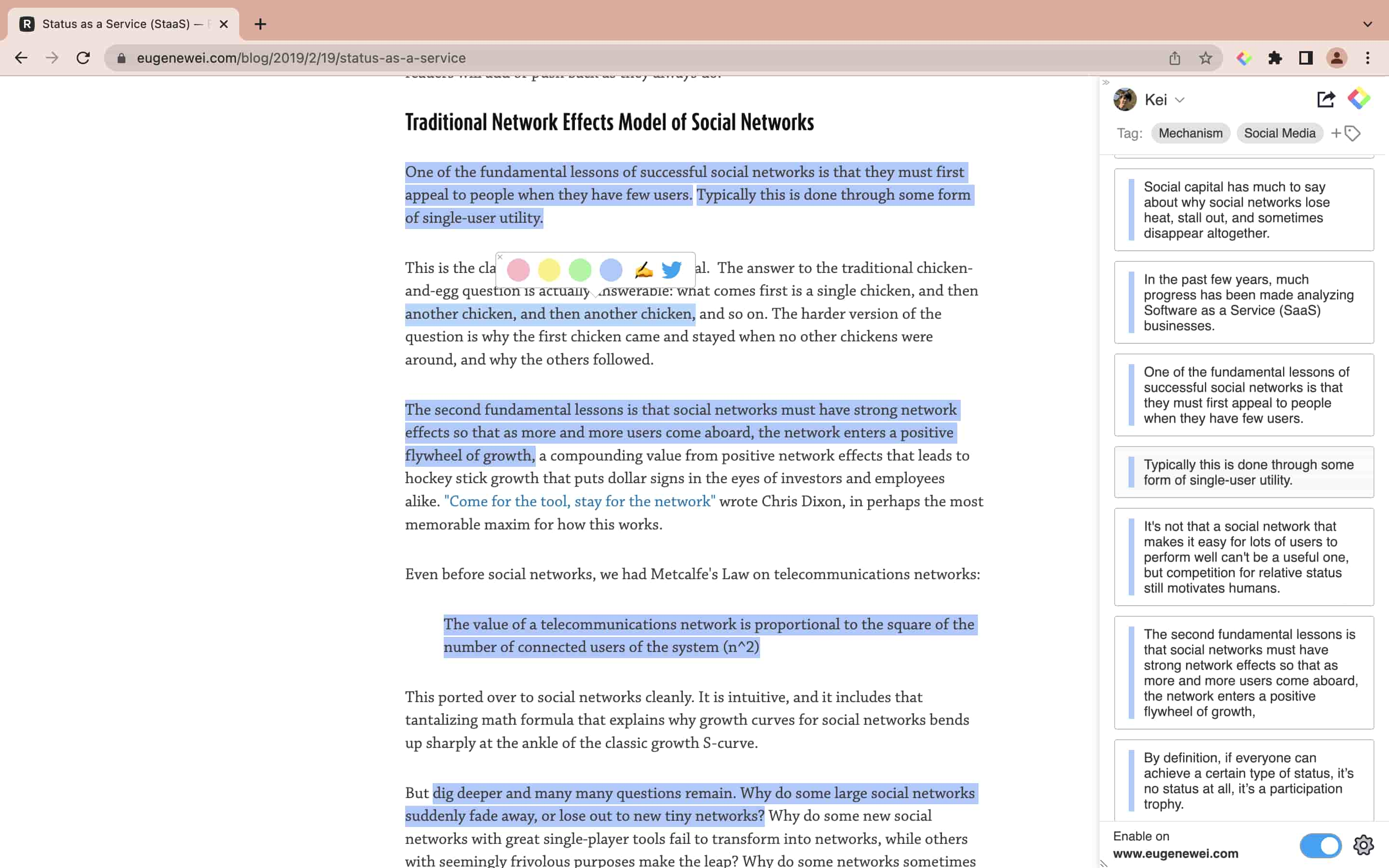
Dieselbe Erweiterung kommt auch mit PDFs zurecht. Öffnen Sie ein PDF im Browser, kann Glasp es in seinem eigenen Viewer, dem PDF-Highlighter, anzeigen, in dem das Markieren genauso funktioniert. Ausgenommen sind gescannte PDFs ohne auswählbaren Text. Wenn Sie überwiegend PDFs lesen, vergleicht unser Leitfaden zu den besten PDF-Highlightern die spezialisierten Tools.
Schritt 3: Zurückkehren, durchsuchen und exportieren
Kehren Sie später zur Seite zurück, sind Ihre Markierungen noch da. Jede markierte Seite landet außerdem in Ihrer Glasp-Bibliothek, in der Sie alles durchsuchen können, was Sie je markiert haben. Wenn Sie Ihre Markierungen anderswo nutzen möchten:
- Herunterladen können Sie sie als TXT, Markdown, HTML, CSV oder JSON, für eine einzelne Seite oder alle auf einmal.
- Synchronisieren können Sie sie automatisch mit Notion; mit dem offiziellen Glasp-Plugin holen Sie sie in Obsidian, oder Sie senden sie an Readwise, Roam Research, Zotero, Tana oder Workflowy.
- Lernen können Sie sie als Karteikarten, indem Sie ein Anki-Deck herunterladen.

Glasp ruft Ihnen außerdem alte Markierungen in Erinnerung. Die E-Mail „Highlight Review“ holt frühere Markierungen in einem Rhythmus Ihrer Wahl wieder hervor (täglich, zweimal pro Woche oder einmal pro Woche), und Sie können mit Ihren Markierungen chatten, um Fragen zu stellen, die anhand Ihrer gespeicherten Inhalte beantwortet werden. Importierte Kindle-Markierungen und Zusammenfassungen von YouTube-Videos liegen in derselben Bibliothek, sodass Bücher, Videos und Webseiten an einem Ort landen.
Schritt 4: Seiten teilen und sehen, was andere markiert haben
Jede Seite, die Sie markieren, erhält auf Ihrem Profil eine eigene Seite, die Sie teilen können. Statt eines bloßen Links mit „Lesenswert!“ können Sie genau die Textstellen schicken, auf die es ankam, und die Notizen, die erklären, warum. Die Erweiterung kann außerdem einen Link zu einer einzelnen Markierung kopieren, eine markierte Textstelle auf X oder Bluesky posten oder den Link der Seite auf Facebook oder LinkedIn teilen.
Da Glasp ein sozialer Highlighter ist, sehen Sie, was andere Lesende im selben Artikel markiert haben, und der Community-Feed zeigt, was Menschen im ganzen Web lesen und markieren. Markierungen sind standardmäßig öffentlich; wer einzelne Markierungen privat halten möchte, braucht einen kostenpflichtigen Plan (Pro oder Unlimited).
So markieren Sie Webseiten auf iPhone, iPad und Android
Auf Mobilgeräten veralten die meisten Tipps zum Markieren besonders schnell, weil auf jeder Plattform andere Regeln gelten.
iPhone und iPad
Safari unter iOS führt Erweiterungen aus, die in Apps aus dem App Store enthalten sind. Die Glasp-App für iPhone und iPad bringt eine solche Erweiterung mit. Installieren Sie die App, erlauben Sie die Glasp-Erweiterung in Safari, und schon können Sie auf jeder Seite Text auswählen und auf eine Farbe tippen, genau wie am Desktop. Sie können Notizen und Tags hinzufügen und Ihre Markierungen teilen, und ein Bereich zeigt die Markierungen der Seite, eine KI-Zusammenfassung, einen Chat über die Seite und das, was die Community dort markiert hat.
Ohne Erweiterung bleiben die eingebauten Optionen von Safari, also Schnellnotiz und Markup (siehe den Abschnitt zu Safari oben). Chrome auf dem iPhone kann außerdem einen Link zu einer Markierung erstellen: Wählen Sie Text aus und tippen Sie dann auf Create link (Link erstellen).
Android
Chrome für Android führt überhaupt keine Erweiterungen aus. Laut Googles Hilfeseite funktionieren Erweiterungen nur auf Computern, selbst wenn Sie die Desktop-Version einer Website anfordern. Es gibt drei Auswege:
- Firefox für Android akzeptiert seit Dezember 2023 jedes Add-on, das von seinen Entwicklern als Android-kompatibel gekennzeichnet ist. Prüfen Sie also, ob das Add-on Ihres Highlighters für Android angeboten wird.
- Edge für Android bietet seit 2025 eine kleine, kuratierte Auswahl an Erweiterungen an.
- Eine App mit eigenem Reader. Teilen Sie einen Link aus einer beliebigen App mit der Glasp-App für Android, tippen Sie auf Open in Reader (im Reader öffnen) oder Save & Highlight (speichern und markieren), und die Seite öffnet sich in einem integrierten Reader, in dem Sie markieren und Notizen machen können. Alles landet in derselben Bibliothek wie Ihre Markierungen vom Desktop.
Zum schnellen Teilen, ohne etwas zu speichern, kann Chrome für Android trotzdem einen Link zu einer Markierung erstellen: Wählen Sie den Text aus und tippen Sie auf Teilen.
Highlighter für Originalseiten vs. Später-lesen-Apps im Jahr 2026
Tools zum Markieren von Webinhalten verfolgen einen von zwei Ansätzen.
Ansatz 1: Auf der Originalseite markieren
Eine Browser-Erweiterung markiert die Live-Seite, die Sie gerade lesen. Ihre Markierungen bleiben an die echte URL gebunden, sodass sie bei Ihrer Rückkehr wieder erscheinen und alle, mit denen Sie sie teilen, dieselbe Quelle sehen. Glasp, Web Highlights, Liner, die Erweiterung Readwise Highlighter und die Erweiterung von Raindrop.io funktionieren alle so, ebenso Hypothesis (sobald Sie es für die Seite einschalten) und Weava (für Ihren aktiven Ordner). Einen direkten Vergleich finden Sie in unserem Leitfaden zu den besten Online-Highlightern.
Ansatz 2: Auf einer gespeicherten Kopie markieren
Später-lesen-Apps rufen den Artikel ab, entfernen Werbung und Navigation und speichern eine bereinigte Kopie. Sie markieren deren Kopie, nicht das Original. Diese Kategorie ist seit der ersten Veröffentlichung dieses Leitfadens stark geschrumpft. Die gehostete App von Omnivore wurde im November 2024 eingestellt, als das Team zu ElevenLabs wechselte, und Mozilla stellte Pocket am 8. Juli 2025 ein.
Die verbliebenen Apps verlangen Geld für vollständiges Markieren. Der kostenlose Plan von Instapaper begrenzt Notizen auf fünf pro Monat, Matter behält unbegrenztes Markieren dem Premium-Abo vor, bei Feedly gibt es Markierungen nur in den kostenpflichtigen Plänen, und Readwise Reader gibt es nur gegen Bezahlung.
| Merkmal | Originalseite (Erweiterungen) | Gespeicherte Kopie (Später-lesen-Apps) |
|---|---|---|
| Einrichtung | Einmalig eine Erweiterung installieren | Jeden Artikel einzeln in der App speichern |
| Wo Markierungen erscheinen | Auf der Live-Seite, bei jedem Besuch | Nur in der App |
| Aktualität der Inhalte | Immer die aktuelle Seite | Eine Momentaufnahme vom Tag des Speicherns |
| Teilen | Einfach, und Links führen zur echten Quelle | Meist privat oder eingeschränkt |
| Offline lesen | Erfordert eine Verbindung | Meist offline verfügbar |
| Werbung und Ablenkungen | Sie sehen die Seite so, wie sie veröffentlicht wurde | Entfernt |
| Kosten fürs Markieren | Kostenlose Pläne sind üblich (Glasp, Hypothesis, Web Highlights) | Unbegrenztes Markieren kostet meist Geld |
| Hauptrisiko | Eine Markierung erscheint unter Umständen nicht wieder, wenn die Seite stark umgeschrieben wird | Die Kopie veraltet, und Apps können eingestellt werden (Pocket, Omnivore) |
Wählen Sie das Markieren auf der Originalseite, wenn Sie viel im Web lesen, Ihre Markierungen bei der Rückkehr im Kontext sehen möchten und gern teilen, was Sie lesen. Für die meisten Menschen empfehlen wir diesen Ansatz.
Wählen Sie eine Später-lesen-App, wenn Sie meist offline lesen, eine ablenkungsfreie Ansicht möchten oder eine Kopie brauchen, die erhalten bleibt, falls die Seite verschwindet. Manche nutzen beides: Readwise zum Beispiel kombiniert seine Reader-App mit einer Erweiterung, die auf der Originalseite markiert.
Hilft das Markieren von Webseiten wirklich beim Lernen?
Ja, wenn es darum geht, sich das Gelesene zu merken, vorausgesetzt, Sie markieren sparsam. Für tiefes Verständnis bringt es weit weniger, und diese Lücke erklärt den größten Teil des schlechten Rufs, den das Markieren hat.
Der schlechte Ruf geht meist auf eine Übersichtsarbeit von John Dunlosky und vier Kollegen aus dem Jahr 2013 zurück, die zehn Lerntechniken bewertete und dem Markieren „geringe Nützlichkeit“ bescheinigte. Die Begründung war konkret: So, wie Studierende es typischerweise einsetzen, steigert Markieren die Testleistung kaum, und bei Aufgaben, die Schlussfolgerungen erfordern, kann es sogar schaden. Nur zwei Techniken, Übungstests und verteiltes Üben, erhielten die Bewertung „hohe Nützlichkeit“. Dieselbe Übersichtsarbeit wies darauf hin, dass sich die Leistung in den wenigen Studien verbesserte, in denen Studierende im Markieren geschult wurden und Rückmeldungen erhielten, die sie davon abhielten, zu viel zu markieren.
Neuere Befunde fallen für alle, die mit Bedacht markieren, freundlicher aus:
- Eine Metaanalyse aus dem Jahr 2022 von Ponce, Mayer und Méndez fasste 85 Effektstärken aus 36 veröffentlichten Artikeln zusammen. Markieren beim Lesen verbesserte die Erinnerung an den Text (Effektstärke 0,36), nicht aber das Verständnis (0,20). Studierende an Hochschulen profitierten (0,39), Schülerinnen und Schüler dagegen nicht (0,24). Texte, die eine Lehrkraft bereits markiert hatte, halfen sowohl der Erinnerung als auch dem Verständnis (jeweils 0,44).
- Yue, Storm, Kornell und Bjork (2015) fanden insgesamt einen Nutzen des Markierens, der am größten war, wenn die Studierenden den Text in einer einzigen Sitzung erneut lasen.
- Joshi und Vogel (2024) begrenzten eine Gruppe von Lesenden auf 150 markierte Wörter, also etwa 10 % einer rund 1.500 Wörter langen Geschichte. Einen Tag später erzielte die begrenzte Gruppe in einem kurzen Open-Book-Test 14,3 von 20 Punkten und lag damit vor denen, die unbegrenzt markieren durften (12,1), und vor denen, die gar nicht markierten (10,5).
Das Lesen am Bildschirm bringt eigene Besonderheiten mit sich. In einer Studie mit 371 Schülerinnen und Schülern der Klassen 5 bis 8 ging mehr Markieren auf Papier mit schlechterem Verständnis einher, mehr Markieren am Bildschirm dagegen mit besserem Verständnis (Goodwin et al., 2020). Die Autorinnen und Autoren erklärten das damit, dass Markierungen auf Papier häufiger auf unwichtigem Text landeten. Eine Studie von 2024 mit 170 Studierenden, die am Bildschirm lasen, ergab, dass Markieren an sich nicht wirksam war; entscheidend war die Qualität dessen, was die Lesenden zum Markieren auswählten (Mason et al., 2024).
Auch gemeinsames Lesen mit anderen kann helfen. In einem Einführungskurs in Physik schnitten Studierende, die ihre Lektüre auf Perusall, einer Plattform für soziale Annotation, diskutierten, in Prüfungen signifikant besser ab als Studierende aus zwei früheren Semestern, die ein einfacheres Annotationstool verwendet hatten (Miller et al., 2018). Der Vergleich war nicht randomisiert; betrachten Sie ihn also eher als vielversprechendes Signal denn als Beweis.
Und schließlich gibt Ihnen das Markieren etwas zum Wiederholen, und erst die Wiederholung lässt das Gelernte haften. In den Selbstversuchen von Hermann Ebbinghaus aus dem Jahr 1885 sank die Ersparnis beim Wiederlernen einer Liste sinnloser Silben nach einem Tag auf etwa ein Drittel und nach sechs Tagen auf ein Viertel. Wenn Sie einige Male zu Ihren Markierungen zurückkehren, verteilt über mehrere Tage, wird daraus verteiltes Üben, eine der beiden Techniken, die die Übersichtsarbeit von Dunlosky als am nützlichsten einstufte. Einen vollständigen Überblick über die Forschung finden Sie in unserem Deep Dive über die Wissenschaft des Markierens.
Best Practices für effektives Markieren im Web
Die Forschung deutet auf eine Handvoll Gewohnheiten hin, die nützliches Markieren von bunter Beschäftigungstherapie unterscheiden.
Legen Sie vorab ein Budget fest
Keine Studie belegt einen magischen Prozentsatz, aber Grenzen scheinen zu helfen. Die Obergrenze von 150 Wörtern in der Studie von Joshi und Vogel entsprach etwa 10 % des Textes, und in einer Studie von Rickards und August aus dem Jahr 1975 erinnerten sich Studierende, die nur einen Satz pro Absatz unterstreichen durften, später an mehr Inhalte eines naturwissenschaftlichen Textes als Studierende, die gar nicht unterstrichen. Eine praktische Regel: Lesen Sie zuerst den ganzen Absatz und markieren Sie dann den einen Satz, der seine Kernaussage enthält.
Die alte Warnung, übermäßiges Markieren „verschlechtere die Testleistung“, steht auf schwächeren Füßen, als ihr Ruf vermuten lässt. Im Experiment von Fowler und Barker aus dem Jahr 1974 schnitten Studierende, die mehr markierten, eine Woche später etwas schlechter ab, doch bei nur 19 markierenden Personen war die Korrelation (r = -0,29) statistisch nicht signifikant. Der praktische Kern gilt trotzdem: Wenn alles markiert ist, sticht nichts mehr hervor.
Fügen Sie eigene Notizen hinzu
Eine Markierung zeigt, was Ihnen ins Auge gefallen ist. Eine Notiz hält fest, was Sie darüber gedacht haben. Wochen später kann ein bloß markierter Satz bedeutungslos wirken, während ein Satz mit einer Notiz wie „Das widerspricht dem, was ich über X gelesen habe“ weiterhin nützlich ist. Mit Glasp können Sie an jede Markierung eine Notiz anhängen, sodass Ihre Gedanken direkt neben der Quelle stehen. Techniken, die über das Markieren hinausgehen, finden Sie in unserem vollständigen Leitfaden zum Annotieren.
Nutzen Sie ein Farbsystem
Wenn Sie jeder Farbe eine Bedeutung zuweisen, treffen Sie beim Lesen eine schnelle Sortierentscheidung, und Ihre Markierungen lassen sich später auf einen Blick erfassen. Mit den vier Farben von Glasp sieht ein einfaches System so aus:
| Farbe | Bedeutung |
|---|---|
| Pink (Standard) | Kernargument oder Hauptidee |
| Gelb | Belege oder Daten |
| Grün | Beispiele oder Ideen zum Ausprobieren |
| Blau | Fragen, Zweifel oder Dinge zum Nachschlagen |
Halten Sie das System klein und bleiben Sie dabei. Vier Farben, die Sie konsequent nutzen, sind besser als acht, die Sie sich erst merken müssen.
Wiederholen Sie nach festem Plan
Markieren ist nur die halbe Arbeit. Die andere Hälfte besteht darin, zu Ihren Markierungen zurückzukehren. Überfliegen Sie einmal pro Woche Ihre neuesten Markierungen, oder lassen Sie sie sich von der Glasp-E-Mail „Highlight Review“ zuschicken. Bevor Sie eine Markierung erneut lesen, versuchen Sie, sich an ihre Kernaussage zu erinnern und daran, warum Sie sie markiert haben. So wird die Wiederholung zum aktiven Abrufen, das weit besser wirkt als passives Wiederlesen.
Ordnen Sie nach Thema, nicht nach Quelle
Die meisten Menschen legen Markierungen nach dem Artikel ab, aus dem sie stammen. Nützlicher ist es, sie nach dem Thema oder Projekt zu gruppieren, dem sie dienen. Wenn Sie Markierungen nach Notion oder Obsidian exportieren, sammeln Sie sie unter Themen statt unter Quell-URLs, und schon funktionieren Ihre Markierungen wie eine Wissensdatenbank, die Ihr Denken und Schreiben unterstützt.
Häufig gestellte Fragen
Wie markiere ich in Chrome Text auf einer Webseite?
Chrome kann Markierungen nicht von sich aus speichern. Um sie zu behalten, installieren Sie eine Highlighter-Erweiterung wie Glasp aus dem Chrome Web Store, wählen Text aus und klicken auf eine Farbe; Ihre Markierungen erscheinen bei jedem erneuten Besuch der Seite wieder. Um jemandem eine einzelne Textstelle zu schicken, wählen Sie sie aus, klicken mit der rechten Maustaste darauf und wählen Copy link to highlight (Link zur Markierung kopieren).
Kann man eine Webseite markieren, ohne etwas zu installieren?
Teilweise. Alle großen Browser können einen Link erstellen, der eine Textstelle für alle markiert, die ihn öffnen, und Safari auf dem Mac kann Markierungen über die Schnellnotiz behalten. Für gespeicherte, durchsuchbare Markierungen in Chrome, Edge oder Firefox brauchen Sie eine Erweiterung oder ein Bookmarklet; Hypothesis bietet ein Bookmarklet für Firefox und Safari an. Sein Proxy Via, mit dem man früher Seiten ganz ohne Installation annotieren konnte, ist seit Februar 2026 auf Partnerseiten beschränkt.
Wie markiere ich Text auf einer Webseite dauerhaft?
Nutzen Sie ein Tool, das Ihre Markierungen speichert: eine Erweiterung wie Glasp, die direkt auf der Originalseite markiert, oder eine Später-lesen-App, die eine Kopie ablegt. Bei Glasp gehören die Markierungen zu Ihrem Konto, daher erscheinen sie in jedem Browser, in dem die Erweiterung installiert ist und Sie angemeldet sind, wieder auf der Seite. Wird eine Seite stark umgeschrieben und lässt sich eine Markierung nicht mehr platzieren, bleibt der Text trotzdem in Ihrer Bibliothek gespeichert.
Wie markiere ich auf dem iPhone Text auf einer Webseite?
Installieren Sie die Glasp-App, erlauben Sie ihre Safari-Erweiterung, wählen Sie dann in Safari Text aus und tippen Sie auf eine Farbe. Ohne App kann die Schnellnotiz eine Textstelle speichern, Markup (Markierungen) kann eine PDF-Kopie der Seite markieren, und Chrome für das iPhone kann einen Link zu einer Markierung erstellen: Text auswählen, dann auf Create link (Link erstellen) tippen.
Kann ich PDFs im Browser markieren?
Ja. Chrome, Edge und Firefox können PDFs von Haus aus markieren, allerdings bleiben Ihre Markierungen nur in der heruntergeladenen Datei erhalten. Die Erweiterung von Glasp öffnet PDFs in einem eigenen Viewer und speichert PDF-Markierungen in Ihrer Bibliothek, gleich neben Ihren Web-Markierungen.
Kann ich meine Markierungen nach Notion oder Obsidian exportieren?
Mit Glasp ja. Notion wird automatisch synchronisiert, Obsidian importiert sie über das offizielle Glasp-Plugin, und Sie können Markierungen auch an Readwise, Roam Research, Zotero, Tana oder Workflowy senden oder sie als TXT-, Markdown-, HTML-, CSV- oder JSON-Datei herunterladen. Der Export ist kostenlos.
Können andere meine Markierungen sehen?
Das hängt vom Tool ab. Glasp ist ein sozialer Highlighter, daher sind Markierungen standardmäßig öffentlich, und genau das ermöglicht es Lesenden, voneinander zu lernen. Private Markierungen erfordern einen kostenpflichtigen Plan (Pro oder Unlimited), und manches bleibt in jedem Plan automatisch privat, darunter hochgeladene PDFs, Kindle-Importe und Seiten wie E-Mails oder KI-Chats. Hypothesis bietet öffentliche, Gruppen- und private Ebenen, während Später-lesen-Apps Markierungen nur für Sie selbst sichtbar halten.
Hilft mir das Markieren wirklich beim Lernen, oder ist es nur Beschäftigungstherapie?
Es hilft Ihnen, sich einen Text zu merken, wenn Sie selektiv markieren, trägt für sich genommen aber wenig zu tieferem Verständnis bei. Eine Metaanalyse von 2022 über 36 veröffentlichte Artikel fand einen Nutzen für das Gedächtnis, aber keinen für das Verständnis, und in einem Experiment von 2024 schnitten Lesende, die auf etwa 10 % eines Textes begrenzt waren, besser ab als solche, die unbegrenzt markierten. Kombinieren Sie sparsames Markieren mit Notizen und zeitlich verteilter Wiederholung.
Fazit: Weniger markieren, mehr behalten
Browser sind gut darin geworden, auf eine Textstelle zu verweisen. Chrome, Edge, Safari und inzwischen auch Firefox können jemandem einen Link schicken, der direkt zu dem Satz scrollt, den Sie meinen. Was die meisten von ihnen noch immer nicht können, ist, sich zu merken, was Sie markiert haben, und genau dieser Teil verwandelt Lesen in Wissen, das Sie später nutzen können.
Sich etwas zu merken, ist die Aufgabe eines Highlighters. Installieren Sie einen in dem Browser, den Sie ohnehin nutzen, setzen Sie sich ein Budget von etwa einem Satz pro Absatz, fügen Sie eine Notiz hinzu, wenn etwas einen Gedanken auslöst, und kehren Sie nach einem festen Plan zu Ihren Markierungen zurück. Beginnen Sie mit dem Web-Highlighter von Glasp auf dem Desktop, ergänzen Sie die mobile Glasp-App für Ihr Smartphone und stöbern Sie im Community-Feed, um zu sehen, was andere Lesende für bewahrenswert hielten.