Webページのテキストをハイライトするには?
Webページのテキストをハイライトして残しておくには、GlaspのWebハイライターのようなハイライト用の拡張機能をインストールし、テキストを選択して色をクリックします。拡張機能がその一節をあなたのアカウントに保存し、ページに戻るたびにハイライトを再表示してくれます。ブラウザ単体では、ほとんどの場合これができません。Chrome、Edge、Firefox、Safariは、開いた人に向けて一節をハイライトするリンクをコピーできますが、ハイライトを残せるのはMacのSafariだけで、それもクイックメモを使う場合に限られます。
もう少し詳しく答えるなら、「ハイライト」という言葉で何を指しているかによります。この言葉は、少なくとも5つの異なる目的で使われているからです。
| やりたいこと | いちばん手早い方法 | 保存されるか |
|---|---|---|
| コピーするためにテキストを選択する | ドラッグする、単語をダブルクリックする、段落をトリプルクリックする、ページ全体ならCtrl+A(MacではCmd+A)を押す | いいえ |
| 特定の一節を相手に示す | 選択して右クリックし、ハイライトへのリンクをコピーする(Chrome、Edge、Safari 18.2以降、デスクトップ版Firefox 145以降) | いいえ(URLが得られるだけ) |
| あとで見返せるハイライトを残す | Glasp、Hypothesis、Web Highlightsなどのハイライト拡張機能 | はい(拡張機能が保存) |
| ブラウザでPDFに書き込む | Chrome、Edge、Firefoxに組み込まれたPDFビューア、または拡張機能 | ダウンロードしたファイルの中だけ(拡張機能が保存する場合を除く) |
| スマホでハイライトする | iPhoneとiPadではGlaspのSafari拡張機能、AndroidではFirefoxかEdgeの拡張機能、または独自のリーダーを備えたアプリ | ツールによる |
マウスやキーボードでテキストやページ全体をハイライト(選択)する方法
パソコンでは、「ハイライト」が単にテキストを選択すること、つまり何かをコピーする直前に表示される色付きの範囲を指す場合がよくあります。次の操作は、どのデスクトップブラウザでも使えます。
- 選びたい語句の上をクリックしてドラッグします。
- 単語をダブルクリックするとその単語を、トリプルクリックすると段落全体を選択できます。
- 長い文章をドラッグせずに選ぶには、先頭をクリックしてから、末尾をShiftキーを押しながらクリックします。
- ページ上のすべてを選択するには、Ctrl+A(MacではCmd+A)を押します。
スマホでは、単語を長押ししてから、選びたい部分が収まるまで両端のハンドルをドラッグします。
拡張機能なしで各ブラウザにできること
主要なブラウザはどれも一節へのリンクを作成でき、そのうち3つにはPDFのハイライト機能が組み込まれています。一方、通常のWebページでハイライトを残せるのはSafariだけで、それもMacのクイックメモを使う場合に限られます。
Google Chrome
Chromeには、Webページ上のハイライトを保存する標準機能がありません。そのかわりにあるのが、ハイライトへのリンクをコピー(Copy link to highlight)という機能です。テキストを選択して右クリックし、「ハイライトへのリンクをコピー」を選びます。するとChromeは、ページのアドレスにテキストフラグメント(#:~:text= 以降の部分)を付けたものをコピーします。そのリンクを開いた人には、該当の一節までスクロールされ、ハイライトされた状態でページが表示されます。右クリックすれば、そのハイライトを消すこともできます。
大事な一段落だけを同僚に送りたいときには便利です。ただし、あなたの手元には何も保存されません。タブを閉じればハイライトは消え、リンクを作った一節の一覧もChromeには残りません。
PDFは事情が異なります。Chromeに組み込まれたPDFビューアには、ペンと蛍光ペンを備えたDraw(描画)ツールがあり、太さと色を選べます。さらにGoogleは2026年2月、ブラウザ上で直接PDFのテキストをハイライトしたり、メモを追加したりできるようになったと発表しました。書き込みを残すには、ファイルをダウンロードする際に、変更内容を含めて保存するほうを選びます。
Microsoft Edge
Edgeも通常のWebページはハイライトできませんが、右クリックメニューにはChromeと同じCopy link to highlight(ハイライトへのリンクをコピー)があります。PDFリーダーのほうは機能が充実していて、テキストを選択して右クリックし、Highlight(ハイライト)を選んで色を指定できます。コメントを追加したり、ペンで描き込んだりすることも可能です。EdgeのScreenshot(スクリーンショット)ツールは、2024年まではWeb capture(Webキャプチャ)と呼ばれていました。このツールを使うとページのキャプチャに描き込めますが、それはあくまで画像であって、ページそのものに付けたハイライトではありません。
Apple Safari
再訪しても消えないハイライトを標準で備えているのは、クイックメモのあるSafariだけです。macOS Monterey以降のMacでは、テキストを選択し、Controlキーを押しながらクリックして「クイックメモに追加」を選びます。テキストはSafari上でハイライトされ、Appleのガイドには、Webサイトを再び訪れたときも「ハイライトはそのまま残っています」と書かれています。iPad(iPadOS 15以降)とiPhone(iOS 16以降)でもクイックメモでSafariの一節を保存できますが、ページを再訪したときにAppleが約束しているのはメモのサムネイルが表示されることだけで、ページ上のハイライトまでは約束していません。
難点は、こうしたハイライトがAppleの「メモ」アプリとSafariの中にしか存在しないことです。Chromeにも、Windowsパソコンにも、あなたが選んだ別のメモアプリにも引き継がれません。
iPhoneとiPadのSafariには、もうひとつ手があります。「共有」をタップしてから「マークアップ」をタップすると、ページにハイライトしたり描き込んだりできます。ただし、結果はPDFのコピーとして保存されるもので、実際のページに印が付くわけではありません。
Safariはテキストフラグメントのリンクにも対応しています。Safari 16.1(2022年10月)からこうしたリンクを開けるようになり、Safari 18.2(2024年12月)からは、選択したテキストを右クリックしてCopy Link with Highlight(ハイライト付きのリンクをコピー)を選べるようになりました。
これらを、Safari 18の機能であるHighlights(ハイライト)と混同しないようにしましょう。これは機械学習を使って、表示中のページに関連する経路案内や要約、クイックリンクなどを提示する機能です。名前こそ「ハイライト」ですが、ページ上に自分で引くものではありません。
Mozilla Firefox
いちばん遅れて対応したのがFirefoxです。Firefox 131(2024年10月)でテキストフラグメントのリンクを開けるようになり、Firefox 145(2025年11月)ではデスクトップ版の右クリックメニューに独自のCopy Link to Highlight(ハイライトへのリンクをコピー)が加わりました。組み込みのPDFビューアにはFirefox 125(2024年4月)からハイライトツールがあり、Firefox 145ではPDFへのコメント機能も追加されました。ただし通常のWebページについては、ハイライトを保存する標準機能は今もありません。
| ブラウザ | Webページのハイライト保存 | 一節へのリンクのコピー | PDFのハイライト | スマホでの拡張機能 |
|---|---|---|---|---|
| Chrome | 非対応 | 対応(デスクトップ、Android、iPhone) | 対応(組み込みビューア) | 非対応 |
| Edge | 非対応 | 対応 | 対応(色を選べる) | Android(2025年から、厳選されたリストのみ) |
| Safari | Macのみ(クイックメモを使用) | 対応(Safari 18.2以降) | Safariでは非対応(Macではプレビュー、iPhoneとiPadではマークアップ) | iPhoneとiPad(App Storeのアプリ経由) |
| Firefox | 非対応 | 対応(デスクトップ版はFirefox 145以降) | 対応(Firefox 125以降) | Android(Android対応と明示されたアドオン、2023年12月以降) |
つまり、Macでクイックメモを使うのでない限り、翌週になっても残っているハイライトには拡張機能かブックマークレットが必要です。
ブラウザ拡張機能であらゆるWebページをハイライトする方法
ハイライト用の拡張機能は、オンラインハイライターやWebサイトハイライターとも呼ばれ、読んでいるページの上に薄いレイヤーを重ねます。テキストを選択して色を選ぶと、そのテキストとページ上の位置を記録し、両方をあなたのアカウントに保存します。次に同じURLを開くと、その一節を見つけてハイライトを再表示します。以下の手順では、無料のソーシャルWebハイライターであるGlaspを使います。
ステップ1:拡張機能をインストールしてアカウントを作成する
Glaspのハイライターは、主要な4つのデスクトップブラウザすべてで使えます。
- 👉 Chrome ウェブストア(Brave、OperaなどのChromium系ブラウザでも使えます)
- 👉 Microsoft Edge アドオン
- 👉 Firefox アドオン
- 👉 Mac版Safari(Mac App Store)
次に無料のGlaspアカウントを作成し、ツールバーにGlaspのアイコンを固定しておきましょう。こうしておけば、ワンクリックでサイドバーを開けます。
ステップ2:テキストを選択して色を選ぶ
好きな記事を開いて、一文を選択します。ピンク(デフォルト)、黄、緑、青の4色が並んだ小さなメニューが表示されます。どれかをクリックするとテキストがすぐにハイライトされ、Glaspのサイドバーにも表示されます。ハイライトをクリックすればメモを追加でき、ページにタグを付けておけば、あとでトピックごとに探せます。
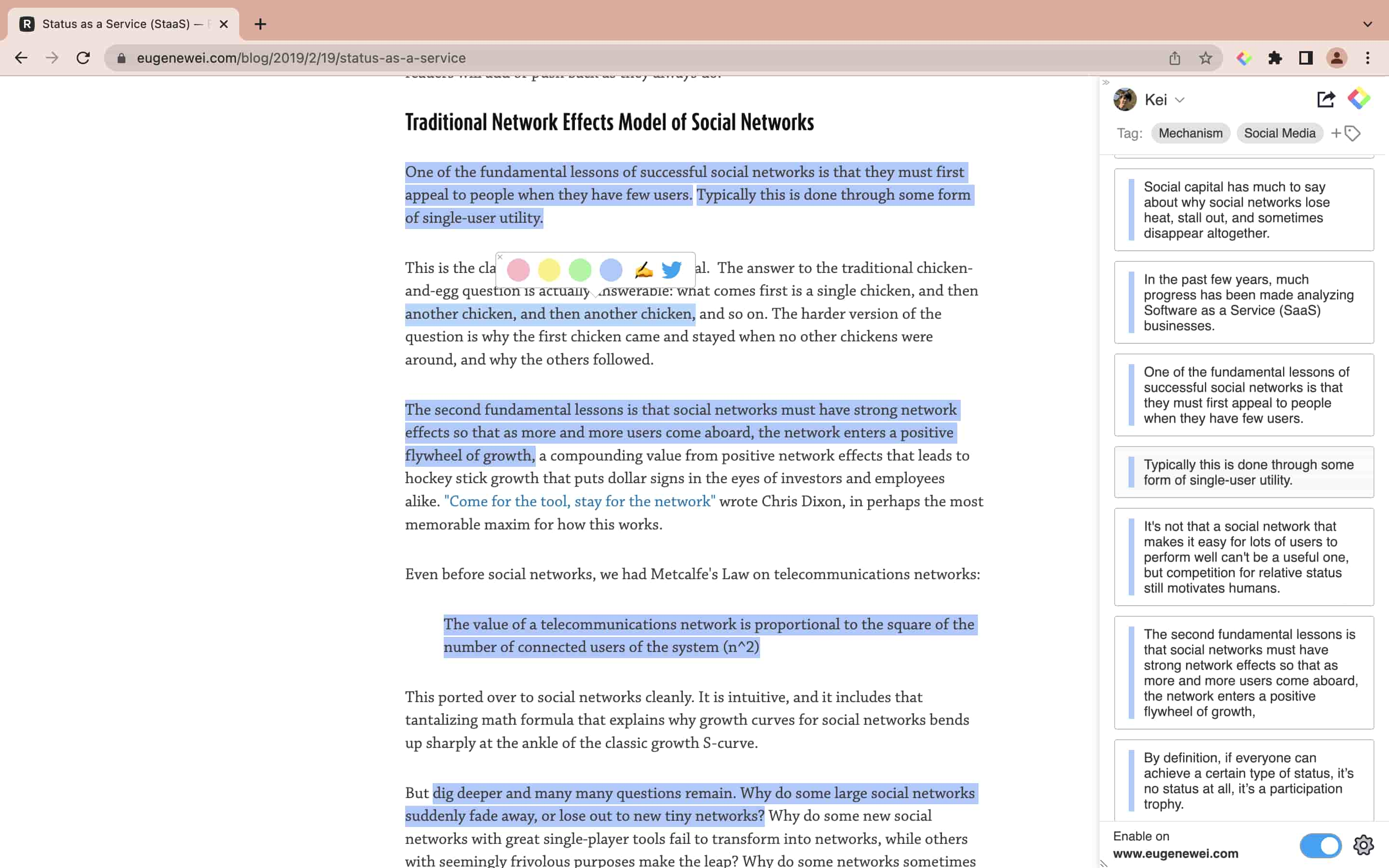
同じ拡張機能でPDFも扱えます。ブラウザでPDFを開くと、Glasp独自のPDFハイライタービューアで表示でき、そこでもまったく同じようにハイライトできます。ただし、選択できるテキストがないスキャンPDFは例外です。読むものの大半がPDFなら、専用ツールを比較したおすすめのPDFハイライターのガイドも参考にしてください。
ステップ3:見返す・検索する・エクスポートする
あとでページに戻っても、ハイライトはそのまま残っています。ハイライトしたページはすべてGlaspのライブラリにも集まり、これまでに印を付けたすべての内容を横断して検索できます。ハイライトを別の場所に持ち出したいときは、次の方法があります。
- TXT、Markdown、HTML、CSV、JSON形式でダウンロードできます。1ページずつでも、まとめてでも可能です。
- Notionに自動で同期したり、Glasp公式プラグインでObsidianに取り込んだり、Readwise、Roam Research、Zotero、Tana、Workflowyに送ったりできます。
- Ankiのデッキとしてダウンロードすれば、フラッシュカードで学習できます。

Glaspは、過去のハイライトをあなたのもとへ届けてもくれます。Highlight Review(ハイライトの振り返り)メールは、あなたが選んだ頻度(毎日、週2回、または週1回)で過去のハイライトを改めて届けます。また、ハイライトとチャットすれば、保存した内容をもとに質問に答えてもらえます。インポートしたKindleのハイライトやYouTube動画の要約も同じライブラリに入るので、本も動画もWebページも1か所にまとまります。
ステップ4:ページを共有し、ほかの人のハイライトを見る
ハイライトしたページには、それぞれプロフィール上に共有用のページが作られます。「いい記事だよ!」と一言添えただけのリンクを送るかわりに、大事だった一節そのものと、なぜ大事なのかを説明するメモを送れます。拡張機能からは、ひとつのハイライトへのリンクをコピーしたり、ハイライトした一節をXやBlueskyに投稿したり、ページのリンクをFacebookやLinkedInでシェアしたりすることもできます。
Glaspはソーシャルハイライターなので、同じ記事でほかの読者がどこをハイライトしたかを見られます。またコミュニティフィードでは、Web全体で人々が何を読み、何をハイライトしているかがわかります。ハイライトはデフォルトで公開されます。個々のハイライトを非公開にするには、有料プラン(ProまたはUnlimited)が必要です。
iPhone、iPad、AndroidでWebページをハイライトする方法
ハイライトに関するアドバイスの多くがすぐに古くなってしまうのが、モバイルです。プラットフォームごとにルールが違うからです。
iPhoneとiPad
iOSのSafariでは、App Storeのアプリに同梱された拡張機能が動きます。iPhone・iPad向けのGlaspアプリにも、そうした拡張機能が含まれています。アプリをインストールしてSafariでGlaspの拡張機能を許可すれば、デスクトップと同じように、どのページでもテキストを選択して色をタップできます。メモやタグを付けたり、ハイライトした内容を共有したりでき、パネルにはそのページのハイライト、AIによる要約、ページについてのチャット、そしてコミュニティがそのページでハイライトした箇所が表示されます。
拡張機能を使わない場合、標準で使えるのはSafariのクイックメモとマークアップです(前述のSafariの項を参照)。iPhone版Chromeでもハイライトへのリンクを作成できます。テキストを選択し、Create link(リンクを作成)をタップしてください。
Android
Android版Chromeでは、拡張機能はまったく動きません。Googleのヘルプページによると、拡張機能が使えるのはパソコンだけで、PC版サイトをリクエストしても変わりません。回避策は3つあります。
- Android版Firefoxは、2023年12月から、開発者がAndroid対応と明示したアドオンならどれでも受け付けています。使いたいハイライターのアドオンがAndroid向けに提供されているか確認しましょう。
- Android版Edgeは、2025年に、厳選された少数の拡張機能の提供を始めました。
- 独自のリーダーを備えたアプリを使う。Android版Glaspアプリなら、どのアプリからでもリンクをGlaspに共有し、「リーダーで開く」(Open in Reader)か「保存してハイライト」(Save & Highlight)をタップすると、内蔵のリーダーでページが開き、ハイライトやメモができます。すべて、デスクトップでのハイライトと同じライブラリに入ります。
何も保存せずにさっと共有したいだけなら、Android版Chromeでもハイライトへのリンクを作成できます。テキストを選択して「共有」をタップしてください。
元のページに直接ハイライトするツールと「あとで読む」アプリの比較(2026年版)
Webコンテンツをハイライトするツールは、2つのアプローチのどちらかを取っています。
アプローチ1:元のページにハイライトする
ブラウザ拡張機能が、いま読んでいる実際のページに直接印を付けます。ハイライトは本来のURLに結び付いたままなので、ページに戻れば再び表示され、共有した相手も同じ情報源を見ることになります。Glasp、Web Highlights、Liner、Readwise Highlighter拡張機能、Raindrop.ioの拡張機能はいずれもこの方式で、Hypothesis(そのページで有効にした場合)とWeava(アクティブなフォルダに限る)も同様です。ツールを直接比較したい方は、おすすめのオンラインハイライターのガイドをご覧ください。
アプローチ2:保存したコピーにハイライトする
「あとで読む」アプリは、記事を取得して広告やナビゲーションを取り除き、読みやすいコピーを保存します。ハイライトするのはアプリ側のコピーで、元のページではありません。このカテゴリは、本ガイドを最初に公開してから大きく縮小しました。Omnivoreのホスティング版アプリは、チームがElevenLabsに加わったことで2024年11月に終了し、MozillaもPocketを2025年7月8日に終了しました。
残ったアプリは、ハイライトをフルに使うには料金がかかります。Instapaperの無料プランではメモが月5件までに制限され、Matterで無制限にハイライトできるのはPremiumだけです。Feedlyはハイライトを有料プラン限定にしており、Readwise Readerは有料でしか使えません。
| 項目 | 元のページ(拡張機能) | 保存したコピー(「あとで読む」アプリ) |
|---|---|---|
| 準備 | 拡張機能を一度インストールするだけ | 記事を1本ずつアプリに保存する |
| ハイライトが表示される場所 | 実際のページ上(訪れるたびに表示) | アプリ内のみ |
| コンテンツの鮮度 | 常に最新のページ | 保存した日のスナップショット |
| 共有 | 簡単で、リンク先は本来の情報源 | 通常は非公開か、制限あり |
| オフラインでの閲覧 | インターネット接続が必要 | 通常はオフラインでも読める |
| 広告や余計な要素 | 公開されたままのページを見る | 取り除かれる |
| ハイライトの費用 | 無料プランがあるのが一般的(Glasp、Hypothesis、Web Highlights) | 無制限のハイライトは通常有料 |
| 主なリスク | ページが大幅に書き換えられると、ハイライトが再表示されないことがある | コピーが古くなるうえ、アプリ自体が終了することもある(Pocket、Omnivore) |
Webでたくさん読む、ページに戻ったときに文脈の中でハイライトを見たい、読んだものを共有したい。そんな人には、元のページに直接ハイライトする方式が向いています。ほとんどの人にはこちらをおすすめします。
主にオフラインで読む、気が散らない画面で読みたい、ページが消えても残るコピーが必要。そんな人には、「あとで読む」アプリが向いています。両方を使う人もいます。たとえばReadwiseは、Readerアプリと、元のページにハイライトする拡張機能を組み合わせて提供しています。
Webページのハイライトは本当に学習に役立つのか?
読んだ内容を覚えるという点では、控えめにハイライトする限り、役に立ちます。深い理解に対する効果ははるかに小さく、この差こそが、ハイライトの評判が悪い理由のほとんどを説明しています。
悪評の出どころをたどると、たいていはJohn Dunloskyと4人の同僚による2013年のレビューに行き着きます。このレビューは10の学習テクニックを評価し、ハイライトを「有用性が低い」(low utility)と判定しました。その理由は具体的です。学生が普段しているようなやり方では、ハイライトでテストの成績はほとんど上がらず、推論を必要とする課題ではむしろ成績を下げるおそれさえある、というものでした。「有用性が高い」(high utility)と評価されたのは、練習テストと分散学習の2つだけです。同じレビューは、引きすぎを止めるフィードバック付きでハイライトの仕方を訓練した数少ない研究では、成績が向上したことも指摘しています。
より新しいエビデンスは、慎重にハイライトする人にもっと好意的です。
- 2022年のメタ分析では、Ponce, Mayer, and Méndezが、公刊された36本の論文から85の効果量を統合しました。読みながらハイライトすると文章の記憶は向上しましたが(効果量0.36)、理解は向上しませんでした(0.20)。大学生には効果があった(0.39)一方で、K-12(幼稚園から高校まで)の児童・生徒には効果が見られませんでした(0.24)。また、指導者があらかじめハイライトしておいたテキストは、記憶と理解の両方に役立ちました(いずれも0.44)。
- Yue, Storm, Kornell, and Bjork(2015)は、ハイライトに全体として効果があることを見出しました。効果がもっとも大きかったのは、学生が1回の学習の中でテキストを読み返した場合です。
- Joshi and Vogel(2024)は、あるグループの読者に、約1,500語の物語のおよそ10%にあたる150語までしかハイライトできないという上限を設けました。1日後に行ったオープンブック形式の短い小テストで、上限付きのグループは20点中14.3点を取り、無制限にハイライトした読者(12.1点)と、まったくハイライトしなかった読者(10.5点)を上回りました。
画面で読む場合には、また別の事情が加わります。5〜8年生(小学5年生から中学2年生に相当)の生徒371人を対象にした研究では、紙ではハイライトが多いほど理解度が低く、画面ではハイライトが多いほど理解度が高いという関係が見られました(Goodwin et al., 2020)。著者らの説明によれば、紙のハイライトは重要でない箇所に引かれることが多かったためです。画面で読む大学生170人を対象にした2024年の研究では、ハイライトそのものに効果があるわけではなく、重要なのは読者が選んで印を付けた箇所の質だとわかりました(Mason et al., 2024)。
ほかの人と一緒に読むことも役立つかもしれません。ある物理学入門の授業では、ソーシャルアノテーションのプラットフォームであるPerusallで課題文について議論した学生が、それ以前の2学期に、より簡素なアノテーションツールを使っていた学生よりも、試験で有意に高い点数を取りました(Miller et al., 2018)。ただしこの比較はランダム化されていないため、証拠というより、有望な兆しとして受け止めるべきです。
最後に、ハイライトは復習の材料になり、記憶を定着させるのはその復習です。Hermann Ebbinghausが1885年に自分自身を被験者として行った実験では、無意味な音節のリストを再学習するときに節約できた労力が、1日後には約3分の1、6日後には約4分の1にまで減りました。日にちを空けて何度かハイライトを見返せば、それは分散学習になります。Dunloskyのレビューがもっとも有用と評価した2つのテクニックのひとつです。研究の全体像については、Deep Diveの記事ハイライトの科学をご覧ください。
効果的なWebハイライトのベストプラクティス
研究からは、役に立つハイライトと、色を塗るだけで終わる作業とを分けるいくつかの習慣が見えてきます。
始める前に上限を決める
「この割合なら正解」という数字を裏付けた研究はありませんが、上限を設けることには効果がありそうです。Joshi and Vogelの研究での150語という上限は、テキストの約10%にあたりました。また、Rickards and Augustによる1975年の研究では、1段落につき1文だけ下線を引くよう制限された学生が、まったく下線を引かなかった学生よりも、あとで科学の文章を多く思い出せました。実践的なルールはこうです。まず段落全体を読み、それからその段落の要となる1文をハイライトしましょう。
ハイライトしすぎると「テストの成績が下がる」という昔からの警告は、その知名度ほどには強い根拠に支えられていません。Fowler and Barkerの1974年の実験では、ハイライトの量が多い学生ほど1週間後の点数がやや低かったものの、ハイライトした学生はわずか19人で、相関(r = -0.29)は統計的に有意ではありませんでした。それでも実践上の教訓は変わりません。すべてに印を付ければ、何も目立たなくなるのです。
自分のメモを添える
ハイライトは、何が目に留まったかを示します。メモは、それについて何を考えたかを記録します。数週間後、ハイライトしただけの文は意味がわからなくなっていることがありますが、「Xについて読んだ内容と矛盾する」のようなメモが付いていれば、まだ役に立ちます。Glaspではどのハイライトにもメモを添えられるので、自分の考えを元の文章のすぐそばに残せます。ハイライト以外のテクニックについては、アノテーションの完全ガイドをご覧ください。
色分けのルールを決める
色ごとに意味を決めておくと、読みながら素早く分類する判断がひとつ加わり、あとでハイライトをひと目で見渡せるようになります。Glaspの4色なら、シンプルな使い分けは次のようになります。
| 色 | 意味 |
|---|---|
| ピンク(デフォルト) | 中心となる主張やメインアイデア |
| 黄 | 裏付けとなる根拠やデータ |
| 緑 | 具体例や試してみたいアイデア |
| 青 | 疑問、引っかかる点、調べたいこと |
ルールは最小限にとどめ、決めたら使い続けましょう。いちいち思い出さなければならない8色より、一貫して使う4色のほうが役に立ちます。
決まった間隔で見返す
ハイライトは作業の半分にすぎません。残りの半分は、見返すことです。最近のハイライトに週1回ざっと目を通すか、GlaspのHighlight Reviewメールで届けてもらいましょう。ハイライトを読み返す前に、それが何を言っているのか、なぜ印を付けたのかを思い出してみてください。そうすると復習が想起練習(retrieval practice)になり、受け身で読み返すよりはるかに効果が上がります。
情報源ではなくトピックで整理する
ほとんどの人は、ハイライトを出典の記事ごとに整理します。けれども、そのハイライトが役立つトピックやプロジェクトごとにまとめるほうが便利です。NotionやObsidianにハイライトをエクスポートするときは、出典のURLではなくテーマごとに集めましょう。そうすれば、ハイライトは思考や執筆を支えるナレッジベースとして機能し始めます。
よくある質問
ChromeでWebサイトのテキストをハイライトするにはどうすればいいですか?
Chrome単体ではハイライトを保存できません。残しておきたい場合は、Chrome ウェブストアからGlaspなどのハイライト拡張機能をインストールし、テキストを選択して色をクリックします。ページを再訪するたびに、ハイライトが再表示されます。特定の一節を誰かに送りたいときは、その部分を選択して右クリックし、「ハイライトへのリンクをコピー」を選びます。
何もインストールせずにWebページをハイライトできますか?
部分的にはできます。主要なブラウザはどれも、開いた人に向けて一節をハイライトするリンクを作成でき、MacのSafariならクイックメモでハイライトを残せます。Chrome、Edge、Firefoxで、保存して検索できるハイライトを使うには、拡張機能かブックマークレットが必要です。HypothesisはFirefoxとSafari向けにブックマークレットを提供しています。かつては何もインストールせずにページに注釈を付けられたHypothesisのViaプロキシは、2026年2月から提携サイトに限定されています。
Webページのテキストを消えないようにハイライトするには?
ハイライトを保存してくれるツールを使いましょう。Glaspのように元のページにハイライトする拡張機能か、コピーを保存する「あとで読む」アプリです。Glaspではハイライトがアカウントに紐付くため、拡張機能をインストールしてサインインしているブラウザであれば、どれでもページ上にハイライトが再表示されます。ページが大幅に書き換えられてハイライトを元の位置に戻せない場合でも、テキストはライブラリに保存されたままです。
iPhoneでWebページのテキストをハイライトするにはどうすればいいですか?
Glaspアプリをインストールして、そのSafari拡張機能を許可し、Safariでテキストを選択して色をタップします。アプリを使わない場合は、クイックメモで一節を保存したり、マークアップでページのPDFコピーにハイライトしたりできます。また、iPhone版Chromeなら、テキストを選択してCreate link(リンクを作成)をタップすると、ハイライトへのリンクを作成できます。
ブラウザでPDFをハイライトできますか?
できます。Chrome、Edge、FirefoxにはいずれもPDFのハイライト機能が組み込まれていますが、書き込みが残るのはダウンロードしたファイルの中だけです。Glaspの拡張機能はPDFを独自のビューアで開き、PDFのハイライトをWebのハイライトと並べてライブラリに保存します。
ハイライトをNotionやObsidianにエクスポートできますか?
Glaspならできます。Notionには自動で同期され、ObsidianにはGlasp公式プラグインで取り込めます。ほかにもReadwise、Roam Research、Zotero、Tana、Workflowyにハイライトを送ったり、TXT、Markdown、HTML、CSV、JSONファイルとしてダウンロードしたりできます。エクスポートは無料です。
自分のハイライトはほかの人に見えますか?
ツールによって異なります。Glaspはソーシャルハイライターなので、ハイライトはデフォルトで公開されます。だからこそ、読者同士が互いに学び合えるのです。ハイライトを非公開にするには有料プラン(ProまたはUnlimited)が必要ですが、アップロードしたPDF、Kindleからインポートしたハイライト、メールやAIチャットのようなページなど、どのプランでも自動的に非公開になるものもあります。Hypothesisには公開・グループ・非公開の3つのレイヤーがあり、「あとで読む」アプリではハイライトは自分だけのものになります。
ハイライトは本当に学習に役立ちますか?それとも、やった気になるだけの作業ですか?
絞り込んでハイライトすれば、文章を覚えるのに役立ちます。ただし、それだけでは深い理解にはあまりつながりません。公刊された36本の論文を対象にした2022年のメタ分析では、記憶への効果は見られたものの、理解への効果は見られませんでした。また2024年の実験では、ハイライトをテキストの約10%までに制限された読者が、無制限にハイライトした読者を上回りました。控えめなハイライトに、メモと間隔を空けた復習を組み合わせましょう。
まとめ:ハイライトは少なく、残る知識は多く
ブラウザは、特定の一節を指し示すのが得意になりました。Chrome、Edge、Safari、そして今ではFirefoxも、あなたが伝えたい文まで一気にスクロールするリンクを相手に渡せます。それでもほとんどのブラウザにまだできないのが、あなたが何をハイライトしたかを覚えておくことです。そしてそれこそが、読書をあとで使える知識に変える部分なのです。
覚えておくのはハイライターの仕事です。いま使っているブラウザにハイライターをインストールし、1段落につき1文程度という上限を自分に課し、何か考えが浮かんだらメモを添え、決まった間隔でハイライトを見返しましょう。まずはデスクトップでGlaspのWebハイライターを使い始め、スマホにはGlaspモバイルアプリを追加し、コミュニティフィードでほかの読者が残しておく価値があると感じたものを眺めてみてください。