Comment surligner du texte sur une page web ?
Pour surligner du texte sur une page web et le conserver, installez une extension de surlignage comme le surligneur web de Glasp, sélectionnez le texte et cliquez sur une couleur. L'extension enregistre le passage dans votre compte et le surligne à nouveau sur la page chaque fois que vous y revenez. À eux seuls, les navigateurs en sont généralement incapables : Chrome, Edge, Firefox et Safari peuvent copier un lien qui surligne un passage pour la personne qui l'ouvre, et seul Safari sur Mac peut conserver un surlignage, grâce à la Note rapide.
La réponse complète dépend de ce que vous entendez par « surligner », car le mot recouvre au moins cinq usages différents.
| Ce que vous voulez faire | Méthode la plus rapide | Est-ce enregistré ? |
|---|---|---|
| Sélectionner du texte pour le copier | Faites glisser le curseur dessus, double-cliquez sur un mot, triple-cliquez sur un paragraphe, ou appuyez sur Ctrl+A (Cmd+A sur Mac) pour toute la page | Non |
| Indiquer un passage précis à quelqu'un | Sélectionnez-le, faites un clic droit et copiez un lien vers le surlignage (Chrome, Edge, Safari 18.2 et versions ultérieures, Firefox 145 et versions ultérieures sur ordinateur) | Non, vous obtenez une URL |
| Garder des surlignages que vous pourrez retrouver | Une extension de surlignage comme Glasp, Hypothesis ou Web Highlights | Oui, stockés par l'extension |
| Annoter un PDF dans le navigateur | Le lecteur PDF intégré de Chrome, Edge ou Firefox, ou une extension | Uniquement dans le fichier que vous téléchargez, sauf si une extension enregistre vos annotations |
| Surligner sur un téléphone | L'extension Safari de Glasp sur iPhone et iPad, une extension dans Firefox ou Edge sur Android, ou une application dotée de son propre lecteur | Cela dépend de l'outil |
Comment surligner (sélectionner) du texte ou une page entière à la souris ou au clavier
Sur un ordinateur, « surligner » veut souvent simplement dire sélectionner du texte (on parle aussi de mettre en surbrillance) : c'est le bloc coloré que l'on obtient juste avant de copier quelque chose. Ces gestes fonctionnent dans tous les navigateurs sur ordinateur :
- Cliquez et faites glisser le curseur sur les mots voulus.
- Double-cliquez sur un mot pour le sélectionner, ou triple-cliquez pour sélectionner un paragraphe entier.
- Cliquez au début, puis faites Maj+clic à la fin pour sélectionner un long passage sans faire glisser le curseur.
- Appuyez sur Ctrl+A (Cmd+A sur Mac) pour sélectionner tout le contenu de la page.
Sur un téléphone, appuyez longuement sur un mot, puis faites glisser les poignées jusqu'à couvrir le passage voulu.
Ce que chaque navigateur sait faire sans extension
Tous les grands navigateurs savent créer un lien vers un passage, trois d'entre eux permettent de surligner les PDF de façon native, et seul Safari peut conserver un surlignage sur une page web ordinaire, grâce à la Note rapide sur Mac.
Google Chrome
Chrome n'offre aucun moyen intégré d'enregistrer des surlignages sur les pages web. En revanche, il propose Copy link to highlight (copier le lien vers le passage surligné) : sélectionnez du texte, faites un clic droit et choisissez Copy link to highlight. Chrome copie l'adresse de la page suivie d'un fragment de texte (la partie située après #:~:text=). Quiconque ouvre ce lien arrive directement sur le passage, affiché à l'écran et surligné, et peut faire un clic droit pour retirer le surlignage.
C'est pratique pour envoyer à un collègue le seul paragraphe qui compte. Mais rien n'est conservé pour vous. Fermez l'onglet et le surlignage disparaît, et Chrome ne garde aucune liste des passages vers lesquels vous avez créé un lien.
Pour les PDF, c'est une autre histoire. Le lecteur PDF intégré de Chrome dispose d'un outil Draw (dessin) avec un stylo et un surligneur (vous choisissez l'épaisseur et la couleur), et en février 2026, Google a annoncé qu'il est désormais possible de surligner du texte et d'ajouter des notes à un PDF directement dans le navigateur. Pour conserver vos annotations, téléchargez le fichier et choisissez de l'enregistrer avec vos modifications.
Microsoft Edge
Edge ne surligne pas non plus les pages web ordinaires, mais il propose la même option Copy link to highlight dans le menu du clic droit. Son lecteur PDF est plus complet : sélectionnez du texte, faites un clic droit, choisissez Highlight (surligner) et sélectionnez une couleur. Vous pouvez aussi ajouter des commentaires et dessiner au stylo. L'outil Screenshot (capture d'écran) d'Edge, appelé Web capture (capture web) jusqu'en 2024, permet de dessiner sur une capture de la page, mais il s'agit d'une image, pas d'un surlignage sur la page elle-même.
Apple Safari
Safari est le seul navigateur dont le surlignage intégré survit à une nouvelle visite, grâce à la Note rapide. Sur un Mac équipé de macOS Monterey ou d'une version ultérieure, sélectionnez du texte, cliquez dessus en maintenant la touche Contrôle enfoncée, puis choisissez Add to Quick Note (ajouter à la Note rapide). Le texte est surligné dans Safari, et le guide d'Apple précise que lorsque vous revenez sur le site, « votre surlignage est toujours là ». Sur iPad (iPadOS 15 et versions ultérieures) et sur iPhone (iOS 16 et versions ultérieures), la Note rapide peut aussi enregistrer des passages depuis Safari, mais Apple ne promet qu'une vignette de votre note à votre retour, et non le surlignage sur la page.
Le hic, c'est que ces surlignages restent enfermés dans l'app Notes et dans Safari. Ils ne vous suivront ni dans Chrome, ni sur un PC Windows, ni dans l'application de notes de votre choix.
Sur iPhone et iPad, Safari a encore une astuce : touchez Partager, puis Markup (annotation), et vous pouvez surligner et dessiner sur la page. Le résultat est toutefois enregistré sous forme de copie PDF, et non marqué sur la page en ligne.
Safari comprend aussi les liens à fragment de texte. Il les ouvre depuis Safari 16.1 (octobre 2022), et depuis Safari 18.2 (décembre 2024), vous pouvez faire un clic droit sur un texte sélectionné et choisir Copy Link with Highlight (copier le lien avec le surlignage).
Ne confondez rien de tout cela avec Highlights (« points forts »), une fonctionnalité de Safari 18 qui utilise l'apprentissage automatique pour faire ressortir des éléments comme des itinéraires, des résumés et des liens rapides pour la page que vous consultez. Malgré son nom anglais, ce n'est pas quelque chose que l'on trace sur la page.
Mozilla Firefox
Firefox est arrivé en dernier. Il a commencé à ouvrir les liens à fragment de texte avec Firefox 131 (octobre 2024) et a ajouté sa propre option Copy Link to Highlight (copier le lien vers le surlignage) au menu du clic droit sur ordinateur avec Firefox 145 (novembre 2025). Son lecteur PDF intégré dispose d'un outil de surlignage depuis Firefox 125 (avril 2024), et Firefox 145 a ajouté les commentaires sur les PDF. Pour les pages web ordinaires, il n'existe toujours aucun moyen natif d'enregistrer des surlignages.
| Navigateur | Enregistrement des surlignages sur les pages web | Lien vers un passage | Surlignage des PDF | Extensions sur mobile |
|---|---|---|---|---|
| Chrome | Non | Oui (ordinateur, Android, iPhone) | Oui, lecteur intégré | Non |
| Edge | Non | Oui | Oui, en couleurs | Android, une sélection restreinte depuis 2025 |
| Safari | Mac uniquement, via la Note rapide | Oui, depuis Safari 18.2 | Pas dans Safari (Aperçu sur Mac, Markup sur iPhone et iPad) | iPhone et iPad, via des applications de l'App Store |
| Firefox | Non | Oui, sur ordinateur depuis Firefox 145 | Oui, depuis Firefox 125 | Android, pour les modules marqués compatibles Android (depuis décembre 2023) |
Bref, à moins d'utiliser la Note rapide sur Mac, il faut une extension ou un bookmarklet pour que vos surlignages soient encore là la semaine prochaine.
Comment surligner n'importe quelle page web avec une extension de navigateur
Une extension de surlignage, souvent appelée surligneur en ligne ou surligneur de sites web, ajoute une fine couche par-dessus la page que vous lisez. Quand vous sélectionnez du texte et choisissez une couleur, elle enregistre le texte et sa position sur la page, puis sauvegarde les deux dans votre compte. La prochaine fois que vous ouvrez la même URL, elle retrouve le passage et le surligne à nouveau. Les étapes ci-dessous prennent l'exemple de Glasp, un surligneur web social et gratuit.
Étape 1 : installer l'extension et créer un compte
Le surligneur de Glasp fonctionne dans les quatre grands navigateurs sur ordinateur :
- 👉 Chrome Web Store (aussi pour Brave, Opera et les autres navigateurs Chromium)
- 👉 Modules complémentaires Microsoft Edge
- 👉 Modules complémentaires pour Firefox
- 👉 Safari pour Mac (Mac App Store)
Ensuite, créez un compte Glasp gratuit et épinglez l'icône Glasp dans votre barre d'outils pour avoir la barre latérale à portée de clic.
Étape 2 : sélectionner du texte et choisir une couleur
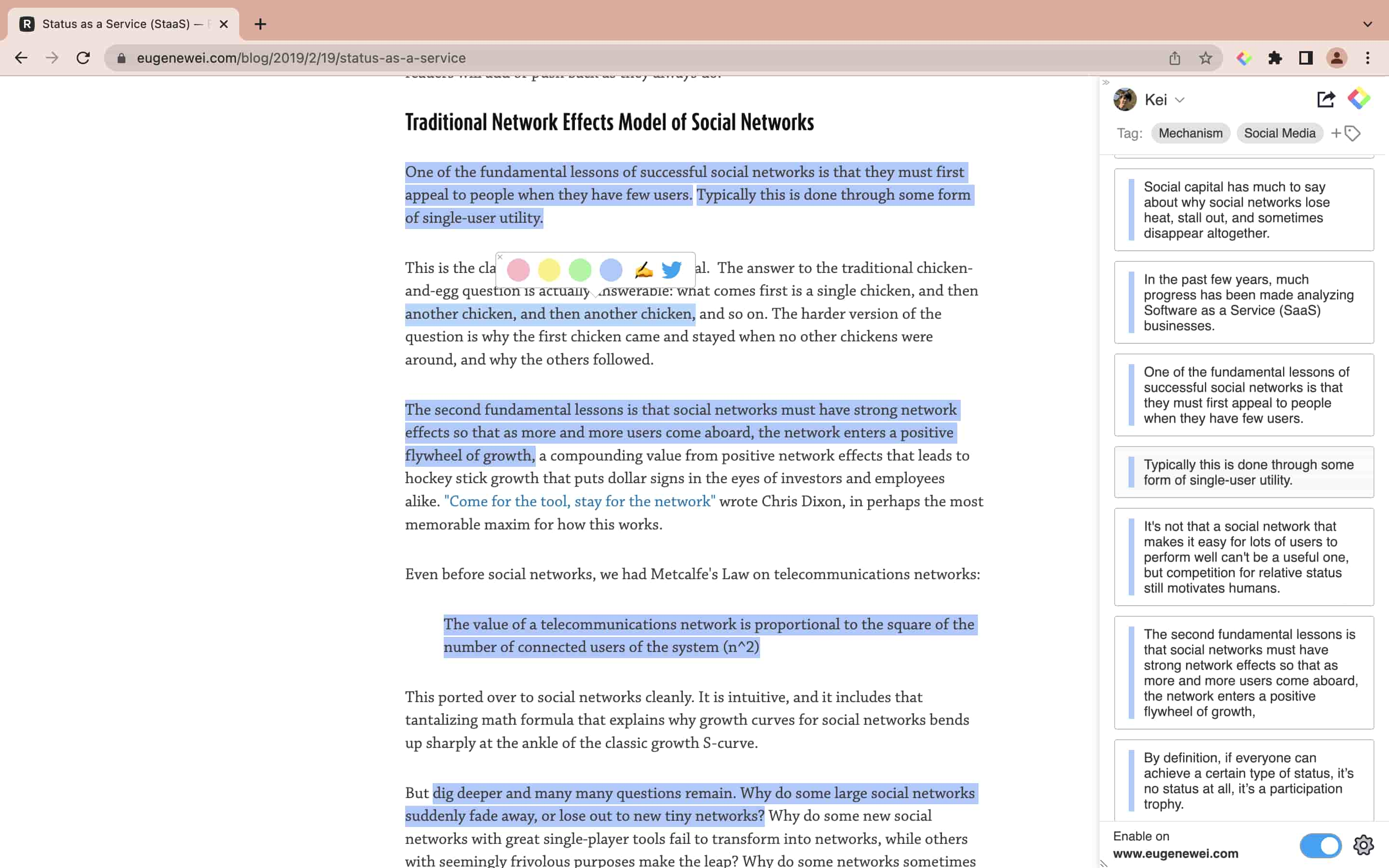
Ouvrez n'importe quel article et sélectionnez une phrase. Un petit menu apparaît avec quatre couleurs : rose (par défaut), jaune, vert et bleu. Cliquez sur l'une d'elles : le texte est surligné instantanément et apparaît aussi dans la barre latérale de Glasp. Cliquez sur n'importe quel surlignage pour y ajouter une note, et ajoutez des tags à la page pour la retrouver plus tard par sujet.
La même extension prend en charge les PDF. Ouvrez un PDF dans votre navigateur et Glasp peut l'afficher dans sa propre visionneuse, le surligneur de PDF, où le surlignage fonctionne exactement de la même façon. Les PDF numérisés sans texte sélectionnable font exception. Si vous lisez surtout des PDF, notre guide des meilleurs surligneurs de PDF compare les outils spécialisés.
Étape 3 : revenir, rechercher et exporter
Revenez plus tard sur la page : vos surlignages sont toujours là. Chaque page surlignée rejoint aussi votre bibliothèque Glasp, où vous pouvez faire une recherche dans tout ce que vous avez surligné jusqu'ici. Quand vous voulez emporter vos surlignages ailleurs :
- Téléchargez-les aux formats TXT, Markdown, HTML, CSV ou JSON, page par page ou tous d'un coup.
- Synchronisez-les automatiquement avec Notion, importez-les dans Obsidian grâce au plugin officiel de Glasp, ou envoyez-les vers Readwise, Roam Research, Zotero, Tana ou Workflowy.
- Révisez-les sous forme de flashcards en téléchargeant un paquet Anki.

Glasp vous remet aussi vos anciens surlignages sous les yeux. Un e-mail Highlight Review (révision des surlignages) fait resurgir vos surlignages passés selon la fréquence de votre choix (tous les jours, deux fois par semaine ou une fois par semaine), et vous pouvez discuter avec vos surlignages pour poser des questions qui trouvent leur réponse dans ce que vous avez enregistré. Les surlignages Kindle importés et les résumés de vidéos YouTube se trouvent dans la même bibliothèque : livres, vidéos et pages web finissent ainsi au même endroit.
Étape 4 : partager des pages et voir ce que les autres ont surligné
Chaque page que vous surlignez obtient sa propre page partageable sur votre profil. Au lieu d'envoyer un simple lien accompagné d'un « à lire ! », vous pouvez envoyer exactement les passages qui comptaient et les notes qui expliquent pourquoi. L'extension peut aussi copier un lien vers un surlignage précis, publier un passage surligné sur X ou Bluesky, ou partager le lien de la page sur Facebook ou LinkedIn.
Comme Glasp est un surligneur social, vous pouvez voir ce que d'autres lecteurs ont surligné dans le même article, et le fil de la communauté montre ce que les gens lisent et surlignent sur le web. Les surlignages sont publics par défaut ; pour rendre certains surlignages privés, il faut un forfait payant (Pro ou Unlimited).
Comment surligner des pages web sur iPhone, iPad et Android
C'est sur mobile que la plupart des conseils de surlignage deviennent obsolètes, car les règles diffèrent d'une plateforme à l'autre.
iPhone et iPad
Safari sur iOS exécute des extensions intégrées à des applications de l'App Store. L'application Glasp pour iPhone et iPad en inclut une. Installez l'application, autorisez l'extension Glasp dans Safari, et vous pourrez sélectionner du texte sur n'importe quelle page et toucher une couleur, exactement comme sur un ordinateur. Vous pouvez ajouter des notes et des tags et partager ce que vous surlignez, et un panneau affiche les surlignages de la page, un résumé par IA, une discussion sur la page et ce que la communauté y a surligné.
Sans extension, la Note rapide et Markup sont les options intégrées de Safari (voir la section Safari plus haut). Chrome sur iPhone peut aussi créer un lien vers un surlignage : sélectionnez du texte, puis touchez Create link (créer un lien).
Android
Chrome pour Android n'exécute aucune extension. La page d'aide de Google indique que les extensions ne fonctionnent que sur ordinateur, même si vous demandez la version pour ordinateur du site. Vous avez trois solutions de contournement :
- Firefox pour Android accepte depuis décembre 2023 tout module complémentaire que son développeur a déclaré compatible avec Android : vérifiez donc si le module de votre surligneur est proposé pour Android.
- Edge pour Android a commencé en 2025 à proposer une petite sélection d'extensions.
- Une application dotée de son propre lecteur. Dans l'application Glasp pour Android, partagez un lien vers Glasp depuis n'importe quelle application, touchez Open in Reader (ouvrir dans le lecteur) ou Save & Highlight (enregistrer et surligner), et la page s'ouvre dans un lecteur intégré où vous pouvez surligner et prendre des notes. Tout arrive dans la même bibliothèque que vos surlignages faits sur ordinateur.
Pour un partage rapide sans rien enregistrer, Chrome pour Android peut tout de même créer un lien vers un surlignage : sélectionnez le texte et touchez Partager.
Surligneurs sur la page originale ou applications de lecture différée en 2026
Pour surligner du contenu web, les outils adoptent l'une des deux approches suivantes.
Approche 1 : surligner la page originale
Une extension de navigateur annote directement la page en ligne que vous lisez. Vos surlignages restent rattachés à la véritable URL : ils réapparaissent quand vous revenez, et toute personne avec qui vous les partagez voit la même source. Glasp, Web Highlights, Liner, l'extension Readwise Highlighter et l'extension de Raindrop.io fonctionnent tous ainsi, tout comme Hypothesis (une fois activé sur la page) et Weava (pour votre dossier actif). Pour une comparaison point par point, consultez notre guide des meilleurs surligneurs en ligne.
Approche 2 : surligner une copie enregistrée
Les applications de lecture différée récupèrent l'article, en retirent les publicités et la navigation, et stockent une copie épurée. Vous surlignez leur copie, pas l'original. Cette catégorie s'est fortement réduite depuis la première publication de ce guide. L'application hébergée d'Omnivore a fermé en novembre 2024 lorsque son équipe a rejoint ElevenLabs, et Mozilla a fermé Pocket le 8 juillet 2025.
Celles qui restent font payer le surlignage complet. L'offre gratuite d'Instapaper plafonne les notes à cinq par mois, Matter réserve le surlignage illimité à son offre Premium, les surlignages de Feedly ne sont disponibles qu'avec ses formules payantes, et Readwise Reader est entièrement payant.
| Critère | Page originale (extensions) | Copie enregistrée (applications de lecture différée) |
|---|---|---|
| Mise en place | Installer une extension une seule fois | Enregistrer chaque article dans l'application |
| Où s'affichent les surlignages | Sur la page en ligne, à chaque visite | Uniquement dans l'application |
| Fraîcheur du contenu | Toujours la version actuelle de la page | Un instantané pris le jour de l'enregistrement |
| Partage | Facile, et les liens pointent vers la vraie source | Généralement privé ou limité |
| Lecture hors ligne | Nécessite une connexion | Généralement disponible hors ligne |
| Publicités et encombrement | Vous voyez la page telle qu'elle a été publiée | Supprimés |
| Coût du surlignage | Les offres gratuites sont courantes (Glasp, Hypothesis, Web Highlights) | Le surlignage illimité est généralement payant |
| Risque principal | Un surlignage peut ne pas réapparaître si la page est fortement réécrite | La copie devient obsolète, et les applications peuvent fermer (Pocket, Omnivore) |
Choisissez le surlignage sur la page originale si vous lisez beaucoup sur le web, si vous voulez retrouver vos surlignages dans leur contexte quand vous revenez et si vous aimez partager vos lectures. C'est ce que nous recommandons à la plupart des gens.
Choisissez une application de lecture différée si vous lisez surtout hors ligne, si vous voulez un affichage sans distractions ou s'il vous faut une copie qui survive à la disparition de la page. Certains utilisent les deux : Readwise, par exemple, associe son application Reader à une extension qui surligne la page originale.
Surligner des pages web aide-t-il vraiment à apprendre ?
Oui pour retenir ce que vous lisez, à condition de surligner avec parcimonie. Le surlignage apporte bien moins à la compréhension en profondeur, et cet écart explique l'essentiel de sa mauvaise réputation.
Cette mauvaise réputation remonte généralement à une synthèse de 2013 signée par John Dunlosky et quatre de ses collègues, qui évaluait dix techniques d'étude et attribuait au surlignage la mention « faible utilité ». Leur raisonnement était précis : tel que les étudiants le pratiquent habituellement, le surlignage améliore peu les résultats aux examens, et il peut même nuire dans les tâches qui exigent de faire des inférences. Seules deux techniques, le test d'entraînement et la pratique distribuée, ont obtenu la mention « utilité élevée ». La même synthèse soulignait que, dans les rares études où les étudiants avaient appris à surligner, avec des retours qui les empêchaient de trop surligner, leurs performances s'amélioraient.
Les données plus récentes sont plus clémentes envers ceux qui surlignent avec soin :
- Une méta-analyse de 2022 menée par Ponce, Mayer et Méndez a regroupé 85 tailles d'effet issues de 36 articles publiés. Surligner pendant la lecture améliorait la mémorisation du texte (taille d'effet de 0,36), mais pas sa compréhension (0,20). Les étudiants du supérieur en tiraient un bénéfice (0,39), contrairement aux élèves du primaire et du secondaire (0,24). Un texte déjà surligné par un enseignant aidait à la fois la mémorisation et la compréhension (0,44 dans les deux cas).
- Yue, Storm, Kornell et Bjork (2015) ont constaté un bénéfice global du surlignage, plus marqué lorsque les étudiants relisaient le texte en une seule séance.
- Joshi et Vogel (2024) ont limité un groupe de lecteurs à 150 mots surlignés, soit environ 10 % d'une histoire d'à peu près 1 500 mots. Le lendemain, lors d'un court quiz à livre ouvert, le groupe limité a obtenu 14,3 sur 20, devant ceux qui surlignaient sans limite (12,1) et les lecteurs qui ne surlignaient pas du tout (10,5).
La lecture sur écran ajoute ses propres subtilités. Dans une étude portant sur 371 élèves de la 5e à la 8e année (du CM2 à la 4e en France), surligner davantage sur papier allait de pair avec une moins bonne compréhension, tandis que surligner davantage à l'écran allait de pair avec une meilleure compréhension (Goodwin et al., 2020). Selon les auteurs, les surlignages sur papier portaient plus souvent sur des passages sans importance. Une étude de 2024 menée auprès de 170 étudiants lisant à l'écran a montré que le surlignage n'était pas efficace en soi : ce qui comptait, c'était la qualité de ce que les lecteurs choisissaient de marquer (Mason et al., 2024).
Lire avec d'autres peut aussi aider. Dans un cours d'introduction à la physique, les étudiants qui discutaient de leurs lectures sur Perusall, une plateforme d'annotation sociale, ont obtenu aux examens des notes significativement plus élevées que celles des étudiants de deux semestres antérieurs, qui avaient utilisé un outil d'annotation plus simple (Miller et al., 2018). La comparaison n'était pas randomisée : voyez-y un signal prometteur plutôt qu'une preuve.
Enfin, le surlignage vous donne quelque chose à réviser, et c'est la révision qui ancre les connaissances. Dans les expériences de 1885 qu'Hermann Ebbinghaus a menées sur lui-même, l'effort qu'il économisait en réapprenant une liste de syllabes sans signification tombait à environ un tiers après un jour et à un quart après six jours. Revenir quelques fois à vos surlignages, en espaçant ces retours sur plusieurs jours, les transforme en pratique distribuée, l'une des deux techniques que la synthèse de Dunlosky jugeait les plus utiles. Pour l'histoire complète de la recherche, consultez notre article approfondi sur la science du surlignage.
Bonnes pratiques pour un surlignage web efficace
La recherche met en avant quelques habitudes qui distinguent le surlignage utile du simple coloriage.
Fixez-vous un budget avant de commencer
Aucune étude ne valide un pourcentage magique, mais les limites semblent aider. Le plafond de 150 mots de l'étude de Joshi et Vogel représentait environ 10 % du texte, et dans une étude de 1975 menée par Rickards et August, les étudiants qui ne pouvaient souligner qu'une phrase par paragraphe se souvenaient ensuite d'une plus grande partie d'un texte scientifique que ceux qui ne soulignaient rien du tout. Une règle pratique : lisez d'abord tout le paragraphe, puis surlignez la phrase qui en porte l'essentiel.
Le vieil avertissement selon lequel trop surligner « fait baisser les résultats aux examens » repose sur des données plus minces que sa réputation ne le laisse croire. Dans l'expérience de Fowler et Barker de 1974, les étudiants qui surlignaient davantage obtenaient des résultats un peu plus faibles une semaine plus tard, mais avec seulement 19 participants qui surlignaient, la corrélation (r = -0,29) n'était pas statistiquement significative. La leçon pratique tient malgré tout : quand tout est marqué, plus rien ne ressort.
Ajoutez vos propres notes
Un surlignage montre ce qui a attiré votre regard. Une note consigne ce que vous en avez pensé. Des semaines plus tard, une phrase simplement surlignée peut sembler vide de sens, tandis qu'une phrase accompagnée d'une note comme « Ceci contredit ce que j'ai lu sur X » reste utile. Glasp vous permet d'associer une note à n'importe quel surlignage, pour que votre réflexion reste à côté de la source. Pour aller au-delà du surlignage, consultez notre guide complet de l'annotation.
Utilisez un système de code couleur
Donner un sens à chaque couleur ajoute une petite décision de tri pendant la lecture, et rend vos surlignages lisibles d'un coup d'œil par la suite. Avec les quatre couleurs de Glasp, un système simple ressemble à ceci :
| Couleur | Signification |
|---|---|
| Rose (par défaut) | Argument central ou idée principale |
| Jaune | Preuves ou données à l'appui |
| Vert | Exemples ou idées à essayer |
| Bleu | Questions, doutes ou points à vérifier |
Gardez un système simple et tenez-vous-y. Quatre couleurs utilisées systématiquement valent mieux que huit qu'il faut mémoriser.
Révisez à intervalles réguliers
Surligner n'est que la moitié du travail. L'autre moitié consiste à y revenir. Parcourez vos surlignages récents une fois par semaine, ou laissez l'e-mail Highlight Review de Glasp vous les rapporter. Avant de relire un surlignage, essayez de vous rappeler l'idée qu'il exprime et pourquoi vous l'avez marqué. La révision devient alors un exercice de rappel actif, bien plus efficace qu'une relecture passive.
Organisez par sujet, pas par source
La plupart des gens classent leurs surlignages selon l'article d'où ils viennent. Il est plus utile de les regrouper selon le sujet ou le projet auquel ils servent. Quand vous exportez vos surlignages vers Notion ou Obsidian, rassemblez-les par thème plutôt que par URL source : ils commencent alors à fonctionner comme une base de connaissances qui nourrit votre réflexion et votre écriture.
Questions fréquentes
Comment surligner du texte sur un site web dans Chrome ?
Chrome ne peut pas enregistrer de surlignages à lui seul. Pour les conserver, installez une extension de surlignage comme Glasp depuis le Chrome Web Store, sélectionnez du texte et cliquez sur une couleur ; vos surlignages réapparaissent chaque fois que vous revenez sur la page. Pour envoyer un passage à quelqu'un, sélectionnez-le, faites un clic droit et choisissez Copy link to highlight (copier le lien vers le passage surligné).
Peut-on surligner une page web sans rien installer ?
En partie. Tous les grands navigateurs peuvent créer un lien qui surligne un passage pour la personne qui l'ouvre, et Safari sur Mac peut conserver des surlignages grâce à la Note rapide. Pour conserver des surlignages et pouvoir y faire des recherches dans Chrome, Edge ou Firefox, il vous faut une extension ou un bookmarklet ; Hypothesis propose un bookmarklet pour Firefox et Safari. Son proxy Via, qui permettait autrefois d'annoter des pages sans rien installer, est réservé aux sites partenaires depuis février 2026.
Comment surligner du texte de façon permanente sur une page web ?
Utilisez un outil qui stocke vos surlignages : une extension qui surligne la page originale, comme Glasp, ou une application de lecture différée qui en enregistre une copie. Avec Glasp, les surlignages sont rattachés à votre compte : ils réapparaissent donc sur la page dans tout navigateur où l'extension est installée et où vous êtes connecté. Si une page est fortement réécrite et qu'un surlignage ne peut plus être replacé, le texte reste enregistré dans votre bibliothèque.
Comment surligner du texte sur une page web depuis mon iPhone ?
Installez l'application Glasp, autorisez son extension Safari, puis sélectionnez du texte dans Safari et touchez une couleur. Sans application, la Note rapide peut enregistrer un passage, Markup (annotation) peut surligner une copie PDF de la page, et Chrome pour iPhone peut créer un lien vers un surlignage : sélectionnez du texte, puis touchez Create link (créer un lien).
Puis-je surligner des PDF dans mon navigateur ?
Oui. Chrome, Edge et Firefox permettent tous de surligner les PDF de façon native, mais vos annotations ne sont conservées que dans le fichier que vous téléchargez. L'extension Glasp ouvre les PDF dans sa propre visionneuse et enregistre vos surlignages de PDF dans votre bibliothèque, à côté de vos surlignages web.
Puis-je exporter mes surlignages vers Notion ou Obsidian ?
Avec Glasp, oui. La synchronisation avec Notion est automatique, Obsidian importe vos surlignages grâce au plugin officiel de Glasp, et vous pouvez aussi les envoyer vers Readwise, Roam Research, Zotero, Tana ou Workflowy, ou les télécharger aux formats TXT, Markdown, HTML, CSV ou JSON. L'export est gratuit.
D'autres personnes peuvent-elles voir mes surlignages ?
Cela dépend de l'outil. Glasp est un surligneur social : les surlignages y sont donc publics par défaut, ce qui permet aux lecteurs d'apprendre les uns des autres. Les surlignages privés nécessitent un forfait payant (Pro ou Unlimited), et certains contenus restent automatiquement privés quel que soit le forfait, notamment les PDF que vous ajoutez, les imports Kindle et les pages comme les e-mails ou les conversations avec une IA. Hypothesis propose des niveaux de visibilité public, de groupe et privé, tandis que les applications de lecture différée réservent vos surlignages à votre seul usage.
Le surlignage m'aide-t-il vraiment à apprendre, ou est-ce juste du temps perdu ?
Il vous aide à retenir un texte lorsque vous le pratiquez de façon sélective, mais, à lui seul, il apporte peu à une compréhension plus profonde. Une méta-analyse de 2022 portant sur 36 articles publiés a constaté un bénéfice pour la mémoire mais pas pour la compréhension, et dans une expérience de 2024, les lecteurs limités à environ 10 % d'un texte ont obtenu de meilleurs résultats que ceux qui surlignaient sans limite. Associez des surlignages parcimonieux à des notes et à des révisions espacées.
Conclusion : surlignez moins, retenez plus
Les navigateurs sont devenus doués pour pointer vers un passage. Chrome, Edge, Safari et désormais Firefox savent tous transmettre à quelqu'un un lien qui fait défiler la page jusqu'à la phrase que vous visiez. Ce que la plupart d'entre eux ne savent toujours pas faire, c'est se souvenir de ce que vous avez surligné, et c'est précisément ce qui transforme la lecture en connaissances réutilisables.
Se souvenir, c'est le travail d'un surligneur. Installez-en un dans le navigateur que vous utilisez déjà, fixez-vous un budget d'environ une phrase par paragraphe, ajoutez une note quand une idée vous vient, et revenez régulièrement à vos surlignages. Commencez par le surligneur web de Glasp sur votre ordinateur, ajoutez l'application mobile Glasp sur votre téléphone, et parcourez le fil de la communauté pour découvrir ce que d'autres lecteurs ont jugé digne d'être conservé.