Seedance 2.0で長編動画を作る方法
TL;DR
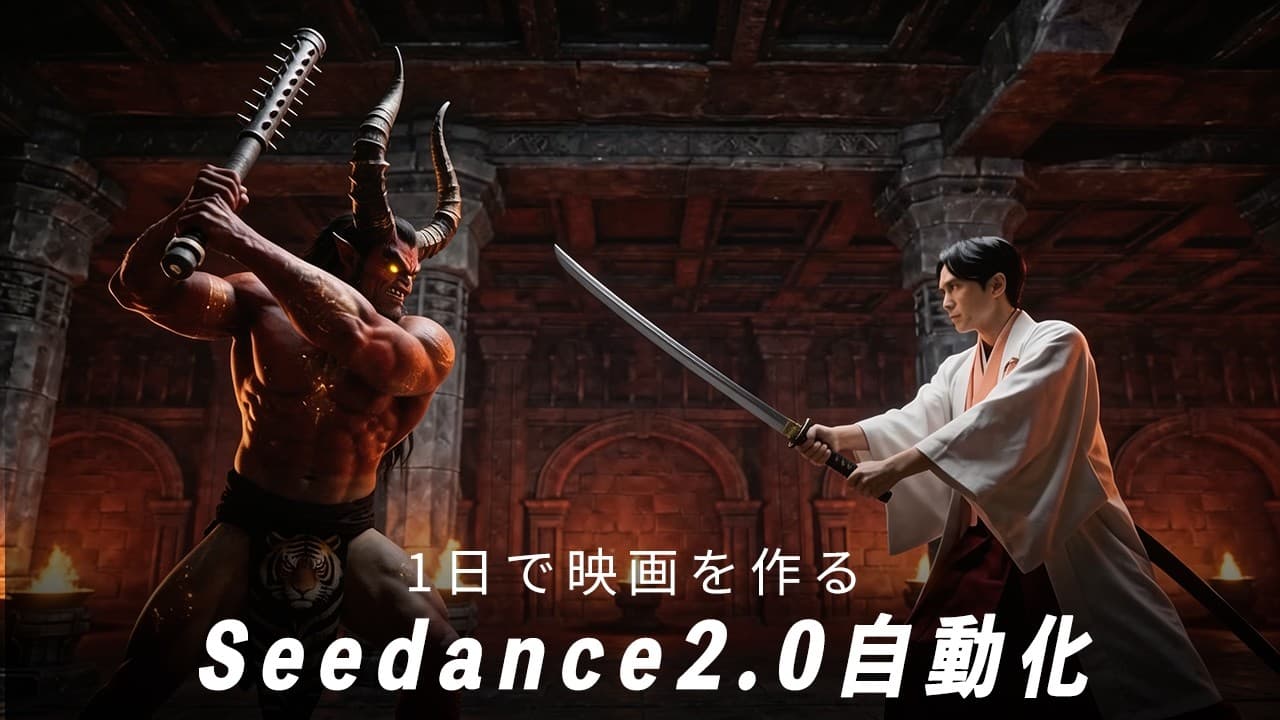
長編動画は、脚本、キャラクターシート、マルチビュー、絵コンテ、各カットの生成、修正、タイムライン編集の順で制作する。Zopia AIで工程をまとめ、人物や背景をアセットとプロンプトに関連付けると一貫性を保ちやすくなる。
Transcript
動画生の世界で今最も注目されてるCダス 2.0。この技術を生かした動画はその 圧倒的な映像の美しさで企業の広告や プロダクト動画にも活用されています。 これまでの課題だった複数の人物と背景の 一貫性や自然な日本語の音声といった問題 がこの技術によって全て解決されました。 現時点でこのモデルは業界最古の動画制裁 だと断言できます。短編的に美しい動画を 作ることはプロトさえあれば誰でも作れ ます。ただこれは趣味程度で終わり実用的 ではありません。広告映画ミュージック ビデオ1つの作品として仕上げるためには やはり複数の映像をつげて最低30分以上 の動画に仕上げる必要があります。 フロント1つでクリックして終わる 美味しい話ではありません。そのためには 逆から始めてキャラクター作り、エコンテ 、動... Read More
Key Insights
- 脚本はZopia AIの参考作品から形式を学び、別のAIチャットモデルで題材に合わせて作ると、題材を十分に理解しないまま内容を補完される問題を抑えやすい。
- キャラクターの一貫性は、正面画像だけでなく複数方向のマルチビューを生成し、絵コンテと動画生成の両方で同じ人物アセットを指定することで保ちやすくなる。
- 絵コンテは物語の流れを確認する設計図であり、人物の重複や不要な動物などが含まれていると、その誤りが後段の動画にも引き継がれるため事前確認が重要である。
- Seedance 2.0は、話者の評価では映像品質と日本語のリップシンクに優れる一方、ガイドラインが厳しく、場面によっては生成エラーが発生する。
- Kling Omni 3は、話者の比較ではガイドラインが比較的緩い代替モデルだが、日本語のリップシンクが少しずれる場合があり、用途に応じた切り替えが必要である。
- 画像の部分的な異常は、キャラクターシートを修正してマルチビューを作り直し、絵コンテと動画に使う既存アセットを差し替えることで解消できる。
- 多数の被写体を一度に参照させる場面はモデルの処理が不安定になりやすく、前半と後半を別カットに分割すると人物構成の一貫性を改善できる。
- 完成動画はタイムライン上で全体の尺と流れを確認し、各クリップの前後をカットして調整できるが、クリップ中央部分は同じ方法ではカットできない。
- 🎬 このチャンネルの他の動画:
- 📺 このチャンネル: RKJ VIDEO 【イケている動画を作りたいなら】
Install to Summarize YouTube Videos and Get Transcripts
Explore YouTube Video Summarizer or Get YouTube Transcript Extractor
Questions & Answers
Q: Seedance 2.0で長編動画を作る方法は?
脚本を作成し、Zopia AIでキャラクターシート、マルチビュー、絵コンテ、各カットの順に生成します。その後、人物や背景の不一致をアセット単位で修正し、タイムラインで前後をカットして全体をレンダリングします。単一のプロンプトだけで完成させるのではなく、工程ごとの確認と再生成が必要です。
Q: Zopia AI向けの脚本を作る方法は?
Zopia AIのホーム画面にある完成度の高い参考作品から脚本をコピーし、その形式をAIチャットモデルに学習させてから、制作したい題材に合わせた脚本を作らせます。話者の試行では、脚本が細かすぎると処理が混乱し、簡単すぎると狙った映像にならなかったため、参考形式に近い情報量が有効でした。
Q: キャラクターの顔や服装を変更する方法は?
変更したい元画像と新しい人物写真を参照画像として指定し、顔だけを差し替えて服装と姿勢は元画像のまま維持するようチャットで依頼します。修正画像ができたらマルチビューを再生成し、絵コンテと動画生成に添付されている古いキャラクター画像も新しいアセットへ置き換えます。
Q: 複数シーンで人物の一貫性を保つ方法は?
各人物のキャラクターシートと三面のマルチビューを作り、絵コンテと動画生成の双方で同じアセットを指定します。さらに、プロンプト内の人物名をアットマークで該当アセットへ関連付けます。画像を添付するだけでは反映が不安定になるため、画像と指示文の両方を結び付けることが重要です。
Q: 絵コンテに不要な人物や物がある場合の修正方法は?
小さな不要物はローカルインペイントで対象範囲を塗り、削除するよう指示します。人物や動物の重複がある場合は、問題のある絵コンテ自体を修正し、動画生成時に古い画像を削除して修正版へ差し替えます。元の絵コンテを残すと、その誤った構成が動画にも反映される可能性があります。
Q: 複数の登場人物が別人になる問題を防ぐ方法は?
省略されていたサブキャラクターにも専用のキャラクターシートと三面ビューを追加し、該当する絵コンテと動画プロンプトへ関連付けます。それでも多数の被写体が混在する場面で崩れる場合は、一つの場面を複数カットに分け、各カットが参照する人物数と動作を減らす方法が使えます。
Q: Seedance 2.0で生成エラーが出た場合の対処方法は?
モデルをKling Omni 3へ切り替えて再生成するか、時間を置いてSeedance 2.0でもう一度試します。話者によれば、Seedance 2.0は映像品質と日本語のリップシンクが良好でしたが、ガイドラインが厳しく、Kling Omni 3は制約が比較的緩い一方で日本語の口の動きがずれる場合があります。
Q: 完成した動画を調整して書き出す方法は?
生成した動画を一本ずつ確認し、タイムライン上で各クリップの前後をカットして全体の尺と流れを整えます。中央部分は同じ機能では切れないため、必要に応じて別のカットとして作り直します。全体はレンダービデオから書き出し、個別の動画やキャラクターシートは各項目のメニューからダウンロードできます。
Summary & Key Takeaways
-
まず参考作品の制作プロセスから、Zopia AIと相性のよい脚本形式を取得し、普段使うAIチャットモデルにテーマを与えて脚本を作らせる。細かすぎる脚本は処理を混乱させ、簡単すぎる脚本は狙った映像になりにくいため、参考形式に沿って情報量を調整する。完成した脚本をZopia AIへ貼り、Seedance 2.0、1K、480、リアルの設定で制作を始める。
-
次に登場人物のキャラクターシートとマルチビューを生成し、脚本から分割された各シーンの絵コンテを確認する。人物の顔や服装を変える場合は、元画像と差し替え画像を指定して修正し、三面ビューを再生成する。サブキャラクターも後からシートへ追加できるが、画像を添付するだけでなく、プロンプト内の名称をアットマークで関連付けることが一貫性維持の要点となる。
-
生成結果に不要物、人物の重複、外見の不一致があれば、原因となるキャラクターシートや絵コンテを先に直して動画を再生成する。小さな不要物にはローカルインペイントを使い、多数の被写体を参照する複雑な場面は複数カットへ分割する。完成後はタイムラインで各動画の前後を調整し、全体をレンダリングするか、必要な動画やキャラクターシートを個別にダウンロードする。
Read in Other Languages (beta)
Share This Summary 📚
Summarize YouTube Videos and Get Video Transcripts with 1-Click
Try YouTube Summary with ChatGPT & Claude or YouTube Transcript Generator
Explore More Summaries from RKJ VIDEO 【イケている動画を作りたいなら】 📚
Summarize YouTube Videos and Get Video Transcripts with 1-Click
Try YouTube Summary with ChatGPT & Claude or YouTube Transcript Generator