Readdy AIで予約対応サイトを作る方法
TL;DR
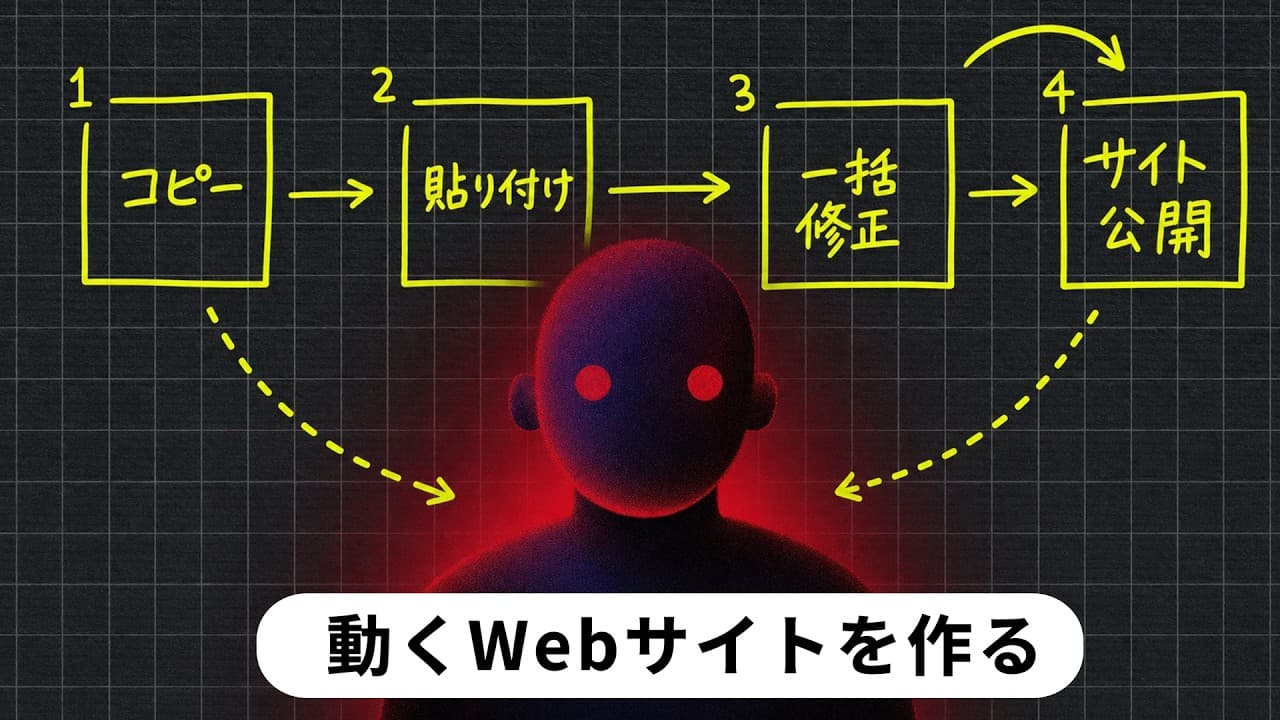
Readdy AIでは、参考サイト、テンプレート、または生成用プロンプトから土台を作り、文章や画像を調整して公開できる。予約、AI問い合わせ対応、SNS投稿、独自ドメイン、外部決済リンクも接続でき、初心者でもサイト制作から運用まで一つの環境で進められる。
Transcript
2025年日本の耐久で早期退職を募った 会社のうち約7割が直近[音楽]の決算で 黒字だったんです。赤字だから人を切るん じゃなくて儲かってるのに人を減らす いわゆる黒字[音楽]リストラをしてます 。パナソニコは1万2000人規模。三菱 電気には約4700人もの応募が殺しまし た。しかも狙い打ちされてるのは50歳 以上。[音楽]20年30年と会社に 尽くしてきたペテランたちです。実際大定 企業に34年勤め[音楽]て57歳で早期 退職したある男性は100社近く応募して も面接にすらほとんど進められませんでし た。真面目に働いていれば丁年まで安泰。 その当たり前がもう音を立てて崩れ始めて います。[音楽]ただ勘違いしないで ください。AIはまだひどい首にする理由 としては表には出てきてません。でも... Read More
Key Insights
- 参考サイトの選定基準は、対象顧客に合うデザイン、必要な掲載機能、Readdy AIで再現できる複雑さの3点であり、制作者自身の好みだけで決めないことが重要である。
- サイトの作成方法は、既存サイトのリンク取り込み、業界別テンプレートの変更、外部AIで作った詳細なプロンプトからの新規生成という3種類から選択できる。
- リンク取り込みでは、参考サイトの色味、フォント、レイアウトを基にしながら、写真、キャッチコピー、料金などを指定した事業内容へまとめて変更できる。
- 編集センターは、テキストや画像を選択して直接変更でき、静止画の動画化にも対応するが、修正後に送信ボタンを押さなければ変更が適用されない。
- Readdy Bookingは、日付選択、氏名、連絡先、質問の入力を含む予約フォームを生成し、予約通知の受信や管理画面での日程調整を可能にする。
- Readdy AIエージェントは、サイト内容に沿った相談チャットを表示し、設定画面のプロンプトやよくある質問を追加することで回答内容を調整できる。
- ソーシャルメディア機能は、SNSアカウントとの連携後、1週間分の投稿文章と画像を生成でき、サイト公開後の宣伝作業も同じ環境で進められる。
- 料金について話者は、無料プランを2サイト、修正10回までの試作用と位置付け、運用向けとして月額4000円のスターターと月額6000円のプロを紹介している。
- 🎬 このチャンネルの他の動画:
- 📺 このチャンネル: RKJ VIDEO 【イケている動画を作りたいなら】
Install to Summarize YouTube Videos and Get Transcripts
Explore YouTube Video Summarizer or Get YouTube Transcript Extractor
Questions & Answers
Q: Readdy AIでビジネスサイトを作る方法は?
参考サイトのリンクを読み込む、業界別テンプレートを選ぶ、外部AIで生成したプロンプトをゼロから作る画面へ貼る、という3通りがあります。土台を生成した後は、編集センターで文章や画像を変更し、スマートフォン表示を確認してから共有リンクなどで公開します。
Q: 参考にするWebサイトはどのように選べばよいですか?
対象顧客に合う全体イメージ、必要最低限の機能、再現可能なデザイン水準の3点で選びます。子供向けサービスなら利用者に合う雰囲気を優先し、講師紹介や料金表など必要な項目を確認します。複雑なアニメーションが多いサイトは再現が難しいため避けると説明されています。
Q: 他社サイトをまねずにオリジナルサイトを作る方法は?
作りたいサイトの目的、対象者、内容、デザインの希望を外部AIへ伝え、Readdy AI用の生成プロンプトを作らせます。その文章を「ゼロから作る」メニューへ貼り付ければ、参考サイトの直接利用や既存テンプレートを避けながら、希望に沿った土台を生成できます。
Q: 生成したサイトの文章や画像を修正する方法は?
編集センターを開き、変更したいテキストや画像を選択して直接修正します。画像は置き換え候補から変更でき、長い文章も同じ方法で編集できます。静止画は動画生成機能で動く素材へ変換できますが、最後に送信ボタンを押さないと修正が反映されない点に注意が必要です。
Q: Readdy AIで予約システムを追加する方法は?
画面右上の接続メニューからReaddy Bookingを接続します。接続後は、利用者が日付を選び、氏名、連絡先、質問を入力できる3段階の予約画面が作られます。予約が入ると通知を受け取れ、サイトの予約メニューでは内容の確認や受付日時の調整ができます。
Q: AIにサイトの問い合わせ対応を任せる方法は?
接続メニューからReaddy AIエージェントを有効にすると、サイト右下に相談用チャットが表示されます。エージェントはWebページの内容に合わせて応答し、エージェント設定にプロンプトやよくある質問を追加することで、事業に合わせた回答内容へ調整できます。
Q: サイト公開後のSNS投稿を自動作成する方法は?
Readdy AI内のソーシャルメディアメニューから自分のSNSアカウントを連携し、AIへ投稿作成を依頼します。動画内の実演では、1週間分の投稿文章と画像をまとめて生成できると説明されています。これにより、サイト制作後の宣伝素材も同じサービス内で準備できます。
Q: 独自ドメインと決済リンクを設定する方法は?
左側のドメイン設定から既存ドメインを引き継ぐか、新しいドメインを購入します。決済はStripeなどで審査を受け、審査通過後に発行された決済リンクをサイトの購入ボタンへ貼り付けます。話者は、先にサイトを完成させてから決済審査を進める手順を紹介しています。
Q: Readdy AIの無料プランと有料プランの違いは?
動画内の説明では、無料プランは2サイトまで作成でき、修正は10回までで、主にプレビュー用途とされています。実際に運用する場合は有料プランが必要とされ、スタータープランは月額4000円、プロプランは月額6000円です。年間契約には割引やドメイン関連の特典も紹介されています。
Q: 年間プランの割引と注意点は何ですか?
動画内では、1年プランは40%割引に20%割引コードを併用でき、実質52%割引になると説明されています。3年プランは最大60%割引ですが、2年または3年プランでは20%割引コードを併用できません。年間プランではクレジットの一括付与や、1年間使える独自ドメインも紹介されています。
Summary & Key Takeaways
-
サイトの土台は、参考サイトのリンク、既存テンプレート、AIに作らせたプロンプトの3通りから作成できる。参考サイトは、対象顧客に合う雰囲気、講師紹介や料金などの必須機能、Readdy AIで再現可能な複雑さを基準に選び、色味や構成を保ったまま事業内容を日本語で指定する。
-
生成後は編集センターでテキスト、長文、画像を直接修正し、静止画を動画化したり、サイト全体にアニメーションを追加したりできる。変更内容は送信ボタンを押さないと反映されない。スマートフォン表示も確認し、完成後は共有リンクやプロジェクト画面から公開、管理する。
-
運用機能として、Readdy Bookingによる日時予約、Readdy AIエージェントによる問い合わせ対応、SNS投稿の一括生成を接続できる。独自ドメインを設定し、審査後にStripeなどの決済リンクを購入ボタンへ貼れば販売導線も作れる。無料プランは試作向けで、継続運用には有料プランが必要と説明されている。
Read in Other Languages (beta)
Share This Summary 📚
Summarize YouTube Videos and Get Video Transcripts with 1-Click
Try YouTube Summary with ChatGPT & Claude or YouTube Transcript Generator
Explore More Summaries from RKJ VIDEO 【イケている動画を作りたいなら】 📚



Summarize YouTube Videos and Get Video Transcripts with 1-Click
Try YouTube Summary with ChatGPT & Claude or YouTube Transcript Generator