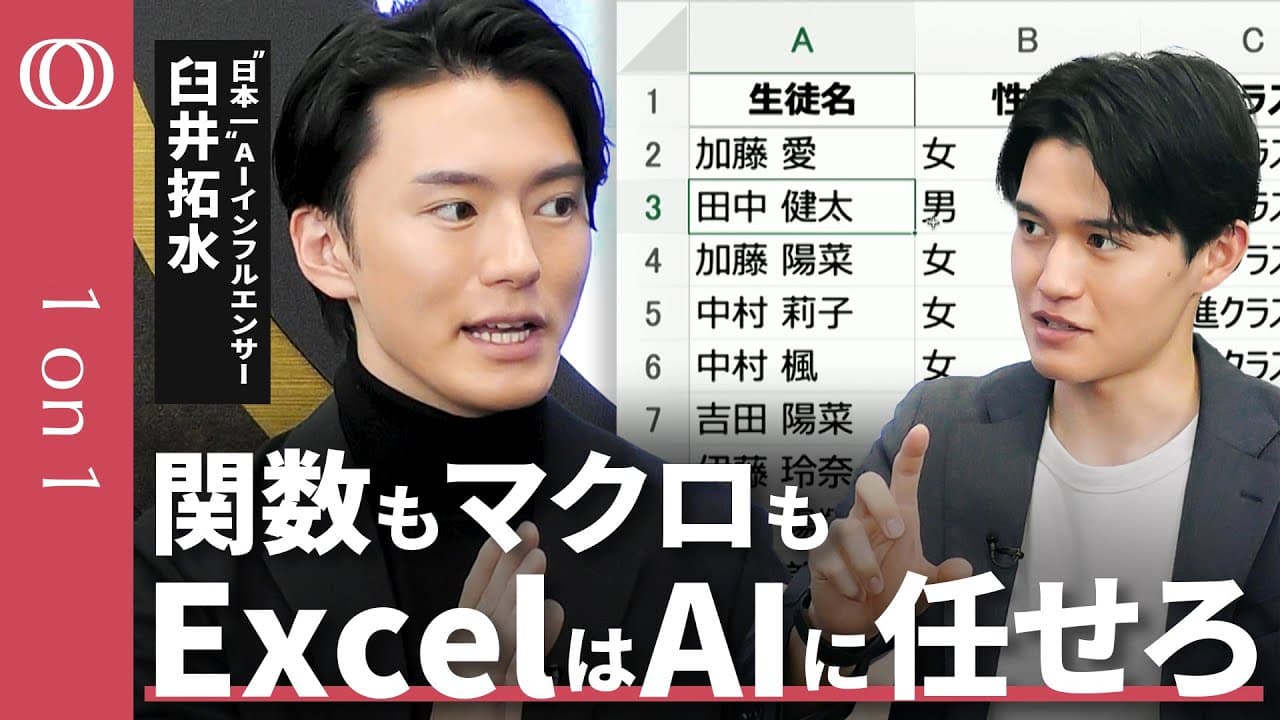
ChatGPTでExcelを自動化する方法
TL;DR
ChatGPTにセル位置と実現したい処理を伝えれば、Excel関数やVBAマクロを生成し、抽出、書式変更、シート結合などを自動化できる。出力が意図と違えば条件を追加して対話を重ね、マクロ実行前に元データを保存し、実行結果は必ず人が確認する。
Transcript
こんにちは。クロスティクの高柳です。 今回のテーマはチャットGPTだけじゃ ない成AIの活用法exelマクロ編と いうことで前回に引き続きストはデジタル ハリウッド大学人準教授で道草 株式会社代表の薄井たさんです。よろしく お願いします。よろしくお願いします。 前回、前々回と音楽生成、そしてウェブサイト生成と結構なんかこう AIってチャAATGPT で何かこう業務効率化みたいなところによってたものが入りやすく楽しみやすいものに勉強させてもらったなと思ってるんですけど はい。 今日はちょっと業務効率化に寄せて Exel の、ま、使い方というかでどんなことできるのかなっていうところを掘っていけたらなと思っています。 はい。天の生成AIの活用術の中でも 最も実用的なんじゃないかなという風に私は考え... Read More
Key Insights
- ・Excel関数の生成は、対象セルと目的を自然な文章で指定するだけで始められ、専門的な関数名を知らなくても必要な式を得られる。
- ・メールアドレスの@より前を抽出する処理は、B2など実際のセル位置を伝えることで、その表へ直接適用できる関数として生成できる。
- ・検索サイトの数式は参照セルが自分の表と異なる場合があるが、AIには現在の配置を伝えられるため、セル参照を直す手間を減らせる。
- ・Excelマクロは一連の反復作業を自動化する仕組みであり、その処理はVBAという言語で記述されると動画内で説明されている。
- ・全シートのフォント変更や見出し行の装飾は、作業内容を文章で指定してVBAを生成し、標準モジュールへ貼り付けて実行できる。
- ・AIへの指示は一度で完成させる必要がなく、意図しない範囲まで処理された場合は条件を追加し、対話の往復で修正できる。
- ・複数シートの縦結合では、見出しを最初の一行だけ残し、他のシートは二行目以降を結合する条件まで指定する必要がある。
- ・マクロで行った変更は元に戻せないため、実行前に元データを保存し、生成された処理の結果を最後に人が確認する必要がある。
- 🎬 このチャンネルの他の動画:
- 📺 このチャンネル: TBS CROSS DIG with Bloomberg
Install to Summarize YouTube Videos and Get Transcripts
Explore YouTube Video Summarizer or Get YouTube Transcript Extractor
Questions & Answers
Q: ChatGPTでExcel関数を作る方法は?
対象セルと実現したい処理を具体的に文章で伝え、「Excel関数を書いて」と依頼する。たとえばB2にメールアドレスがあり、@より前を抽出したいと指定すれば、そのセル配置に対応した関数が生成される。生成された式を目的のセルへ貼り付け、必要に応じて下方向へコピーする。
Q: Excel関数を検索するよりAIを使う利点は何ですか?
自分の表に合うセル参照を含めて関数を生成できる点が利点である。検索で見つけた式は掲載サイト固有のC3などを参照している場合があり、自分でB2などへ修正しなければならない。AIならデータの場所を依頼時に指定でき、目的の配置に合う式を直接得られる。
Q: ChatGPTでExcelマクロを作る方法は?
自動化したい一連の作業を文章で説明し、「Excelマクロを書いて」と依頼する。生成されたVBAコードは、Excelの開発タブからVisual Basicを開き、挿入メニューで標準モジュールを作成して貼り付ける。その後、実行ボタンまたはマクロ画面から処理を実行する。
Q: Excelの開発タブが表示されない場合はどうしますか?
使用中のOSとExcelのバージョンに合う表示方法を確認する。開発タブは初期状態で表示されていない場合があり、WindowsとMac、さらにバージョンによって手順が異なるため、「Windowsで開発タブを表示する方法」など、環境を含めてChatGPTや検索で調べる。
Q: 全シートのフォントを一括変更する方法は?
ChatGPTに「全てのシートのフォントをメイリオUIに変更するExcelマクロを書いて」と依頼し、生成されたVBAを標準モジュールへ貼り付けて実行する。動画の実演では、この方法で複数シートのフォントを一括変更し、処理完了のメッセージも表示している。
Q: マクロの処理範囲を正確に指定する方法は?
変更内容だけでなく、処理を適用する終点や除外条件まで言葉にする。たとえば一行目を黒くする場合は、「黒くする範囲は文字が書かれている列まで」と追加する。結果が広すぎた場合も、J列以降は黒くしないなどの条件を伝え、コードを作り直せる。
Q: 複数のExcelシートを縦に結合する方法は?
ChatGPTに全シートを縦方向へ結合するマクロを依頼し、見出しの扱いも明記する。具体的には、一行目の見出しは一度だけ使用し、二枚目以降のシートは二行目から結合するよう指定する。これにより、途中へ同じ見出しが何度も入る状態を避けられる。
Q: Excelマクロを実行する前に必要な注意点は?
元データを必ず保存し、復旧できる状態を作ってから実行する。通常のセル編集と異なり、マクロで行った変更は元に戻せないため、誤ってデータを削除した場合も取り消せない。実行後は、対象範囲や結合結果が指示どおりかを人が確認する。
Q: GoogleスプレッドシートもAIで自動化できますか?
Googleスプレッドシートも自動化できると説明されている。ただし、Excel向けのVBAではなく、Google Apps Scriptを書くようAIへ依頼する。実現したい処理の説明はほぼ同じでも、使用する言語が異なるため、「GASを書いて」と明示してコードを生成させる。
Q: AIへの指示が一度で成功しない場合はどうしますか?
誤った結果を具体的に示し、本来の条件を追加して対話を続ける。一度目から完全なプロンプトを作る必要はなく、意図しない列まで黒くなったなら適用範囲を狭めるよう伝える。この対話の往復で処理を修正し、最後に人が結果を検証する。
Summary & Key Takeaways
-
Excel関数をAIに作らせる基本は、対象セルと目的を具体的に伝えることである。例として「B2にメールアドレスがあり、@より前を抽出したい」と依頼すると、その配置に合う関数が生成される。検索で見つけた数式を自分のセル位置へ修正する手間を減らせる点が利点で、数百件や千件のデータでも最初の式を下方向へコピーして処理できる。
-
繰り返し作業には、ChatGPTに目的を伝えてVBAマクロを生成させる。Excelの開発タブからVisual Basicを開き、標準モジュールへコードを貼り付けて実行する。全シートのフォント変更、見出し行の書式設定、複数シートの縦結合などが例である。Googleスプレッドシートでは、VBAではなくGoogle Apps Scriptを書くよう指示する。
-
期待どおりの結果を得るには、一度で完璧な指示を目指さず、実行結果を見ながら条件を追加する。見出しを黒くする例では、文字がある列までと範囲を指定すると不要なセルへの適用を防げる。ただしマクロによる変更は元に戻せないため、実行前に元データを保存する必要がある。AIの生成物をそのまま信用せず、最後は人が確認する。
Read in Other Languages (beta)
Share This Summary 📚
Summarize YouTube Videos and Get Video Transcripts with 1-Click
Try YouTube Summary with ChatGPT & Claude or YouTube Transcript Generator
Explore More Summaries from TBS CROSS DIG with Bloomberg 📚

Summarize YouTube Videos and Get Video Transcripts with 1-Click
Try YouTube Summary with ChatGPT & Claude or YouTube Transcript Generator