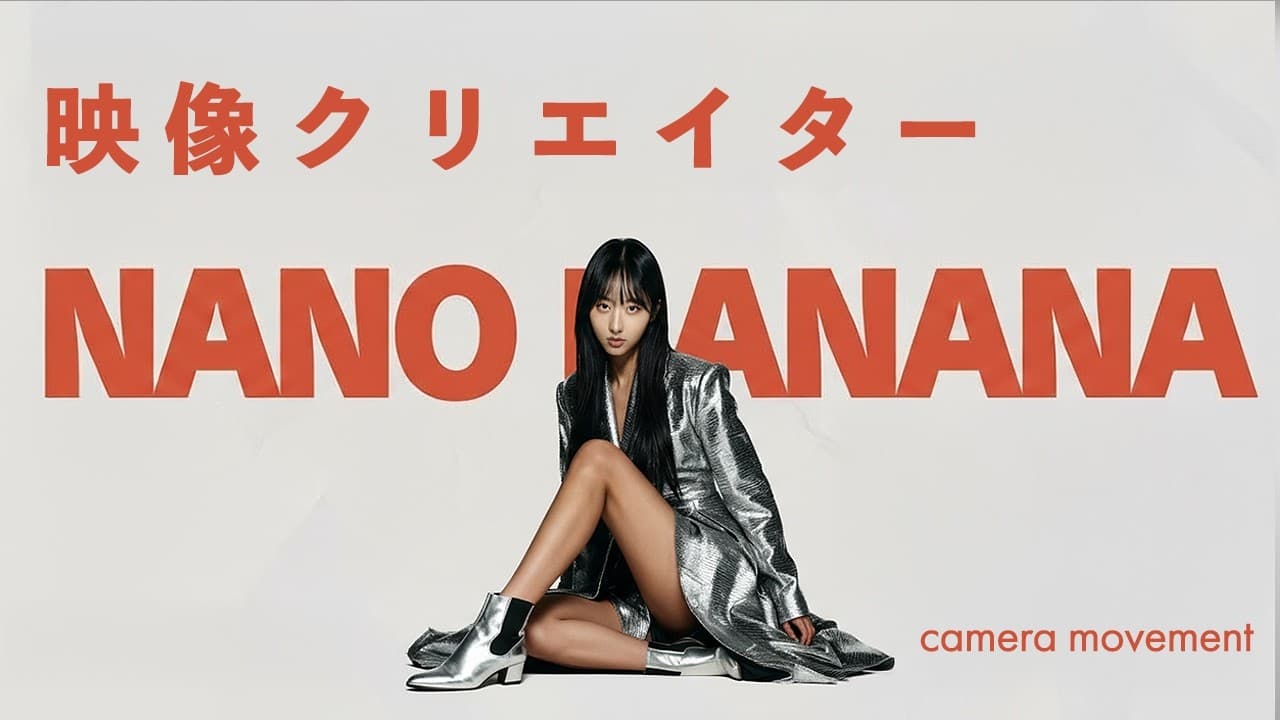
Nano Bananaでカメラアングルを変える方法
TL;DR
Nano Bananaで構図を変えるには、基準画像を用意し、アングル名だけでなく、カメラ位置や画面に入れる人物、空、背景を具体的に指示します。顔や色が変わる場合は顔用画像を追加し、「同じ時間、同じ照明、同じ色」と指定して一貫性を補います。
Transcript
[音楽] [音楽] 今回はたった1枚の写真からあらゆる カメラアングルでキャラクターを生成し、 それを本物の映像に変える方を紹介します 。本編に入る前にボートで見せた動画の 作り方を簡単に紹介します。実は全部 アートリストで簡単に作れました。まず アートリスのテンプレートからこちらを ダウンロードします。編集ソフトでは テンプレートを読み込んだ後、自分の素材 を入れ替えます。次は色味を補正するため のラットからお気に入りの色を探して ダウンロードします。そして映画っぽい BGMを入れたがったのでミュージック からシネマティックと検索して音楽を探し ますがプレemiaProを使ってる方 なら拡張機能を入れるとソフト内で直接 ダウンロードして使えるのでおすすめです 。そして仮面の切り替えに必要な... Read More
Key Insights
- ・基準画像は顔が明瞭なミディアムショットにすると、AIが人物の特徴を参照しやすく、別の構図を作る際にも顔の一貫性を維持しやすい。
- ・全身画像は服装や背景を広く参照できる一方、角度変更で顔が変わる場合があり、顔用の上半身画像を追加して参照先を明示する必要がある。
- ・カメラアングルは映像の変化を増やす装飾ではなく、人物の強さ、感情、客観性、孤独、不安など、視聴者へ伝える意味を調整する手段である。
- ・ローアングルは人物を力強く威圧的に見せる構図であり、指示が無視される場合は人物の服と空を画面に入れるなど、見える要素を具体化するとよい。
- ・ハイアングルは場面全体を見せて物語を客観視させる構図であり、「木の上から見下ろす視点」のようにカメラ位置を説明すると反映されやすい。
- ・クローズアップは状況説明より人物の感情を伝える用途に適し、目へ焦点を合わせる超クローズアップは生々しい感情と緊張感を強める。
- ・超ワイドショットは場所や雰囲気を示し、広大な世界の中で人物を小さく配置することで、その人物の孤独を視覚的に表現できる。
- ・構図変更で空の色や照明が変わる場合は、「同じ時間、同じ照明、同じ色」と追加することで、元画像との視覚的な一貫性を補いやすい。
- 🎬 このチャンネルの他の動画:
- 📺 このチャンネル: RKJ VIDEO 【イケている動画を作りたいなら】
Install to Summarize YouTube Videos and Get Transcripts
Explore YouTube Video Summarizer or Get YouTube Transcript Extractor
Questions & Answers
Q: Nano Bananaで写真のカメラアングルを変える方法は?
基準画像をアップロードし、希望するアングルと画面に映したい要素を文章で指定します。「ローアングル」だけで終えず、人物の黒いズボンと空を映す、木の上から見下ろす、人物を右側へ寄せるなど、カメラマンへ説明するように完成構図を具体化するのが要点です。
Q: 人物の顔を一貫させる基準画像の選び方は?
顔の一貫性を優先するなら、上半身と顔が明瞭に映るミディアムショットが適しています。服装を膝付近まで統一したい場合は膝上の画像、背景が変わる場面や全身の服装を参照させたい場合は全身画像を使い、目的に応じて基準画像を選びます。
Q: 全身画像から顔が変わってしまう場合の対処法は?
全身が映る画像に加え、顔が明瞭な上半身画像を添付し、構図は全身画像を基準にしつつ、顔は追加した画像に合わせるよう指示します。これにより、背景や服装を参照しながら、顔の特徴も別画像から補う構成にできます。
Q: ローアングルを正しく生成する方法は?
ローアングルという名称だけでなく、低い位置のカメラから人物を見上げ、人物の服と空が同じ画面に入る構図を指定します。ローアングルは人物を力強く、または威圧的に見せる効果があるため、その意味が必要な場面で選ぶことも重要です。
Q: ハイアングルを生成するプロンプトの書き方は?
「ハイアングル」とだけ書くより、「木の上から人物と周囲を見下ろすように視点を変える」とカメラ位置を具体的に説明します。ハイアングルは場面全体を見せやすく、視聴者に物語や人物の状況を客観的に捉えさせたい場面に向いています。
Q: 人物の感情を強調するカメラアングルは?
感情を強調するには、顔が画面の大部分を占めるクローズアップが適しています。さらに目へ焦点を合わせるよう指示して超クローズアップにすると、表情や視線を強調でき、生々しい感情や緊張感を視聴者へ伝えやすくなります。
Q: 会話シーンを映画のように見せる方法は?
肩越しショットを使い、手前にいる人物の肩と頭をぼかし、奥にいる人物の顔へピントを合わせるよう指定します。話し相手の存在と視線の関係を同じ画面で示せるため、会話の距離感や臨場感を表現しやすくなります。
Q: 空撮アングルとドローンショットの違いは?
動画内の説明では、エリアルショットは少し高い位置から被写体を映す構図、ドローンショットはさらに上空から見下ろす構図として使い分けています。どちらも名称だけでなく、画面に入れたい人物、地面、周辺環境を指定すると、狙った空撮構図へ近づけやすくなります。
Q: 画像の色や照明の一貫性を保つ方法は?
構図変更によって空の色や光が変わる場合は、プロンプトの末尾に「同じ時間、同じ照明、同じ色」と追加します。元画像と同一の撮影条件を維持する意図を文章で明示することで、場面間の色味や照明の不一致を抑えやすくなります。
Q: 不安や緊張感を表現する構図の作り方は?
人物を画面中央から外すオフセンターショット、または画面を傾けるダッチアングルを使います。人物を右側へ寄せて余白を作ると先の展開を暗示でき、ダッチアングルが反映されない場合は「バランスが崩れた映画のようなアングル」と具体化します。
Summary & Key Takeaways
-
最初に基準となる人物画像を作り、用途に応じて画角を選ぶ。顔の一貫性を優先するなら上半身のミディアムショット、服装まで見せるなら膝上、背景が変わる場面まで想定するなら全身画像が適する。全身画像から顔が変わる場合は、全身画像と顔が明瞭な上半身画像を併用し、顔の参照先を明示する。
-
アングルは単調さを避けるためではなく、伝えたい意味に合わせて選ぶ。全身は人物と世界の関係、ミディアムは表情、ローは力強さ、ハイは客観性、クローズアップは感情、肩越しは会話の臨場感、超ワイドは場所や孤独、オフセンターやダッチアングルは緊張や不安定さを表現する。
-
生成時は「ローアングル」などの用語だけに頼らず、黒いズボンと空を同時に映す、木の上から見下ろす、人物を右側へ寄せるなど、完成画面を具体的に記述する。空や照明が変化した場合は「同じ時間、同じ照明、同じ色」を加える。生成後は動画モデルごとの動きや顔の安定性を比較して選ぶ。
Read in Other Languages (beta)
Share This Summary 📚
Summarize YouTube Videos and Get Video Transcripts with 1-Click
Try YouTube Summary with ChatGPT & Claude or YouTube Transcript Generator
Explore More Summaries from RKJ VIDEO 【イケている動画を作りたいなら】 📚

Summarize YouTube Videos and Get Video Transcripts with 1-Click
Try YouTube Summary with ChatGPT & Claude or YouTube Transcript Generator