Dzine AIで複数人の会話動画を作る方法
TL;DR
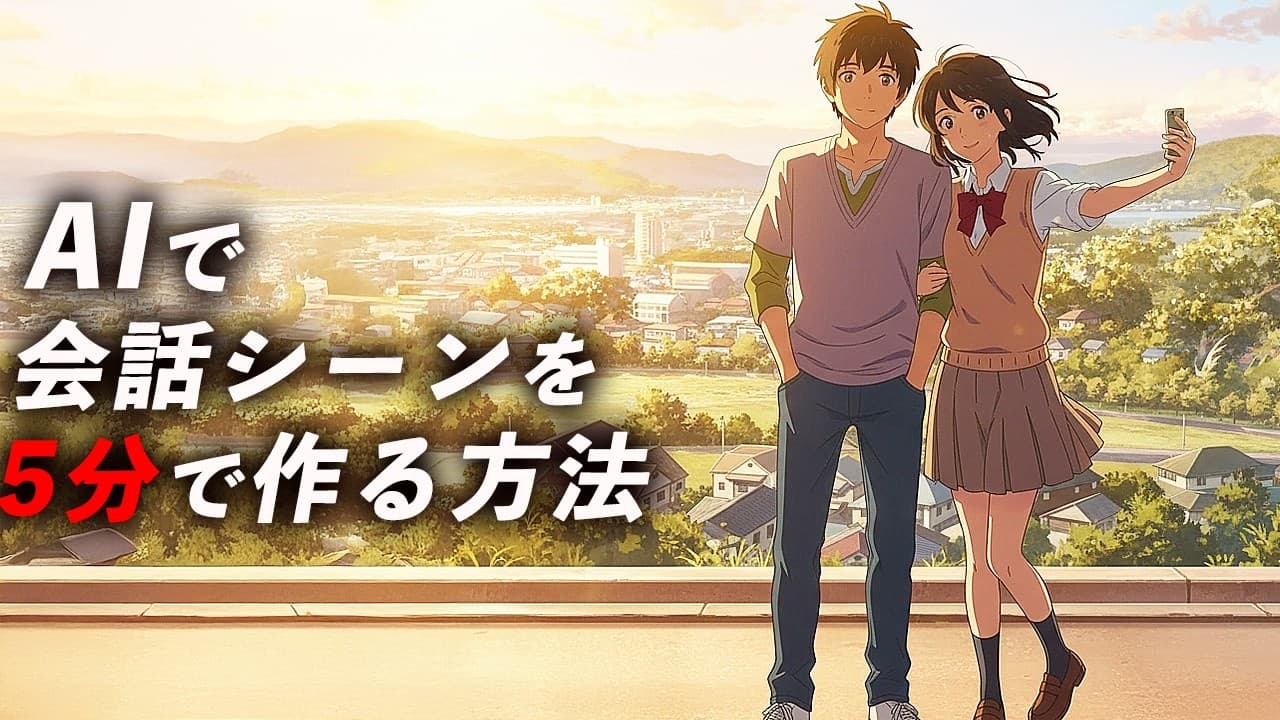
Dzine AIでは、画像内の顔を話す順に選び、人物ごとの音声を配置して生成すると、最大4人の会話シーンを作れます。日本語の内蔵音声が不自然な場合は外部で作った音声をアップロードし、顔を認識しない場合は手動で範囲を指定します。
Transcript
顔どうしたの? 体張らないとみんな見てくれないんだよ。 サムネで釣るのはどう? だめだめ。これくらいしないと。お、 そういえば本当にアニメと映画は作れるの? 見て寝る? おお。見に来てくれたんですか? 一緒にお話しませんか? チャンネル登録はしましたよね。 ずっと待ってましたよ。 映ってるかな?喋っても大丈夫? 大丈夫。あとはRKJ がなんとかしてくれる。 写真だけで動画を作れるってすごい時代だね。 お腹空いたよね。 我慢しなさい。 餌早くちょうだい。 今誰かに見られてる気がしない。 それは今私たちが話しているからだよ。 昔は1 つの真に複数のキャラクターを登場させるのがどれだけ面倒だったか覚えてますか? キャラクターを1人1 人別々にアニメーションさせて音声を同期して動画編集ソフトで全部つ... Read More
Key Insights
- ・Dzine AIのマルチリップシンクは、1枚の画像にいる複数の人物へ音声と口の動き、体の動きを付け、最大4人の会話場面を生成できる機能である。
- ・会話動画の作成手順は、画像下のリップシンクを開き、実際に話す順番で各人物の顔を選び、音声をタイムラインへ配置して生成する流れである。
- ・音声の入力方法は、テキスト読み上げと音声ファイルのアップロードの2種類であり、読み上げを使う場合は初期設定の英語から日本語へ変更する必要がある。
- ・日本語の内蔵音声は不自然に感じられるため、別の音声生成手段で作った音声をアップロードする方が高品質になるというのが話者の評価である。
- ・音声冒頭の無音はタイムライン上でクリップの前端を右へ動かして削除できるが、音声途中の無音はDzine AI内で切れず、動画編集作業が必要である。
- ・顔が自動認識されない画像では、対象となる顔を手動で囲むことで指定できるが、顔が明瞭でない場合は指定後もうまく発話しないことがある。
- ・表現編集は、目の開き、水平と垂直の視線、眉の高さ、口の開閉や形を個別に調整でき、プロンプトだけでは難しい細かな表情作りに使える。
- ・紹介された画像生成、画像修正、動画生成、動画修正、マルチリップシンクはクリエータープランから利用でき、月額は3000円、年間契約時は月当たり2400円である。
- 🎬 このチャンネルの他の動画:
- 📺 このチャンネル: RKJ VIDEO 【イケている動画を作りたいなら】
Install to Summarize YouTube Videos and Get Transcripts
Explore YouTube Video Summarizer or Get YouTube Transcript Extractor
Questions & Answers
Q: Dzine AIで複数人の会話動画を作る方法は?
画像の下にあるリップシンクを開き、実際に発話する順番で人物の顔を選択します。次に、各人物の読み上げ音声またはアップロード音声をタイムラインへ順番に配置し、生成モードを確認して生成ボタンを押します。マルチリップシンクでは生成モードが自動でプロになります。
Q: Dzine AIのマルチリップシンクは何人まで対応しますか?
マルチリップシンクは最大4人まで対応します。話者は、人数を増やしても試した範囲では品質低下を確認しなかったと述べています。ただし、画像内の顔が明瞭でない場合には認識や発話が失敗することがあるため、人数だけでなく素材の状態も重要です。
Q: 会話する人物の発話順はどのように設定しますか?
リップシンクを開いた後、先に話す人物から順番に顔を選択して設定します。その後のタイムラインでも、それぞれの音声を実際に話す順番で並べます。音声を追加すると映像の長さも自動的に伸びるため、配置順と各クリップの長さを確認してから生成します。
Q: 日本語音声を使った会話動画の品質を上げる方法は?
話者は、Dzine AIの日本語読み上げ音声を使うより、別の音声生成手段で作った音声をアップロードする方法を勧めています。内蔵の読み上げ機能を使う場合は、初期設定の英語を日本語へ変更し、短い文章で声を試してから本番の台詞を生成します。
Q: アップロードした音声の無音部分を削除する方法は?
音声の冒頭にある無音部分は、タイムライン上で音声クリップの前端を右側へ動かすことで削除できます。一方、音声の途中に含まれる無音部分はDzine AI内ではカットできないと説明されているため、生成後に別の動画編集作業で取り除く必要があります。
Q: Dzine AIが画像内の顔を認識しない場合はどうしますか?
自動認識されない顔は、手動で対象範囲を囲んで指定します。アニメ、イラスト、スケッチ風の素材にも対応すると紹介されていますが、AIが顔を明確に認識できない画像では、手動指定をしても正常に話さない場合があります。顔が見分けやすい素材を使うことが前提になります。
Q: アニメ用とリアル写真用の画像モデルはどう選びますか?
話者の比較では、アニメ調の画像にはCドリム、リアル写真にはナノバナナが向いています。ナノバナナへアニメスタイルを指示した例では意図した結果にならず、Cドリム4.0へ変更すると写真全体がアニメ調になりました。これは動画内の作例に基づく評価です。
Q: キャラクターの顔や表情を細かく修正する方法は?
顔の交換にはフェイススワップ、表情の修正にはフェイスキット内の表現編集を使います。表現編集では、目の開き、水平と垂直の視線、眉の高さ、口の開閉、方向、丸みなどを個別に調整できます。絵文字型のテンプレートを選び、表情をまとめて適用することも可能です。
Q: Dzine AIで生成画像を日本語の指示で修正する方法は?
生成画像の下にあるチャット編集を使い、日本語で変更内容を入力します。動画内では、全身を表示するために全身ショットと指示し、構図を修正しています。モデルによって結果が異なるため、期待した作風にならない場合は、指示だけでなく使用モデルも変更します。
Q: 紹介された機能を利用できる料金プランはいくらですか?
紹介された機能はクリエータープランから利用でき、月額プランは毎月3000円、年間プランは月当たり2400円と説明されています。対象には画像生成と修正、動画生成と修正、マルチリップシンクが含まれます。料金と利用条件は動画内で示された内容に限ります。
Summary & Key Takeaways
-
最初にDzine AIの表示言語を日本語へ変更し、新規プロジェクトで動画比率とプロジェクト名を設定します。テキストから画像を作る場合、アニメ調にはCドリム、リアル写真にはナノバナナが適しているというのが話者の評価です。生成後もチャット編集で全身表示などを指示できます。
-
素材の調整には、顔を別の画像へ置き換えるフェイススワップと、目の開き、視線、眉、口の形などを操作する表現編集を使います。表情は数値によるカスタム調整と絵文字型テンプレートの両方に対応します。複数人の写真では、保存後に編集対象の顔を選び直して一人ずつ整えます。
-
会話動画では画像下のリップシンクを開き、発話順に顔を選択して、読み上げ音声またはアップロード音声をタイムラインへ配置します。冒頭の無音は枠を縮めて除けますが、途中の無音は別途動画編集が必要です。最大4人に対応し、顔を自動認識できない場合は手動で囲んで指定します。
Read in Other Languages (beta)
Share This Summary 📚
Summarize YouTube Videos and Get Video Transcripts with 1-Click
Try YouTube Summary with ChatGPT & Claude or YouTube Transcript Generator
Explore More Summaries from RKJ VIDEO 【イケている動画を作りたいなら】 📚

Summarize YouTube Videos and Get Video Transcripts with 1-Click
Try YouTube Summary with ChatGPT & Claude or YouTube Transcript Generator