AIカピバラショート動画を効率よく作る方法
TL;DR
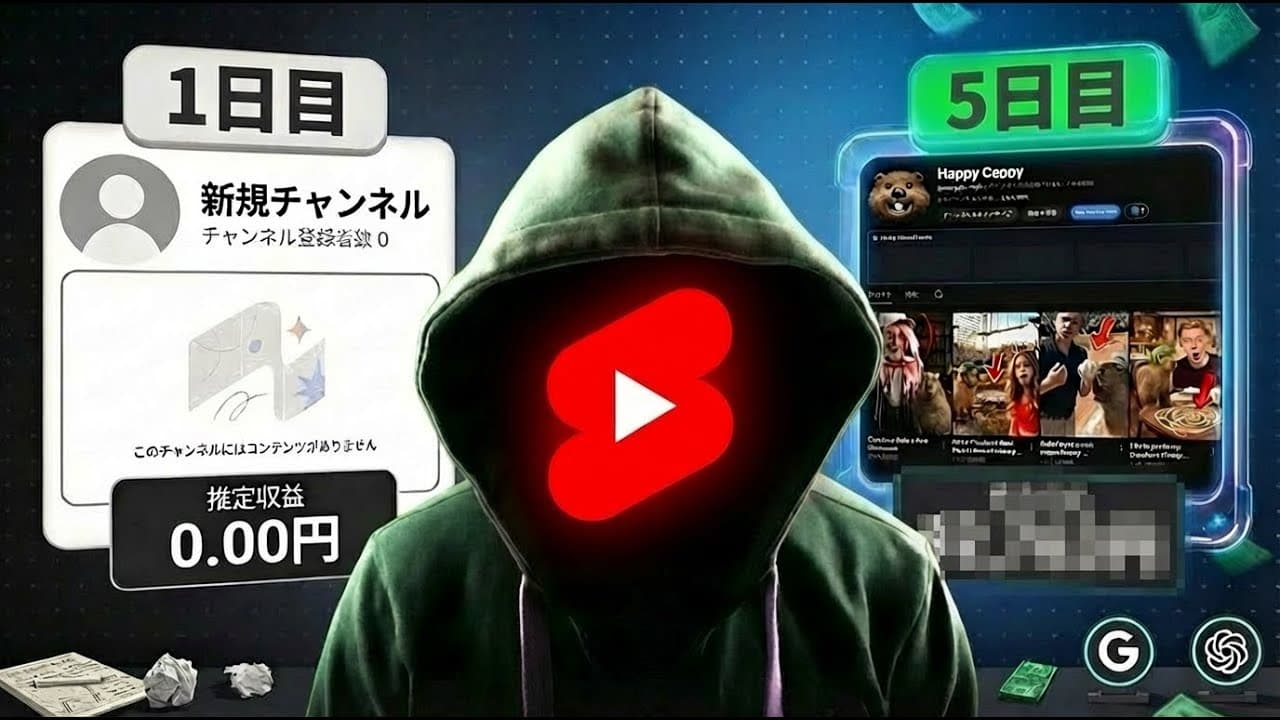
参考動画をGeminiで分析して物語にひねりを加え、Nano Banana Proで一貫性のある画像を作り、Filmora内の動画生成と編集機能で9対16のショートに仕上げます。検証では継続投稿と編集改善後、初期の2本が2万回再生を超え、登録者は約2000人に達しました。
Transcript
海外で今話題になってるカピパラ。これら のチャンネルはカピパラをテーマにした チャンネルですが、15本投稿して29万 登録者、52本投稿して129万登録者。 これ以外にも最短で成長してるチャンネル は数えきれないほど多かったです。そう、 今はまさにカピパラブームです。驚くごと にこの2つのチャンネルはまだ始めて1 ヶ月も経ってないですが、登録者はすでに 20万人を超えています。1年運営した このチャンネルはなんと150万の登録者 もいますからね。最大の視聴回数は 1300万。新しい順で動画見てもまだ バズってる様子でした。動画の内容を見る と人間がカピバラにいたずらをしようとし て結局自分がやられて悔しい思いをする 動画です。動画の冒頭だけ見ればAI動画 だと気づかないぐらいリアルな動画です... Read More
Key Insights
- ・参考動画の分析は、構図やカット数を維持しつつ、物語の道具や背景を変更する指示をGeminiへ与える工程である。これにより、参考作を基にしながら別の展開を設計できる。
- ・人物の一貫性は、先に生成した顔のスクリーンショットを次の画像生成時に添付し、その顔を参照するようプロンプトへ明記することで保ちやすくなる。
- ・制作環境は、画像生成、動画生成、字幕作成、タイムライン編集をFilmora内で進める構成である。複数の工程を同じ編集ソフトに集約できる点が時間短縮につながった。
- ・AI動画の品質改善は、不自然な動きや余分な後半部分をカットし、クリップ間の空白を削除する作業である。会話の間は無音検出を使ってまとめて短縮できる。
- ・字幕の視認性は、文字サイズとテンプレートだけでなく、表示の切れ目や配置にも左右される。字幕同士をつなぎ、画面下部や右側の操作領域との重なりを確認する必要がある。
- ・不自然な場面転換は、問題箇所を細かく切るだけでなく、SFXトランジションを映像の間へ挿入することで目立ちにくくできる。話者は後半の動画で転換効果を増やした。
- ・投稿初期の結果は、1本目が1030回、2本目が4000回再生だった。話者は、投稿本数の少なさか動画品質の低さが要因になり得ると考え、追加投稿と編集改善を行った。
- ・継続投稿後の結果は、初期の2本がそれぞれ2万回再生を超え、登録者が約2000人に達したというものである。ただし、5日間の単一事例であり、同じ成果を保証する証拠ではない。
- 🎬 このチャンネルの他の動画:
- 📺 このチャンネル: RKJ VIDEO 【イケている動画を作りたいなら】
Install to Summarize YouTube Videos and Get Transcripts
Explore YouTube Video Summarizer or Get YouTube Transcript Extractor
Questions & Answers
Q: AIカピバラショート動画を作る方法は?
再生数の多い参考動画を選び、Geminiに添付して、変更点と維持したい構図、カット数、9対16の比率を指定します。出力されたプロンプトを使ってNano Banana Proで各場面の画像を作り、Filmoraの動画生成機能で動かします。その後、不要部分、無音、不自然な転換を編集し、英語字幕とサムネイルを加えて書き出します。
Q: 参考動画から新しいストーリーを作る方法は?
Geminiへ参考動画を添付し、まず実現したい内容、次に加えたいひねり、さらに維持すべき条件を指定します。実例では、参考作の道具を別の道具へ変え、それに合わせて背景も変更しました。一方で、カメラの構図、距離、カピバラが両足で立つ点、カット数は維持するよう指示しています。
Q: 画像生成で同じ人物の顔を維持する方法は?
先に生成した画像から人物の顔をスクリーンショットし、次の場面を生成するときに参照画像として添付します。プロンプトにも、添付した男性または女性の顔を参照するよう明記します。動画内の病院場面や最後の場面では、この方法を使って別のシーンにも同じ人物を登場させていました。
Q: FilmoraでAIショート動画を編集する手順は?
最初に9対16のプロジェクトを作り、生成画像を動画生成機能へ渡して各カットを作成し、タイムラインへ並べます。次に、AI生成の不自然な部分やクリップ間の空白を削除します。タイトル機能で英語字幕を生成し、文字サイズ、テンプレート、表示時間、配置を調整した後、サムネイル用画像を挿入して書き出します。
Q: AI動画の会話の間や無音を短くする方法は?
タイムライン上のレイヤーを選択して無音検出を実行し、AIに話していない部分を分析させます。分析後に置き換えを実行すると、会話の間をまとめて削減できます。単に生成動画をつないだ状態では発話間の空白が残りやすいため、投稿後半の改善ではこの処理が重点的に使われました。
Q: AI生成映像の不自然な切り替わりを直す方法は?
まず不自然な部分を短くカットし、必要なら映像の間へSFXトランジションを入れます。実例では、男性が壁から突然現れたように見える箇所へ転換効果を追加し、急な出現を目立ちにくくしました。後半に作った動画では、各場面へトランジションをこまめに加えて編集品質を高めています。
Q: ショート動画の字幕とサムネイルを見やすくする方法は?
字幕は英語で生成し、全体を選択して文字サイズを上げ、読みやすいテンプレートへ変更します。字幕の間に切れ目がある場合は表示区間を伸ばしてつなぎ、画面下部のタイトルや右側のアイコンと重ならないか確認します。サムネイルは動画内の場面へ素材や矢印を重ねて保存し、アップロード時にその画像を選びます。
Q: 5日間のAIショート動画運営でどんな結果が出た?
初期の1本目は1030回、2本目は4000回再生でしたが、その後も2本を追加し、無音削除、トランジション、字幕、矢印や登録促進アニメーションなどを改善しました。継続投稿後には初期の2本も2万回再生を超え、登録者は約2000人に達しました。ただし、これは話者による5日間の一事例で、成果の再現性までは示されていません。
Summary & Key Takeaways
-
制作準備では、流行中のカピバラ動画から再生数の多い参考作品を選び、Geminiへ添付する。プロンプトには変更したい要素、維持する構図や距離、カピバラの姿勢、同じカット数、9対16の比率を指定し、人物のセリフ、画像生成用プロンプト、動画生成用プロンプトを出力させる。参考作をそのまま再現せず、道具や背景を変えて物語にひねりを加えることが要点である。
-
画像制作では、Filmora内のNano Banana ProへGeminiが作ったプロンプトを入力する。別の場面にも同じ人物を登場させる場合は、先に生成した顔をスクリーンショットして参照画像として添付し、プロンプトでもその人物の顔を参照するよう指定する。完成画像を動画生成機能へ渡して各カットを作り、タイムラインへ並べるところまでの下準備は、話者の実例では約10分だった。
-
編集では、AI生成特有の不自然な場面や会話の間を削り、必要に応じて無音検出やトランジションを使う。英語字幕は読みやすい大きさとテンプレートに調整し、画面下部のタイトルや右側の操作アイコンと重ならない位置に置く。初期投稿は1030回と4000回だったが、合計4本の継続投稿と編集改善後、初期の2本も2万回を超え、登録者は約2000人に達した。
Read in Other Languages (beta)
Share This Summary 📚
Summarize YouTube Videos and Get Video Transcripts with 1-Click
Try YouTube Summary with ChatGPT & Claude or YouTube Transcript Generator
Explore More Summaries from RKJ VIDEO 【イケている動画を作りたいなら】 📚

Summarize YouTube Videos and Get Video Transcripts with 1-Click
Try YouTube Summary with ChatGPT & Claude or YouTube Transcript Generator