HeyGenで自然なAIアバターを作る方法
TL;DR
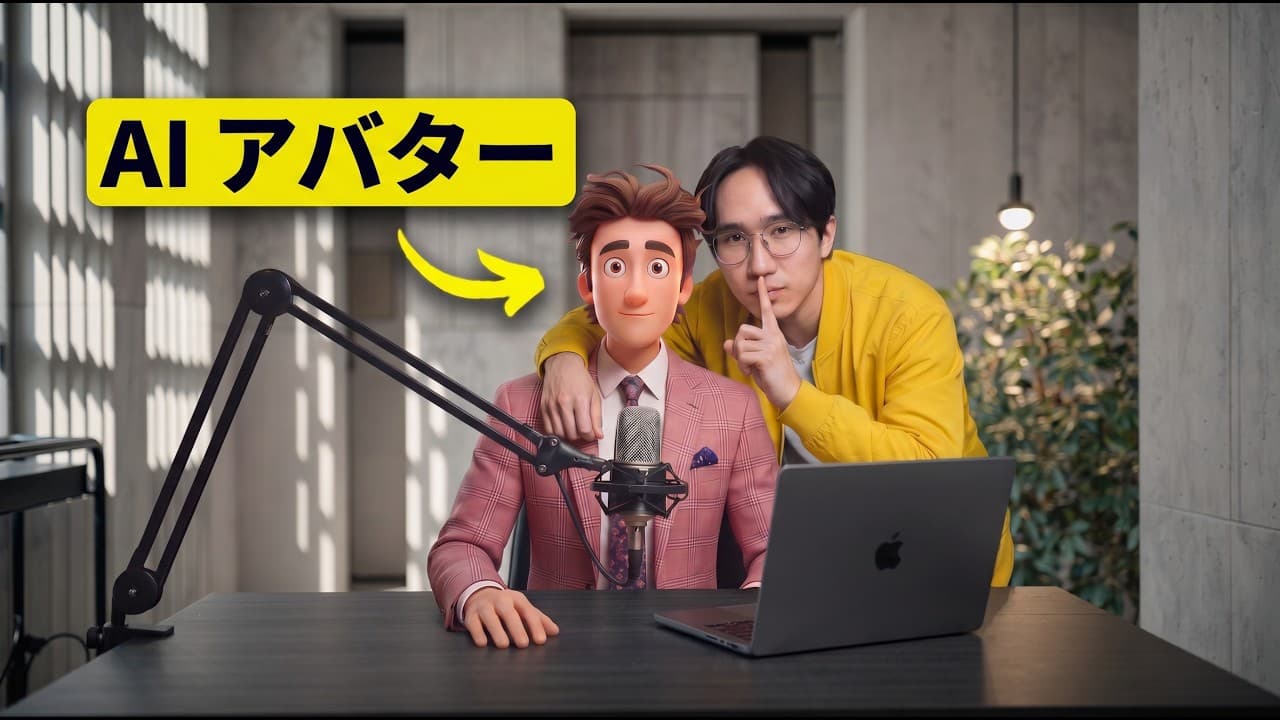
自然なAIアバターを作るには、本人の映像からデジタルツインを作成し、視線と動作を学習させ、別ルックの写真と録音音声を組み合わせます。長い動画では複数の写真を切り替え、アバターバージョン5を優先して動きの違和感を抑えます。
Transcript
今では実写の動画とほとんど見分けがつか ないほどリアルなAIアバターを作れる ようになりました。ケースが多くの人が 作ると仕上がりはこうなりがちです。 プラスチックのような顔気地ない不自然な 動きそして雑なPhotoshop構成の ような背景。そこで今日はこんな感じの リアルなAIアバターを簡単に作る方を 紹介します。私は本物ではありません。 AIアバターです。リアルなアバターだけ ではなく、こういった可愛いキャラクター を作って自分の分身を作ることもできます 。この動画が役に立ったらチャンネル登録 よろしくね。質問があったらAIに聞いて あ、本音が出ちゃった。コメントに残して 。 ポートで見せた動画は平AIで作りました 。今まで1人でこっそり使ってきましたが 、今回は特別に無料で公開します... Read More
Key Insights
- デジタルツインは、本人の映像から表情やジェスチャーを学習し、追加した別ルックの写真にも本人らしい動きを反映させる機能である。
- 録画時のカメラ目線は、生成後のアバターの視線を自然に保つ条件であり、画面上部の文章を見続けると上向きの視線が残る。
- 既存動画のアップロードは、表示文を読みながらカメラ目線を維持する難しさを避けられるため、話者が推奨するデジタルツイン作成法である。
- 架空キャラクターは、写真の持ち込みだけでなく、人物設定、背景、構図、スタイルをプロンプトで指定してHeyGen内でも生成できる。
- 音声生成は、台本を先に入力してプレビューを確認し、違和感があれば速度調整や品質、アクセントの評価を送って再生成できる。
- アバターバージョン5は本人から学習した動きを反映し、バージョン4は台本に合わせてAIがジェスチャーを付ける方式として紹介されている。
- 長尺動画の自然さは、複数の写真から作った映像を途中で切り替えることで保ちやすく、話者は1分以上なら4枚程度を理想としている。
- クリエータープランは月額4500円、年払いでは月額3800円相当で、最大30分の動画、デジタルツイン1つ、無制限のフォトアバターに対応する。
- 🎬 このチャンネルの他の動画:
- 📺 このチャンネル: RKJ VIDEO 【イケている動画を作りたいなら】
Install to Summarize YouTube Videos and Get Transcripts
Explore YouTube Video Summarizer or Get YouTube Transcript Extractor
Questions & Answers
Q: HeyGenで自然なAIアバターを作る方法は?
本人の動画からデジタルツインを作成し、別ルックの写真と録音済みの音声を組み合わせ、アバターバージョン5で生成します。長い動画では複数の写真から映像を作り、不自然さが目立つ箇所で別の写真の映像へ切り替えるのが、話者が紹介する方法です。
Q: HeyGenのデジタルツインとは何ですか?
デジタルツインとは、本人を撮影した映像やアップロードした動画から、表情やジェスチャーをHeyGenに学習させる機能です。デジタルツインと別の写真を結び付けることで、元の人物の動きを反映した新しい見た目のアバター動画を作れます。
Q: デジタルツイン用の動画を自然に撮る方法は?
カメラを見ながら話し、体を大きく揺らさず、自然なジェスチャーを行います。画面上部に表示された文章を見続けると、完成したアバターでも視線が上向きになるため注意が必要です。難しい場合は、すでに撮影した動画をアップロードする方法が推奨されています。
Q: HeyGenで架空キャラクターを作る方法は?
AIアバター作成からバーチャルキャラクターを選び、写真をアップロードするか、プロンプトで新しい人物を生成します。プロンプト生成では名前、年齢、性別、民族、外見や背景を説明し、横向きか縦向き、全身か上半身、画像スタイルを選んで保存します。
Q: HeyGenでアバターに話させる方法は?
クイック作成でアバターを選び、最大5000文字の台本を貼り付けるか、録音した音声ファイルを添付して生成します。合成音声を使う場合は先にプレビューし、速度やアクセントを確認します。問題があれば評価を送り、別の音声を再生成して選べます。
Q: アバターバージョン4と5の違いは何ですか?
バージョン4は台本の内容に合わせてAIがジェスチャーを考える方式で、バージョン5はデジタルツインから学習した本人の動きを反映する方式として説明されています。話者は、まずバージョン5を試し、結果が良くなければバージョン4へ切り替える方法を勧めています。
Q: 長いAIアバター動画を自然に見せる方法は?
複数の写真で別々のアバター映像を生成し、不自然に感じる部分で映像を切り替えます。話者の目安では、短い動画なら2枚、通常は3枚以上、1分以上なら4枚程度の写真が理想です。音声にはマイクで収録したファイルを使用し、正面写真から生成を始めます。
Q: HeyGenの料金プランはどう選べばよいですか?
試用なら月3本まで作成できる無料プラン、一般利用なら月額4500円で最大30分の動画を作れるクリエータープランが候補です。年払いでは月額3800円相当です。4K書き出しと速い生成を求める場合は、月額1万5000円のプロプランが紹介されています。
Summary & Key Takeaways
-
最初に本人のデジタルツインを作成します。ウェブカメラやスマートフォンで新しく録画するか、最大10GBの既存動画をアップロードし、音声クローンを確認して本人認証を行います。録画時は大きく体を揺らさず、自然なジェスチャーを使い、完成後の視線が不自然にならないようカメラ目線を保つことが重要です。
-
架空キャラクターは、写真のアップロードまたはプロンプトによる生成で作れます。名前、年齢、性別、民族、外見、背景、向き、構図、スタイルを指定し、生成後にライブラリー音声やボイスデザインの声を選択します。クイック作成では最大5000文字の台本か音声ファイルを使い、速度やアクセントを確認してから動画を生成します。
-
実写に近い長尺動画では、本人のデジタルツインに3枚以上の写真と録音音声を組み合わせます。短い動画なら2枚、1分以上なら4枚程度が話者の目安です。正面写真を基準にアバターバージョン5で生成し、不自然な箇所では別写真の映像へ切り替えます。料金は無料、クリエーター、プロの3プランから目的に応じて選びます。
Read in Other Languages (beta)
Share This Summary 📚
Summarize YouTube Videos and Get Video Transcripts with 1-Click
Try YouTube Summary with ChatGPT & Claude or YouTube Transcript Generator
Explore More Summaries from RKJ VIDEO 【イケている動画を作りたいなら】 📚
Summarize YouTube Videos and Get Video Transcripts with 1-Click
Try YouTube Summary with ChatGPT & Claude or YouTube Transcript Generator