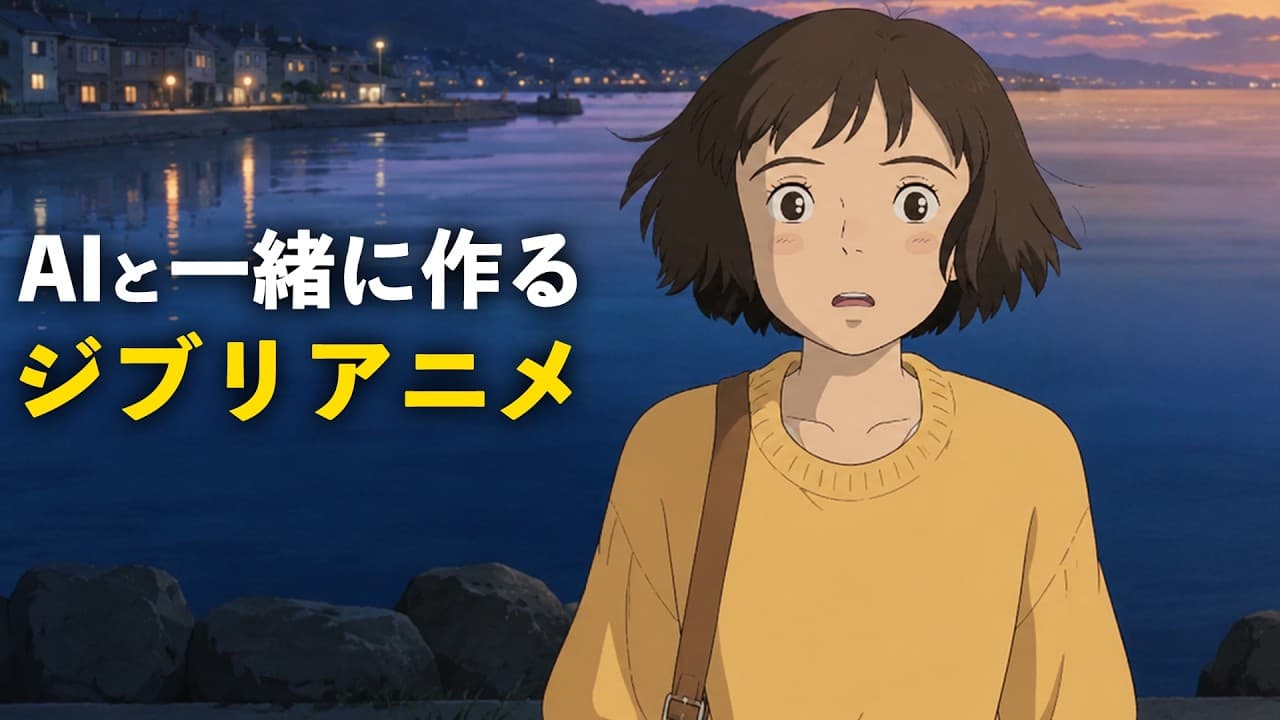
Flova AIでジブリ風動画を作る方法
TL;DR
Flova AIでは、対話で構成を決め、参考動画や画像を基に素材を生成し、問題のあるショットだけを修正してジブリ風動画を制作できる。完成後はタイムラインで確認し、Premiere ProやFinal Cut Proのプロジェクト形式で書き出して仕上げる。
Transcript
皆さんは頭の中にアイデアはあるけどと 映像化すればいいか分からなかったり、 動画の完成度を上げたいけど改善方法が 思いつかないといった悩みを持ったこと ないですか?今回はこれらの悩みを一瞬で 解決してくれるAIエージェントを紹介し ます。まずはこちらの動画を見てください 。 乗車券はお持ちかな?お持ちかな?はい。はい。 こちらの動画は私とAIが構成を一緒に 考えて生成したものです。今回紹介される フロバーAIは最も動画編集に特化した AIエージェントになってます。アと人間 によるアイデアの立ち合い修正のやすさ。 扱えるモデルもCDS2.0や最新の GPTイメージ2.0スノーAIまで使用 できるので複数のAIサービスに登録する 必要はなく基本的にこの1つのツルで全て 完結できます。さらに書き出... Read More
Key Insights
- Flova AIは、作りたい世界観、雰囲気、尺、アスペクト比を会話で確認し、利用者と構成を組み立てながら動画素材を生成するAIエージェントである。
- ストーリー作成は、内容をAIに任せる方法と、自分の大まかなアイデアを入力して展開してもらう方法のどちらかを制作時に選択できる。
- 参考動画の再現は、動画をシーンごとに分割して添付し、比率とSeedance 2.0などのモデルを指定して画像と動画クリップを順番に生成する流れである。
- 特定ショットの修正は、Flova AIが示すシーン番号と問題点を会話で指定する方式であり、作例では女性の不自然な立ち位置が一度の指示で修正された。
- タイムライン機能は、生成した複数の動画クリップを並べて全体の構成やつながりを確認し、書き出し前に簡単な編集を行うための画面である。
- プロジェクトの書き出しは、Premiere ProやFinal Cut Proで読み込める形式に対応し、生成素材を引き継いでテロップなどの追加編集を行える。
- スキル機能は、クリエイターの経験やノウハウを基にした制作手順を利用し、添付した音楽に合うミュージックビデオを自動生成する仕組みである。
- 専用スキルは、使用する画像生成モデル、動画生成モデル、物語の方針などをAIに入力させて保存し、毎回のモデル選択や指示作成を省ける機能である。
- 🎬 このチャンネルの他の動画:
- 📺 このチャンネル: RKJ VIDEO 【イケている動画を作りたいなら】
Install to Summarize YouTube Videos and Get Transcripts
Explore YouTube Video Summarizer or Get YouTube Transcript Extractor
Questions & Answers
Q: Flova AIでジブリ風動画を作る方法は?
最初にジブリ風の動画を作りたいと入力し、希望する世界観、雰囲気、尺、アスペクト比を会話で指定します。ストーリーをAIに任せるか自分の案を渡し、生成画像を確認して動画クリップへ変換します。不自然な場面を個別に修正し、最後にタイムラインで全体を整えます。
Q: Flova AIで動画のアイデアを構成にする方法は?
作りたい動画についてブレインストーミングを依頼し、AIから提示される世界観や雰囲気の質問に答えます。続いて尺とアスペクト比を選び、ストーリーをAIへ任せるか、自分の大まかなアイデアを伝えます。その後の素材収集と生成はAIに進めてもらえます。
Q: 参考動画に近い構成をFlova AIで再現する方法は?
参考動画をシーン単位に分割し、生成したい範囲を書き出してFlova AIへ添付します。参考動画と同様の映像を作るよう依頼し、比率とSeedance 2.0などのモデルを指定します。AIによる分析後に画像を確認し、問題がなければ動画クリップの生成へ進みます。
Q: 生成動画の不自然なシーンを修正する方法は?
修正したいショットを再生し、Flova AIが示すシーン番号と具体的な問題点を会話で伝えます。作例では、台所の場面にいる女性の立ち位置が不自然だと指定し、該当シーンだけを再生成しました。動画全体を作り直さず、問題のある場面に絞って調整できます。
Q: Flova AIの動画をPremiere Proへ移す方法は?
画面右上のエクスポートからプロジェクトファイルを選んでダウンロードし、Premiere Proのファイルメニューから読み込みます。ダウンロードされたメディアフォルダには生成素材がまとめられており、読み込み後に素材を使ってテロップなどの追加編集を進められます。
Q: Flova AIのスキル機能でミュージックビデオを作る方法は?
テキストボックスに既存の音楽を添付し、スキル一覧から音楽ビデオ生成を選択します。さらに、ジブリ風の癒やし系映像など希望する方向性を文章で追加します。生成結果が意図と異なる場合は、参考にしてほしい画像を添付し、会話でスタイルの修正を依頼できます。
Q: Flova AIで自分専用のスキルを作る方法は?
右上の「新しいスキル」を選び、右側のテキスト欄へ使用したいモデルや制作方針を入力します。作例では画像生成にMidjourney、動画生成にSeedance 2.0を使う方針を伝え、AIに左側の設定項目を入力させました。内容を確認して保存すれば、同じ設定を再利用できます。
Q: Flova AIではどの生成モデルを利用できますか?
説明内では、動画生成のSeedance 2.0、画像生成のGPT Image 2.0とMidjourney、音楽生成のSuno AIとMureka、音声生成のElevenLabsが挙げられています。複数の種類の生成作業を一つのツール内で進められる点が、制作者による主な評価点です。
Q: Flova AIの料金はいくらですか?
動画内の説明では、スタートプランは月額2500円から、ベーシックプランは月額6400円とされています。利用できるモデルや必要な生成量との釣り合いを確認し、現在契約している画像、動画、音楽、音声の各サービスと支払額を比較して選ぶ必要があります。
Summary & Key Takeaways
-
最初にFlova AIへ作りたい世界観、雰囲気、動画の尺、アスペクト比を伝え、AIと構成を詰める。ストーリーはAIに任せる方法と、自分の案を渡す方法から選べる。素材収集や生成をAIに任せられるため、アイデアはあるが映像化の手順が固まっていない段階でも制作を進められる。
-
参考動画を使う場合は、動画をシーン単位に分けてFlova AIへ添付し、比率や生成モデルを指定する。生成画像を確認して動画クリップを作り、不自然なショットは番号を指定して会話形式で修正する。作例では、女性の立ち位置がおかしい場面を一度の指示で直し、タイムライン上へ並べて全体を確認した。
-
音楽映像には「スキル」機能を使い、既存曲や生成した音楽に合わせて映像を自動作成できる。参考画像を追加すれば作風の調整も可能で、専用スキルを作れば利用モデルや指示を再利用できる。生成後はプロジェクトファイルを書き出し、Premiere ProやFinal Cut Proでテロップなどを加えて完成度を高める。
Read in Other Languages (beta)
Share This Summary 📚
Summarize YouTube Videos and Get Video Transcripts with 1-Click
Try YouTube Summary with ChatGPT & Claude or YouTube Transcript Generator
Explore More Summaries from RKJ VIDEO 【イケている動画を作りたいなら】 📚
Summarize YouTube Videos and Get Video Transcripts with 1-Click
Try YouTube Summary with ChatGPT & Claude or YouTube Transcript Generator