AIでYouTube動画制作を効率化する方法
TL;DR
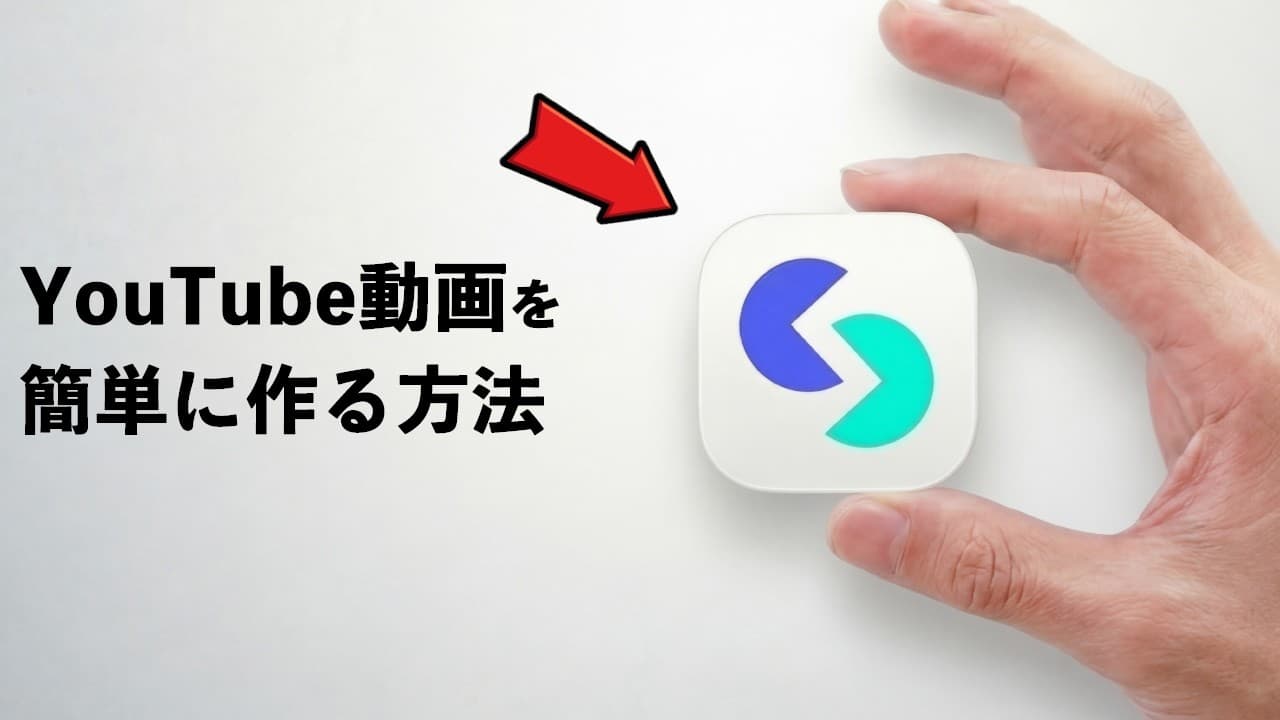
Skywork AIに動画URLや指示を入力すると、競合動画の分析、構成整理、スライド素材、サムネイル作成を一つのウェブページで進められます。生成物はそのまま採用せず、文字、配置、背景、デザインを調整し、編集ソフトと組み合わせて仕上げるのが実用的です。
Transcript
好きなことで生きてく。その言葉に憧れて 私たちはYouTubeの世界に飛び込み ました。でも現実は甘くないです。寝る前 まで次の企画を考えて慣れない機材で撮影 し、何時間もかけて編集します。でも 再回数は低いままです。アルゴリズムの神 様はなかなか微笑んでくれないです。かつ チャリンはたった1人で世界中を笑わせ ました。彼は脚本家であり監督であり主演 俳優でもありました。しかし、現代の YouTuberにおいて1人の クリエイターがリサーチ、企画、撮影、 編集、デザイン、そしてアルゴリズムの 分析まで全てを完璧にこなすことは ほとんど不可能に近いと言えます。私自身 この動画を作っている今、この瞬間もどう すればもっと多くの人に届くんだろう。 どうすれば行けてると思ってもらえるん だろうという... Read More
Key Insights
- Skywork AIは、動画分析、スライド素材作成、サムネイル制作を一つのウェブページ上で扱い、複数の制作サービスを行き来する負担を減らす構成である。
- サムネイル作成は、ソーシャルメディア向けの16対9比率を選び、表示する文字と参考画像を送信して生成する手順である。
- 生成したサムネイルは、追加指示による簡素化、文字の削除や追加、要素分解によるテロップと画像の位置調整に対応している。
- Uバイブ機能は、YouTube動画のURLを入力すると、内容の要約だけでなく、重要な場面や画面上の文字情報まで整理する分析手段である。
- 動画の分析結果は、ポッドキャスト、PPTスライド、マインドマップへ変換でき、読む、聴く、構造を見るという複数の方法で確認できる。
- スライド機能は、説明動画に必要な図やインフォグラフィックを生成し、動画編集に使う視覚素材を集める用途にも転用できる。
- 生成素材の背景をグリーンスクリーンに変更すると、編集ソフトで背景を抜き、静止画またはアニメーション化した素材として利用できる。
- 無料プランでも紹介機能の多くを無制限で使えると話者は説明しているが、利用条件や成果は動画内の説明に限られ、独立した検証結果は示されていない。
- 🎬 このチャンネルの他の動画:
- 📺 このチャンネル: RKJ VIDEO 【イケている動画を作りたいなら】
Install to Summarize YouTube Videos and Get Transcripts
Explore YouTube Video Summarizer or Get YouTube Transcript Extractor
Questions & Answers
Q: AIでYouTube動画制作を効率化する方法は?
制作工程をリサーチ、動画素材作成、サムネイル制作に分け、それぞれをSkywork AIで処理します。調査対象の動画URLから要点や構成を整理し、スライド機能で視覚素材を作り、画像機能で16対9のサムネイルを生成します。最後に文字、配置、背景を調整し、必要な素材を編集ソフトへ読み込んで仕上げます。
Q: YouTube動画をAIでリサーチする方法は?
調べたいYouTube動画のURLをコピーし、Skywork AIの全ツールからUバイブを選んでリンクを貼り付けます。処理後は重要な内容、視覚的に重要な場面、画面上の文字情報が整理されます。動画内では、長い配信や解説を最初から最後まで確認する代わりに、成功要因や情報の見せ方を把握する用途が紹介されています。
Q: 動画分析の結果を分かりやすく整理する方法は?
目的に合わせてポッドキャスト、PPTスライド、マインドマップのいずれかへ変換します。移動中などに耳で確認したい場合はポッドキャスト、写真と文章を一緒に見たい場合はPPTスライド、全体構成を一目で把握したい場合はマインドマップが適しています。チャット欄に希望する形式を入力して生成します。
Q: AIでYouTubeのサムネイルを作る方法は?
Skywork AIで画像を選び、ソーシャルメディア向けの設定から16対9のYouTubeサムネイル比率を指定します。次に、画像内へ表示したい文字をチャット欄へ入力し、必要なら参考画像も添付して送信します。生成結果が見づらい場合は、デザインをシンプルにするよう追加で指示し、視認性を調整します。
Q: 生成したサムネイルを細かく編集する方法は?
文字を直す場合はテキスト編集を開き、抽出された文字を削除または追加します。テロップや写真の位置まで変えたい場合は要素分解を選び、個別の部品として調整します。不要なイラストは削除機能で取り除けます。最初の生成だけで完成とせず、情報量や配置を見直すことが紹介されています。
Q: AIで解説動画用の図や素材を作る方法は?
YouTube動画のURLをSkywork AIのスライド機能へ貼り付け、希望するデザインスタイルとプロンプトを指定します。動画内の例では、別のAIにデザインスタイルとサンプル画像を出させ、その名称とプロンプトをSkywork AIへ入力しています。生成された資料から必要な図を選び、動画素材として利用します。
Q: 生成したスライド素材の背景を抜く方法は?
まずSkywork AIへ背景をグリーンスクリーンに変更するよう指示し、完成した素材をスクリーンショットします。その画像を編集ソフトへ読み込み、エフェクトから緑色を抜く機能を適用して背景部分を選択します。背景を除いた素材は静止画として使えるほか、写真を動画へ変換してアニメーション素材にする方法も紹介されています。
Q: Skywork AIの無料プランと有料プランの違いは?
話者によると、紹介された機能の多くは無料プランでも無制限で利用でき、有料プランでは高画質での書き出しやクリエイター向け機能が追加されます。また、有料プランは月額19.9ドルと説明されています。ただし、具体的な対象機能や最新の提供条件を裏付ける詳細資料は動画内に示されていません。
Summary & Key Takeaways
-
制作の効率化は、作業をリサーチ、素材作成、サムネイル制作に分け、Skywork AIへ順番に任せる方法で進めます。複数の制作ツールを往復せず、一つのウェブページで各工程を扱える点が特徴です。ただし、再生回数を伸ばせるという保証は示されておらず、AIは制作負担を減らす補助役として位置付けられています。
-
リサーチでは、分析したいYouTube動画のURLをUバイブ機能へ貼り付けます。要点に加え、重要な場面や画面上の文字情報を整理でき、結果をポッドキャスト、PPTスライド、マインドマップ、解説動画の形式へ変換できます。長い動画の構成や情報の見せ方を短時間で把握し、企画や編集の参考にする流れです。
-
素材制作では、動画URLをスライド機能へ渡し、希望するデザインスタイルとプロンプトを指定します。背景をグリーンスクリーンに変更してスクリーンショットを撮り、編集ソフトで緑を抜けば、静止画や動画化したアニメーション素材として使えます。サムネイルも16対9で生成し、文字編集や要素分解で仕上げます。
Read in Other Languages (beta)
Share This Summary 📚
Summarize YouTube Videos and Get Video Transcripts with 1-Click
Try YouTube Summary with ChatGPT & Claude or YouTube Transcript Generator
Explore More Summaries from RKJ VIDEO 【イケている動画を作りたいなら】 📚
Summarize YouTube Videos and Get Video Transcripts with 1-Click
Try YouTube Summary with ChatGPT & Claude or YouTube Transcript Generator