Geminiの主要機能を仕事で使い分ける方法
TL;DR
日常的な相談には応答が速い2.5 Flash、戦略立案や大量データの分析には推論を行う2.5 Proを使い分けると効率的です。調査はDeep Research、画像作成や編集は画像生成、文章やコードの視覚化はCanvasを選び、Google WorkspaceやNotebookLMも用途に応じて組み合わせます。
Transcript
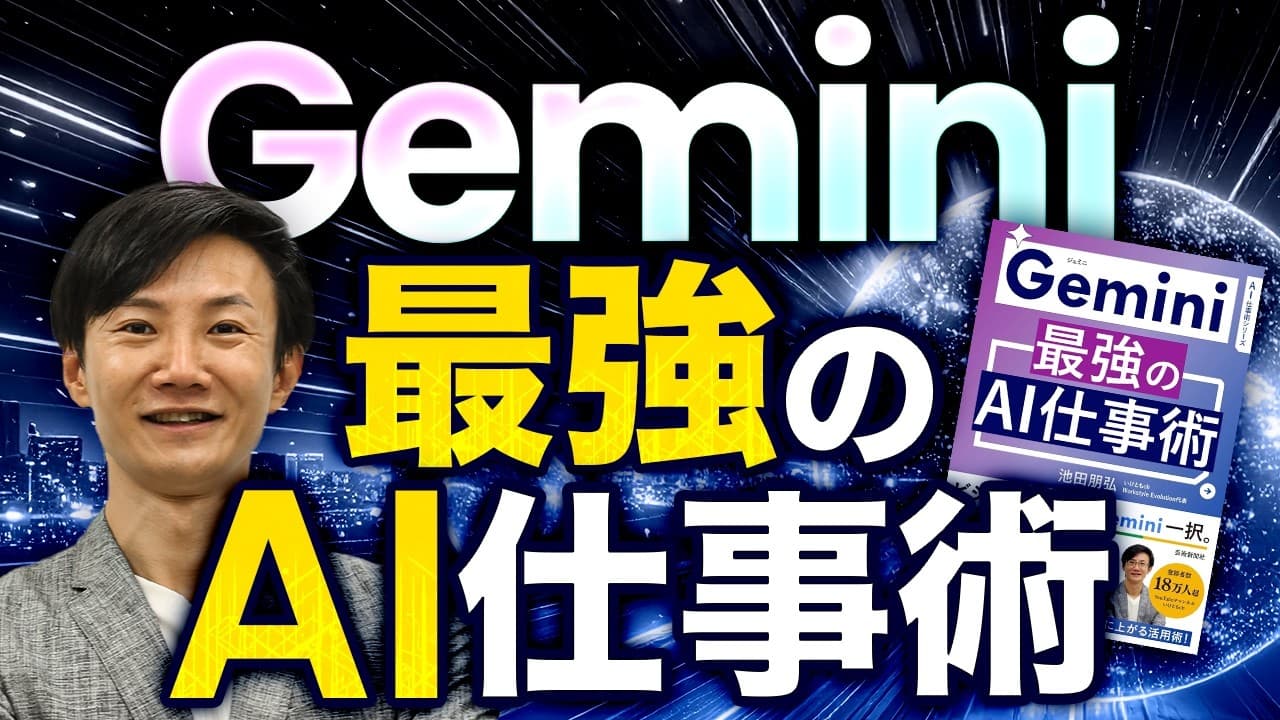
こんにちは。イです。今回はジェミに最強 のAI仕事ですというタイトルで2025 年10月25日発売の私の身長ですね。 こちらの内容を踏まえまして、今この瞬間 に最新のジェミジニ 4ワークスペースそしてノートブックレム の使い方であったりとかどんな機能がある かを分かりやすく徹底的に解説をしたいと 思います。実は3月にもジミニ入門という タイトルで動画を出したんですけど、 わずか半年でできることがめちゃくちゃ 変わっちゃったんですね。ですので今回の 動画を見てもらうことによってジェミが どんなことができるのかというのを 大きくジェミチャットジェニ4 Googleaceスそしてノートレムと いうツールに関して完全に基礎を理解 いただけると思うので是非ご覧いただけれ ば幸いです。え、このチャンネル... Read More
Key Insights
- 2.5 Flashは応答速度を優先するモデルであり、日常的な質問、簡単な相談、テンポよく続けたい対話に適していると説明されています。
- 2.5 Proは回答前に推論を行う高精度モデルであり、企業調査、戦略立案、大量データの分析など、複雑で時間を要する課題に向いています。
- チャットの分割は情報の混在を防ぐ手段であり、テーマの変更時、履歴が長くなった時、必要な前提を明確にし直したい時が切り替えの目安です。
- 会話の移行は過去の内容を要約させることで行え、新しいチャットへ要約を貼り付ければ、重要な経緯を残しながら作業を継続できます。
- Deep Researchは調査計画を先に提示する機能であり、利用者は対象範囲などを修正してから、多数のサイトを横断する調査を開始できます。
- Deep Researchの結果は長文レポートだけでなく、HTMLページ、4択クイズ、対話形式の音声へ変換でき、目的に合った形式で内容を確認できます。
- 画像生成機能は新規作成と既存画像の編集に対応し、人物写真の特徴を保った変換、複数画像の合成、対象物の色変更などに利用できます。
- Canvasは文章やプログラムをチャットとは別の領域に出力し、生成したHTMLなどをその場でプレビューして、スライド風の表示へ変換できます。
- 🎬 このチャンネルの他の動画:
- 📺 このチャンネル: いけともch
Install to Summarize YouTube Videos and Get Transcripts
Explore YouTube Video Summarizer or Get YouTube Transcript Extractor
Questions & Answers
Q: Geminiの2.5 Flashと2.5 Proを使い分ける方法は?
短い相談や日常的な会話には2.5 Flash、戦略立案や大量データの分析には2.5 Proを選びます。Flashは回答が速く、Proは回答前に推論して内容を組み立てるため時間がかかりますが、動画では難しい課題に対してより充実した回答を期待できるモデルとして紹介されています。
Q: Geminiで新しいチャットを始めるタイミングは?
テーマが変わった時、会話が長くなった時、前提条件を整理し直したい時に新しいチャットへ切り替えます。同じチャットでは過去の会話が回答に影響するため、案件や顧客ごとに分けると情報が混ざりにくくなります。細かく分け、必要な情報を毎回伝える運用も選択肢です。
Q: Geminiの会話内容を別のチャットへ引き継ぐ方法は?
現在のチャットで、これまでの回答内容をまとめるようGeminiに依頼し、その要約を新しいチャットへ貼り付けます。チャットを変更すると元の履歴自体は残りませんが、重要な前提、決定事項、検討内容を要約して移せば、経緯を踏まえた状態で作業を再開できます。
Q: Geminiの回答を修正または再生成する方法は?
同じ質問への別回答が必要なら、回答下部のやり直し機能を使います。入力途中で誤って送信した場合は生成を停止し、プロンプト編集機能で指示を書き直して再実行できます。動画では、数値を追加するよう指示を更新し、修正後の条件で新しい回答を作る操作が紹介されています。
Q: GeminiのDeep Researchを使う方法は?
ツールからDeep Researchを選び、調べたいテーマを入力します。Geminiが調査計画を提示するため、対象地域などが希望と異なる場合は計画を編集し、内容を確認してから調査を開始します。処理には動画の例で5分から10分ほどかかるとされ、その間に参照先を調べる過程も表示されます。
Q: Deep Researchの長い結果を読みやすくする方法は?
作成機能からウェブページ、クイズ、音声解説などへ変換します。ウェブページではタブやグラフを含むHTML形式で整理でき、クイズでは4択問題として理解を確認できます。音声解説では2人が会話する形式になるため、先に耳で概要をつかみ、その後に文章を読み直す使い方が紹介されています。
Q: Geminiで既存の画像を編集する方法は?
編集したい画像をアップロードし、服装、構図、色などの変更内容を文章で指定します。動画では、顔写真の服装を変える、全身でドラムを演奏する構図にする、別画像の白いスーツを着せる、ロボットの色を青へ変えるといった例が示されています。ただし、生成時にエラーや人物の変化が起きる例もあります。
Q: GeminiのCanvasで文章をスライド形式にする方法は?
ツールからCanvasを開き、元になる文章を貼り付けて、HTMLでスライドにするよう依頼します。Geminiはチャットとは別のCanvas領域へコードを生成し、完成後はその場で表示をプレビューできます。動画では、長い調査結果から切り替え可能なスライド形式を作り、画面を資料に利用する例が紹介されています。
Summary & Key Takeaways
-
Geminiチャットでは、Google検索やGoogleアカウントのメニューからアクセスし、質問を入力して会話を続けられます。2.5 Flashは回答が速く日常的な相談向きで、2.5 Proは回答前に推論し、企業情報を調べた上で3年計画を作るような複雑な依頼に適しています。回答は再生成やプロンプト編集ができ、Googleドキュメントへの出力や書式を保ったコピーにも対応します。
-
チャットは同じ会話内の履歴を踏まえて回答しますが、テーマが変わった場合や会話が長くなった場合は、新しいチャットへ分ける方法が示されています。移行時に、それまでの回答内容をGemini自身に要約させ、新しいチャットへ貼り付ければ重要な前提を引き継げます。依頼ごとにチャットを細かく分け、必要な条件を毎回明示する運用も、情報の混在を避ける選択肢です。
-
Deep Researchは多数のサイトを調査し、計画を確認または編集してからレポートを作成します。結果は文章だけでなく、HTML形式のウェブページ、4択クイズ、対話形式の音声解説へ変換できます。画像生成では新規画像に加え、人物の特徴を残した編集、服装の合成、色変更などが可能です。Canvasでは長文からHTMLコードを作り、その場で切り替え可能なスライド形式としてプレビューできます。
Read in Other Languages (beta)
Share This Summary 📚
Summarize YouTube Videos and Get Video Transcripts with 1-Click
Try YouTube Summary with ChatGPT & Claude or YouTube Transcript Generator
Explore More Summaries from いけともch 📚





Summarize YouTube Videos and Get Video Transcripts with 1-Click
Try YouTube Summary with ChatGPT & Claude or YouTube Transcript Generator