FilmoraのAI機能で動画編集する方法
TL;DR
Filmoraでは、人物の切り抜き、不要物の除去、字幕と吹き替えの翻訳、文字起こしによる編集、素材やサムネイル、音楽の生成を一つの編集環境で行える。処理時間や除去跡が生じる場合があり、一部のAI機能はクレジットを消費する。
Transcript
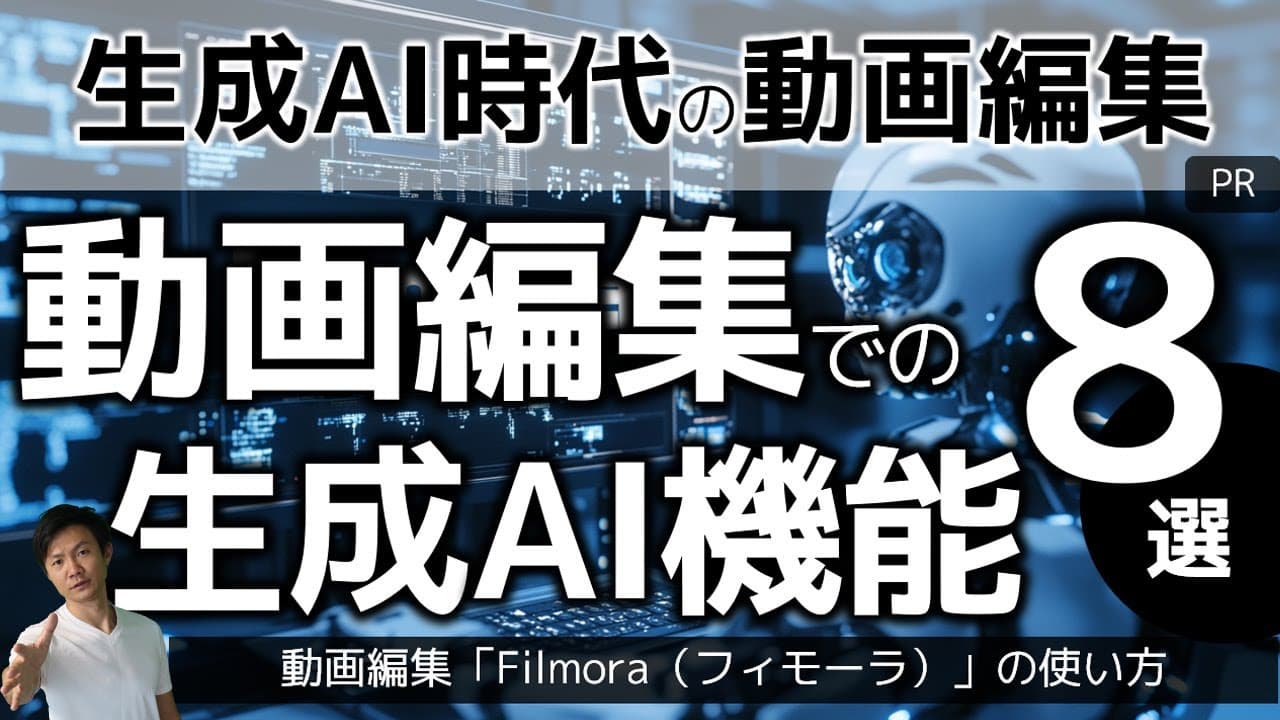
リタ研究所江藤です今回は動画編集での 生成AI機能発せと題しまして YouTube編集なので非常に人気が ある動画編集ソフトfimの様々なAI 機能の中でも私が拝見してこれは めちゃくちゃ面白いなと思うAI機能発生 に関して具体的に操作をしながら皆さんに お伝えしていきたいと思いますまたこの フラというソフトに関しても基本的な使い 方だけ簡単にご紹介できればなと思いまし てこの動画を見ることによってフモを 初めて使うという方にとっては単な使い方 をマスターできますしまたま動画編集し ないとかですね動画編集自体は別のソフト を使っているという方でも今動画編集は 生成使うとこんなことまでできるのかと いう気づきのある動画になってるかなと 思うので是非最後までご覧いただけら幸い ですえこのチャンネ... Read More
Key Insights
- スマートカットアウトは、映像内で指定した人物などを自動追跡し、背景を除いた素材として別の映像と合成できる機能である。
- 切り抜き境界のエッジフェザーは、人物の輪郭に残る粗さをぼかして調整し、背景との境目を滑らかに見せる設定である。
- AIオブジェクトリムーバーは、ブラシで指定した不要物を動画から除去できるが、実演では処理時間と削除跡が課題として残った。
- AI翻訳は、日本語の動画から英語などの字幕と吹き替え音声を生成し、字幕の書体、サイズ、色、表示アニメーションも編集できる。
- インスタントモードは、複数の動画を選択したテンプレートへ自動配置し、音楽やモーションを含む短い映像としてまとめる機能である。
- AIテキストベース編集は、動画を文字起こしし、文章の削除操作を映像のカットへ反映できるため、会話やインタビューの粗編集に使える。
- AIステッカーと画像生成は、入力した説明と選択した作風から編集素材を作り、そのままタイムライン上へ配置できる機能である。
- AIサムネイルエディターは、動画内の候補場面を選び、テンプレート、画像、文字列を編集してサムネイル画像として保存できる機能である。
- 🎬 このチャンネルの他の動画:
- 📺 このチャンネル: いけともch
Install to Summarize YouTube Videos and Get Transcripts
Explore YouTube Video Summarizer or Get YouTube Transcript Extractor
Questions & Answers
Q: FilmoraでAIを使って動画編集する方法は?
最初に動画ファイルを読み込み、タイムラインへドラッグして編集対象を選択する。通常の分割、削除、結合を行ったうえで、AIツールから切り抜き、不要物除去、翻訳、文字起こし編集などを実行し、生成された結果をタイムライン上で調整して書き出す。
Q: Filmoraの無料版では何ができますか?
無料版でも紹介された編集機能を試すことができ、機能自体に制限はないと説明されている。ただし、無料版で書き出した映像にはFilmoraの透かしが入るため、実際の納品や公開に使う前に、操作性と必要な機能を確認する用途に向いている。
Q: Filmoraで人物だけを動画から切り抜く方法は?
対象クリップを選び、AIツールのスマートカットアウトを開始して、残したい人物をブラシで指定する。自動認識と追跡が終わったら保存し、切り抜いた人物の下に別の背景映像を置く。輪郭が粗い場合はエッジフェザーでぼかしを調整する。
Q: Filmoraで動画に映り込んだ不要物を消す方法は?
クリップを選択してAIオブジェクトリムーバーを開き、ブラシで消したい対象を塗り、不要な選択範囲を消しゴムで修正してから削除処理を実行する。実演では対象は大きく消えたが、一部にノイズや痕跡が残ったため、結果の確認と調整が必要である。
Q: Filmoraで字幕と吹き替えを自動翻訳する方法は?
翻訳したい動画クリップを選び、AI翻訳で元の言語と翻訳先の言語を指定して処理を開始する。完了後は翻訳字幕と吹き替え音声が生成される。字幕は個別に選択し、フォント、文字サイズ、色、プリセット、表示アニメーションを変更できる。
Q: 複数の動画から短い映像を自動作成する方法は?
スタート画面のAIツールボックスからインスタントモードを選び、使用するテンプレートと複数の動画素材を指定して自動作成する。完成した映像はそのまま書き出せるほか、通常のタイムラインへ移して、文字列、音楽、素材の配置などを修正できる。
Q: 文字起こしを使って動画を編集する方法は?
対象クリップでAIテキストベース編集を開き、言語を日本語に設定して文字起こしを作成する。無音区間の一括削除や文章単位の削除を行うと、対応する映像も編集される。全体を粗く整理した後、分割した短いクリップを再処理して細部を調整できる。
Q: Filmora内でステッカーや画像を生成する方法は?
AIステッカーでは、イラスト、ベクトル、3D、スケッチなどの作風を選び、欲しい素材の説明を入力して生成する。画像はストック内のAI機能から同様に作成できる。生成結果をダウンロードした後、タイムラインへ置いて位置や表示時間を調整する。
Q: FilmoraでYouTube用サムネイルを作る方法は?
タイムライン上のクリップ以外の場所を選び、サムネイル機能を開いて、動画から抽出された候補場面を選択する。編集画面ではテンプレートを適用し、画像や文字列を変更できる。完成後にローカルへ保存すると、サムネイル画像として利用できる。
Q: FilmoraのAI音楽ジェネレーターでは何ができますか?
AI音楽ジェネレーターは、動画に合う音楽をFilmora内で自動生成するための機能として紹介されている。ただし、提供された文字起こしには具体的な設定項目、生成手順、出力条件の説明が含まれていないため、それ以上の操作内容は確認できない。
Q: FilmoraのAI機能には追加コストがかかりますか?
一部のAI機能は、利用時にクレジットを消費する仕組みであると説明されている。ただし、提供された文字起こしと説明文には、機能ごとの消費量、クレジットの価格、プラン別の付与数といった具体的な数値がないため、正確な費用は判断できない。
Summary & Key Takeaways
-
Filmoraは、動画や音楽などの素材を読み込み、タイムラインへドラッグして、分割、削除、結合、エフェクト追加を行う編集ソフトである。無料版でも機能を試せるが、書き出した映像にはFilmoraの透かしが入る。基本編集に加え、初心者の作業を補助する複数のAI機能が編集画面内に用意されている。
-
映像加工では、スマートカットアウトが人物などを指定して追跡し、背景から切り抜く。境界はエッジフェザーでぼかして調整できる。オブジェクトリムーバーは指定範囲の不要物を消せるが、実演では約10秒の素材の処理に約5分かかり、削除後にも一部のノイズや存在感が残った。
-
制作支援では、AI翻訳が字幕と吹き替え音声を生成し、テキストベース編集が文字起こしから無音区間や不要な発言を削除する。インスタントモードは複数素材をテンプレートへ配置し、後から通常のタイムラインで修正できる。さらにステッカー、画像、サムネイル、音楽の生成機能があり、一部はクレジットを消費する。
Read in Other Languages (beta)
Share This Summary 📚
Summarize YouTube Videos and Get Video Transcripts with 1-Click
Try YouTube Summary with ChatGPT & Claude or YouTube Transcript Generator
Explore More Summaries from いけともch 📚






Summarize YouTube Videos and Get Video Transcripts with 1-Click
Try YouTube Summary with ChatGPT & Claude or YouTube Transcript Generator