GPT Storeで専用AIを検索・公開する方法
TL;DR
GPT Storeでは、カテゴリーやキーワードから用途特化型GPTを探し、選択するだけでチャットを開始できる。自作GPTは保存時に公開範囲とカテゴリーを設定して公開でき、チームまたはエンタープライズでは社内限定の共有も可能である。
Transcript
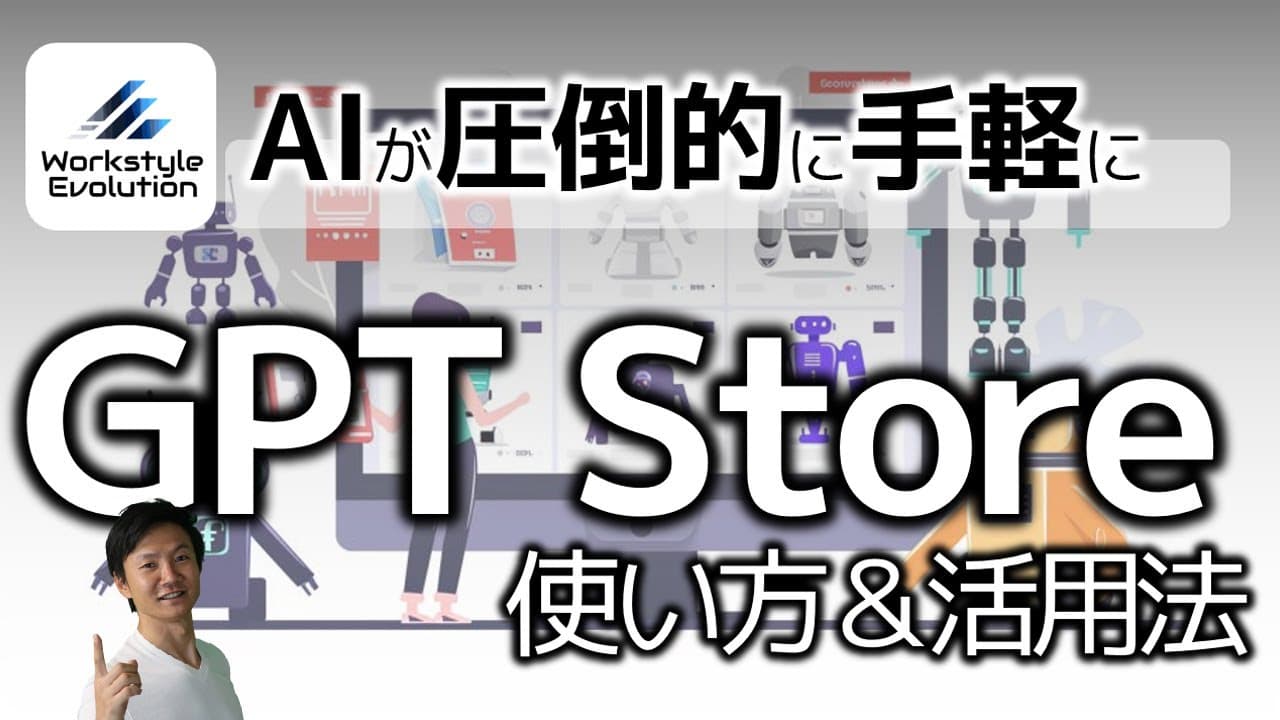
リモトは研究所ドです本日はAIが圧倒的 に手軽にGPTストアの使い方ア活用法と 題してお伝えしますチットGPTが用途 特化の専用親が作れるGPTこの機能を 出したのは去年の11月だったんです けれどもいよいよ今日1月の11日ですね この世界中の人が作った専用のGPTS 用途特化のAIを誰でもストアで簡単に 探すことができると例えるならばえ iPhoneのAppStoreで誰でも いろんなアプリを簡単に探して iPhoneというデバイスが何でも 使えるようになっちゃうとゲームでも 使えるし仕事でも使えるしいろんな用途で アプリを入れることによって何にでもなっ ちゃう同じような形でチットGPTという これまでいろんなことができたんだけれど も自分で使い方を覚えないとプロンプトを 研究しないとうま... Read More
Key Insights
- GPT Storeは、用途特化型GPTをカテゴリーやキーワードから探し、選択後に新しいチャットを立ち上げて利用する仕組みである。
- 利用条件は、動画公開時点では月額20ドルのChatGPT Plus、チーム、エンタープライズの契約者に限定され、無料版は対象外と説明された。
- 検索カテゴリーは、動画公開時点でライティング、生産性、リサーチと分析、プログラミング、教育、ライフスタイルなどに分かれていた。
- Consensusは、質問に関係する学術論文を検索して根拠を含む回答を返すGPTとして紹介され、仕事上の情報収集への利用例が示された。
- スマートフォン活用は、移動中などの空き時間にGPTを探し、ワンクリックと音声入力で機能を試せるため、利用開始の負担を下げる方法である。
- 日本語での利用は、英語中心のGPTに対して依頼の末尾で「日本語で回答して」と指定することで、日本語による回答を求める方法が紹介された。
- 自作GPTの一般公開は、編集後の保存画面で公開範囲を「公開」に設定し、カテゴリーを選択する手順で行える。
- 社内限定共有は、チームまたはエンタープライズで公開範囲を会社内の全員に設定し、組織専用のGPT一覧から利用する仕組みである。
- 🎬 このチャンネルの他の動画:
- 📺 このチャンネル: いけともch
Install to Summarize YouTube Videos and Get Transcripts
Explore YouTube Video Summarizer or Get YouTube Transcript Extractor
Questions & Answers
Q: GPT Storeで用途に合うGPTを探す方法は?
画面左側のGPT探索メニューを開き、カテゴリー、毎週のおすすめ、人気のGPT、キーワード検索から探します。スマートフォンでは左上のメニューから同じ探索画面へ進めます。目的のGPTを選択すると新しいチャットが立ち上がるため、そのまま質問や依頼を入力して機能を試せます。
Q: GPT Storeを利用するための条件は何ですか?
動画公開時点では、ChatGPT Plus、チーム、エンタープライズのいずれかを契約していることが条件です。個人向けのPlusは月額20ドルと説明され、無料版は対象外とされています。ただし、これは動画内で紹介された公開当時の条件であり、動画はその後の変更について扱っていません。
Q: スマートフォンでGPT Storeを活用する方法は?
スマートフォンの左上にあるメニューからGPT探索画面を開き、気になるGPTを選んでチャットを開始します。移動中などの空き時間にGPTを探し、音声入力で質問すると、文字を打つ負担を抑えて試せます。役立つと判断したGPTは、後からパソコンで仕事に利用する流れが紹介されています。
Q: 英語で表示されるGPTから日本語で回答を得る方法は?
質問や依頼の末尾に、日本語で回答するよう明記します。動画では、GPT Store上のGPTには英語中心のものが多いため、「日本語で回答して」と付け加える使い方が勧められています。この指定を含めて送信すれば、英語で紹介されているGPTに対しても日本語の回答を求められます。
Q: 自作GPTをGPT Storeに公開する方法は?
自作GPTの編集画面を開き、保存時の公開範囲から「公開」を選択します。その後、内容に合うカテゴリーを指定すると、一般利用者が探せる形で公開できます。動画公開時点では手順自体は簡単ですが、掲載前に利用ポリシーとブランドガイドラインへ抵触していないか確認する必要があると説明されています。
Q: GPTを一般公開するときの注意点は何ですか?
利用ポリシーとGPTのブランドガイドラインを事前に確認することが必要です。動画では、違法行為、他者を傷つける用途、児童の性的虐待に関係する内容、不適切な名称などが避けるべき例として示されています。また、他社の名称を無断で使わず、公開名もガイドラインに沿って設定します。
Q: 社内限定のGPTを作って共有する方法は?
チームまたはエンタープライズを契約し、GPTの公開設定で会社内の全員を対象にします。設定後は、組織名が付いた専用のGPT一覧に社内で作成されたGPTが表示され、所属メンバーだけで共有できます。会社の情報を収めたPDFなどを利用し、一般のGPT Storeには公開したくない場合の方法として紹介されています。
Q: GPT Storeで仕事に役立つGPTを見極める方法は?
カテゴリーやキーワード検索で候補を探し、まずスマートフォンから短い質問を入力して回答内容と使いやすさを確認します。動画では、論文を検索するConsensusにオンライン会議で顔を映すべきかを尋ねる例や、本を推薦するGPTを試す例が示されています。試用後に有用だと判断したものをパソコンで仕事に使います。
Q: GPT Storeにはどのような検索カテゴリーがありますか?
動画公開時点では、ライティング、生産性、リサーチと分析、プログラミング、教育、ライフスタイルなどのカテゴリーが表示されていました。各カテゴリーで「もっと読み込む」を選ぶと追加のGPTを確認でき、個別のGPTを選択するとチャットを開始できます。カテゴリーは当時まだ大まかで、今後増える可能性があるという話者の見解も述べられています。
Q: 公開したGPTから収益を得られますか?
動画公開時点では、利用状況に応じて収益を配分する計画が告知されていましたが、具体的な条件や金額はまだ発表されていませんでした。話者は、エンゲージメント、利用回数、利用時間などが基準になる可能性に触れていますが、推測であることも明示しています。そのため、確定した収益制度としては扱えません。
Summary & Key Takeaways
-
GPT Storeを使うには、動画公開時点ではChatGPT Plus、チーム、エンタープライズのいずれかが必要とされ、無料版は対象外だった。画面左側またはスマートフォンのメニューからGPTの探索画面を開き、カテゴリー、毎週のおすすめ、人気順、キーワード検索を使って目的に合うGPTを探す。選択すると新しいチャットが立ち上がり、すぐに利用を始められる。
-
実用的な試し方は、スマートフォンで空き時間にGPTを探し、音声入力で依頼する方法である。英語中心のGPTでも、依頼の末尾に日本語で回答するよう指定すれば日本語の回答を求められる。動画では、論文を検索して回答するConsensusや、本を推薦するGPTが例として挙げられ、まず手軽に試してから仕事での継続利用を判断する流れが紹介された。
-
自作GPTは編集画面から保存する際に「公開」を選び、該当カテゴリーを指定するとストアへ掲載できる。公開前には利用ポリシーとブランドガイドラインを確認し、違法行為、他者への被害、不適切な名称、他社名の無断使用などを避ける必要がある。社内情報を扱うGPTは一般公開せず、チームまたはエンタープライズで組織内の全員だけに共有する方法が示された。
Read in Other Languages (beta)
Share This Summary 📚
Summarize YouTube Videos and Get Video Transcripts with 1-Click
Try YouTube Summary with ChatGPT & Claude or YouTube Transcript Generator
Explore More Summaries from いけともch 📚






Summarize YouTube Videos and Get Video Transcripts with 1-Click
Try YouTube Summary with ChatGPT & Claude or YouTube Transcript Generator