Gamma 2.0でAI資料を作成する方法
TL;DR
Gammaでは、テーマや用意したテキストを入力し、枚数、テーマ、文章量、画像モデルを選ぶことで、構成、レイアウト、画像を含む資料を生成できる。生成後はカードの追加や並べ替え、AI編集を行い、PowerPoint、Googleスライド、PDFへの出力やウェブ公開が可能である。
Transcript
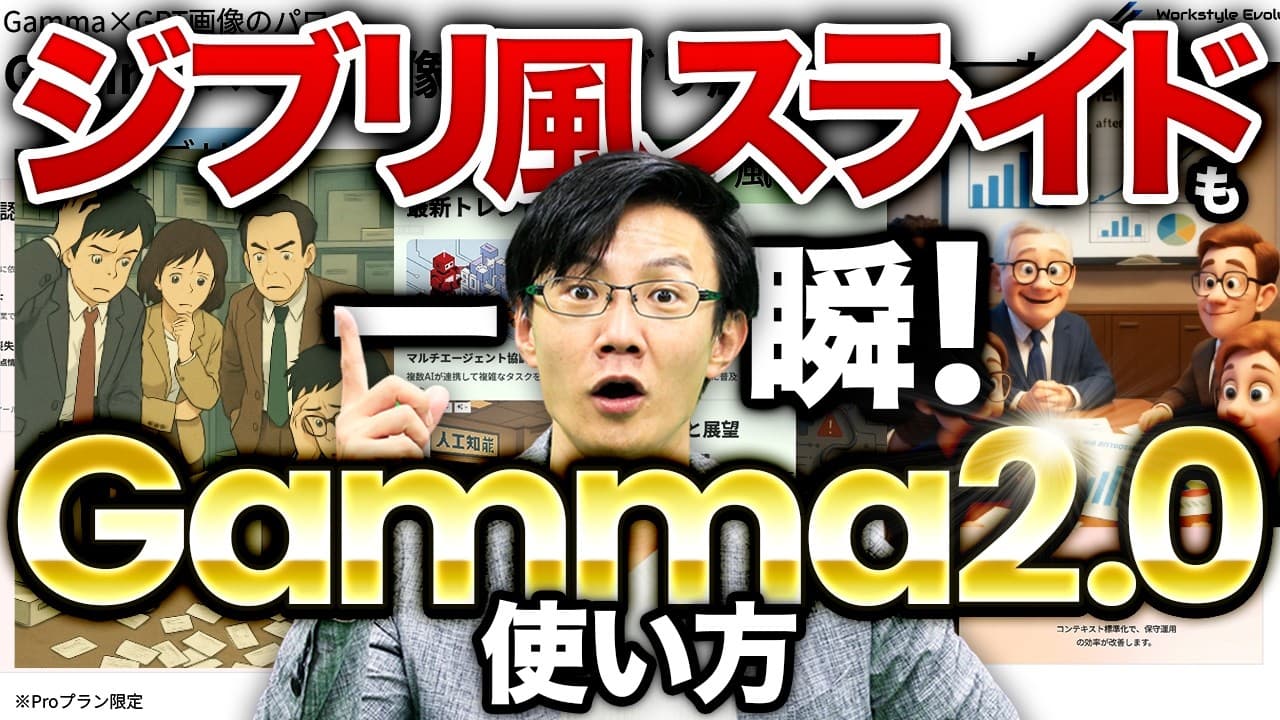
こんにちは。イ友です。今回はジブリフ スライドも一瞬G2.0使い方と対しまし て、AI作成ツールのガンマの活用方法を 初心者向けに0から分かりやすくご紹介し たいと思います。え、使用作成においては 圧倒的に1番使ってるAIでして、これ ガマ使うことによって例えば、ま、これ ちょうど登壇する内容なんですけど、 こんな内容であったりとか、ちょっとした こういう資料とかですね。あとはちょっと 別パターンでAIエージェントの現状これ SNS投稿的なスタイルちょっと画像 スタイルを変えてMinecraft風で あったりとかそれからちょっとこピPix 3DDアニメーション まこんなものを踏まえながらこんな資料を 簡単に作れるようになりましてすごく皆 さんの資料作成であったり表現の クオリティパターンが増... Read More
Key Insights
- Gammaは、入力したテーマから資料の構成、文章、レイアウト、画像を一括生成し、各ページを編集可能なカードとして扱えるクラウドサービスである。
- 無料版は400クレジットが付与され、作成できる資料の枚数などに制限があるため、機能の試用には向くが、継続的な大量生成には制約がある。
- 資料生成は、形式、カード枚数、画面比率、言語、文体、文章量、デザインテーマ、画像ソースを指定してから実行する仕組みである。
- 最新ニュースを含む資料は、テーマだけを与えて自動生成するより、確認済みのメモやデータを先に用意し、それを基に作成する方が適している。
- AI編集の視覚化機能は、カード内の複数要素を読み取り、それぞれに対応する画像を生成して配置するため、画像選定の手間を減らせる。
- レイアウト変更では、画像なし、上、左、右、全面背景などの配置を選択でき、内容を維持したまま見た目の構成を切り替えられる。
- テーマを生成後に変更すると、最初のテーマに合わせて作られた画像と新しいデザインの雰囲気がずれる場合があるため、画像との整合性確認が必要である。
- 完成した資料は、PowerPoint、Googleスライド、PDFへ出力できるほか、共有URLを発行してウェブサイトとして外部公開することもできる。
- 🎬 このチャンネルの他の動画:
- 📺 このチャンネル: いけともch
Install to Summarize YouTube Videos and Get Transcripts
Explore YouTube Video Summarizer or Get YouTube Transcript Extractor
Questions & Answers
Q: GammaでAI資料をゼロから作成する方法は?
形式、カード枚数、画面比率、言語、文体を設定し、作りたい資料のテーマを一行で入力します。AIが提案した構成を確認した後、デザインテーマ、カードごとの文章量、画像ソース、画像生成モデルを選んで生成すると、文章、画像、レイアウトを含む資料が作成されます。
Q: Gammaの無料版では何ができますか?
無料版でも、テーマからの資料生成、カードの編集、画像の追加などの基本機能を試せます。紹介時点では400クレジットが付与され、作成できる資料の枚数は10枚などの制限があります。継続的に大量作成する前に、操作性や出力品質を確認する用途に向いています。
Q: Gammaで最新情報を含む資料を作る方法は?
最新情報を自動生成だけに任せず、事前に確認したメモやデータを入力して資料化する方法が適しています。話者は、テーマだけから内容を作る機能では最新ニュースの扱いが難しい印象があると述べており、自分で作成したテキストや構成を基に生成する方法を多く使っています。
Q: Gammaでスライドに画像を自動追加する方法は?
AI編集メニューから視覚化する機能を選ぶと、カード内の各要素に合わせた画像をAIが生成して配置します。複数の項目が並ぶカードでは、項目ごとにサムネイルを付けられるため、一枚ずつ画像を探したり生成したりする作業を減らせます。個別の画像追加も編集画面から実行できます。
Q: Gammaでスライドのレイアウトを変更する方法は?
対象カードのレイアウト変更を開き、表示される候補を見ながら好みの構成を選択します。画像の配置は、画像なし、上側、左側、右側、全面背景などから選べます。文章の内容を維持したまま表示形式を試せるため、カードごとに情報量や目的に合う見せ方へ調整できます。
Q: Gammaのテーマを生成後に変更する際の注意点は?
テーマ変更後は、既存の画像と新しいデザインの雰囲気が一致しているか確認する必要があります。画像生成時には最初に選んだテーマに合う色調や表現が反映されるため、後からポップなテーマなどへ切り替えると、豪華な画像だけが残り、全体のトーンがずれる場合があります。
Q: Gammaの資料をPowerPointやGoogleスライドに出力する方法は?
共有とエクスポートの画面から、PowerPoint、Googleスライド、PDFのいずれかを選んで出力します。話者は、画像生成やレイアウト調整をGamma上で行い、細かな文字や配置の修正をPowerPointで仕上げる運用を紹介しています。GoogleスライドやPDFを最終形式にすることも可能です。
Q: Gammaで作った資料をウェブサイトとして公開する方法は?
共有画面でサイト公開を有効にし、公開操作を行うとURLが発行され、資料をウェブサイトとして外部共有できます。最初にプレゼンテーション形式で作った内容でもサイトとして公開可能です。独自ドメインを設定するには、紹介されたプラン構成ではプロプランが必要とされています。
Summary & Key Takeaways
-
Gammaは、AIで文章、画像、レイアウトをまとめて生成できるクラウドサービスである。無料版は400クレジットと資料枚数などの制限があるが、基本機能を試せる。資料だけでなく、ドキュメント、SNS投稿、ウェブページも作成でき、色、フォント、ロゴを設定した自社用テーマにも対応する。
-
ゼロから資料を作る場合は、形式、カード枚数、画面比率、言語、文体を設定し、テーマを一行で入力する。AIが構成案を作った後、デザインテーマ、カードごとの文章量、画像ソースや画像生成モデルを選んで生成する。ただし、最新情報を扱う資料では、AI任せにせず、自分で用意したメモやデータから作る方法が適している。
-
生成後は、カードの追加、削除、並べ替え、レイアウト変更、画像生成、グラフや動画の埋め込みができる。AI編集の視覚化機能を使えば、複数の要素に対応する画像を自動追加できる。仕上げはGammaで画像とレイアウトを整え、細かな文字や配置をPowerPointで調整する運用が紹介されている。
Read in Other Languages (beta)
Share This Summary 📚
Summarize YouTube Videos and Get Video Transcripts with 1-Click
Try YouTube Summary with ChatGPT & Claude or YouTube Transcript Generator
Explore More Summaries from いけともch 📚






Summarize YouTube Videos and Get Video Transcripts with 1-Click
Try YouTube Summary with ChatGPT & Claude or YouTube Transcript Generator