ChatGPT Optimizerを便利に使う方法
TL;DR
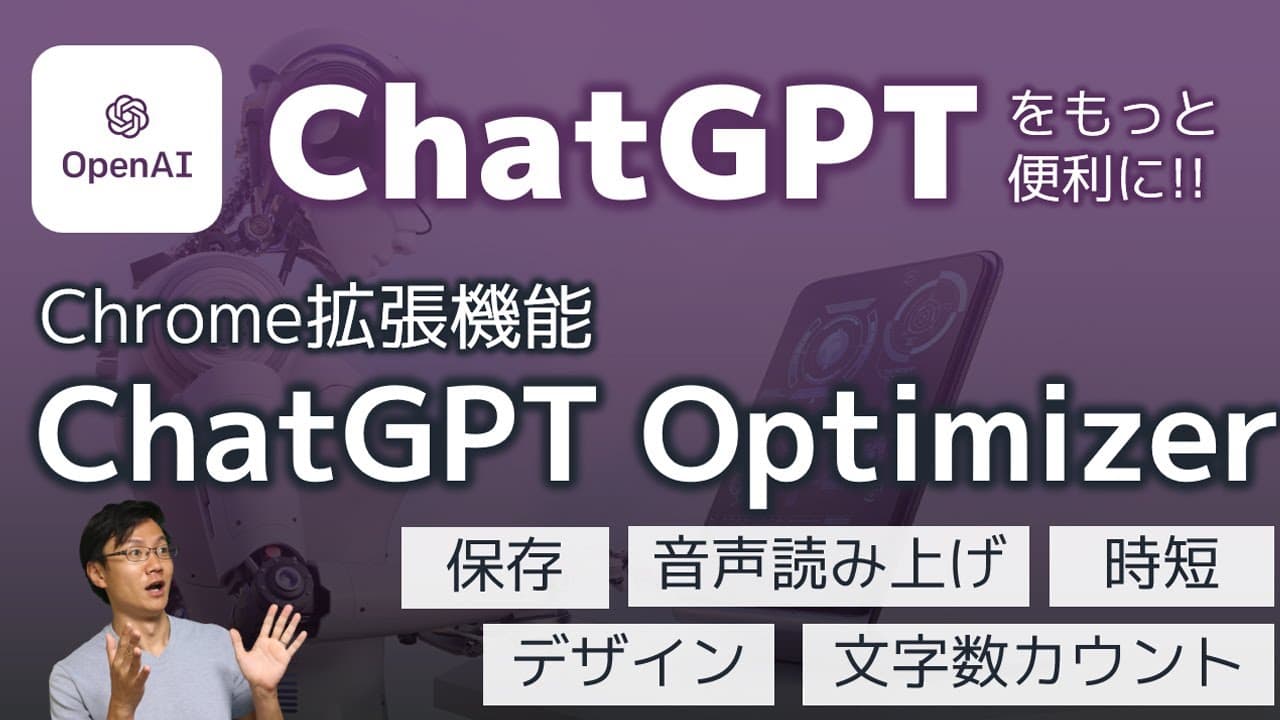
ChromeウェブストアからChatGPT Optimizerを追加すると、回答のコピーや音声読み上げ、テーマ変更、アドレスバーからの質問送信、選択文の転送、文字数確認が使える。動画公開時点では無料で、全文エクスポートや読み上げ強化なども実装予定とされている。
Transcript
こんにちはリモートワーク研究所池友です 本日はチャットGPTをもっと便利に使う chrome拡張機能チャットGPT optifinezに関してご紹介したい と思いますこの拡張機能を入れるとコピー がしやすかったり音声で読み上げてくれ たり 検索バーや他のサイトからすぐにチャット GPUに飛べたりデザインを変えたり こんな便利な機能がたくさんありますので ぜひこの動画をご覧いただいて使えるなと 思ったら試してみていただければと思い ます今日のようですがまずそのチャット GPToptiferのインストール方法 をご紹介します次に主な機能としてどんな ものがあるかを実際に操作をしながらお 伝えします最後にこれからの実装予定も 公開されていたのでどんな機能がこれから この拡張機能されていくのかという... Read More
Key Insights
- ChatGPT Optimizerは、Chromeウェブストアで検索し、「Chromeに追加」と「拡張機能を追加」を順に押すだけで導入できる拡張機能である。
- コピー機能は、ChatGPTの回答下部に追加されるボタンから回答全体をクリップボードへ保存し、別の場所へ貼り付けられる機能である。
- HTMLコピーは、回答を通常のテキストではなく、Pタグやリストタグを含むHTML形式で取得し、そのまま再利用できる機能である。
- Read Aloudは、ChatGPTの回答内容を音声で読み上げる機能であり、音声入力用の別機能と組み合わせれば会話形式でも利用できる。
- テーマ変更は、Messenger風の表示へ切り替え、自分の入力とChatGPTの回答を背景色や枠の違いによって判別しやすくする機能である。
- アドレスバー連携は、Chromeのアドレスバーで「GPT」の後にスペースと質問を入力し、新しいChatGPTの会話を直接開始できる機能である。
- GPT Promptは、他サイト上で選択した文章を右クリックからChatGPTへ送り、内容についてすぐ質問できる一方、転送前の部分編集はできない仕様である。
- 文字数カウントは、入力文と回答文の文字数を画面上に表示し、入力している文章量が問題ないかを確認できるようにする機能である。
- 🎬 このチャンネルの他の動画:
- 📺 このチャンネル: いけともch
Install to Summarize YouTube Videos and Get Transcripts
Explore YouTube Video Summarizer or Get YouTube Transcript Extractor
Questions & Answers
Q: ChatGPT OptimizerをChromeにインストールする方法は?
Chromeウェブストアで「ChatGPT Optimizer」と検索し、検索結果に表示された拡張機能を開いて「Chromeに追加」を押します。続いて確認画面の「拡張機能を追加」を選べば導入は完了です。追加後はChrome右上の拡張機能一覧で状態を確認でき、ピン留めするとアイコンを常時表示できます。
Q: ChatGPTの回答を簡単にコピーする方法は?
ChatGPT Optimizerを有効にすると回答の下に表示される「コピー」ボタンを押します。回答内容の全体がクリップボードへ保存されるため、その後に貼り付け操作を行えば別の文書などで利用できます。回答を一つずつ範囲選択する必要がなくなり、長い文章もまとめて取得できます。
Q: ChatGPTの回答をHTML形式でコピーする方法は?
回答の下に追加されるHTML用のコピーボタンを押すと、通常のテキストではなくHTML形式で取得できます。貼り付けた内容にはPタグやリストタグなどが含まれるため、HTMLとして使いたい場合に便利です。文章だけが必要な場合は、通常のコピーボタンを選ぶほうが適しています。
Q: ChatGPTの回答を音声で読み上げる方法は?
回答部分に表示される「Read Aloud」ボタンを押すと、その内容が音声で読み上げられます。動画公開時点では同じ速度で再生する基本的な機能で、速度変更や途中停止の追加が検討されています。別途紹介されている音声入力機能と組み合わせれば、音声で質問して音声で回答を聞く使い方も可能です。
Q: ChatGPTの画面を見やすく変更する方法は?
ChatGPT Optimizerの「Change Theme」からMessenger風のテーマを選択します。この表示では自分の入力が青い背景になり、相手側の回答と分けて表示されるため、どこが自分の発言なのか判別しやすくなります。左側の領域にも枠線が付き、標準表示とは異なる見た目で利用できます。
Q: ChromeのアドレスバーからChatGPTへ質問する方法は?
Chromeのアドレスバーに「GPT」と入力してスペースを押し、入力モードが切り替わった後に質問文を書いてEnterを押します。するとChatGPTへ移動し、入力した内容を新しい質問として会話を開始できます。事前にChatGPTのページやウィンドウを開く操作を省けるのが利点です。
Q: 他のWebサイトの文章をChatGPTへ送る方法は?
Webサイト上の文章をドラッグして選択し、右クリックメニューから「GPT Prompt」を選びます。選択した文章がまとめてChatGPTへ送られるため、気になった記述についてすぐ確認できます。ただし動画で示された時点では、選択内容がそのままコピーされるため、送信前に一部分だけ編集することはできません。
Q: ChatGPTで入力文や回答文の文字数を確認する方法は?
ChatGPT Optimizerを導入すると、入力ボックス付近に入力中の文字数が表示され、回答側にも回答内容の文字数が示されます。文章を追加すると表示も変化するため、どの程度の量を入力しているかを送信前に確認できます。長い文章を扱う際に、現在の文章量を画面上で把握するための機能です。
Q: ChatGPT Optimizerには今後どんな機能が追加される予定ですか?
動画で紹介された予定には、長い会話をまとめて保存する全文エクスポート、読み上げ速度の変更や途中停止、表示テーマの追加、プロンプトの自動生成があります。さらに長期的な構想として、Googleなどの検索エンジン、Gmail、LinkedInとChatGPTをつなぎやすくする連携も挙げられています。
Summary & Key Takeaways
-
導入するにはChromeウェブストアで「ChatGPT Optimizer」を検索し、該当ページの「Chromeに追加」と確認画面の「拡張機能を追加」を順に押す。追加後はChrome右上の拡張機能一覧でインストール状態を確認でき、ピン留めすればアイコンを常時表示できる。概要欄のリンクから直接アクセスする方法も紹介されている。
-
ChatGPT上では、回答を通常テキストまたはHTMLとしてコピーでき、Read Aloudで回答を音声再生できる。テーマをMessenger風へ変更すると、自分の入力と回答の区別や左側の枠が見やすくなる。さらに入力欄と回答の文字数が表示されるため、送信する文章量や生成された回答量を画面上で確認できる。
-
ChatGPTを開く手間を減らす機能として、Chromeのアドレスバーに「GPT」とスペースを入力し、そのまま質問を送る方法がある。他サイトでは文章を選択して右クリックし、「GPT Prompt」を選ぶと選択内容を転送できる。今後は全文エクスポート、読み上げ速度や停止操作、テーマ追加、プロンプト自動生成、検索エンジンやGmailなどとの連携が予定されている。
Read in Other Languages (beta)
Share This Summary 📚
Summarize YouTube Videos and Get Video Transcripts with 1-Click
Try YouTube Summary with ChatGPT & Claude or YouTube Transcript Generator
Explore More Summaries from いけともch 📚






Summarize YouTube Videos and Get Video Transcripts with 1-Click
Try YouTube Summary with ChatGPT & Claude or YouTube Transcript Generator