Cómo instalar la extensión de Glasp

Aug 14, 2026
4 min read
24 views

Glasp es una extensión gratuita para navegadores que te permite subrayar artículos de la web, PDFs y libros de Kindle, y guardar todo en un solo lugar.
En lugar de perder las ideas importantes entre pestañas y aplicaciones, puedes recopilar, organizar y exportar lo que lees a herramientas como Notion, Obsidian o archivos Markdown.
Esta guía muestra cómo instalar la extensión y empezar a subrayar en pocos minutos.
Paso 1: Crea tu cuenta en Glasp
Abre tu navegador preferido (Chrome, Firefox, Brave, Safari, Edge o Firefox)
Visita glasp.co
Haz clic en Sign up, en la esquina superior derecha
Inicia sesión con Google o Apple
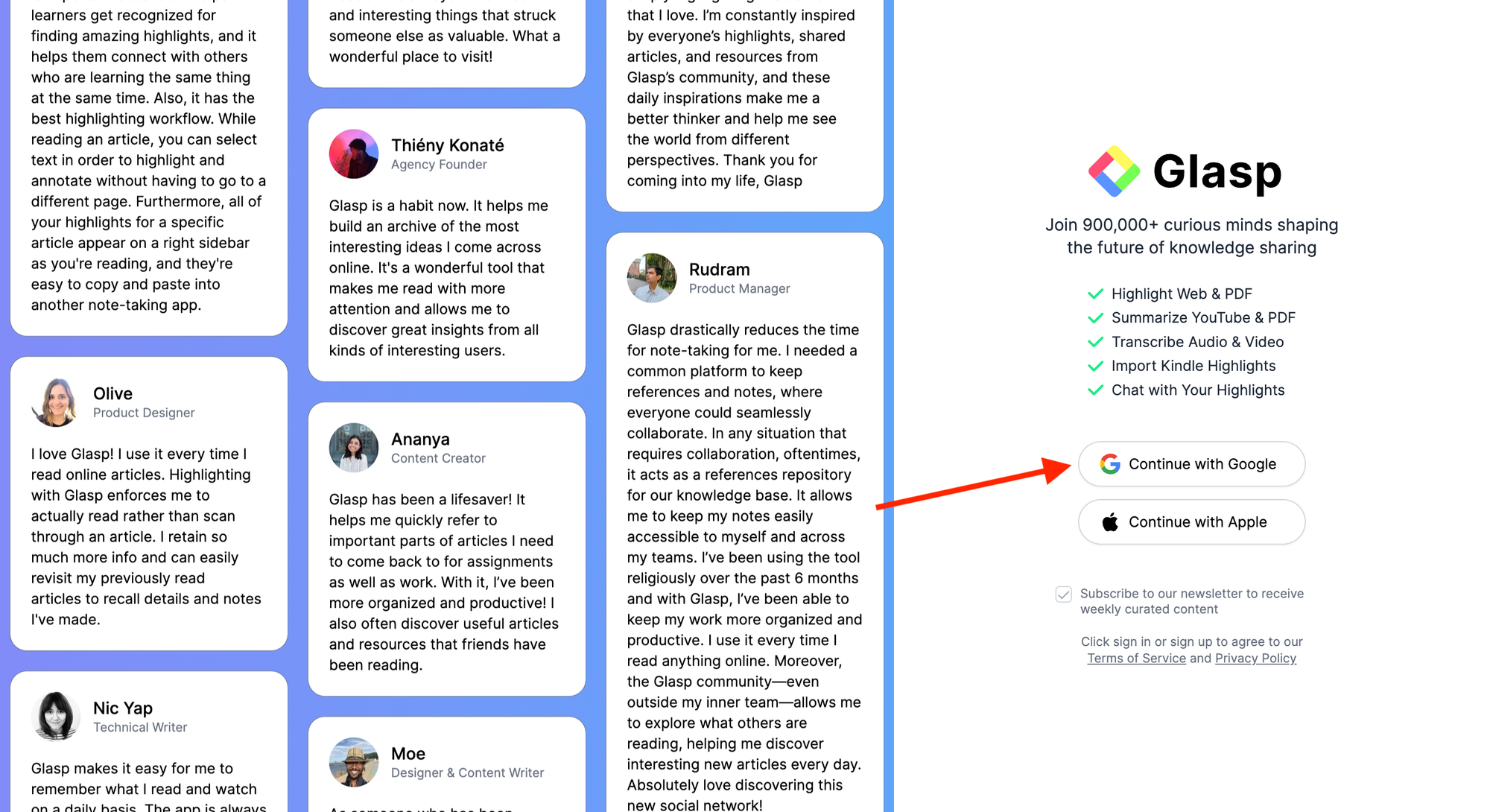
La cuenta es gratuita.
Paso 2: Instala la extensión de Glasp
La extensión funciona en Chrome, Firefox, Edge, Safari, Brave, Opera y otros navegadores basados en Chromium.
Abre la página de la extensión para tu navegador:
Haz clic en Add to Chrome (o en la opción equivalente de tu navegador)
Confirma la instalación cuando el navegador te lo pida
El ícono de Glasp aparecerá en la barra de herramientas
💡 Si el ícono no aparece, abre el menú de extensiones del navegador y fija Glasp en la barra.

Paso 3: Abre tu perfil en Glasp
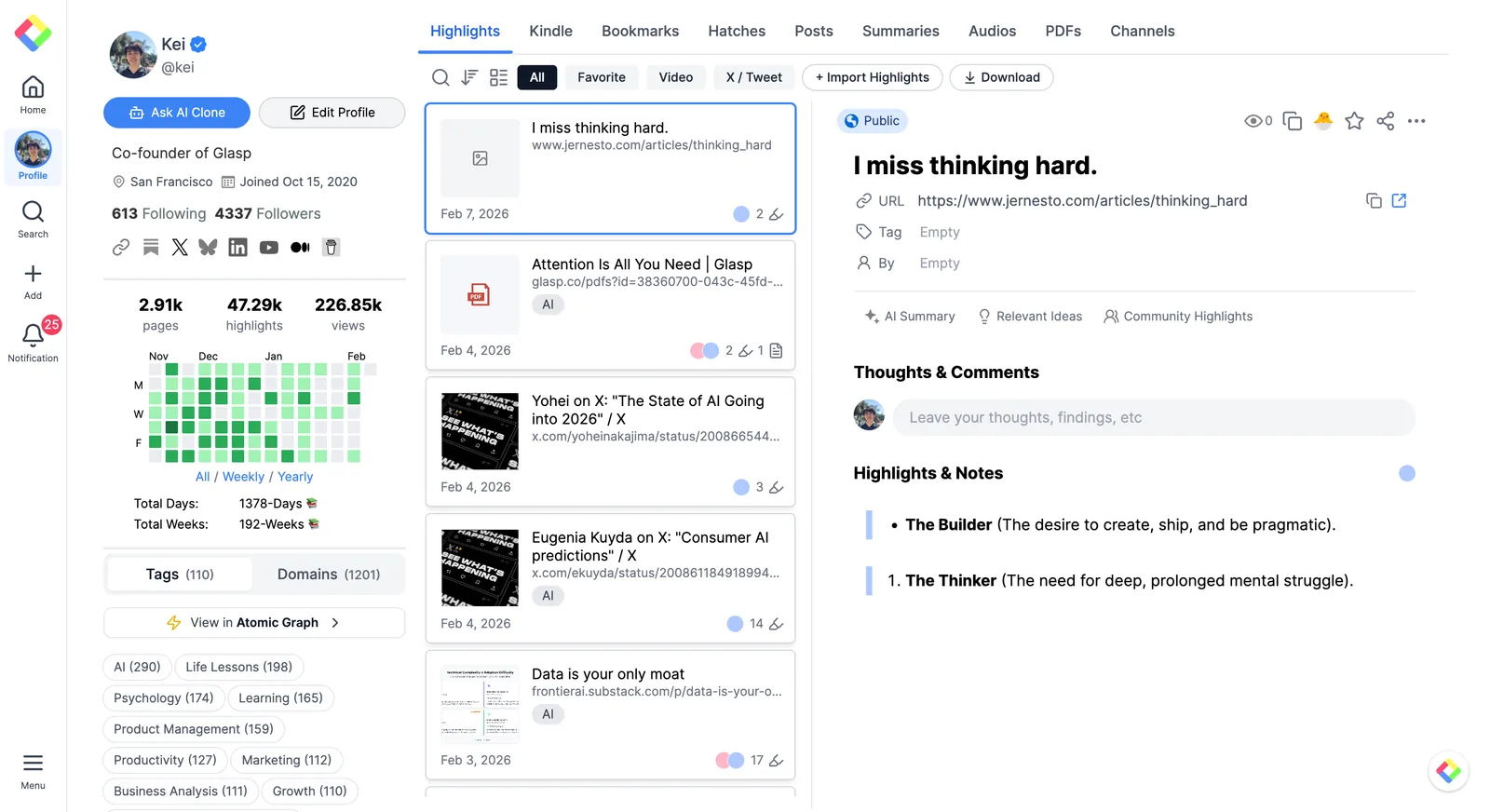
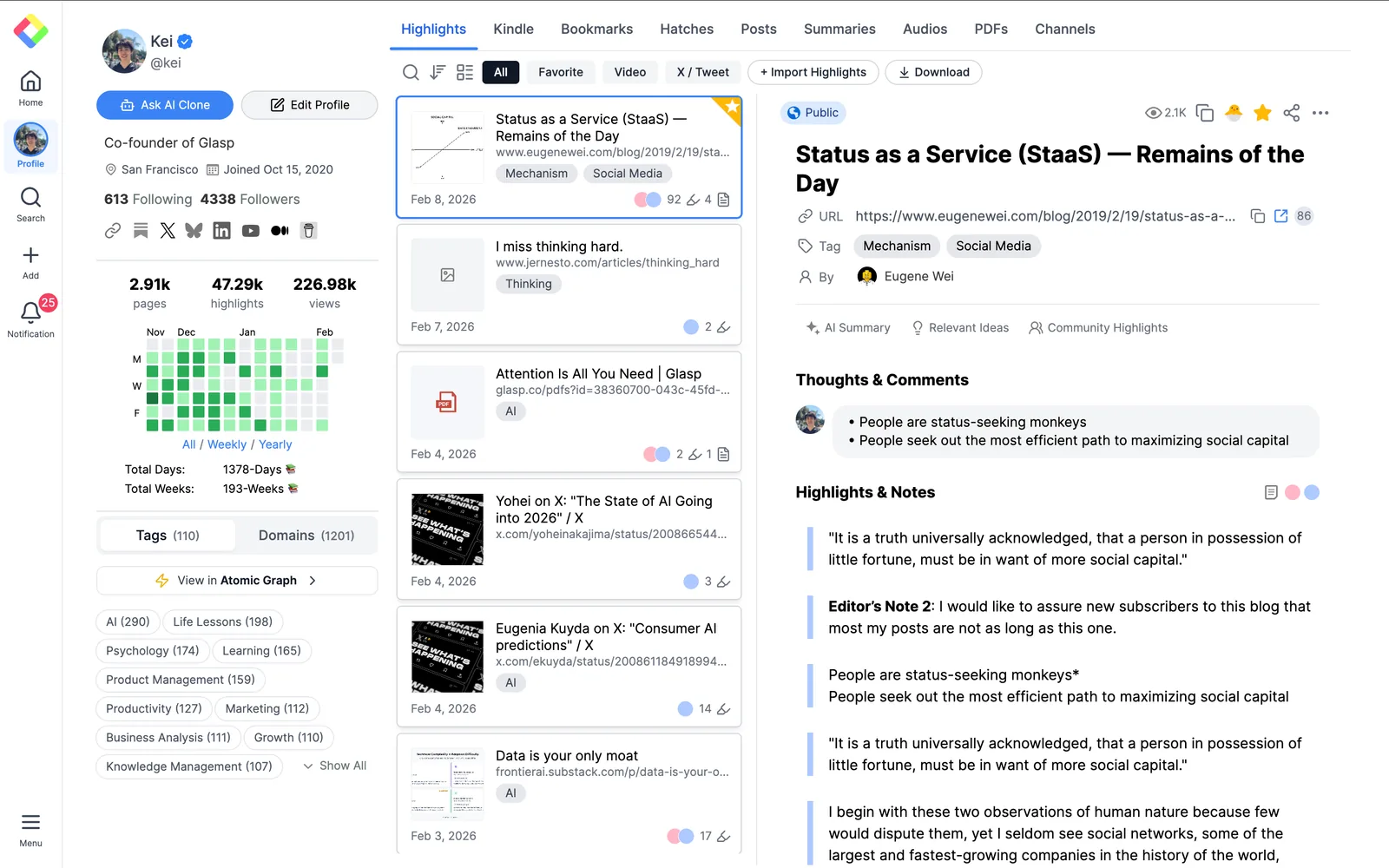
Con la extensión instalada y la cuenta activa, abre tu perfil, donde se guardan los subrayados y las notas.
Haz clic en el ícono de Glasp en la barra del navegador para abrir la extensión
Haz clic en tu avatar, en la esquina superior derecha
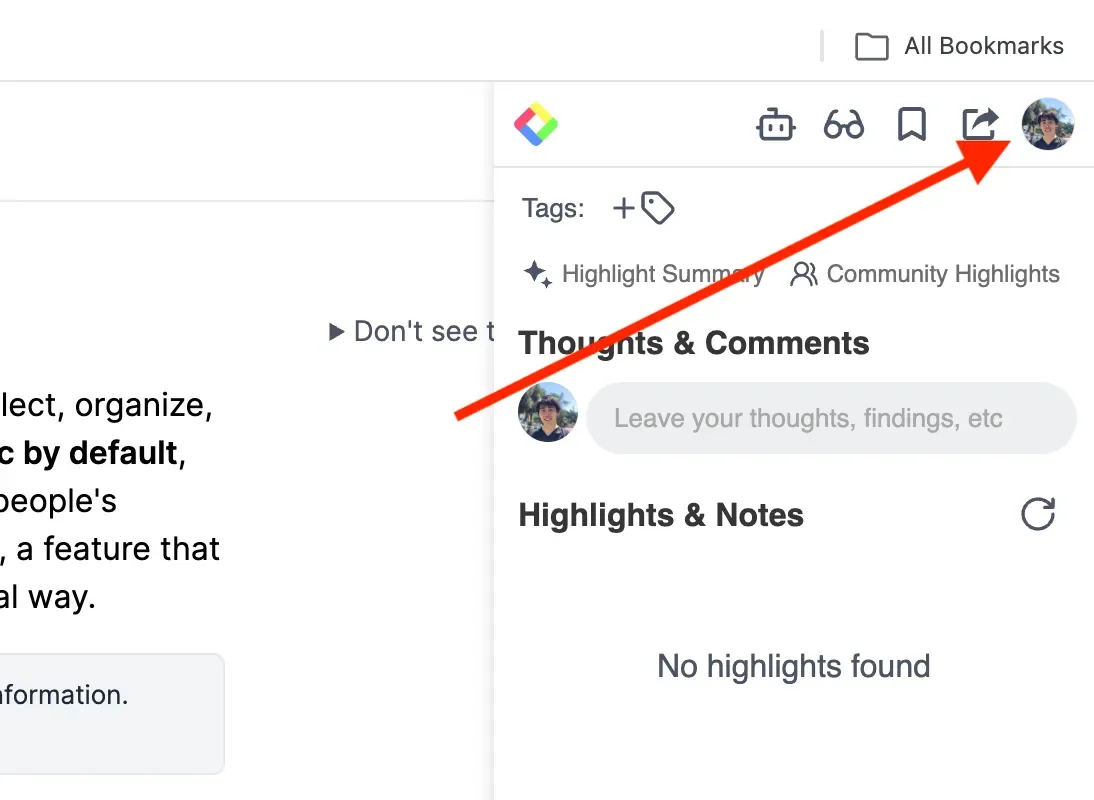
Tu perfil se abrirá en una nueva pestaña
Paso 4: Subraya tu primera página
Abre cualquier artículo o publicación en la web
Selecciona el texto que quieres guardar
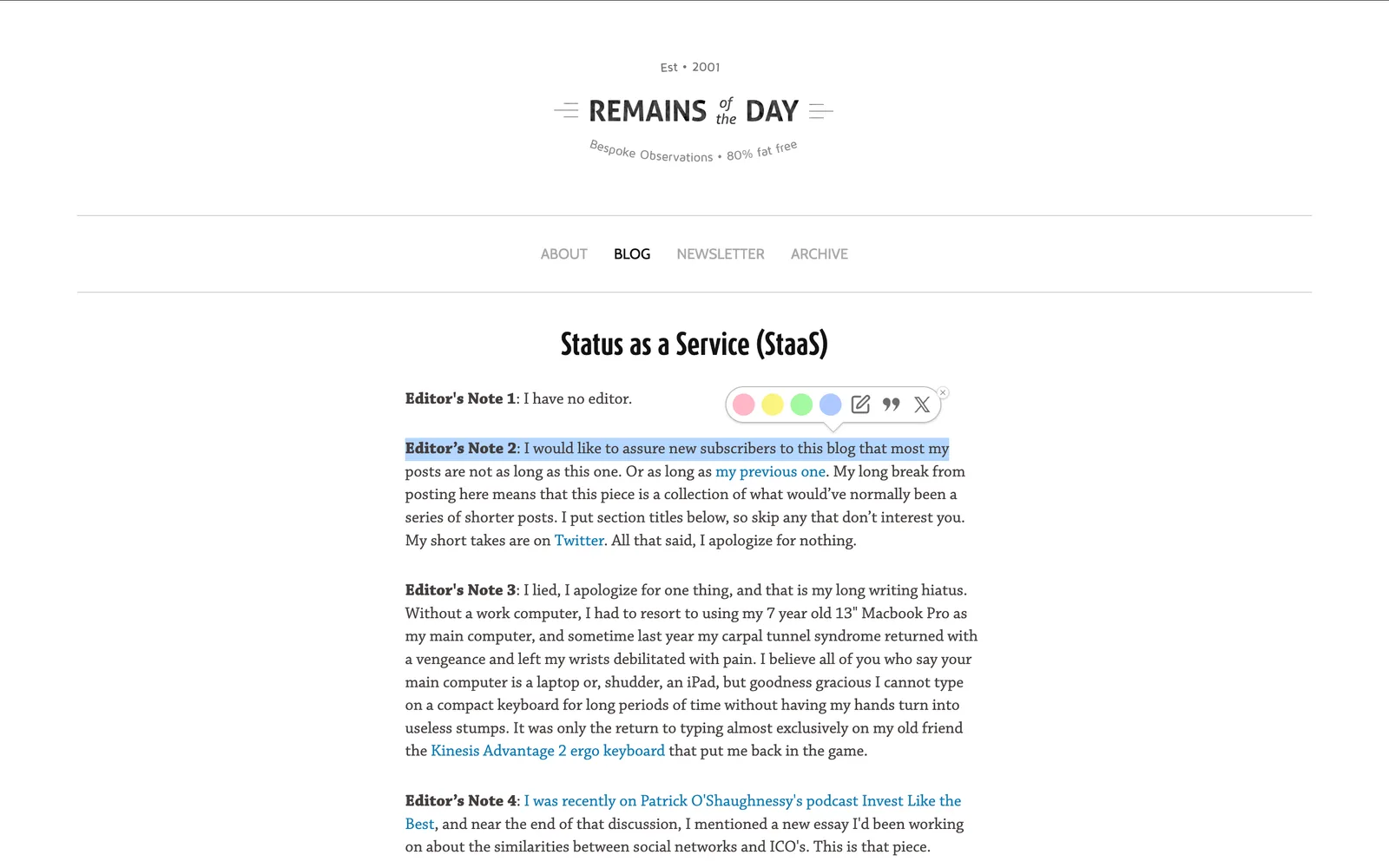
Elige un color en el popup de Glasp
El subrayado se guardará automáticamente en tu perfil
No hay un botón para guardar: cuando seleccionas el texto y eliges un color, queda guardado.
Paso 5: Revisa los subrayados en tu perfil
Vuelve a tu perfil y actualiza la página. El artículo que acabas de subrayar aparecerá allí, con los fragmentos guardados.
Paso 6: Organiza con notas, comentarios y etiquetas
Nota en un subrayado
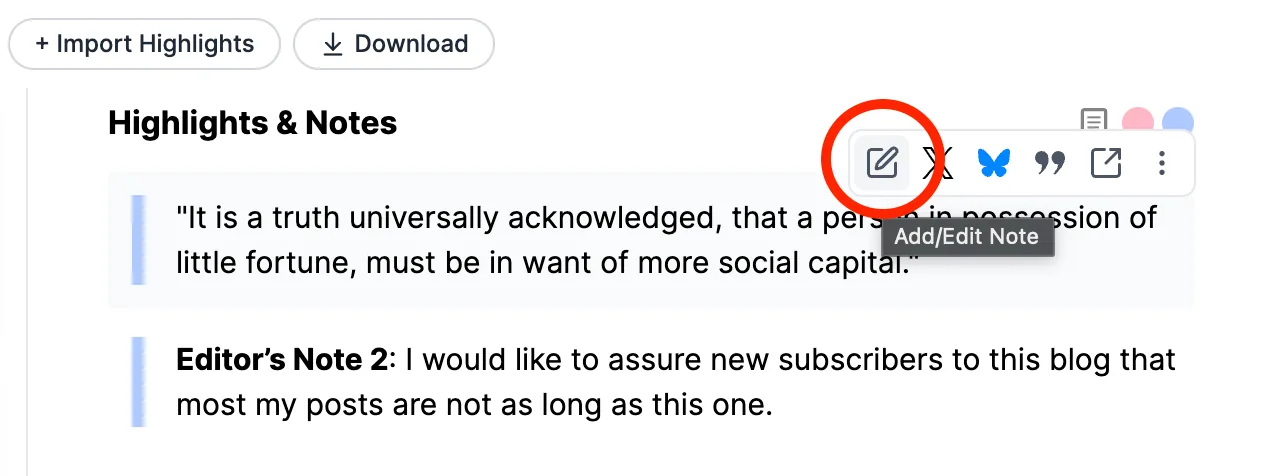
En tu perfil, abre el artículo, busca el subrayado y haz clic en el ícono Add/Edit Note para escribir lo que pensaste sobre ese fragmento.
Comentario en la página
En la parte superior del artículo, en Thoughts & Comments, escribe tu impresión general. La nota corresponde a un fragmento; el comentario corresponde al artículo completo.
Etiquetas
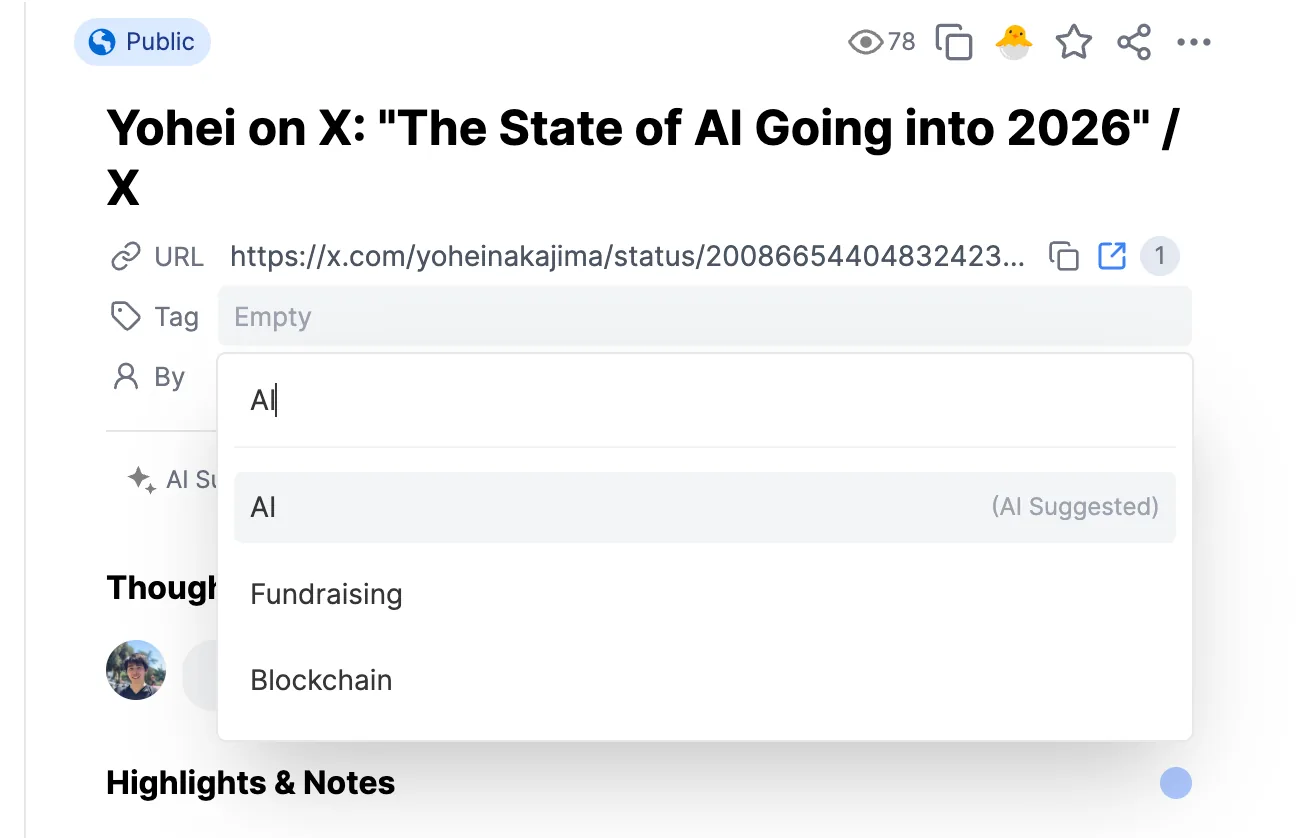
Debajo del título del artículo, agrega una o más tags para agrupar las lecturas por tema. Glasp también sugiere tags automáticamente con IA, y puedes aceptar las que quieras con un clic.
Paso 7: Administra subrayados y artículos
Eliminar un subrayado: pasa el cursor sobre el fragmento y haz clic en la × del popup, o usa el menú ⋯ del subrayado en tu perfil y elige Delete Highlight
Eliminar un artículo completo (con todos los subrayados): abre el menú ⋯ junto al título → Delete. No se puede deshacer
Visibilidad: de forma predeterminada, los subrayados son públicos. La etiqueta Public junto al título permite cambiarlos a Private en los planes Pro y Unlimited
Paso 8: Comparte y exporta
En el menú Share de cada artículo puedes:
Compartir en X, Bluesky, Facebook o LinkedIn, o copiar el enlace
Descargar los subrayados en TXT, CSV, HTML, Markdown o JSON
Además, todo tu perfil tiene su propia URL: compártela para mostrar todo lo que has subrayado públicamente. Se actualiza automáticamente con cada nueva lectura.
Preguntas frecuentes
¿Dónde están mis subrayados?
En tu perfil de Glasp, guardados automáticamente en el momento en que subrayas.
¿Necesito hacer clic en guardar?
No. Seleccionar el texto y elegir el color es suficiente para guardarlo.
¿Cuál es la diferencia entre una nota y un comentario de página?
La nota corresponde a un subrayado específico; el comentario corresponde al artículo completo.
¿Puedo organizar con etiquetas?
Sí, manualmente o con las sugerencias automáticas de IA.
¿Los subrayados son públicos o privados?
Son públicos de forma predeterminada. Los planes Pro y Unlimited permiten marcar los artículos como privados.
¿Puedo eliminar subrayados y artículos?
Sí, puedes eliminar cada subrayado por separado o el artículo completo de una sola vez desde tu perfil.
¿Pueden Claude o ChatGPT leer mis subrayados de Glasp?
Sí. Con Glasp MCP Connector, asistentes de IA como Claude, ChatGPT y Claude Code pueden buscar y leer tus propios subrayados, notas, subrayados de Kindle y resúmenes de IA, incluidos tus resúmenes de YouTube. La conexión es de solo lectura y privada para ti. Consulta Cómo conectar Glasp con Claude, ChatGPT y Claude Code (MCP Connector).
Antes de irte
Ahora que sabes subrayar, organizar y compartir, tienes varias formas de ir más allá:
Subraya y sube PDFs: anota PDFs de la web y de tu computadora
Importa tus subrayados de Kindle y llévalos a Notion, Obsidian, NotebookLM o ChatGPT
Subraya transcripciones de YouTube y genera resúmenes de los videos
Glasp transforma lo que lees y ves en una biblioteca de conocimiento conectada.
👉 Empieza a subrayar con Glasp
Nos vemos en los márgenes, El equipo de Glasp