Cómo importar tus subrayados de Kindle en Glasp

Aug 08, 2026
9 min read
1 views
Glasp es una extensión gratuita para el navegador que te permite exportar todos tus subrayados y notas de Kindle con un solo clic. Ya no tendrás que copiar y pegar el contenido manualmente. Puedes descargarlo en archivos TXT, CSV o Markdown, o enviarlo directamente a tus aplicaciones de notas favoritas, como Notion, Obsidian y Evernote. Más de 2.000.000 de personas confían en Glasp para gestionar los subrayados de sus lecturas.
👉 Exporta tus subrayados de Kindle con Glasp
En esta guía repasaremos todos los métodos para descargar y aprovechar tus subrayados de Kindle, desde la exportación básica de archivos hasta flujos de trabajo con IA.
Cómo empezar
Antes de usar cualquiera de los métodos que aparecen a continuación, tendrás que configurar Glasp:
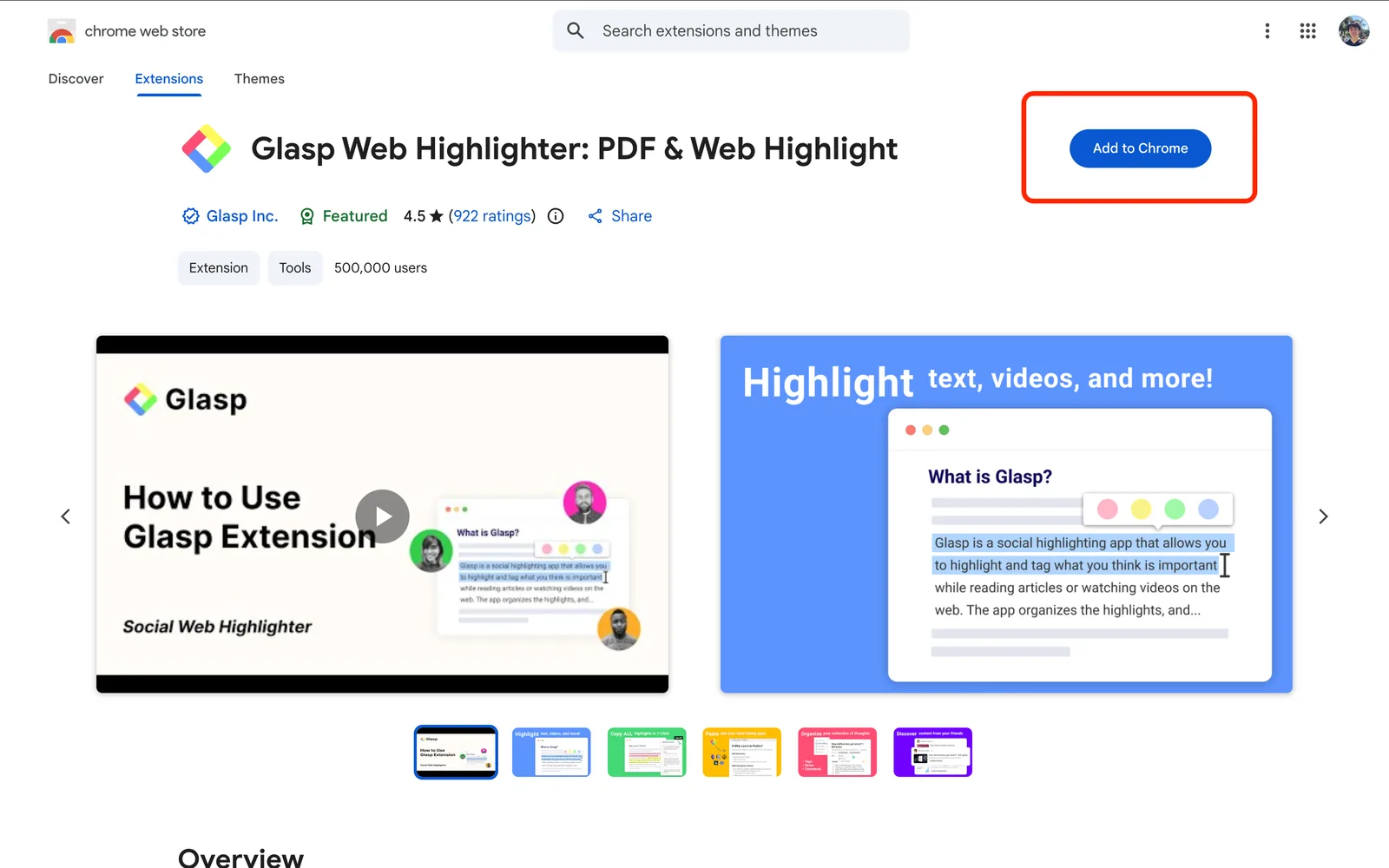
Paso 1: Instala la extensión de Glasp para el navegador
También está disponible en Edge, Brave, Opera y Firefox.
Paso 2: Inicia sesión en Kindle Cloud Reader
Ve a https://read.amazon.com e inicia sesión con tu cuenta de Amazon. Asegúrate de elegir la tienda de Amazon correspondiente a tu país (por ejemplo, amazon.com, amazon.co.jp o amazon.co.uk).

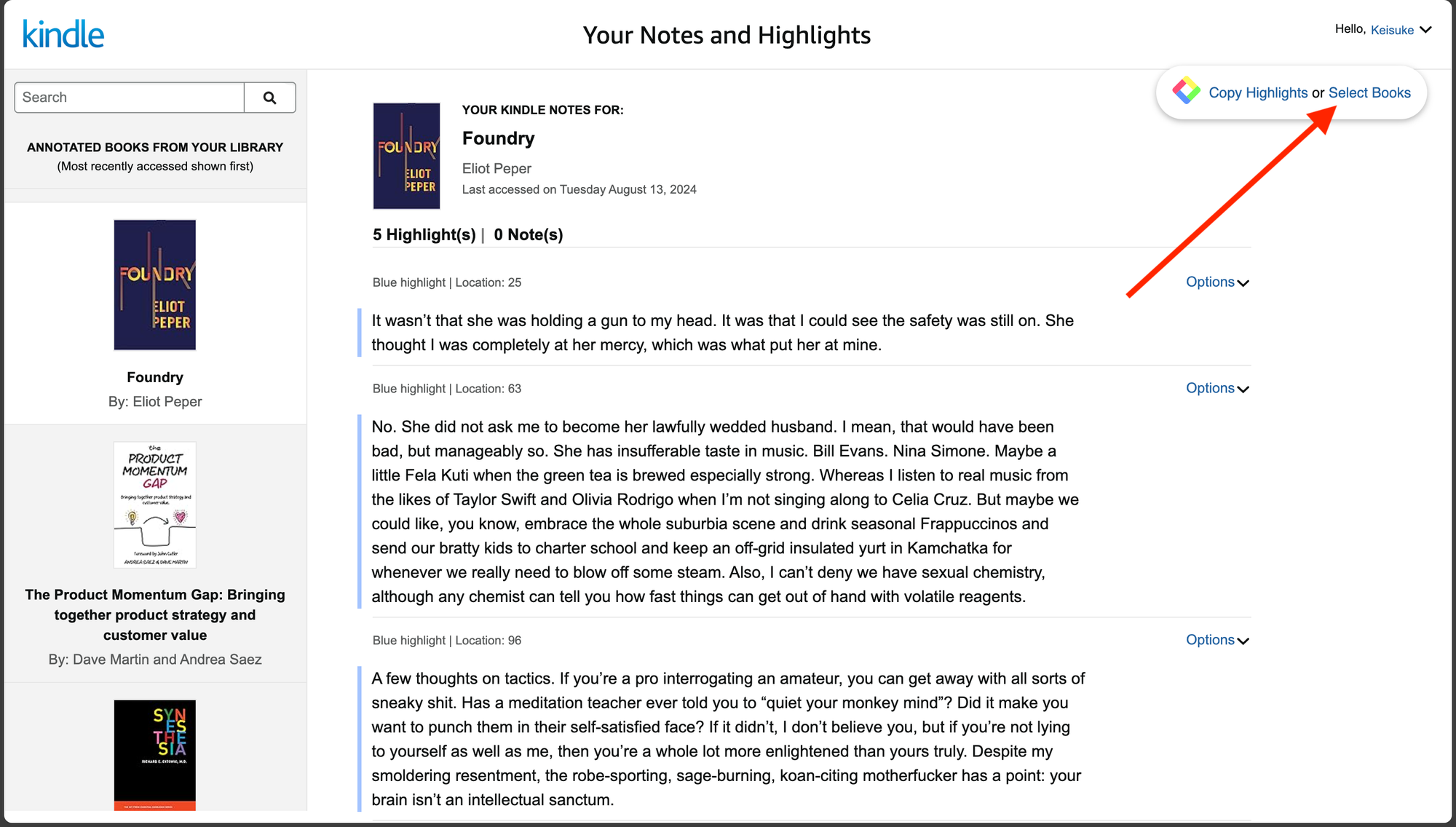
Después de iniciar sesión, verás tu biblioteca de Kindle. Haz clic en Notes & Highlights en la barra lateral izquierda.

Paso 3: Selecciona los libros de Kindle que quieres exportar
Verás la página "Notes and Highlights", con todos los libros en los que has hecho anotaciones en el lado izquierdo. El cuadro de Glasp aparecerá en la esquina superior derecha. Haz clic en Select Books.
Selecciona los libros que quieras exportar. Desde aquí, puedes elegir una de estas opciones:
Download as Text, CSV, or MD: consulta el Método 2 más adelante
Import to Glasp: importa los subrayados a tu perfil de Glasp para después exportarlos a aplicaciones de notas (Método 4) o herramientas de IA (Método 5)
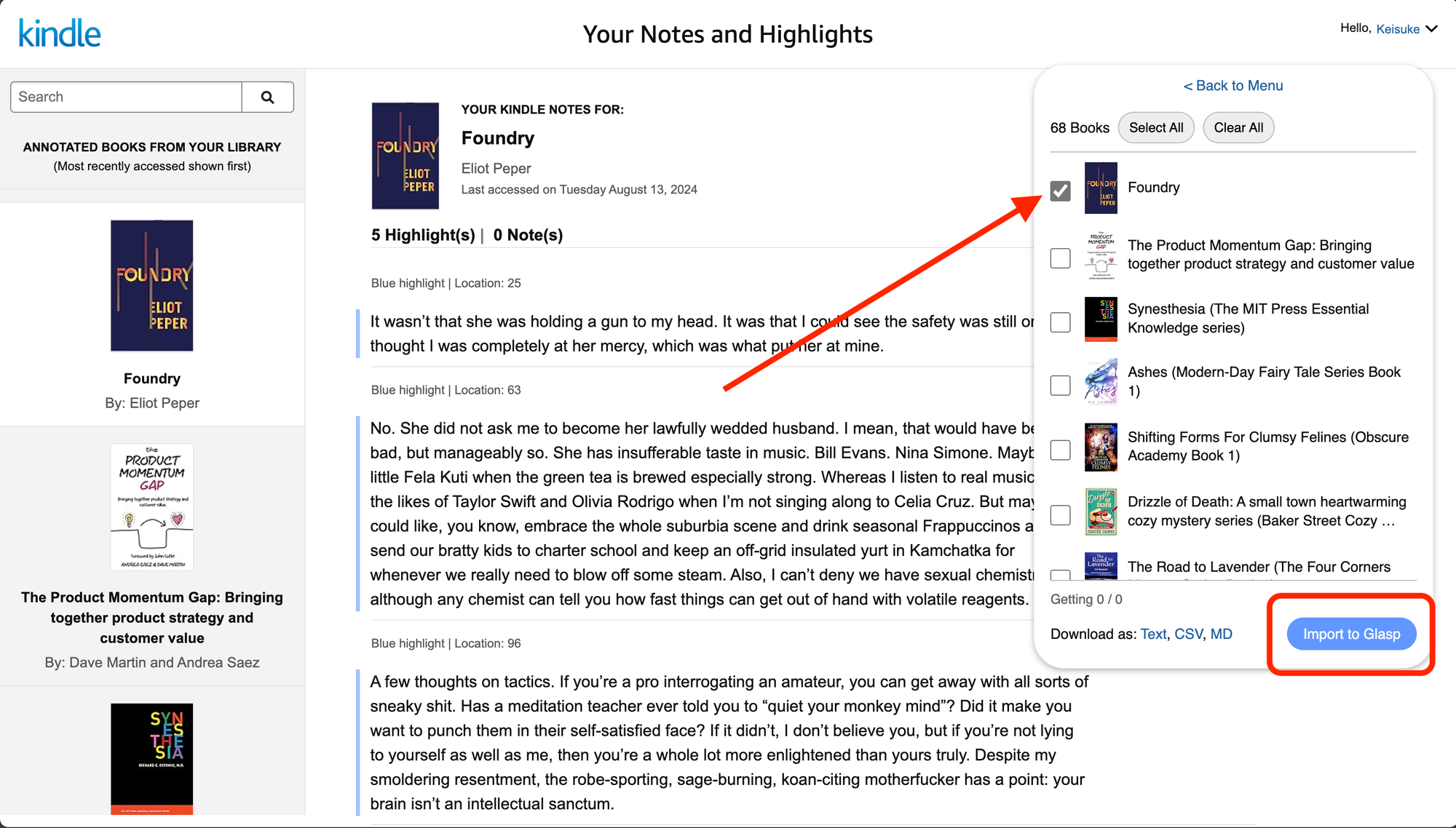
Si no ves el cuadro de Glasp, comprueba que la extensión esté instalada y activada en tu navegador.
Ahora elige el método de exportación que prefieras.
Método 1: Sincroniza automáticamente tus subrayados de Kindle (recomendado, beta)
Glasp ahora ofrece Auto-Sync Kindle Highlights, una función beta gratuita que importa automáticamente los nuevos subrayados de Kindle con la frecuencia que elijas: Daily, Every 3 days o Weekly. Una vez activada, Glasp revisa en ese intervalo los libros de Kindle en los que hiciste anotaciones más recientemente e importa cualquier subrayado nuevo a tu perfil de Glasp, sin que tengas que exportarlo manualmente.
Para configurarla:
Abre los ajustes de la extensión de Glasp y ve a Kindle Integration
Selecciona tu Amazon region (US, UK, JP, etc.)
Ejecuta Test sync (3 books) para comprobar la conexión
Elige la Frequency y la cantidad de Recent books to check
Cambia Auto-sync a On
Consulta esta guía detallada:
👉 Cómo sincronizar automáticamente tus subrayados de Kindle con Glasp
Si prefieres hacer una importación manual por única vez, haz clic en Sync now en lugar de activar Auto-sync.
Método 2: Descarga tus subrayados como archivo (TXT, CSV o Markdown)
Esta es la forma más sencilla de exportar tus subrayados de Kindle. Selecciona tus libros en Kindle Cloud Reader, haz clic en "Download" y elige el formato:
TXT: texto sin formato que funciona en cualquier aplicación
CSV: compatible con hojas de cálculo e ideal para analizar la información
Markdown: perfecto para Obsidian, Notion y otras aplicaciones compatibles con Markdown
Puedes exportar un solo libro o varios libros a la vez.
Si quieres ver el proceso detallado para exportar en Markdown, consulta: 📖 Cómo exportar subrayados de Kindle en Markdown con Glasp
Método 3: Copia y pega sin los límites de exportación de Kindle
Amazon limita la cantidad de contenido que puedes copiar desde la función de notas integrada de Kindle. Glasp te permite superar esta restricción para que puedas copiar y pegar todos tus subrayados sin límites de exportación.
Esto resulta especialmente útil si has subrayado muchas partes de un libro y la exportación nativa de Kindle solo incluye una fracción de tus notas.
Consulta las instrucciones paso a paso:
📖 Cómo copiar y pegar subrayados de Kindle sin límites de exportación
Método 4: Exporta tus subrayados a aplicaciones de notas
Glasp te permite enviar tus subrayados de Kindle directamente a la aplicación de notas que ya utilizas. Elige una aplicación para consultar su tutorial detallado:
Método 5: Usa tus subrayados de Kindle con herramientas de IA
Puedes importar tus subrayados de Kindle a herramientas de IA para hacer preguntas, generar resúmenes o comprender mejor lo que has leído.
Método 6: Recibe un repaso diario de Kindle por correo electrónico
Glasp puede enviarte cada día un correo electrónico con subrayados al azar de tus libros de Kindle. Es una forma sencilla de retomar lo que has leído y reforzar tu aprendizaje sin abrir ninguna aplicación.
Para configurarlo, necesitas una cuenta gratuita de Glasp. Una vez que hayas importado tus subrayados, Glasp te enviará por correo electrónico una selección diferente cada día.
Consulta la guía de configuración completa:
📖 Repaso diario: cómo convertir tus subrayados de Kindle en conocimiento duradero
Método 7: Exporta subrayados de Kindle mediante la API (para desarrolladores)
Glasp ofrece una Kindle Highlight Export API de solo lectura que te permite recuperar tus subrayados de Kindle mediante programación. Para autenticarte, utilizas un token de acceso y obtienes los subrayados con paginación basada en cursores. Es ideal para sincronizarlos con tu propia aplicación, base de datos o automatización.
Los subrayados de Kindle son de solo lectura en la API. Proceden de Amazon y se importan mediante Glasp Kindle Extension o un archivo CSV. Por eso, primero debes importarlos con los Métodos 1 o 2 y luego recuperarlos mediante programación.
→ Consulta el endpoint, la autenticación, los parámetros de consulta y los ejemplos de código completos en JavaScript y Python en la documentación de la API de Glasp.
Método 8: Envía automáticamente tus subrayados de Kindle a más de 8,000 aplicaciones con Zapier
Glasp está disponible en Zapier, por lo que tus subrayados de Kindle pueden llegar a Slack, Google Sheets, Airtable, Trello o cualquiera de las más de 8,000 aplicaciones conectadas, sin que tengas que exportar nada manualmente.
Configura un Zap con el disparador New Highlight de Glasp. Cada nuevo subrayado que llegue a tu cuenta de Glasp, incluidos los que importes desde Kindle con el Método 1, iniciará el flujo de trabajo. Si lo combinas con Auto-Sync, todo el proceso funcionará por sí solo: subraya en tu Kindle y el contenido aparecerá en el destino que hayas configurado en tu Zap.
→ Cómo exportar automáticamente tus subrayados de Glasp con Zapier
Preguntas frecuentes
¿Necesito un dispositivo Kindle para exportar mis subrayados?
No. Solo necesitas acceder a Kindle Cloud Reader en read.amazon.com. Funciona con cualquier libro de Kindle que hayas comprado, sin importar si lo leíste en un dispositivo Kindle, en la aplicación de Kindle o en un navegador.
¿En qué formatos de archivo puedo exportar mis subrayados?
Glasp es compatible con TXT, CSV y Markdown. También puedes exportar directamente a aplicaciones de notas como Notion, Obsidian, Evernote y muchas otras.
¿Puedo exportar los subrayados de varios libros de Kindle a la vez?
Sí. Glasp te permite seleccionar varios libros y exportar todos sus subrayados de una sola vez.
¿Hay algún límite de exportación?
No. A diferencia de la función de exportación integrada de Kindle, Glasp no impone límites. Puedes exportar todos los subrayados de cualquier libro.
¿Glasp es compatible con las tiendas de Amazon de distintos países?
Sí. Glasp funciona con las tiendas de Amazon de Estados Unidos, Reino Unido, Japón, Canadá, Alemania, Francia, Italia, España, India, Australia, Brasil, México y otros países. Solo tienes que seleccionar tu país cuando inicies sesión en Kindle Cloud Reader.
¿Puedo usar estas exportaciones en aplicaciones de notas?
Sí. Puedes exportar directamente a Notion, Obsidian, Evernote, Apple Notes, Google Keep, OneNote, Goodnotes, Notability, Capacities, Joplin y Zotero. Para otras aplicaciones, descarga los subrayados en formato TXT, CSV o Markdown e impórtalos manualmente.
¿Puedo usar Glasp gratis para exportar contenido de Kindle?
Sí. Las funciones principales de exportación de Kindle son gratuitas, incluidas la descarga de archivos y la exportación directa a aplicaciones de notas.
¿Cómo se compara Glasp con otras herramientas para exportar contenido de Kindle?
A diferencia de herramientas como Clippings.io o Readwise, Glasp ofrece exportaciones gratuitas ilimitadas, integración directa con más de 11 aplicaciones de notas, correos electrónicos de repaso diario y funciones con IA.
¿Glasp ofrece una API para los subrayados de Kindle?
Sí. Glasp ofrece la Kindle Highlight Export API de solo lectura en https://api.glasp.co/v1/kindle-highlights/export. Debes autenticarte con un token de acceso Bearer obtenido en los ajustes de Glasp. Luego podrás recuperar tus subrayados mediante paginación basada en cursores.
¿Puedo exportar los subrayados de Kindle mediante programación?
Sí. Envía una solicitud GET a la Kindle Highlight Export API con tu token de acceso. Usa el parámetro pageCursor para recorrer los resultados por páginas y updatedAfter para obtener únicamente los subrayados modificados después de una fecha determinada. La API admite un máximo de 100 solicitudes por minuto.
¿Puedo editar o agregar subrayados de Kindle mediante la API de Glasp?
No. Los subrayados de Kindle son de solo lectura en la API porque proceden de Amazon y se importan mediante Glasp Kindle Extension o un archivo CSV. Puedes recuperarlos mediante programación, pero para crearlos o actualizarlos debes importarlos desde Kindle, no hacerlo a través de la API.
¿Pueden Claude o ChatGPT leer mis subrayados de Glasp?
Sí. Con Glasp MCP Connector, asistentes de IA como Claude, ChatGPT y Claude Code pueden buscar y leer tus propios subrayados, notas, subrayados de Kindle y resúmenes de IA, incluidos tus resúmenes de YouTube. La conexión es de solo lectura y privada para ti. Consulta Cómo conectar Glasp con Claude, ChatGPT y Claude Code (MCP Connector).
Antes de irte
Si tienes alguna pregunta, consulta nuestra sección de Preguntas frecuentes.
Prueba Glasp hoy: 👉 Exporta tus subrayados de Kindle con Glasp
Crea una cuenta gratuita de Glasp para acceder a más funciones:
Daily Kindle Review: recibe correos diarios con subrayados para reforzar lo que has leído
Import to your Glasp profile: crea una biblioteca con todos tus subrayados y encuéntralos fácilmente
Sync with note-taking apps: mantén tus subrayados conectados con tu flujo de trabajo
Nos vemos en los márgenes, El equipo de Glasp