Cómo exportar subrayados de Kindle en Markdown

Aug 13, 2026
3 min read
3 views

¿Quieres exportar tus subrayados de Kindle en Markdown para reutilizarlos en Obsidian, Logseq, Notion o hasta en GitHub? Kindle es bueno para subrayar, pero no ofrece una forma limpia de sacar esos pasajes en Markdown.
Con Glasp puedes exportar todos los subrayados en Markdown limpio, sin el límite de exportación de Amazon. Glasp lee tus subrayados en el Kindle Cloud Reader y te deja copiarlos o descargarlos ya formateados, listos para tu sistema de notas.
👉 Exporta tus subrayados de Kindle con Glasp
Paso 1: Instala la extensión de Glasp
👉 Safari
Después de instalarla, fija la extensión en la barra del navegador.

Paso 2: Entra al Kindle Cloud Reader
Abre el Cloud Reader de la tienda donde compras tus libros:
Amazon España: leer.amazon.es
Amazon México: leer.amazon.com.mx
Amazon.com y demás tiendas: read.amazon.com
Paso 3: Selecciona los libros
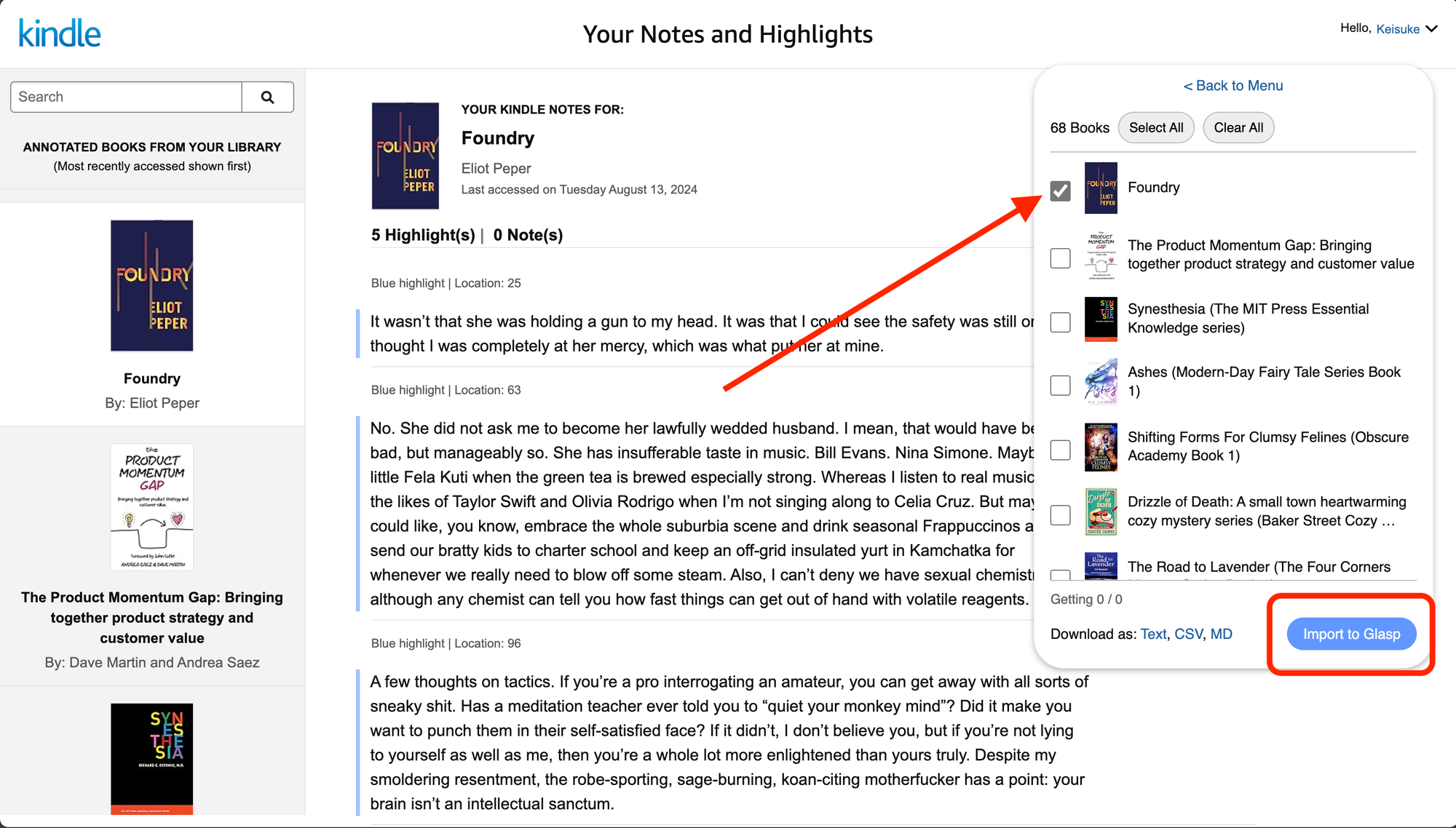
Haz clic en Tus notas y subrayados (Notes & Highlights) en el menú de la izquierda. En el panel de Glasp, arriba a la derecha, haz clic en Select Books y marca los libros que quieres exportar.
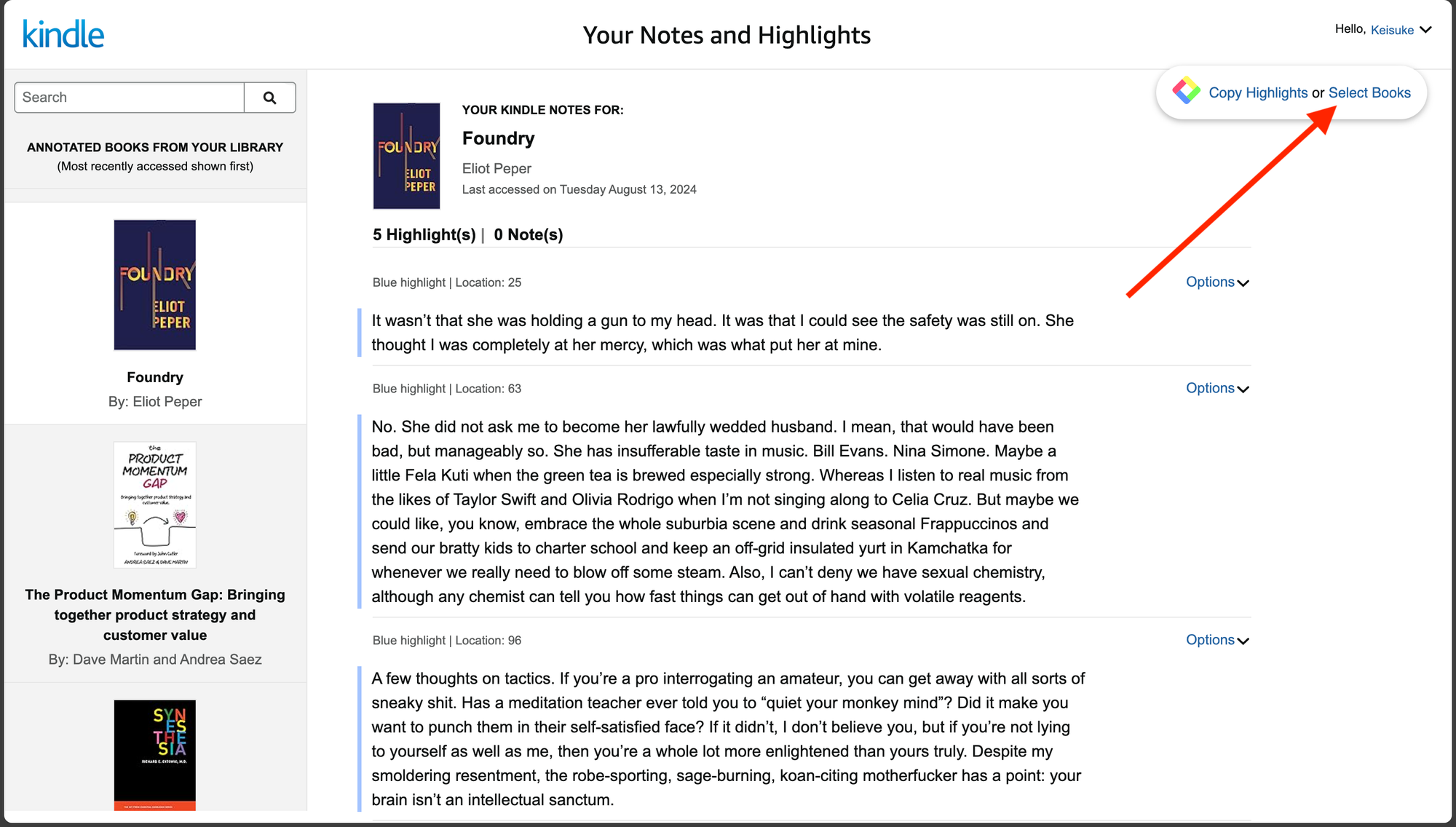
Si el panel no aparece, revisa que la extensión esté instalada y activada.
Paso 4: Exporta en Markdown
Con los libros seleccionados, haz clic en MD en la parte de abajo de la ventana. La descarga empieza al instante.
Abre el archivo descargado. Si llega en .zip, descomprímelo primero. Dentro está tu libro en Markdown, con los subrayados en orden y los metadatos arriba.
Paso 5: Varios libros a la vez
Para exportar de varios libros es el mismo camino: selecciona todos los que quieras en el panel de Glasp antes de hacer clic en MD. Cada libro se convierte en un archivo, y el conjunto llega en una carpeta.
No hay límite de cuántos libros o cuántos subrayados puedes exportar.
Por qué Markdown
Portátil: el mismo archivo se abre en Obsidian, Logseq, Notion, Capacities, VS Code o GitHub
Editable: es texto plano, así que puedes reorganizar, comentar y recortar sin depender de ninguna aplicación
Duradero: no queda atrapado en un formato propietario, y dentro de diez años seguirá abriéndose
Preguntas frecuentes
¿En qué formatos exporta Glasp?
TXT, CSV y Markdown (MD). Markdown es el que mejor preserva la estructura para aplicaciones de notas.
El archivo llegó en .zip. ¿Y ahora?
Descomprímelo antes de abrirlo. Pasa cuando exportas varios libros a la vez.
¿Hay límite de exportación?
No. A diferencia de la función nativa de Kindle, Glasp no limita cuántos subrayados puedes exportar.
¿Necesito un plan de pago?
No. La exportación en Markdown es gratuita.
¿Necesito un dispositivo Kindle?
No. Basta con tener libros subrayados en tu cuenta de Amazon y entrar al Kindle Cloud Reader desde el navegador.
¿Pueden Claude o ChatGPT leer mis subrayados de Glasp?
Sí. Con Glasp MCP Connector, asistentes de IA como Claude, ChatGPT y Claude Code pueden buscar y leer tus propios subrayados, notas, subrayados de Kindle y resúmenes de IA, incluidos tus resúmenes de YouTube. La conexión es de solo lectura y privada para ti. Consulta Cómo conectar Glasp con Claude, ChatGPT y Claude Code (MCP Connector).
¿Quieres hacer más con tus subrayados de Kindle?
👉 Cómo importar tus subrayados de Kindle en Glasp
👉 Cómo guardar subrayados de Kindle en Obsidian
👉 Cómo copiar subrayados de Kindle sin límite
Antes de irte
Gracias por leer. Exportar en Markdown es lo que garantiza que tus subrayados sigan siendo tuyos: legibles, editables y libres de cualquier aplicación concreta.
Nos vemos en los márgenes, El equipo de Glasp