Cómo copiar subrayados de Kindle sin límite de exportación

Aug 13, 2026
4 min read
3 views
Puedes copiar y pegar tus subrayados de Kindle en aplicaciones de notas como Notion exportándolos con Glasp, y además dejarlos con buscador. Tus subrayados son el registro de lo que te importó en cada lectura, y guardarlos fuera de Kindle es lo que te permite volver a ellos cuando quieras.
El problema es que Kindle impone límites estrictos de copia. Según el dispositivo, no logras llevar todos los subrayados a la computadora, y muchos lectores chocan con restricciones del 1% o el 3% del libro.
En esta guía verás cómo copiar y pegar los subrayados de Kindle sin ese límite, usando Glasp. Puedes copiar, pegar y exportar todo en CSV, Markdown (MD) o TXT.
👉 Exporta tus subrayados de Kindle con Glasp
Paso 1: Instala la extensión de Glasp
Para copiar todos los subrayados de una vez necesitas la extensión de Glasp. Funciona en Chrome, Brave, Edge, Opera, Firefox y Safari.
👉 Safari
Paso 2: Entra al Kindle Cloud Reader
Después de instalar Glasp, abre el Cloud Reader de la tienda donde compras tus libros:
Amazon España: leer.amazon.es
Amazon México: leer.amazon.com.mx
Amazon.com (Argentina, Colombia, Perú, Chile y la mayoría de países sin tienda local): read.amazon.com

Paso 3: Elige el libro y copia los subrayados
Una vez dentro, haz clic en Tus notas y subrayados (Notes & Highlights) en el menú de la izquierda.
Vas a ver la lista de tus libros subrayados. Selecciona un libro a la izquierda y haz clic en Copy Highlights en el panel de Glasp, arriba a la derecha. Si el panel no aparece, revisa que la extensión esté instalada y activada.
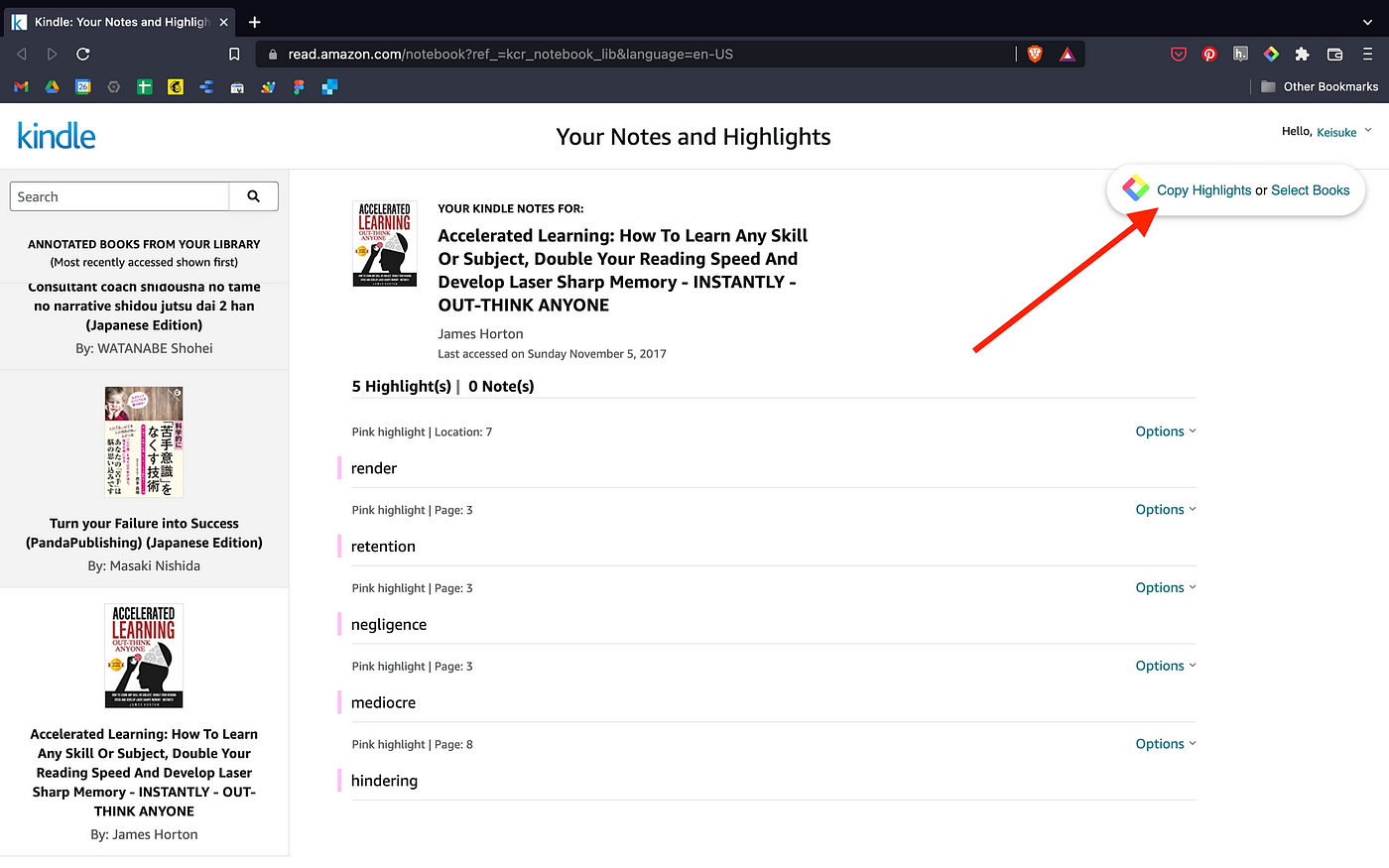
Es una copia en bloque: todos los subrayados de ese libro salen de una vez, sin el corte del 1% o 3%.
Paso 4: Pega en tu aplicación de notas
Al hacer clic en Copy Highlights, todo queda en el portapapeles. Abre la aplicación de notas donde quieras guardarlos y pega.
Con Notion como ejemplo: abre una página en blanco y pega. Además de los subrayados llegan los metadatos del libro (título, portada, autor y enlace). Si no los necesitas, los borras.
Paso 5 (opcional): Descarga los subrayados como archivo
Si prefieres un archivo en lugar de pegar, vuelve al Kindle Cloud Reader y haz clic en Select Books en el panel de Glasp.

Elige cuántos libros quieras y haz clic en Text, CSV o MD en la parte de abajo de la ventana. La descarga empieza al instante.

Ponle el nombre que quieras al archivo. Si seleccionas varios libros, llegan en una carpeta.
Preguntas frecuentes
¿Por qué Kindle limita la copia de los subrayados?
Amazon restringe la copia a entre 1% y 3% del libro por temas de derechos de autor. Glasp lo resuelve permitiendo la copia en bloque y la exportación desde el Kindle Cloud Reader.
¿Necesito un dispositivo Kindle?
No. Basta con entrar al Kindle Cloud Reader desde el navegador (leer.amazon.es, leer.amazon.com.mx o read.amazon.com). Funciona aunque leas solo en la aplicación del celular.
¿En qué formatos puedo exportar?
TXT, CSV y Markdown (MD). Los tres se abren sin problema en aplicaciones de notas.
¿Puedo copiar subrayados de varios libros a la vez?
Sí. Selecciona varios libros en el panel de Glasp y expórtalos juntos.
¿Los subrayados copiados incluyen título y autor?
Sí. Al pegar en Notion o en otra aplicación llegan también título, autor, enlace del libro y portada. Borras lo que no quieras.
¿Es gratis?
Sí. Copiar, pegar y exportar los subrayados de Kindle es gratuito.
¿Pueden Claude o ChatGPT leer mis subrayados de Glasp?
Sí. Con Glasp MCP Connector, asistentes de IA como Claude, ChatGPT y Claude Code pueden buscar y leer tus propios subrayados, notas, subrayados de Kindle y resúmenes de IA, incluidos tus resúmenes de YouTube. La conexión es de solo lectura y privada para ti. Consulta Cómo conectar Glasp con Claude, ChatGPT y Claude Code (MCP Connector).
¿Quieres hacer más con tus subrayados de Kindle?
👉 Cómo importar tus subrayados de Kindle en Glasp
👉 Los 10 libros que los lectores de Glasp más subrayan en español
Antes de irte
Gracias por leer. Esperamos que esta guía te ayude a guardar y organizar tus subrayados de Kindle de una forma que dure.
Nos vemos en los márgenes, El equipo de Glasp