Sincronización automática de subrayados de Kindle

Aug 13, 2026
6 min read
16 views
Auto-Sync Kindle Highlights es una función gratuita de Glasp, actualmente en fase beta, que importa automáticamente tus nuevos subrayados de Kindle con la frecuencia que elijas: a diario, cada 3 días o una vez por semana. Para activarla, instala la extensión de Glasp, inicia sesión en Kindle Cloud Reader, abre la configuración de la extensión, ve a Kindle Integration y cambia Auto-sync a On.
Antes de comenzar
Una cuenta gratuita de Glasp. Regístrate aquí
La extensión de Glasp para el navegador (Chrome, Brave, Edge, Safari o Firefox)
Una sesión iniciada en Kindle Cloud Reader (read.amazon.com o el sitio correspondiente a tu región)
💡 Si todavía no instalaste Glasp, consulta Cómo importar tus subrayados y notas de Kindle en Glasp para ver el proceso de configuración.
Paso 1: Abre la configuración de la extensión de Glasp
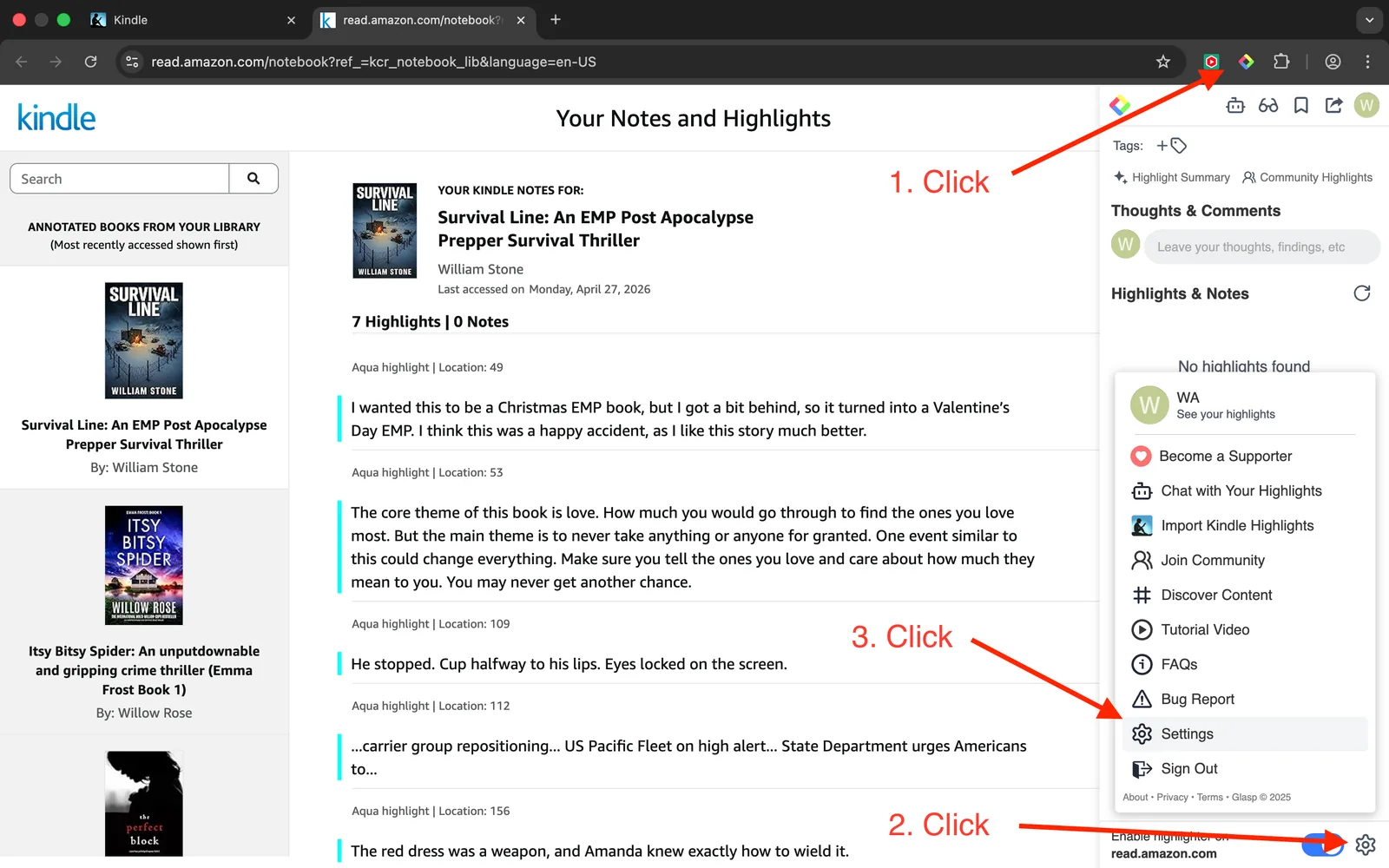
Haz clic en el ícono de Glasp en la barra de herramientas del navegador y abre Settings.
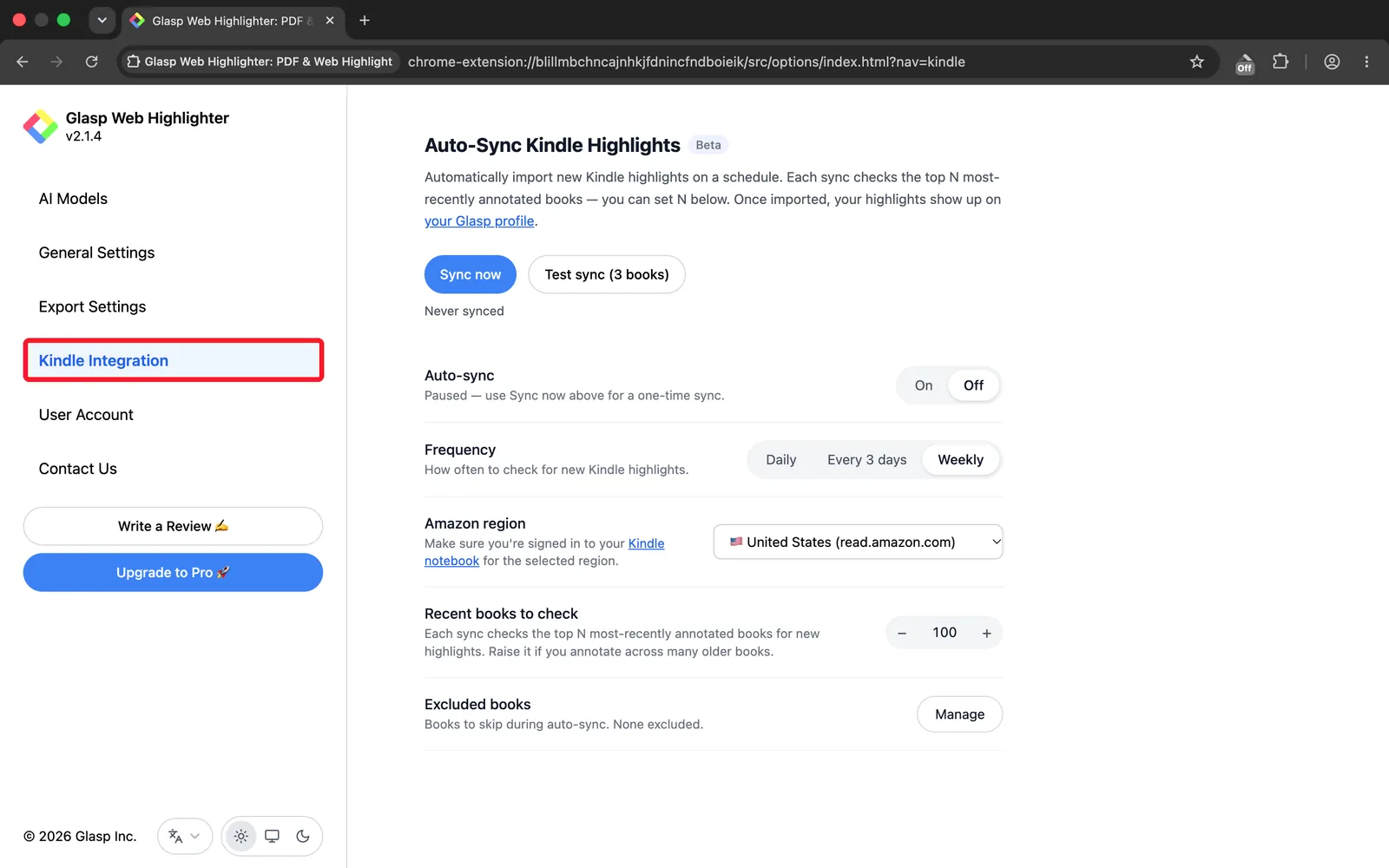
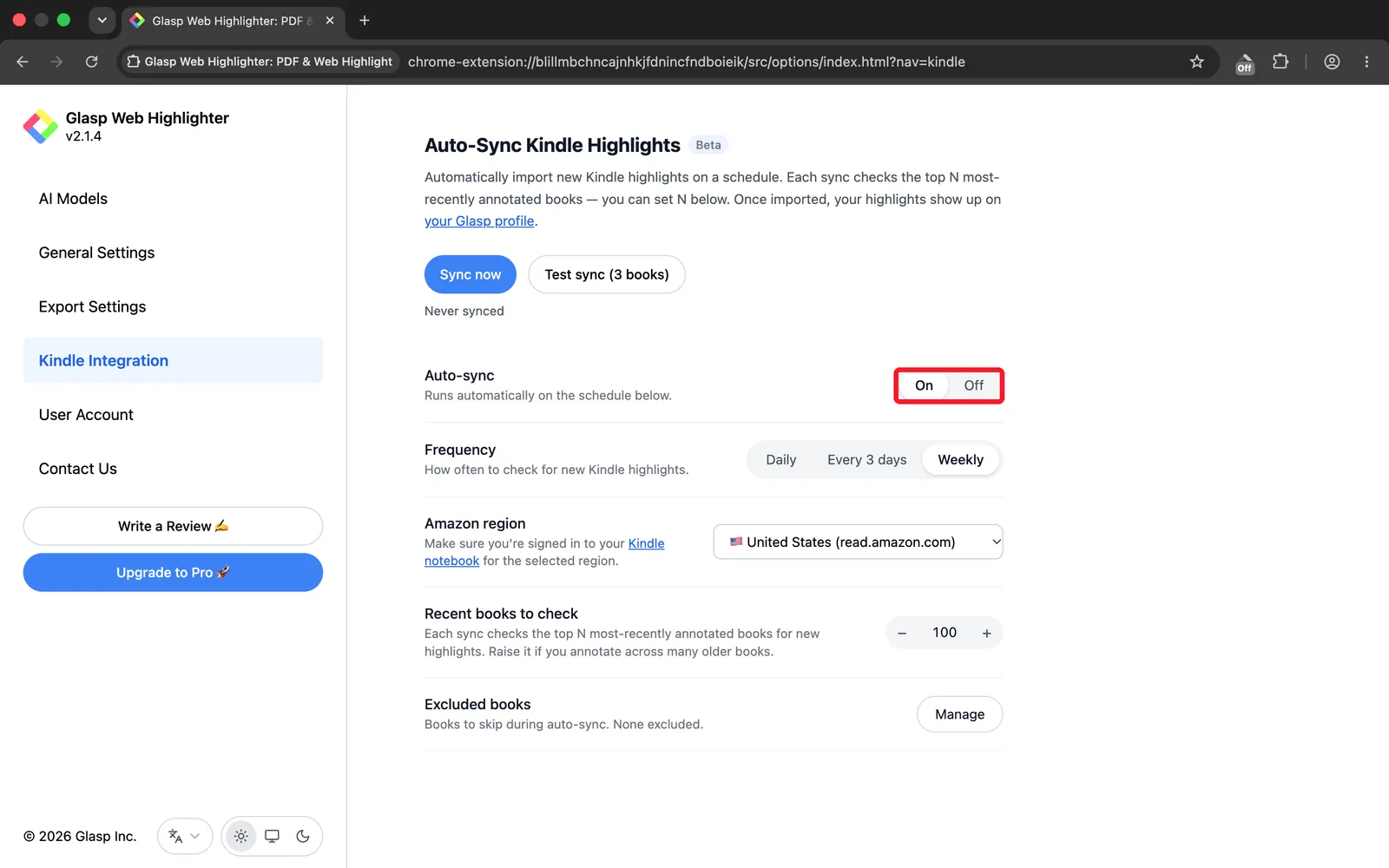
En la página de configuración, selecciona Kindle Integration. Todo lo que aparece a continuación se encuentra en esta única página: los botones de sincronización y el interruptor Auto-sync están en la parte superior, y debajo están las opciones de configuración que utilizan.
Paso 2: Selecciona tu región de Amazon
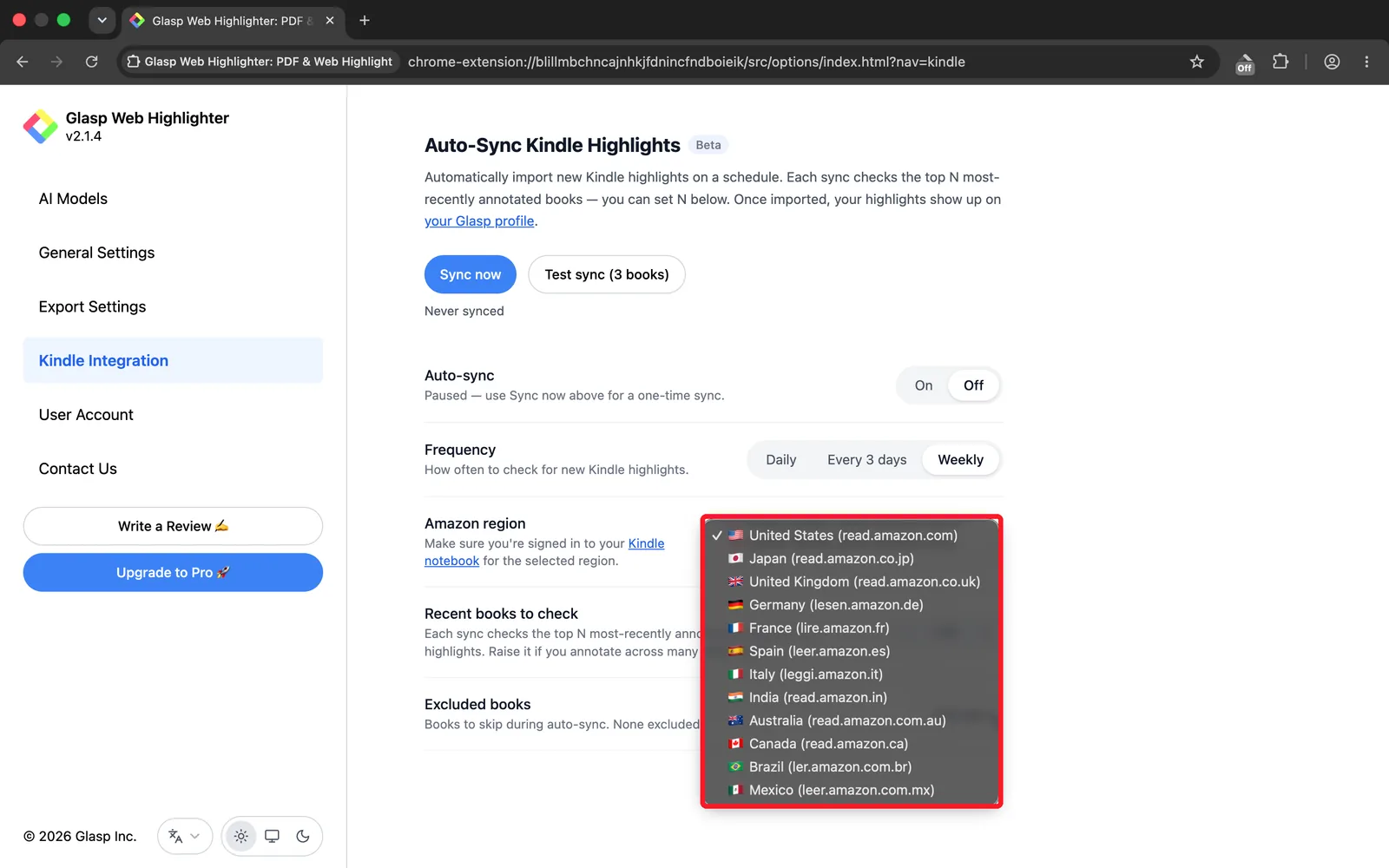
Desplázate hasta Amazon region y elige la tienda de Kindle en la que realmente compras. Hay doce regiones disponibles y varias no usan el prefijo read., así que elige una de la lista en lugar de adivinar:
United States: read.amazon.com
Japan: read.amazon.co.jp
United Kingdom: read.amazon.co.uk
Germany: lesen.amazon.de
France: lire.amazon.fr
Spain: leer.amazon.es
Italy: leggi.amazon.it
India: read.amazon.in
Australia: read.amazon.com.au
Canada: read.amazon.ca
Brazil: ler.amazon.com.br
Mexico: leer.amazon.com.mx
Asegúrate de haber iniciado sesión en el cuaderno de Kindle de la región que selecciones. Si tu sesión está iniciada en una tienda diferente, la sincronización se ejecutará, pero no encontrará nada.
Paso 3: Haz una sincronización de prueba (opcional, pero recomendable)
Antes de la primera ejecución, la línea de estado situada debajo de los botones muestra Never synced. Haz clic en Test sync (3 books) para comprobar la conexión. Glasp revisará los 3 libros en los que hiciste anotaciones más recientemente e importará sus subrayados. Así podrás confirmar que todo funciona correctamente antes de activar la sincronización automática completa.
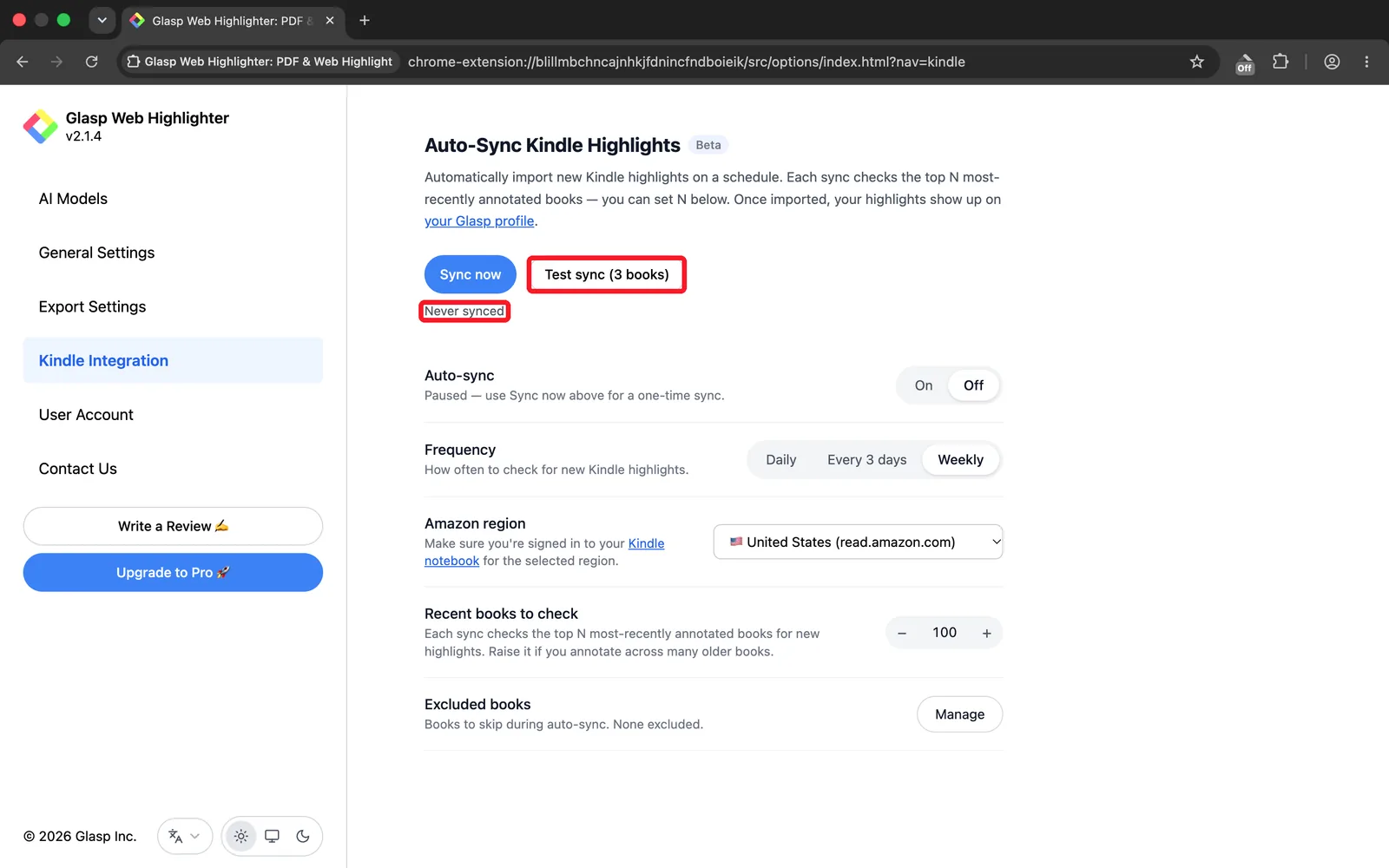
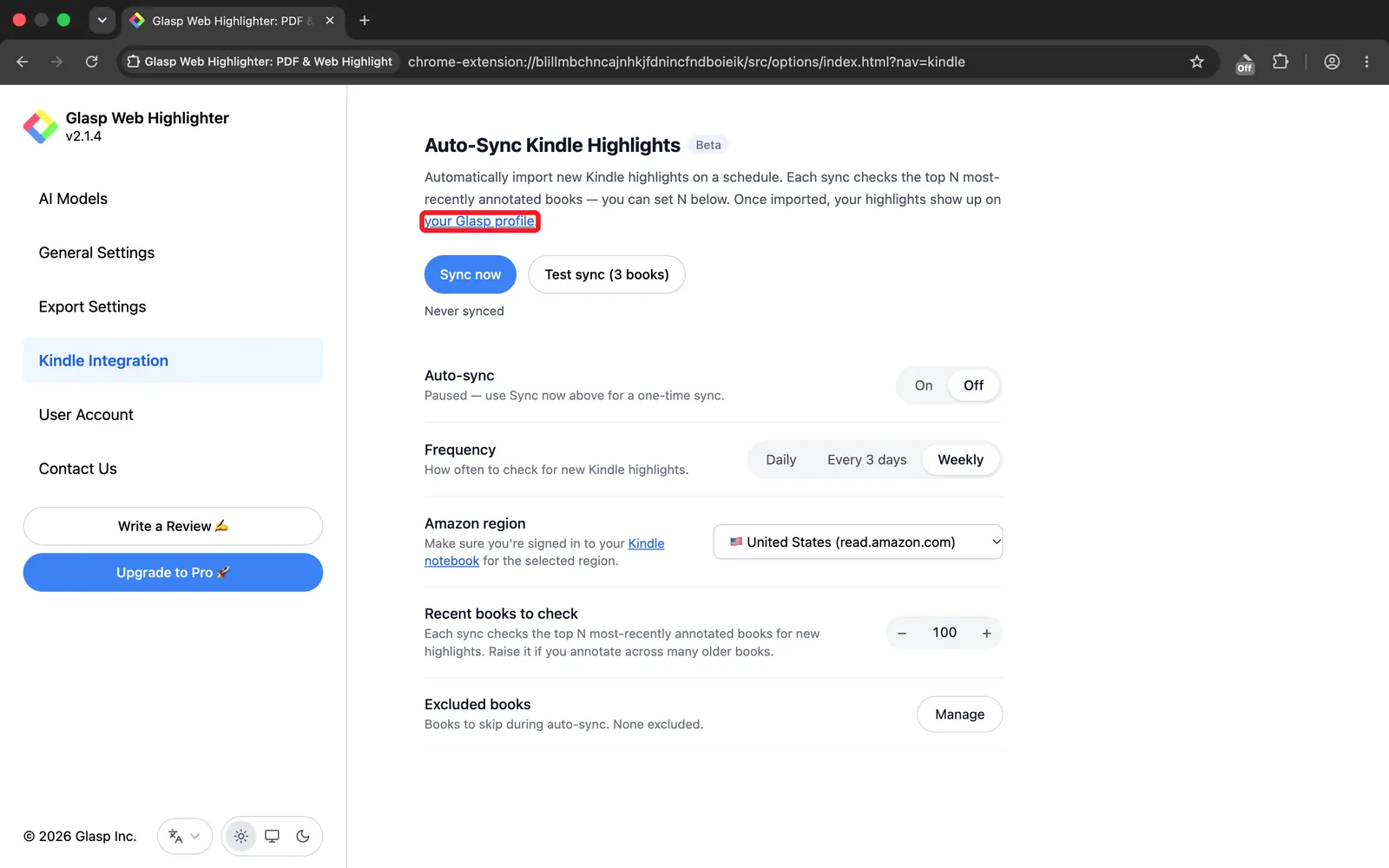
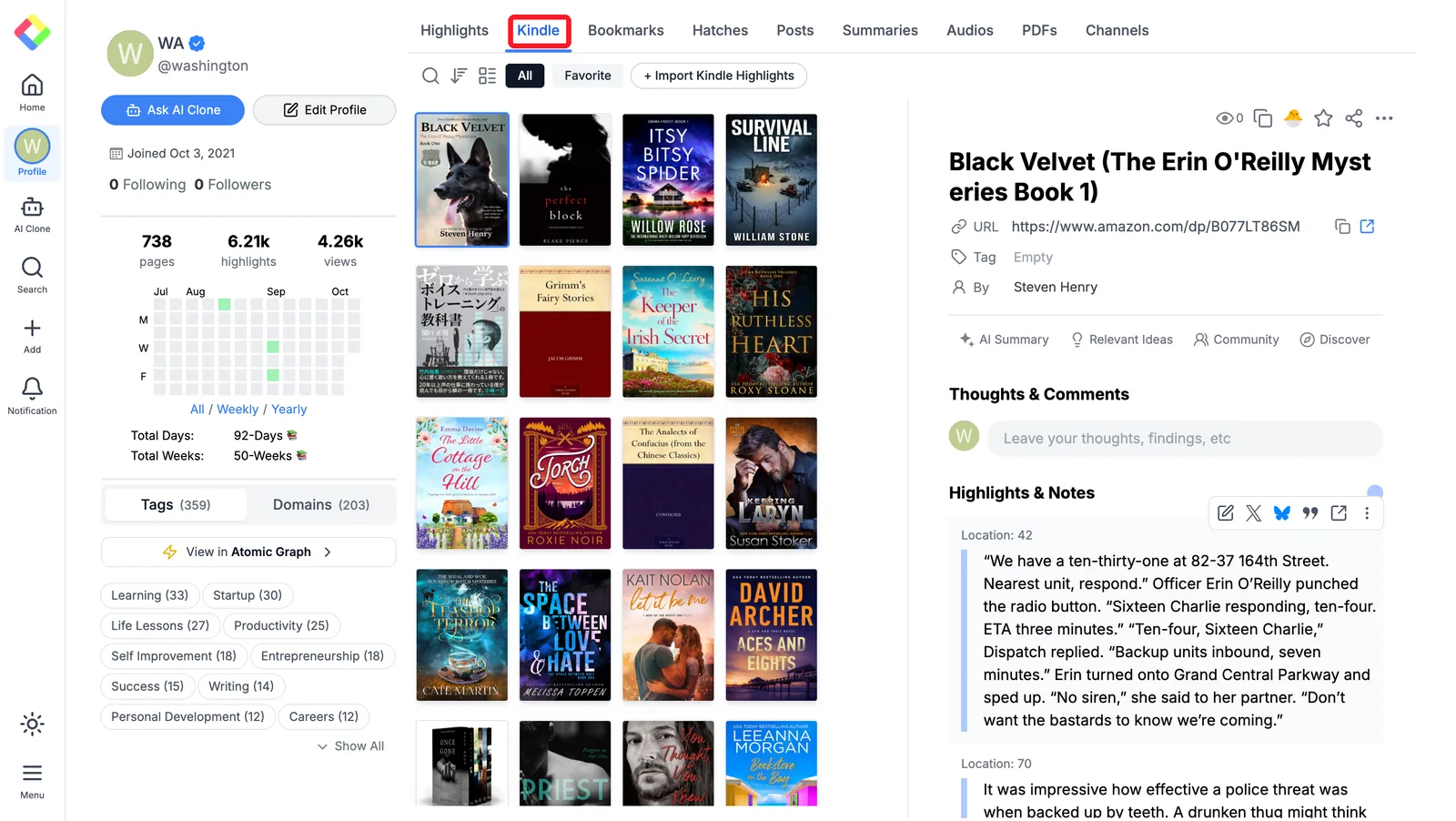
Cuando termine, aparecerá una línea de estado debajo de los botones, por ejemplo: Last synced: just now (2 books, 47 highlights, 1 skipped). Para confirmar que los subrayados se importaron correctamente, haz clic en el enlace your Glasp profile de la descripción que aparece encima de los botones, o abre tu perfil de Glasp en una pestaña nueva.
Si tus subrayados aparecen en la pestaña Kindle, ya puedes activar la sincronización automática completa.
Paso 4: Configura la frecuencia y el alcance de la sincronización
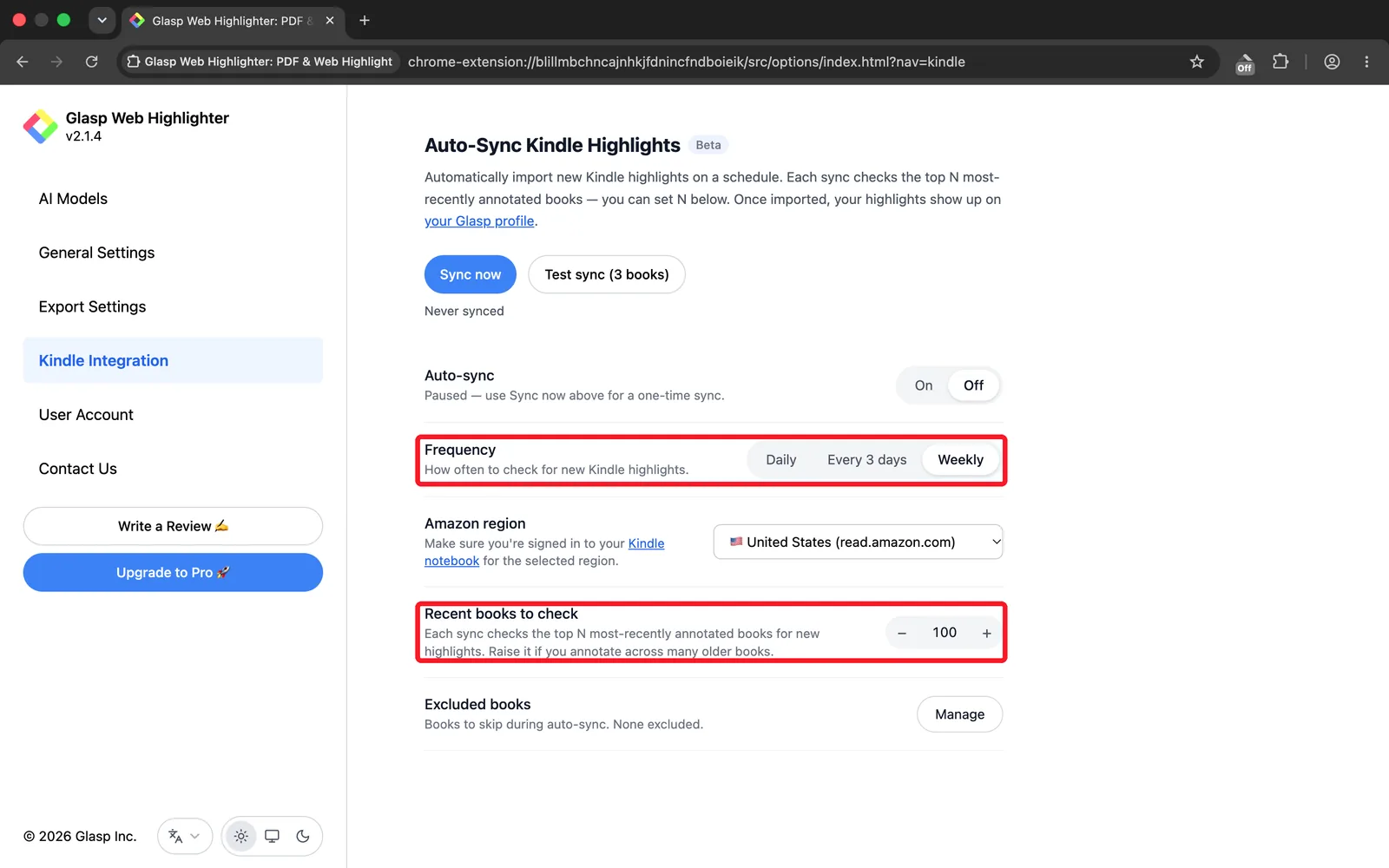
Frequency: elige Daily, Every 3 days o Weekly, según la frecuencia con la que leas.
Recent books to check: indica cuántos de los libros en los que hiciste anotaciones más recientemente debe revisar cada sincronización. El valor predeterminado es 100. Auméntalo si sueles volver a libros más antiguos.
Paso 5: Administra los libros excluidos (opcional)
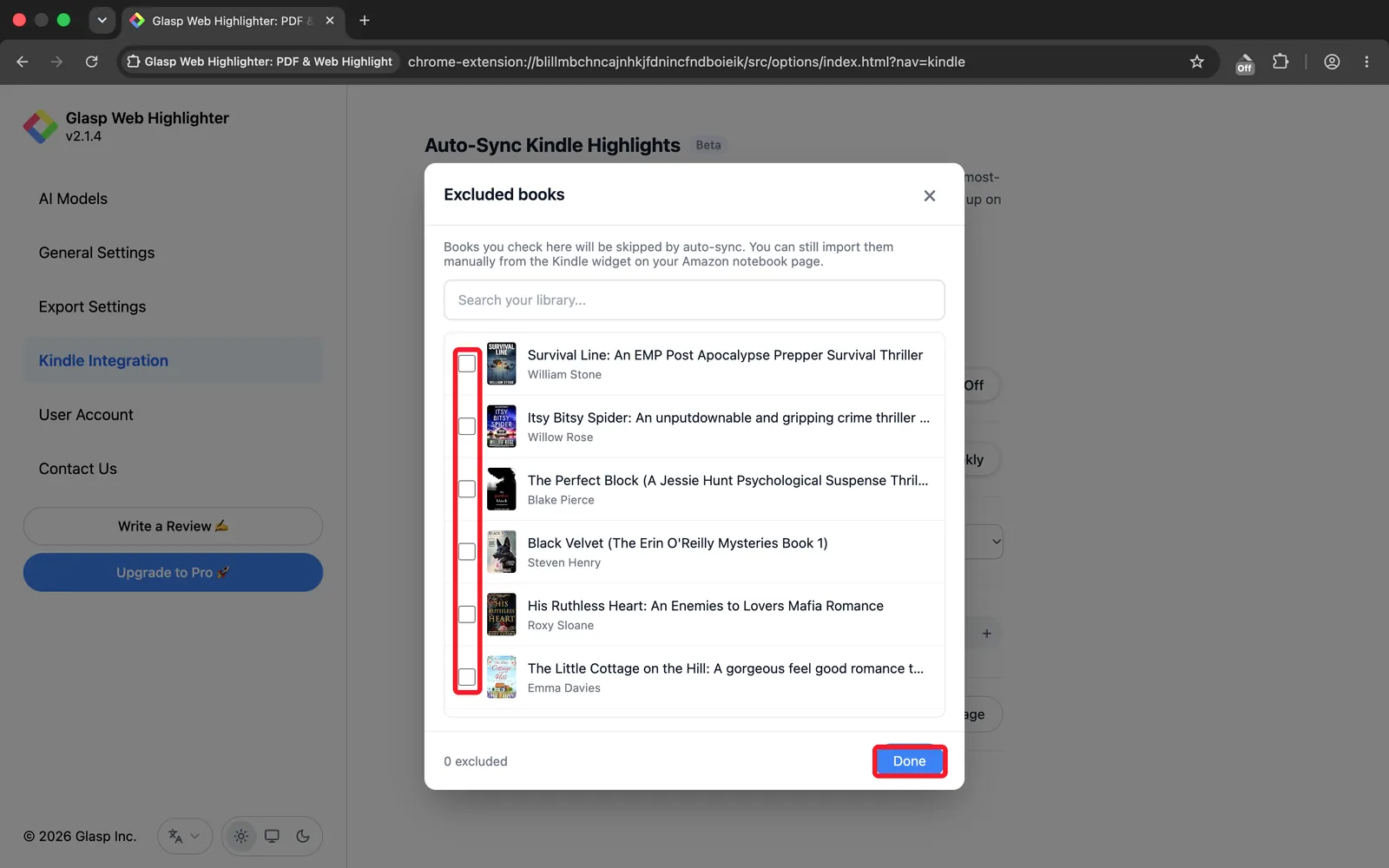
Haz clic en Manage, debajo de Excluded books, para omitir títulos específicos durante la sincronización automática. Se abrirá un cuadro de diálogo con tu biblioteca de Kindle: busca en ella, marca los libros que quieras dejar fuera y haz clic en Done. El contador de la parte inferior muestra cuántos libros están excluidos.
Excluir un libro no equivale a perderlo. Puedes importar manualmente un libro excluido en cualquier momento con el widget de Kindle de la página de tu cuaderno de Amazon. Esto resulta útil para obras de consulta que ya exportaste a otro lugar o para libros que prefieres mantener fuera de tu biblioteca.
Paso 6: Activa la sincronización automática
Cambia Auto-sync a On. A partir de ese momento, Glasp buscará nuevos subrayados de Kindle con la frecuencia que elegiste y los importará automáticamente a tu perfil.
Una vez activado, la línea situada debajo del interruptor muestra Runs automatically on the schedule below. Cuando está desactivado, esa misma línea muestra Paused, y Sync now sigue funcionando para hacer una sola importación cuando quieras.
Preguntas frecuentes
¿La función Auto-Sync Kindle Highlights es gratuita?
Sí. Auto-Sync es una función gratuita disponible para todos los usuarios de Glasp. Actualmente se encuentra en fase beta.
¿Con qué frecuencia se ejecuta Auto-Sync?
Puedes elegir Daily, Every 3 days o Weekly. Glasp buscará subrayados nuevos con la frecuencia seleccionada e importará los que encuentre.
¿Qué regiones de Amazon son compatibles?
Auto-Sync es compatible con las principales regiones de Kindle, entre ellas Estados Unidos (read.amazon.com), Reino Unido (read.amazon.co.uk) y Japón (read.amazon.co.jp). También admite otras regiones. Selecciona la tuya en el menú desplegable Amazon region.
¿Cuál es la diferencia entre Sync now y Test sync (3 books)?
Sync now ejecuta una sincronización completa una sola vez con tu configuración actual. Test sync (3 books) hace una comprobación rápida e importa únicamente los subrayados de los 3 libros en los que hiciste anotaciones más recientemente. Es útil para verificar la conexión antes de activar la sincronización automática.
¿Puedo excluir libros específicos de Auto-Sync?
Sí. Haz clic en Manage, debajo de Excluded books, para agregar los títulos que quieras omitir. Los libros excluidos se ignorarán cada vez que se ejecute la sincronización automática.
¿Debo seguir conectado a mi cuenta de Kindle?
Sí. Auto-Sync utiliza tu sesión activa de Kindle Cloud Reader, por lo que debes mantener la sesión iniciada en read.amazon.com, o en el sitio correspondiente a tu región, para que las sincronizaciones se completen correctamente.
¿Dónde aparecen los subrayados sincronizados?
Los subrayados importados aparecen en tu perfil de Glasp, dentro del libro correspondiente, junto con los que hayas importado manualmente.
Tutoriales relacionados
Cómo importar tus subrayados y notas de Kindle en Glasp: guía completa de todos los métodos para exportar contenido de Kindle
Para conocer todos los métodos de exportación, consulta Cómo importar tus subrayados y notas de Kindle en Glasp.
¿Pueden Claude o ChatGPT leer mis subrayados de Glasp?
Sí. Con Glasp MCP Connector, asistentes de IA como Claude, ChatGPT y Claude Code pueden buscar y leer tus propios subrayados, notas, subrayados de Kindle y resúmenes de IA, incluidos tus resúmenes de YouTube. La conexión es de solo lectura y privada para ti. Consulta Cómo conectar Glasp con Claude, ChatGPT y Claude Code (MCP Connector).
¿Puedo usar Glasp en el móvil?
Sí. Glasp tiene apps nativas para iPhone, iPad y Android, y la extensión de Glasp para Safari en iPhone y iPad viene incluida en la app de iOS. Tus subrayados se sincronizan entre las apps, la web y la extensión de escritorio. Consulta Cómo usar la aplicación de Glasp en iOS, iPad y Android.
Antes de irte
La sincronización automática es la forma más sencilla de mantener tu biblioteca de Glasp al día con tus lecturas de Kindle. Solo tienes que configurarla una vez para que tus nuevos subrayados aparezcan automáticamente.
Nos vemos en los márgenes, El equipo de Glasp