Cómo usar la aplicación de Glasp en iOS, iPad y Android

Sep 09, 2026
8 min read
4 views

Última actualización: agosto de 2026
La aplicación móvil de Glasp se reconstruyó por completo en 2026. Ya no sirve únicamente para subrayar páginas web desde tu teléfono: también resume videos de YouTube, te ofrece un lector sin distracciones, sigue los canales que te interesan y pone al alcance de tu mano todos los subrayados que has creado.
Esta página te ofrece una visión general. Si quieres consultar las instrucciones detalladas, cada sección incluye un enlace a un tutorial completo.
👉 Descarga la aplicación de Glasp para iOS y Android
Qué puedes hacer con la aplicación
Resumir un video de YouTube al compartir su enlace con la aplicación. Los resúmenes incluyen marcas de tiempo para que puedas ir directamente al momento en que se mencionó cada idea.
Resumir videos que no tienen subtítulos. Cuando YouTube no proporciona una transcripción, Glasp transcribe el audio.
Leer sin distracciones con Reader y subrayar lo más importante en el color que prefieras.
Leer y subrayar archivos PDF, incluidos los que tú mismo subas.
Seguir canales de YouTube, newsletters y blogs para leer sus novedades en tu Feed.
Llevar toda tu biblioteca contigo: subrayados de páginas web y de Kindle, archivos PDF, marcadores y resúmenes guardados, todo en un mismo lugar.
Importar subrayados de otras aplicaciones sin salir de Glasp: Readwise, Instapaper, Medium, Hypothesis, Snipd y Raindrop.io.
Añadir un widget de Feed a la pantalla de inicio o, en iOS, a la Lock Screen.
Subrayar en Safari desde tu dispositivo móvil con la extensión para Safari en iPhone y iPad.
Todo se sincroniza automáticamente con la aplicación web y la extensión del navegador. Así, lo que guardes en tu teléfono estará disponible en tu laptop y viceversa.
Paso 1: Instala la aplicación e inicia sesión
Instala la aplicación desde App Store o Google Play, ábrela e inicia sesión con Google o Apple. Ambas opciones funcionan tanto en dispositivos móviles como en la web, y tus subrayados se sincronizan sin importar cuál elijas.
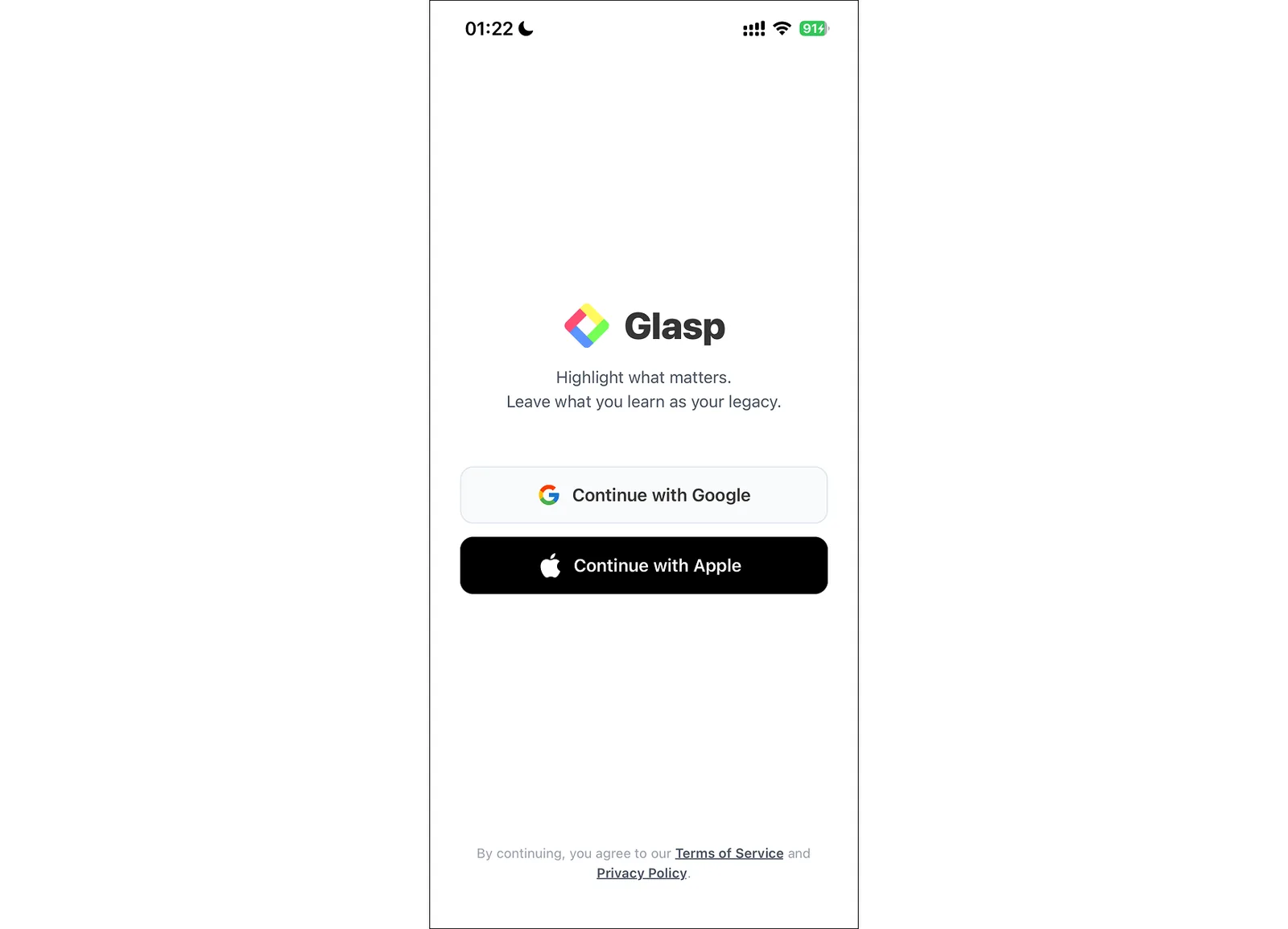
La aplicación es gratuita. Crear una cuenta de Glasp tampoco tiene costo y es necesario para guardar tus subrayados.
Paso 2: Resume un video de YouTube
Abre un video desde cualquier lugar de tu teléfono, toca el botón para compartir y elige Glasp. En unos segundos aparecerá un resumen con marcas de tiempo. También puedes pegar un enlace directamente en la aplicación.
Una vez generado el resumen, puedes copiarlo o compartirlo con cualquier otra aplicación. Así, un video que viste en el tren puede convertirse en un mensaje o una nota sin que tengas que volver a escribir nada.
El plan gratuito incluye 3 resúmenes con la IA de Glasp cada 7 días. El plan Pro aumenta el límite a 1,000 al mes y el plan Unlimited, a 5,000 cada 30 días.
Hay dos aspectos sobre los que suelen surgir preguntas:
Los videos sin subtítulos también funcionan. Glasp transcribe el audio. El plan gratuito incluye hasta 30 minutos de transcripción al mes, el plan Pro incluye 300 minutos y el plan Unlimited, 1,500 minutos.
Los videos largos no son un problema. Los modelos actuales admiten videos de unas 10 horas.
👉 Cómo resumir videos de YouTube con la aplicación de Glasp para iOS y Android
Paso 3: Lee y subraya
Cuando abres un artículo o la página de un video dentro de la aplicación, aparece una barra de herramientas en la parte inferior con estas opciones: Highlight, Community, Reader, Summary y More.
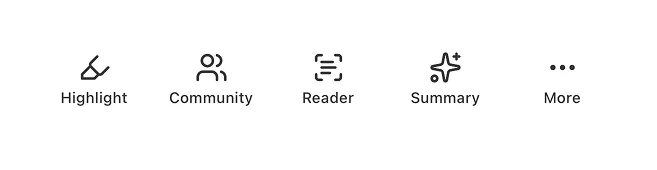
Reader deja únicamente el texto de la página. Con Highlight, puedes seleccionar una oración y guardarla en uno de cuatro colores, además de añadir una nota si lo deseas. Si mantienes presionada una imagen, puedes subrayarla. Community muestra lo que otras personas subrayaron en esa misma página.
Si no sabes bien qué vale la pena subrayar, toca Suggest highlights en la pestaña Highlight. Esta opción te muestra fragmentos que otros lectores consideraron relevantes o, si no hay suficientes, selecciones hechas por la IA. En YouTube, también sugiere momentos de la transcripción con sus respectivas marcas de tiempo.
Paso 4: Crea un Feed que realmente quieras leer
La pestaña Feed reúne los videos nuevos de los canales de YouTube que sigues, para que puedas resumirlos sin tener que buscarlos primero. También incluye una sección Newsletters: puedes seguir newsletters y blogs mediante su URL o comenzar con una colección seleccionada. Todo aparece en orden cronológico y puedes explorarlo con las vistas Popular y Archived.
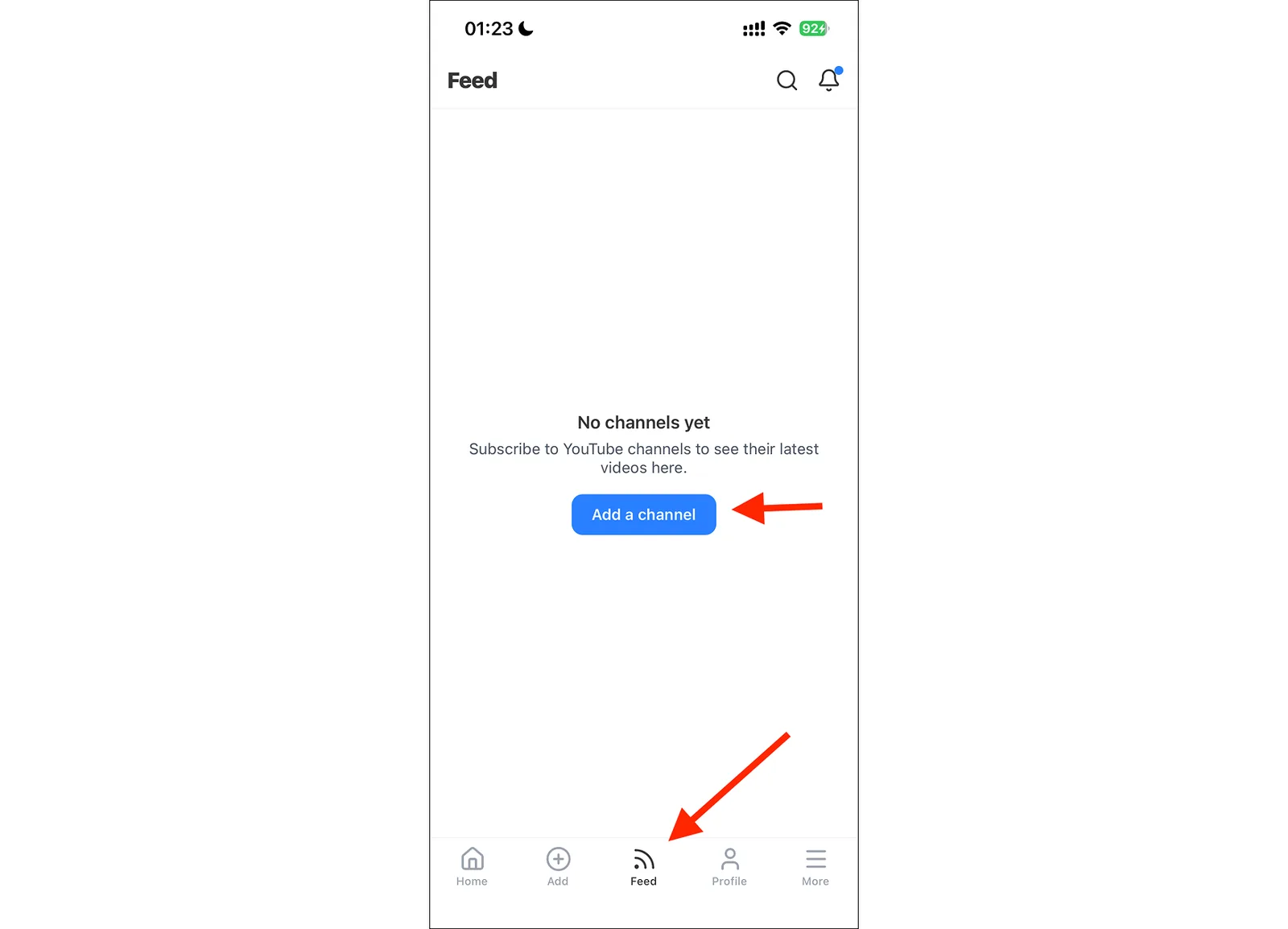
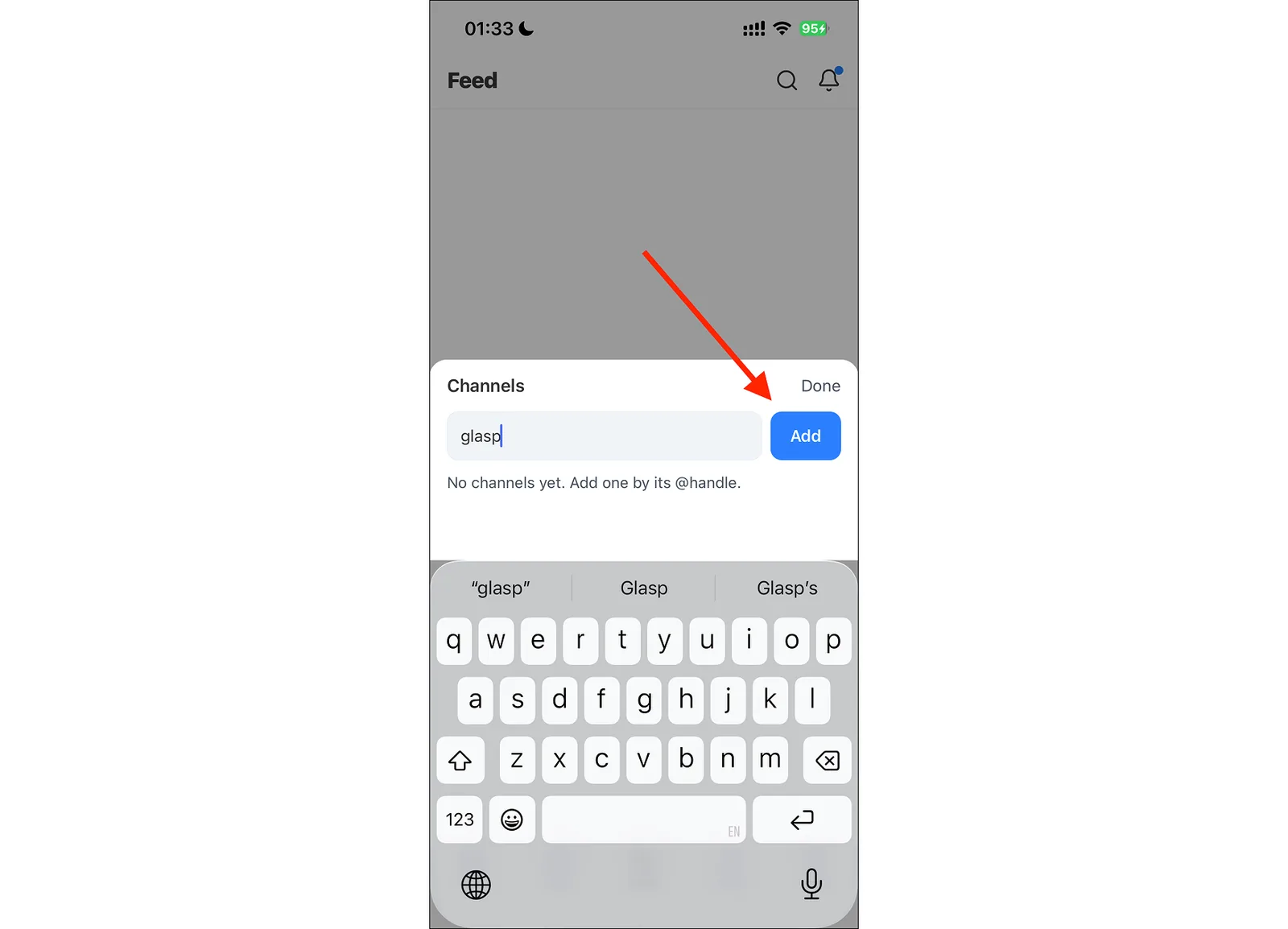
Para YouTube, toca Add a channel e ingresa el @handle del canal.
Paso 5: Encuentra todo lo que has guardado
La pestaña Profile es tu biblioteca. Organiza el contenido en Highlights, Kindle, Bookmarks, PDFs y Summaries, por lo que tanto un fragmento de un libro como el resumen de un video están a solo un toque de distancia.
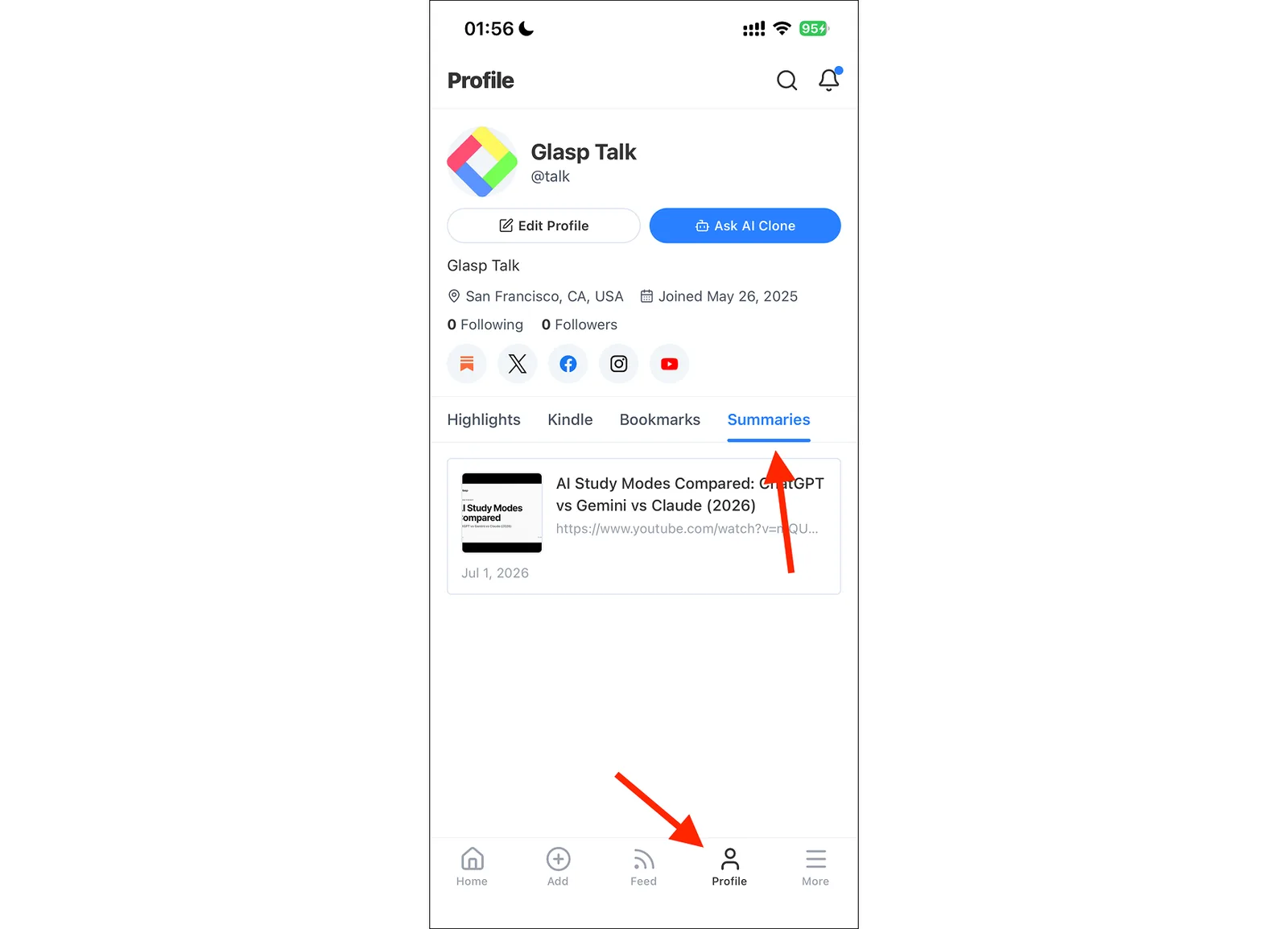
Aquí también aparecen tus subrayados de Kindle. Impórtalos una sola vez desde la web y, a partir de entonces, estarán disponibles en la aplicación.
👉 Cómo descargar subrayados y notas de Kindle
Lee y subraya archivos PDF
La aplicación permite leer archivos PDF además de páginas web. Abre un PDF en Reader para subrayarlo y tomar notas, o sube uno propio para encontrarlo más tarde en la pestaña PDFs de tu perfil. Los subrayados de archivos PDF se sincronizan entre la web, la extensión del navegador y la aplicación, igual que los subrayados de páginas web.
👉 Tutorial completo: Cómo subir, subrayar y resumir archivos PDF en la aplicación móvil de Glasp
Importa subrayados de otras aplicaciones
Puedes importar desde la propia aplicación los subrayados que hayas creado en otros servicios. En Add, abre Import y conecta Readwise, Instapaper, Medium, Hypothesis, Snipd o Raindrop.io. Raindrop sincroniza automáticamente los subrayados nuevos cada día, aunque también puedes tocar Sync Now para hacerlo al instante.
👉 Cómo importar subrayados de Raindrop.io a Glasp
Ten tus contenidos siempre a la vista con los widgets
Glasp ofrece widgets para la pantalla de inicio, de modo que el contenido que guardes se mantenga visible y no quede oculto detrás del ícono de una aplicación.
Para añadir uno en iOS, mantén presionada un área vacía de la pantalla de inicio, toca el botón + de la esquina y busca Glasp. Desliza para ver los widgets disponibles, elige el que quieras y toca Add Widget.
Glasp Highlightmuestra un subrayado reciente y va cambiando a lo largo del día.Glasp Bookmarksmuestra los marcadores que guardaste más recientemente.Glasp Feedmuestra miniaturas de los videos nuevos de los canales que sigues y te lleva directamente al que toques.

Cada widget está disponible en más de un tamaño. En el widget grande de Glasp Feed caben aproximadamente el doble de videos en la pantalla de inicio.

En iOS también hay una versión para la Lock Screen, que muestra el video más reciente de un vistazo.
Subraya en Safari desde iPhone y iPad
La aplicación instala una extensión para Safari que te permite subrayar páginas web directamente en el navegador, sin tener que abrirlas primero en la aplicación. Solo debes activarla una vez desde el menú aA de Safari, en Manage Extensions.
👉 Cómo usar la extensión de Glasp para Safari en iPhone y iPad
Tutoriales por plataforma
Preguntas frecuentes
¿La aplicación móvil de Glasp es gratuita?
Sí. Tanto la aplicación como la cuenta de Glasp son gratuitas. El plan gratuito incluye 3 resúmenes de YouTube con la IA de Glasp cada 7 días y 30 minutos de transcripción de audio al mes. Los planes Pro y Unlimited aumentan esos límites.
¿Puedo resumir un video de YouTube que no tenga subtítulos?
Sí. Cuando YouTube no proporciona una transcripción, Glasp transcribe el audio del video y lo resume.
¿Los resúmenes incluyen marcas de tiempo?
Sí. Cada punto incluye un enlace al momento exacto del video en el que se mencionó.
¿Puedo copiar o compartir un resumen?
Sí. Desde el resumen en la aplicación, puedes copiar el texto o enviarlo a otra aplicación.
¿Puedo leer y subrayar archivos PDF en la aplicación?
Sí. Abre un PDF en Reader para subrayarlo y tomar notas. También puedes subir tus propios archivos PDF y encontrarlos en la pestaña PDFs de tu perfil. Los subrayados de los archivos PDF se sincronizan con la web y la extensión del navegador.
¿Puedo importar desde mi teléfono subrayados de otras aplicaciones?
Sí. En Add, abre Import y conecta Readwise, Instapaper, Medium, Hypothesis, Snipd o Raindrop.io, sin salir de la aplicación.
¿Puedo ver mis subrayados de Kindle en la aplicación?
Sí. Importa tus subrayados de Kindle una sola vez desde la web y aparecerán en la pestaña Kindle de tu perfil en la aplicación.
¿La aplicación se sincroniza con mi cuenta en la web?
Sí. Los subrayados, las notas y las etiquetas se sincronizan automáticamente entre la aplicación, la aplicación web y la extensión del navegador, siempre que inicies sesión con la misma cuenta.
¿Puedo subrayar páginas web desde mi teléfono?
Sí, de dos maneras. Puedes abrir la página dentro de la aplicación y usar Highlight, o activar la extensión para Safari y subrayar directamente en el navegador.
¿La aplicación está disponible en mi idioma?
La interfaz está disponible en 7 idiomas. Además, desde Settings puedes elegir el idioma en el que se escribirán tus resúmenes con IA. Esta configuración se sincroniza con la aplicación web y la extensión.
¿Con qué dispositivos es compatible la aplicación?
iPhone, iPad y Android. En iOS, la aplicación requiere iOS 15.1 o una versión posterior, lo que incluye teléfonos desde el iPhone 7 en adelante.
¿También necesito la extensión del navegador?
No. La aplicación funciona por sí sola. La extensión se usa cuando lees desde una computadora, y ambas comparten la misma biblioteca.
¿Pueden Claude o ChatGPT leer mis subrayados de Glasp?
Sí. Con Glasp MCP Connector, asistentes de IA como Claude, ChatGPT y Claude Code pueden buscar y leer tus propios subrayados, notas, subrayados de Kindle y resúmenes de IA, incluidos tus resúmenes de YouTube. La conexión es de solo lectura y privada para ti. Consulta Cómo conectar Glasp con Claude, ChatGPT y Claude Code (MCP Connector).
Antes de irte
Si tienes alguna pregunta, consulta las preguntas frecuentes o comunícate con nosotros.
👉 Preguntas frecuentes (en inglés)
👉 X
Nos vemos en los márgenes, El equipo de Glasp