Cómo usar la extensión de Glasp para Safari en iPhone y iPad

Sep 09, 2026
5 min read
2 views

La extensión de Glasp para Safari te permite subrayar páginas web directamente desde Safari en tu iPhone o iPad. Viene incluida con la aplicación de Glasp para iOS, así que solo necesitas instalar la aplicación y activar su extensión en Safari.
Esto resulta muy útil cuando encuentras una idea que vale la pena guardar mientras navegas. Puedes seleccionarla y guardarla como subrayado sin tener que abrir antes la página en otra aplicación. Sigue estos pasos para configurar la extensión y comenzar a subrayar.
Paso 1: Instala la aplicación de Glasp
Descarga Glasp: AI Summary & Highlight desde App Store. La extensión para Safari viene incluida con la aplicación, por lo que no tienes que descargarla por separado.
Abre la aplicación de Glasp e inicia sesión con Google o Apple. La extensión para Safari utilizará la misma sesión. Cuando hayas iniciado sesión, ve a Safari para activar la extensión.
Paso 2: Activa la extensión en Safari
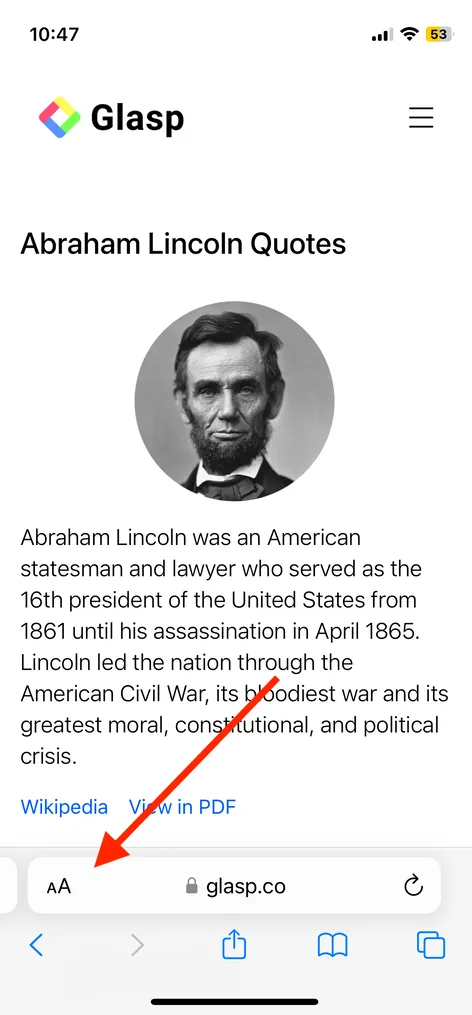
Abre Safari y visita cualquier página web convencional. Toca el botón aA de la barra de direcciones para abrir el menú de página de Safari.
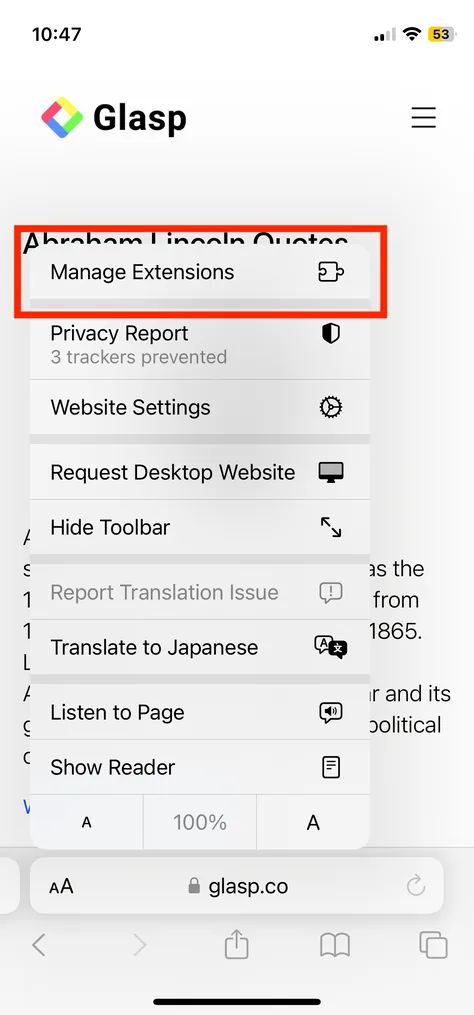
En el menú, toca Manage Extensions.
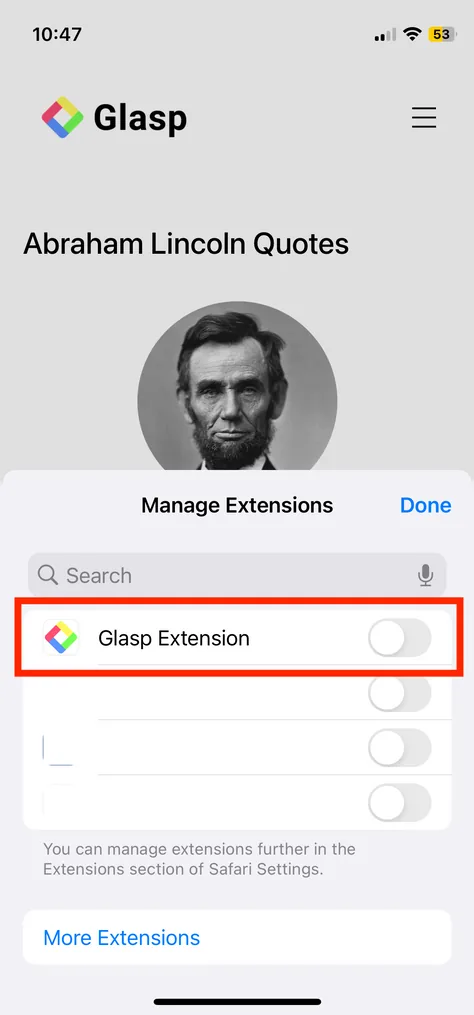
Busca Glasp Extension y actívala. Toca Done para cerrar la lista de extensiones y volver a la página. Solo tienes que completar esta configuración una vez, a menos que desactives la extensión más adelante.
Paso 3: Subraya una página
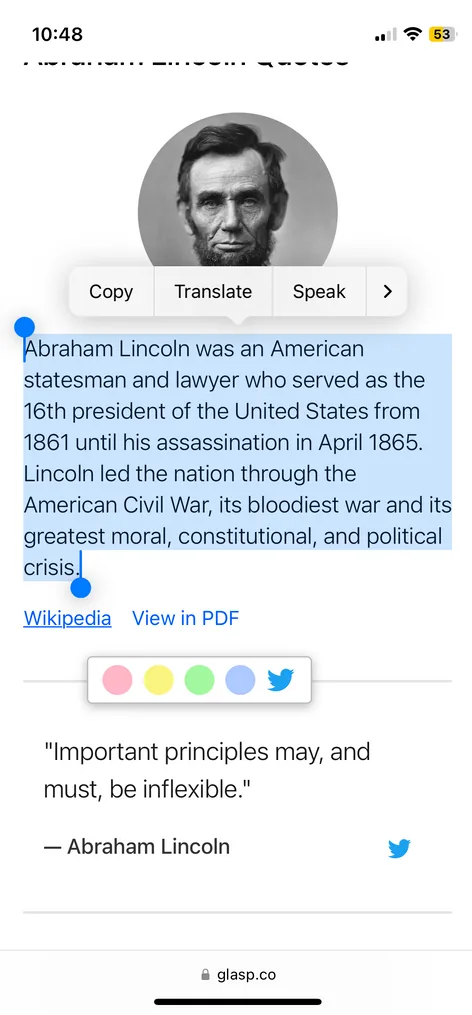
En una página web abierta en Safari, mantén presionado y arrastra para seleccionar el texto que quieres guardar. La paleta de colores de Glasp aparecerá junto a la selección. Elige un color y Glasp guardará el texto seleccionado como un subrayado.
Para subrayar una imagen, mantenla presionada y elige la acción de subrayado de Glasp cuando aparezca. También puedes añadir contexto a un subrayado de texto o imagen: selecciona la acción del lápiz o de nota y escribe tu nota.
Otras funciones de la extensión
La extensión incluye un panel de resumen en las páginas de YouTube. Puedes abrirlo mientras ves un video de YouTube en Safari para consultar el resumen disponible junto a la página.
Abre el menú con forma de engranaje Settings para encontrar el enlace a tu perfil y otros accesos rápidos. Estos atajos te permiten pasar de la página que estás leyendo a otras secciones relacionadas de Glasp.
Tus subrayados y notas se sincronizan con la aplicación web de Glasp y con la extensión de navegador para computadora cuando utilizas la misma cuenta. Así, el contenido que guardas se mantiene conectado entre Safari, la aplicación web y el navegador de tu computadora. La extensión para Safari también es compatible con el modo oscuro, por lo que sus controles se adaptan a la apariencia oscura de Safari cuando este modo está activo.
Privacidad
Glasp permanece desactivado de forma intencional en sitios sensibles. Esto incluye sitios bancarios y financieros, páginas de inicio de sesión y SSO, gestores de contraseñas, sitios gubernamentales y tributarios, portales de salud y sitios para adultos. En esas páginas, la extensión no se activa ni guarda ningún contenido.
En glasp.co, la extensión para Safari tampoco se activa porque el sitio cuenta con su propia herramienta de subrayado.
Preguntas frecuentes
¿Necesito la aplicación de Glasp para usar la extensión para Safari?
Sí. La extensión viene incluida con la aplicación de Glasp para iOS y se instala como parte de ella.
¿La extensión de Glasp para Safari es gratis?
Sí. Puedes instalar la aplicación de Glasp y usar su extensión para Safari de forma gratuita.
¿La extensión funciona en iPad?
Sí. Puedes instalar la aplicación de Glasp y activar Glasp Extension en Safari tanto en iPhone como en iPad.
¿Se sincroniza con la extensión para computadora y la aplicación web?
Sí. Tus subrayados y notas se sincronizan con la aplicación web de Glasp y con la extensión de navegador para computadora cuando inicias sesión con la misma cuenta.
¿Puedo subrayar imágenes?
Sí. En una página compatible, mantén presionada una imagen y elige la acción de subrayado de Glasp.
¿Puedo añadir notas a los subrayados?
Sí. Usa la acción del lápiz o de nota en un subrayado; después, escribe y guarda tu nota.
¿Qué ocurre en páginas bancarias o de inicio de sesión?
La extensión no se activa en páginas bancarias, de inicio de sesión ni en otros sitios sensibles, y no guarda ningún contenido de ellas.
¿Si cierro sesión en la aplicación, también se cierra en la extensión?
Sí. Al cerrar sesión en la aplicación de Glasp, también se cierra la sesión de la extensión para Safari.
¿Qué versión de iOS necesito?
Necesitas iOS 15.1 o una versión posterior para usar la aplicación de Glasp y su extensión para Safari.
¿Pueden Claude o ChatGPT leer mis subrayados de Glasp?
Sí. Con Glasp MCP Connector, asistentes de IA como Claude, ChatGPT y Claude Code pueden buscar y leer tus propios subrayados, notas, subrayados de Kindle y resúmenes de IA, incluidos tus resúmenes de YouTube. La conexión es de solo lectura y privada para ti. Consulta Cómo conectar Glasp con Claude, ChatGPT y Claude Code (MCP Connector).
¿Quieres hacer más desde tu dispositivo móvil?
👉 Cómo usar la aplicación móvil de Glasp en iOS, iPad y Android
👉 Cómo usar la aplicación de Glasp para iOS en dispositivos móviles y tablets
Antes de irte
Gracias por leer esta guía. Esperamos que te ayude a empezar a subrayar en Safari.
👉 Descarga Glasp desde App Store y guarda la próxima idea útil que encuentres mientras navegas.
Nos vemos en los márgenes, El equipo de Glasp