Cómo usar la aplicación de Glasp para iPhone y iPad

Sep 09, 2026
5 min read
0 views

Última actualización: agosto de 2026
¿Quieres subrayar y guardar lo que lees en tu iPhone o iPad? Con la aplicación de Glasp para iOS, puedes guardar fragmentos de artículos, reunirlos en un solo lugar y sincronizarlos con tu cuenta en la computadora. En este tutorial aprenderás a instalar la aplicación, guardar un artículo, subrayarlo y sincronizar tus subrayados con la versión para computadora.
Si quieres consultar el tutorial para Android, puedes verlo aquí.
Paso 1: Instala la aplicación de Glasp para iOS
Abre el siguiente enlace e instala la aplicación de Glasp para iOS.
👉 Glasp: AI Summary & Highlight
Paso 2: Regístrate o inicia sesión en tu cuenta de Glasp
Después de instalar la aplicación de Glasp para iOS, tócala para abrirla.
Si es la primera vez que usas Glasp, crea una cuenta. Puedes registrarte con Google o Apple.
Nota: No hay ninguna diferencia en las funciones de Glasp entre Apple Sign-in y Google Sign-in. Puedes iniciar sesión con cualquiera de las dos opciones tanto en el dispositivo móvil como en la computadora, y tus subrayados se sincronizarán en ambos.
Si ya tienes una cuenta de Glasp, inicia sesión con la misma cuenta que usaste al registrarte. Si no recuerdas cuál utilizaste, busca correos de Glasp en tu bandeja de entrada. Así podrás identificar la dirección de correo electrónico asociada a tu cuenta.
Si se te pide iniciar sesión en tu cuenta de Google o Apple, hazlo.

Paso 3: Abre en el navegador el artículo que quieres subrayar
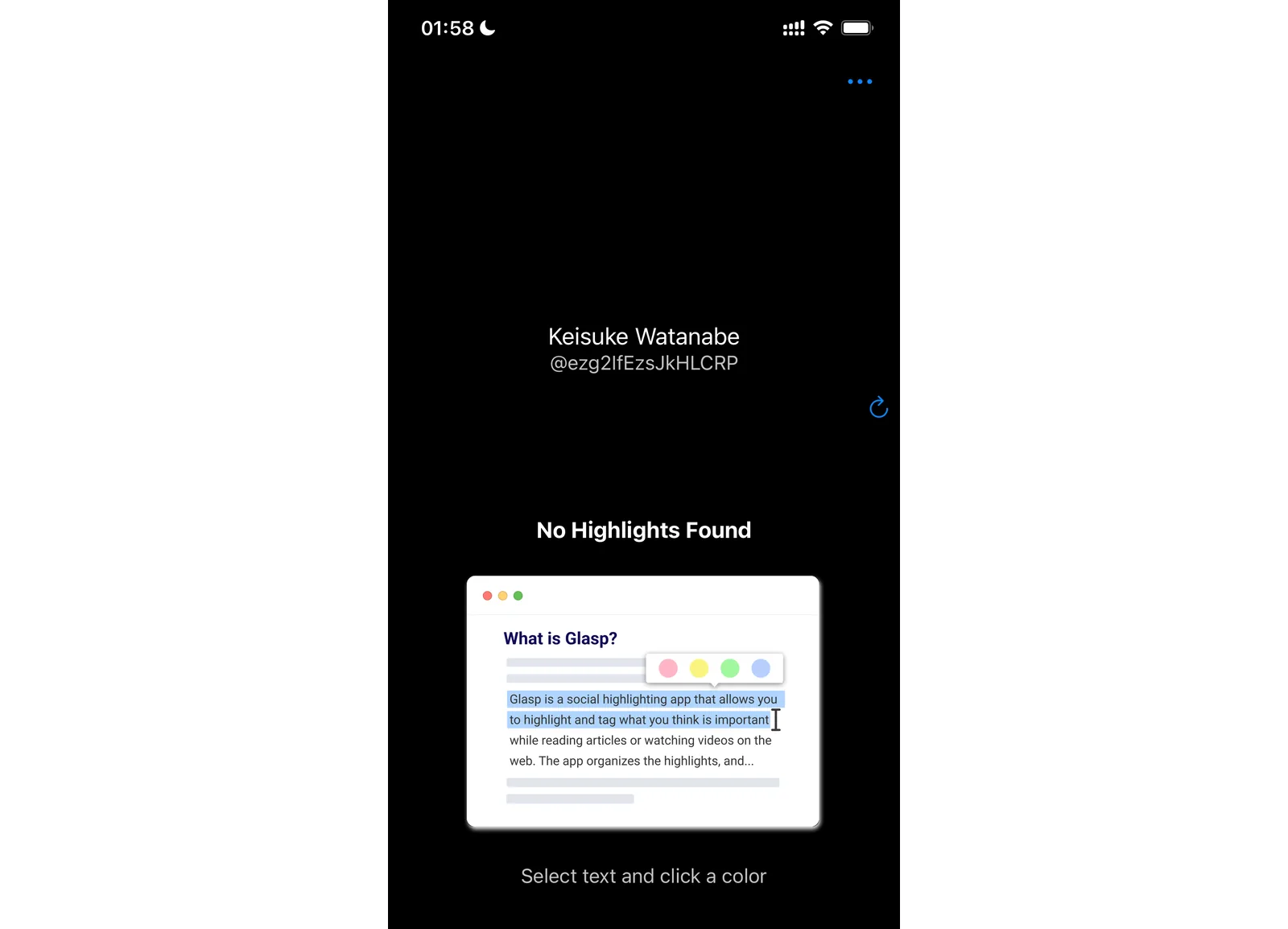
Si es la primera vez que usas Glasp, verás una pantalla vacía como la siguiente.
Para empezar a subrayar con Glasp, primero debes guardar desde un navegador, como Safari o Chrome, el artículo que quieras subrayar.
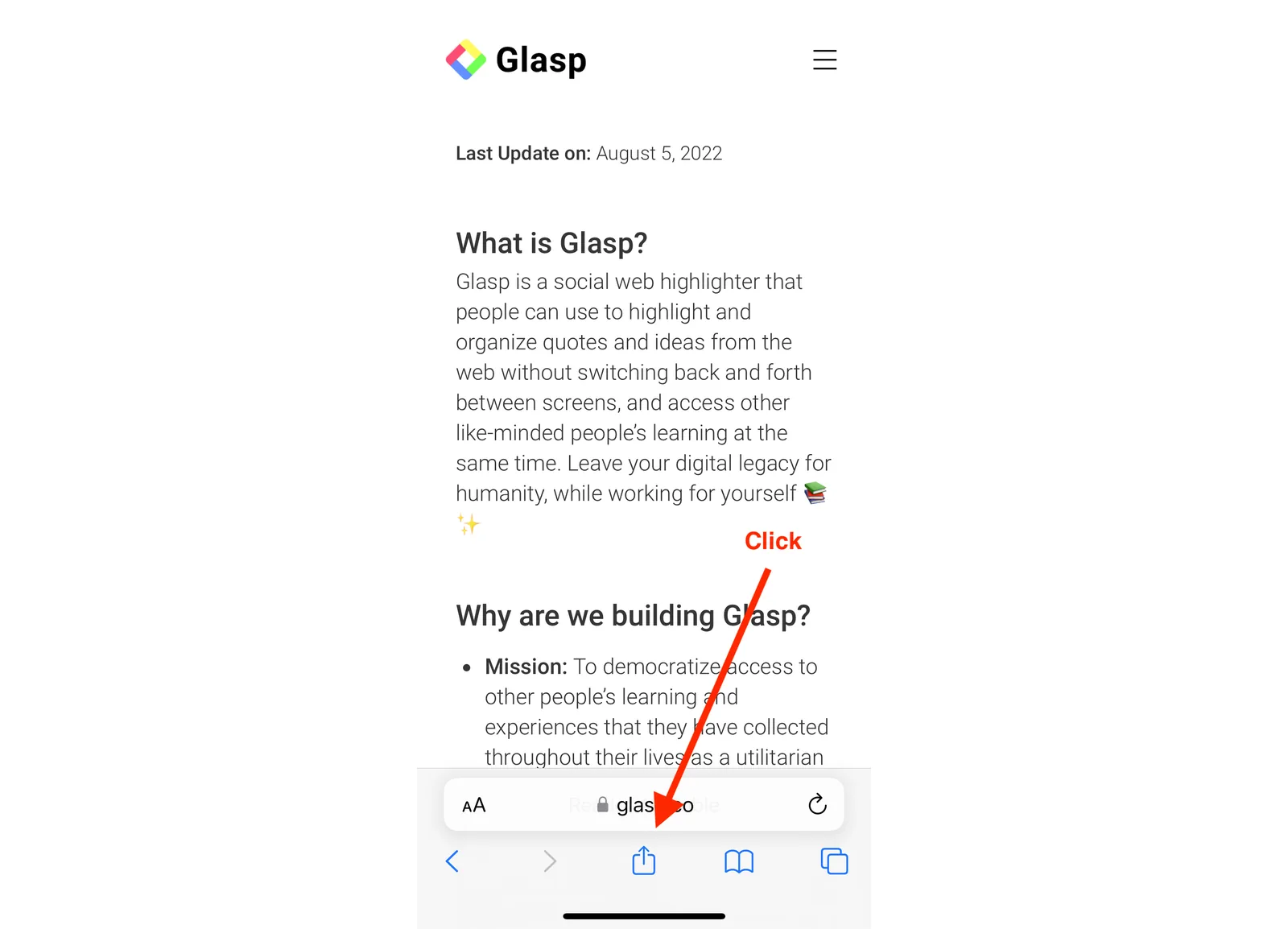
Abre un artículo en tu navegador. Puedes usar Safari, Chrome, Firefox, Edge u otro navegador. Luego, toca el botón Share en la parte inferior.
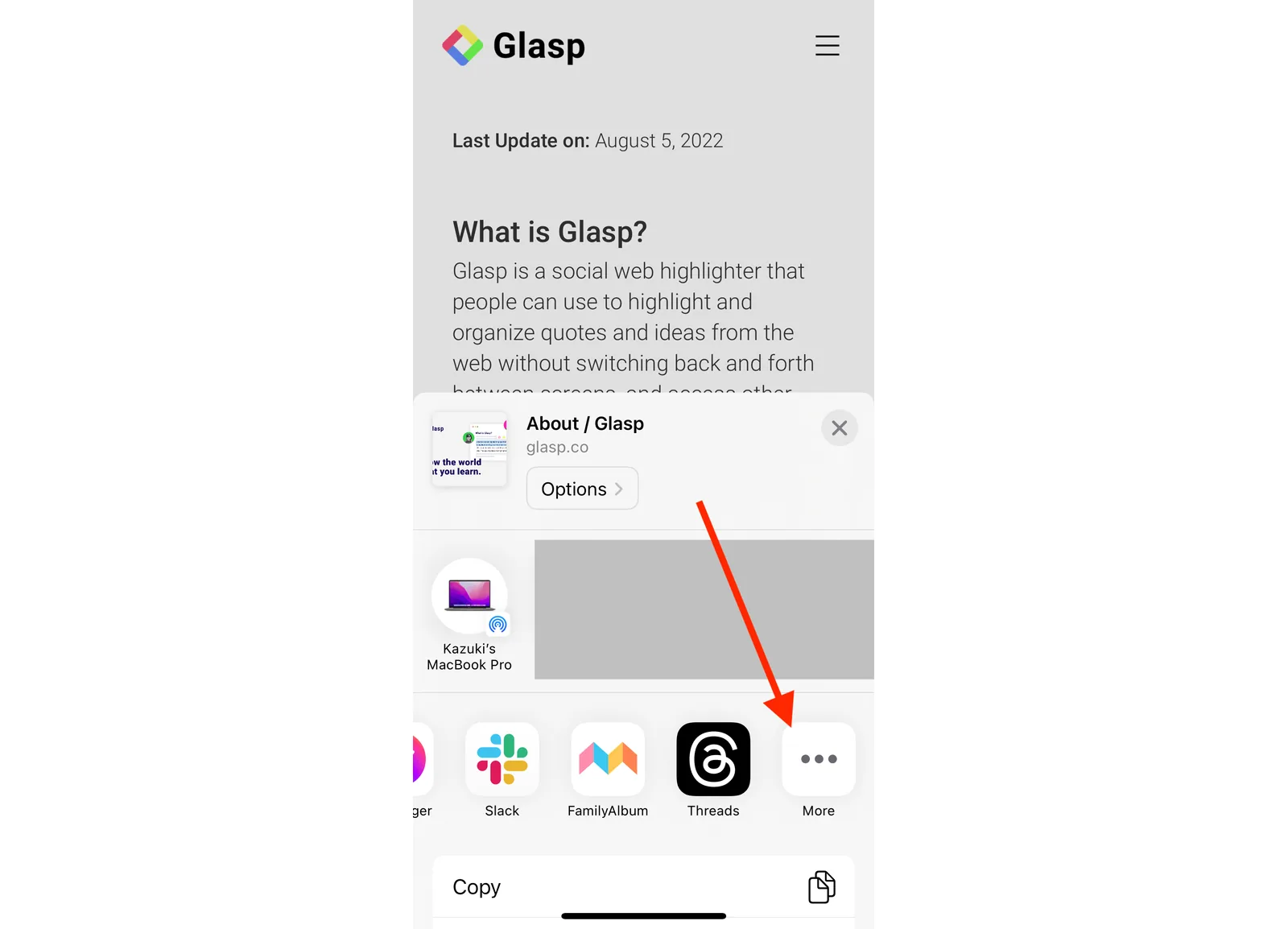
Se abrirá un menú con varias opciones. Desplázate hacia la derecha y toca More.
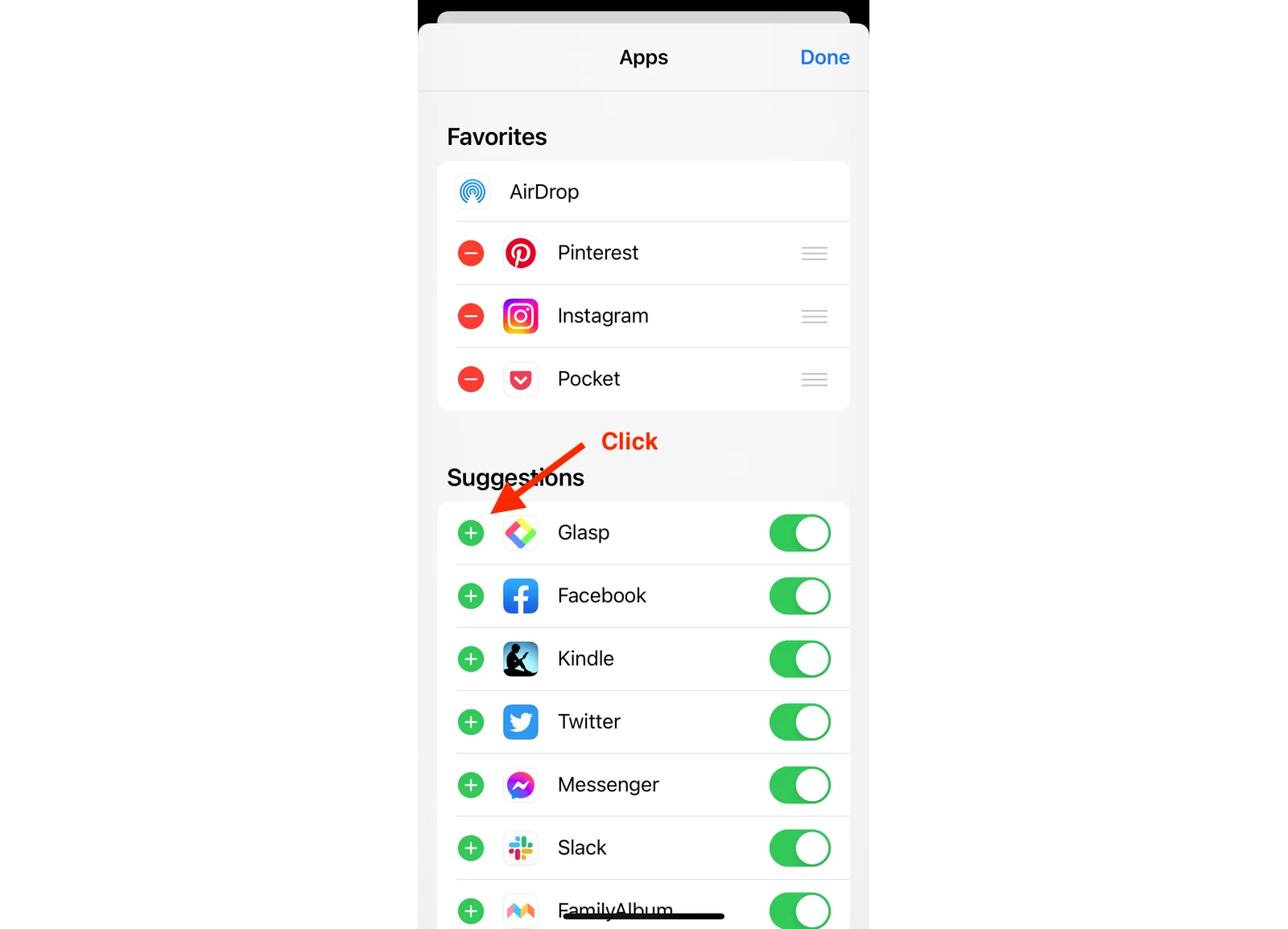
En este menú, toca el botón Edit de la esquina superior derecha.
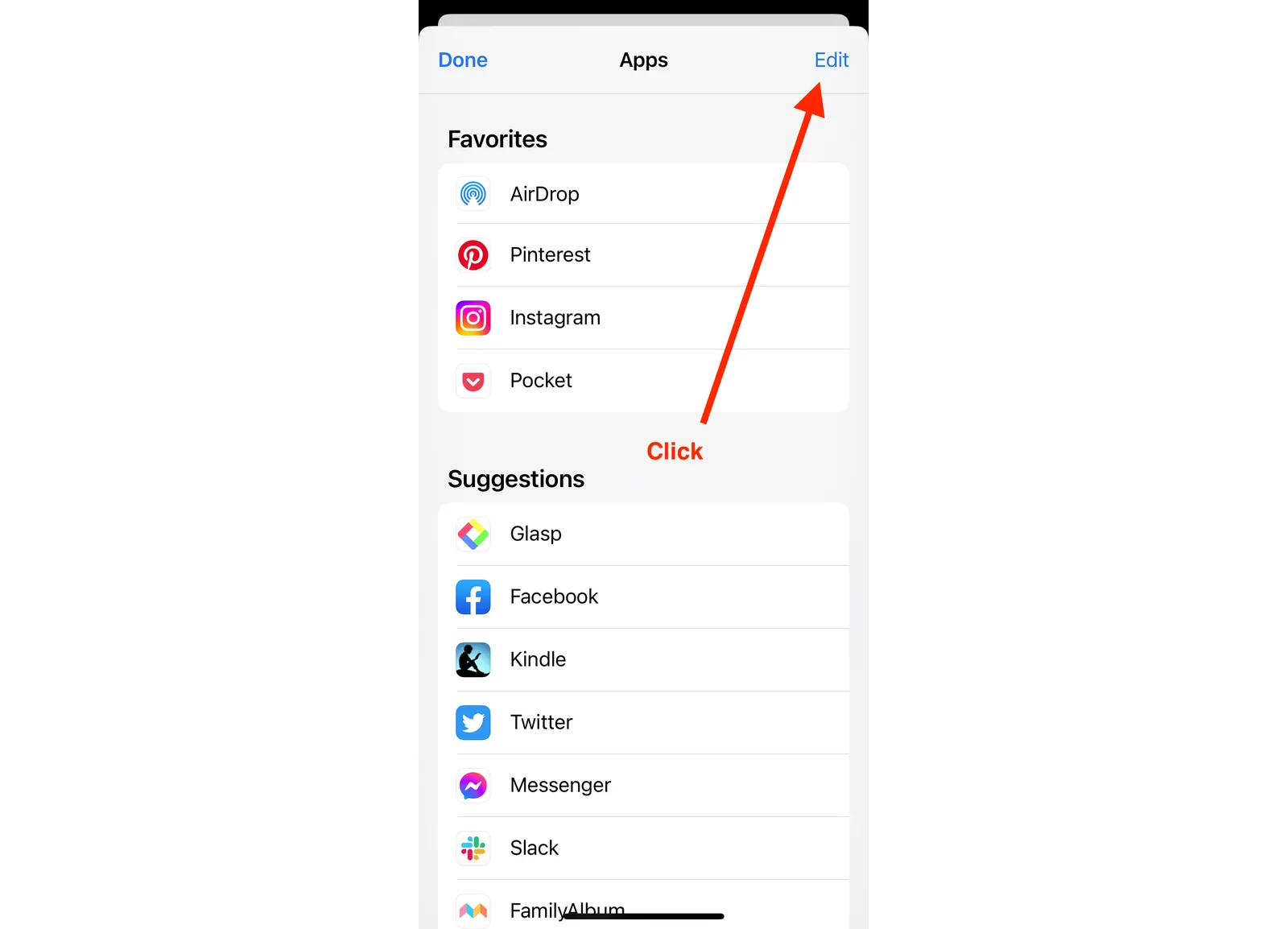
Verás una lista de aplicaciones sugeridas. Busca Glasp y agrégala.
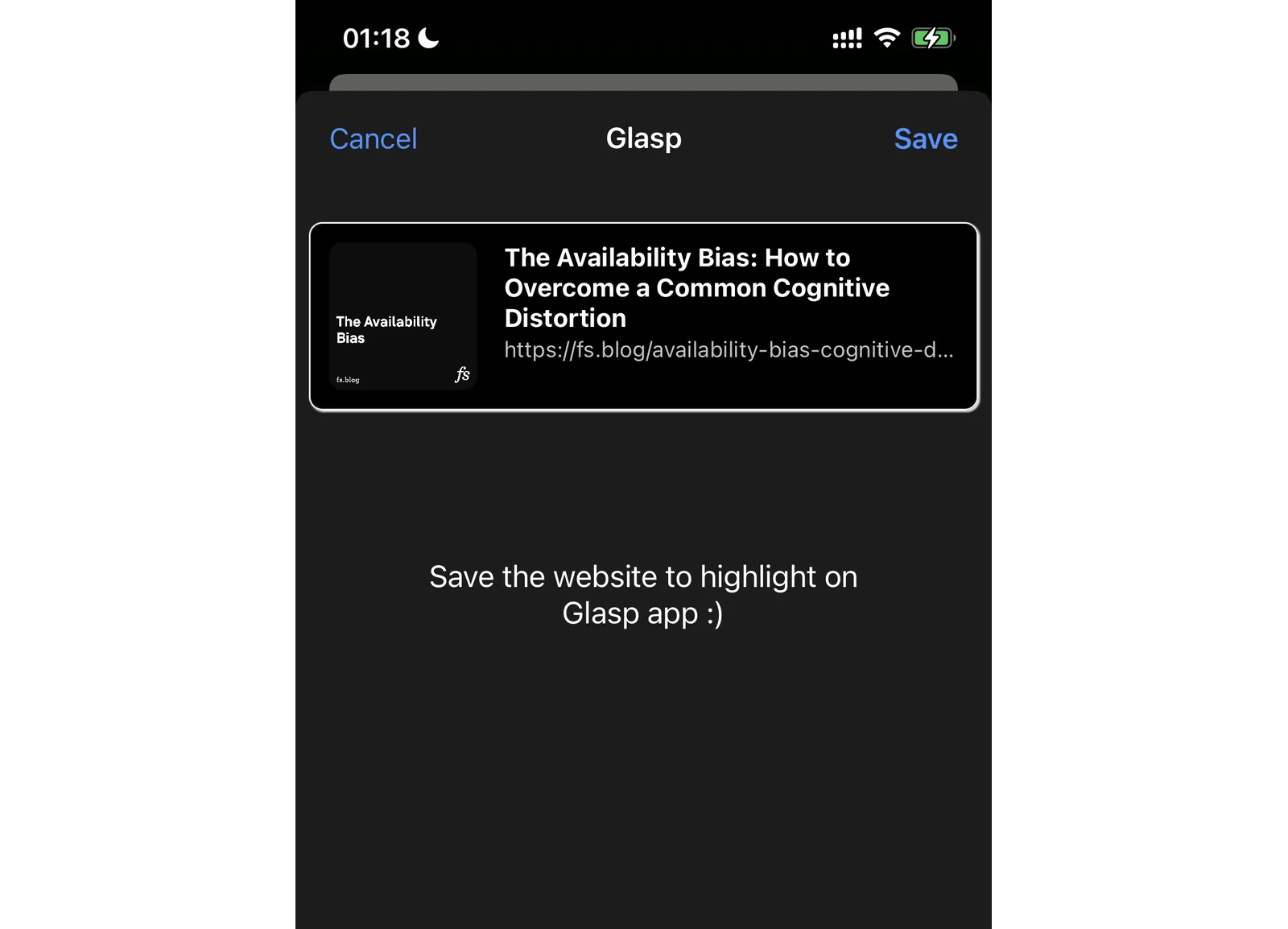
Después, Glasp aparecerá en el menú. Toca su icono para abrir la ventana que te permitirá guardar el artículo en Glasp. Luego, toca el botón Save de la esquina superior derecha.
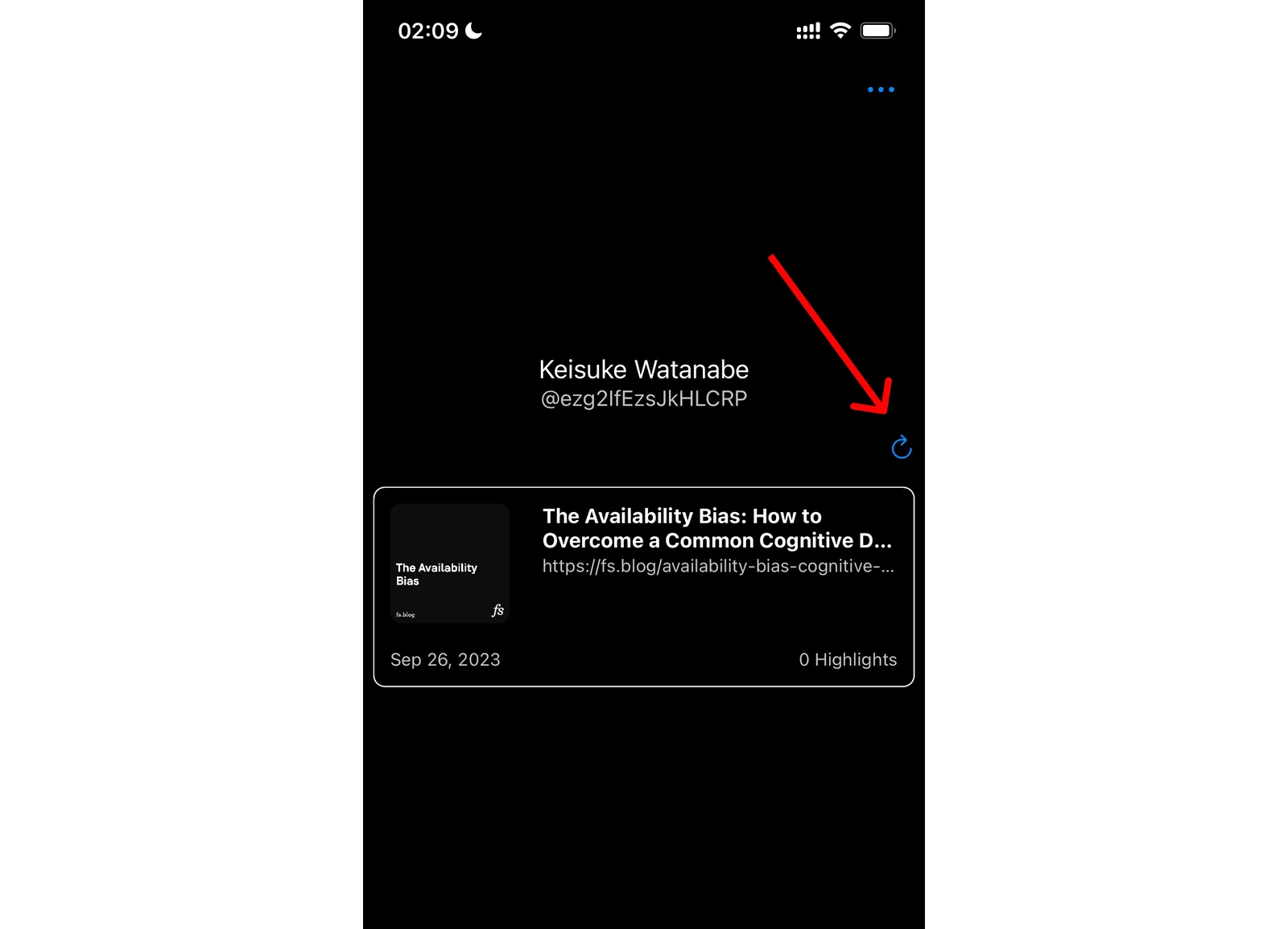
Vuelve a abrir la aplicación móvil de Glasp. Verás un botón para actualizar a la derecha. Tócalo y aparecerá el artículo que acabas de guardar.
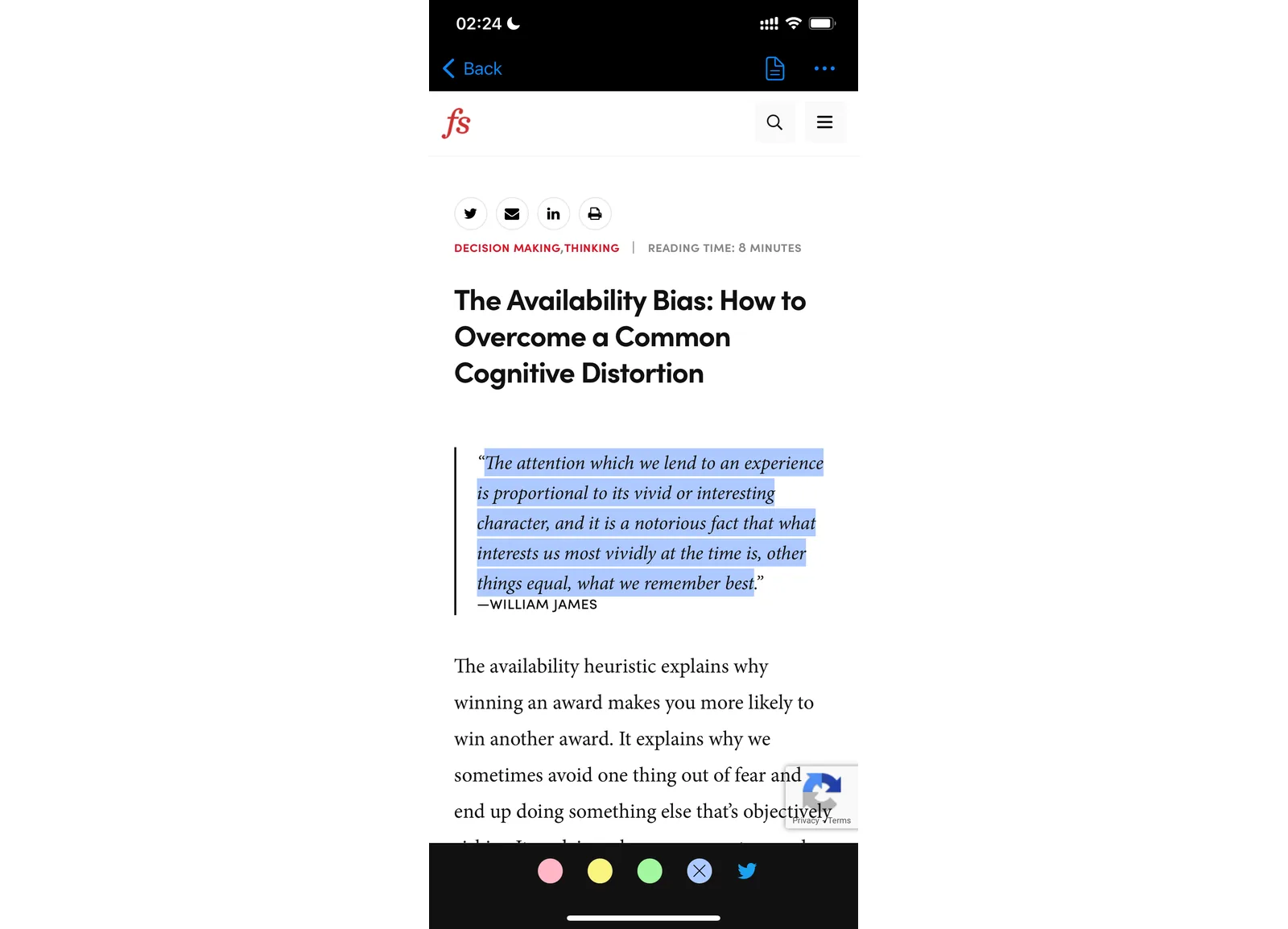
Toca el artículo guardado para abrirlo y ver su contenido.
Selecciona la oración que quieras. En la parte inferior de la pantalla aparecerá una paleta con cuatro colores. Toca el color que prefieras para subrayar y guardar la oración seleccionada.
Paso 4 (opcional): Subraya artículos web con la extensión de Safari en tu dispositivo móvil
Después de instalar la aplicación móvil de Glasp para iOS y cambiar algunos ajustes, podrás subrayar artículos web con la extensión de Safari en tu teléfono o tableta. Consulta el siguiente tutorial para aprender cómo hacerlo.
👉 Cómo usar la extensión de Glasp para Safari en dispositivos móviles (en inglés)
Paso 5 (opcional): Sincroniza tus subrayados con la computadora
Tus subrayados se sincronizan automáticamente entre la aplicación, la web y la extensión del navegador. Todo lo que guardes en el teléfono estará disponible en tu computadora. En este paso aprenderás a ver tus subrayados desde allí y a usar muchas más funciones, como seguir a personas con intereses similares en Glasp, dejar un comentario en una página y añadir una etiqueta de categoría.
Paso 5-1: Inicia sesión en Glasp desde el navegador de tu computadora
Entra a glasp.co e inicia sesión en tu cuenta de Glasp desde una computadora. Asegúrate de usar la misma cuenta con la que te registraste en la aplicación móvil, ya sea de Google o Apple.
Paso 5-2: Instala la extensión de Glasp para el navegador
Después de iniciar sesión en tu cuenta de Glasp, instala la extensión de Glasp para el navegador. No necesitas instalarla si no vas a subrayar artículos web desde la computadora ni a importar subrayados de Kindle.
👉 Instala la extensión para Chrome
👉 Instala la extensión para Safari
Paso 5-3: Consulta tus subrayados
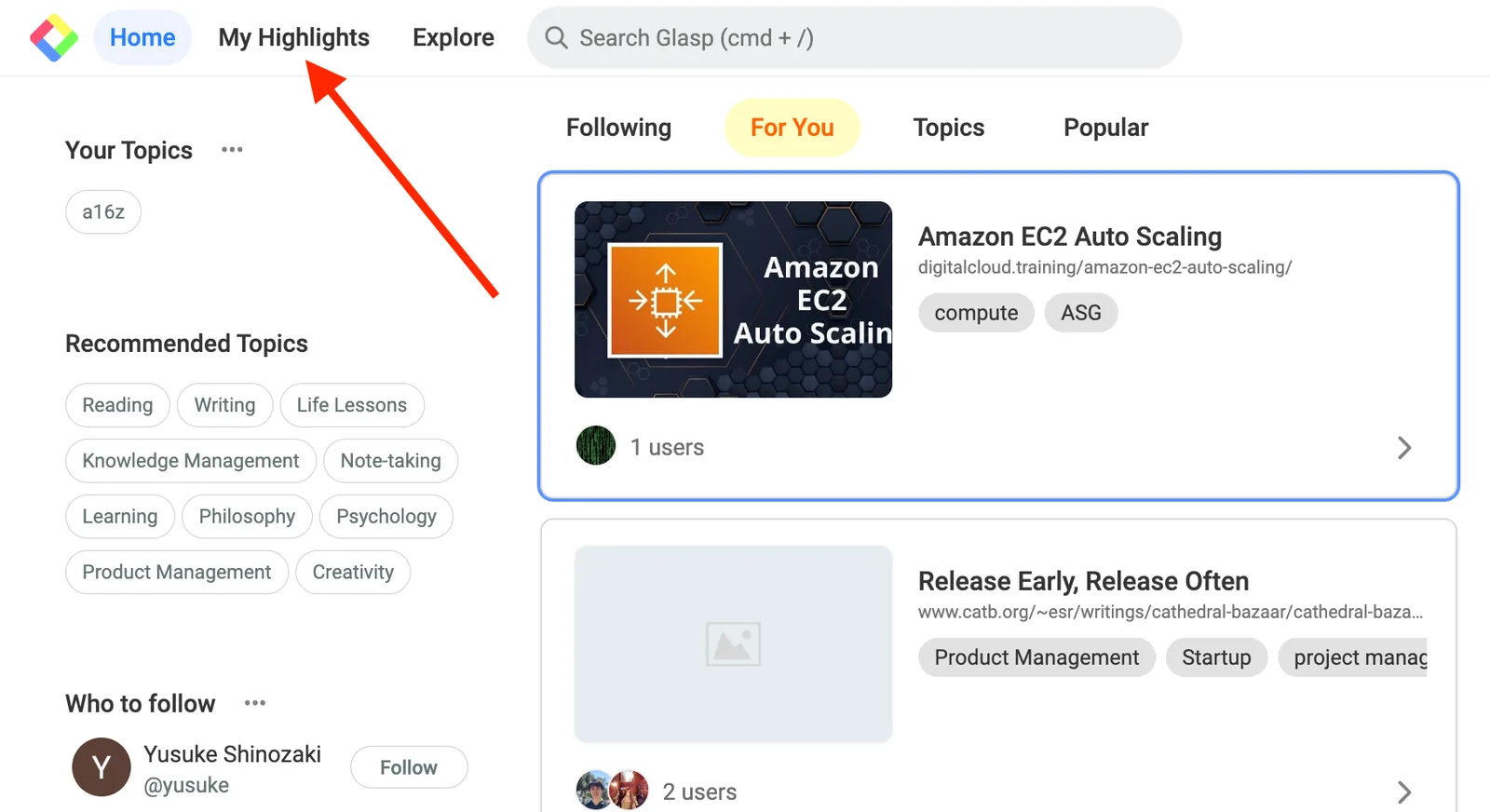
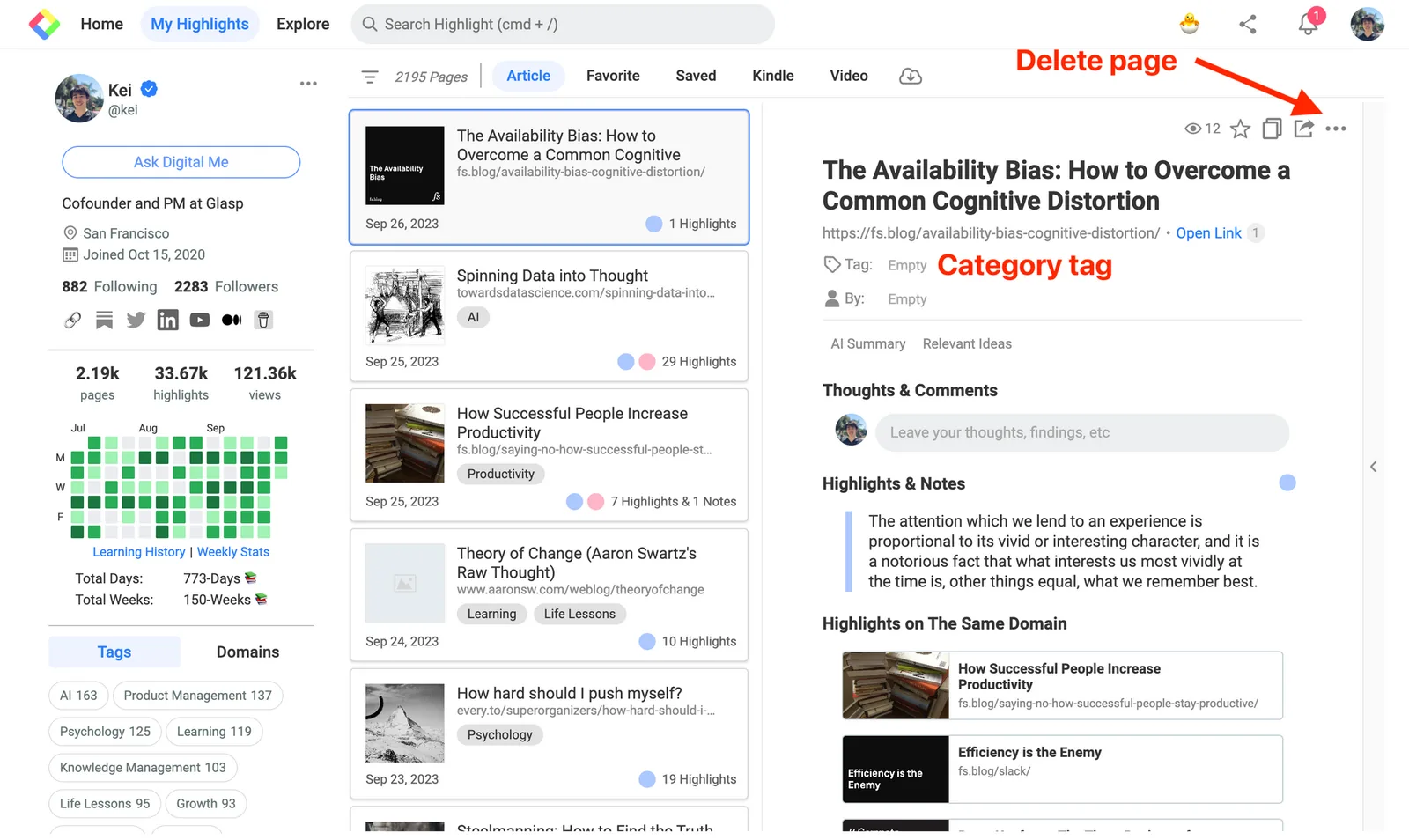
Haz clic en My Highlights, en la esquina superior izquierda. Se abrirá tu página de perfil de Glasp.
En la página My Highlights puedes ver todos tus subrayados, añadir una etiqueta de categoría y eliminar la página.
Paso 5-4: Deja un comentario en una página
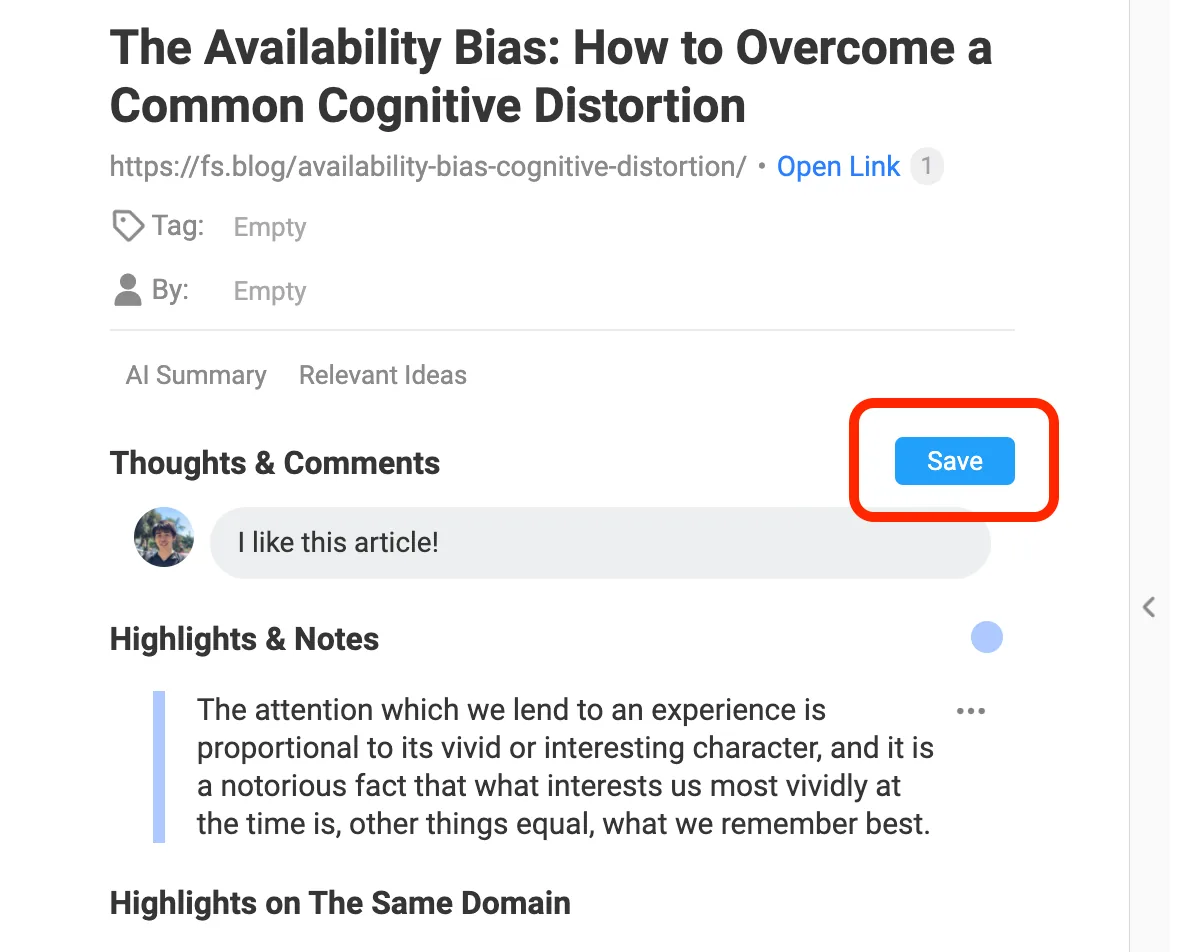
Puedes dejar un comentario en una página. Escribe lo que quieras en el campo y haz clic en el botón Save.
Paso 5-5: Sigue a personas con intereses similares
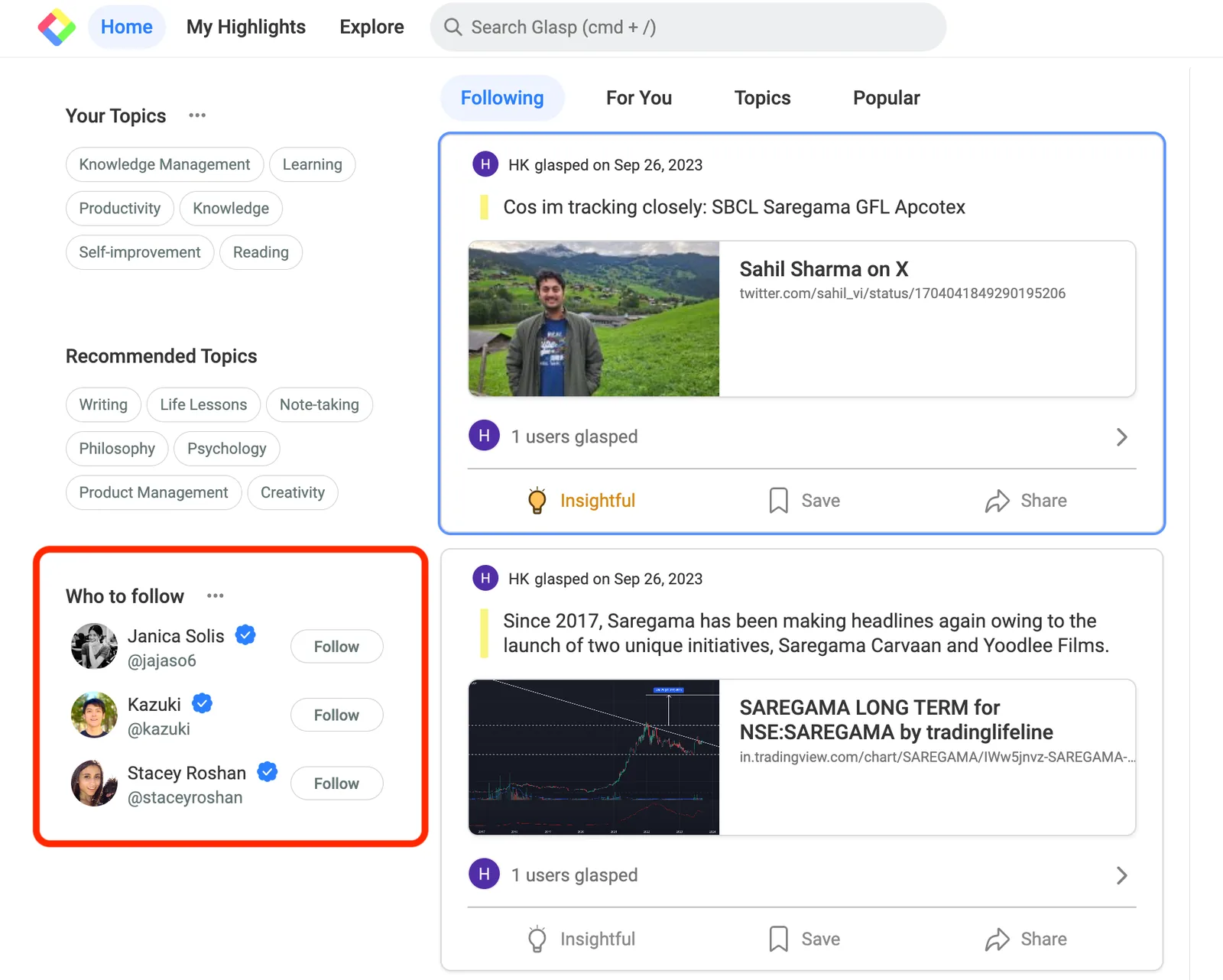
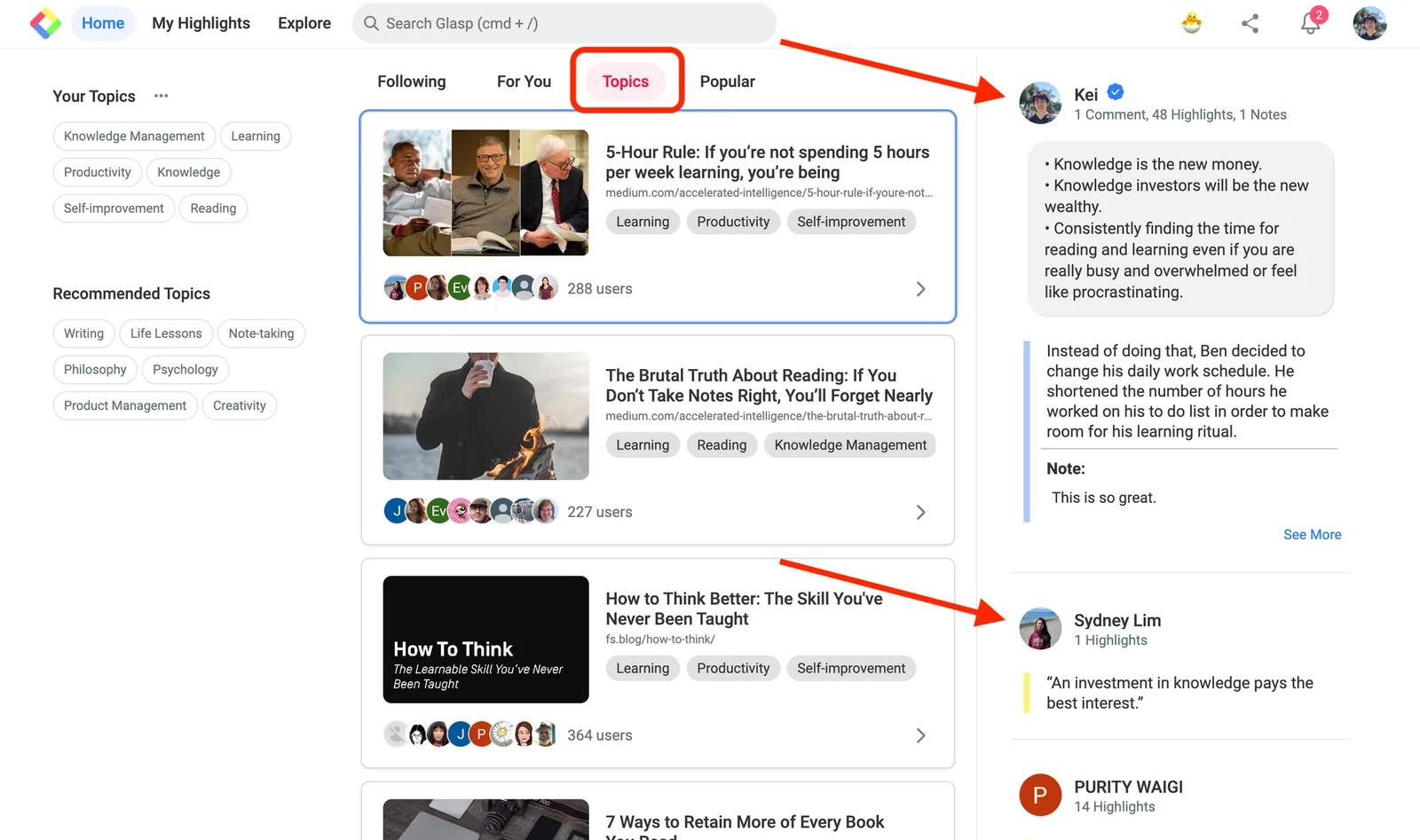
Para seguir a personas con intereses similares, abre el feed de Home haciendo clic en el icono de Glasp o en Home, en la esquina superior izquierda.
Allí verás una selección de curadores destacados de Glasp.
Además, si haces clic en Topic dentro del feed de Home, verás contenido popular relacionado con tus intereses. Explora lo que comparten otros lectores y encuentra personas con quienes aprender.
Nota: La aplicación de Glasp mejora constantemente. Si encuentras un error o te gustaría solicitar una función, cuéntanoslo aquí.
🎥 ¿Quieres hacer más con la aplicación de Glasp?
👉 Cómo usar la aplicación móvil de Glasp en iOS, iPad y Android
👉 Cómo resumir videos de YouTube con la aplicación de Glasp para iOS y Android
👉 Cómo obtener transcripciones de YouTube en iPhone con Glasp
Antes de irte
Si tienes alguna pregunta, consulta las preguntas frecuentes o escríbenos.
👉 Preguntas frecuentes (en inglés)
👉 X
Nos vemos en los márgenes, El equipo de Glasp